Animaciones CSS y rendimiento: qué propiedades conviene animar
Aprende qué propiedades conviene animar en CSS, cuáles debes evitar y cómo optimizar el rendimiento de tus animaciones web.
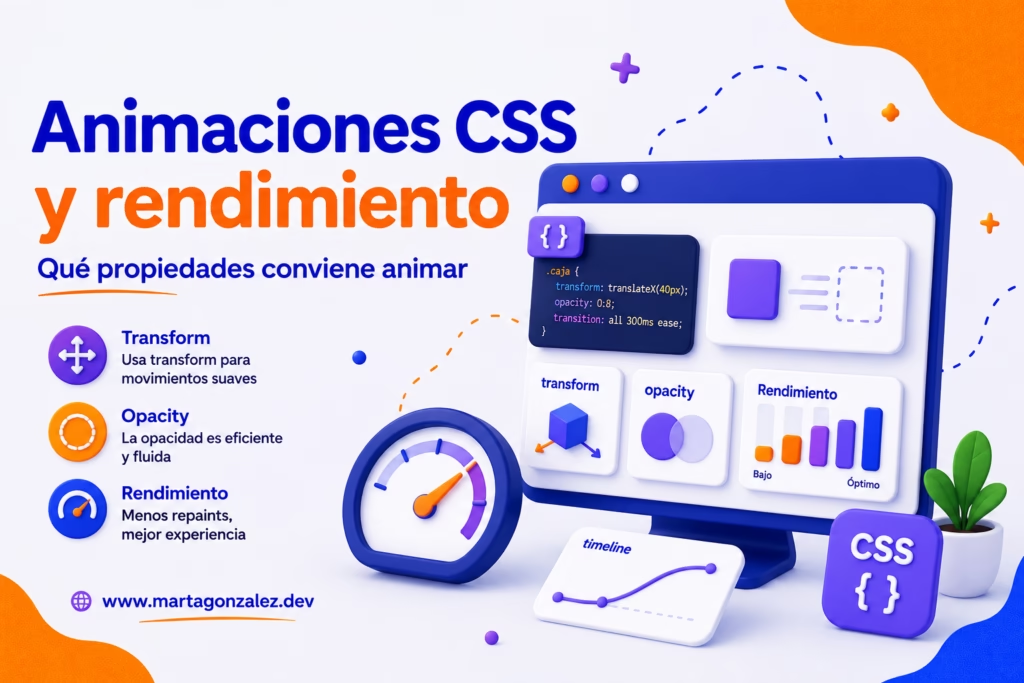
Las animaciones CSS pueden transformar una interfaz estática en una experiencia más clara, fluida y agradable. Un botón que responde al pasar el cursor, una tarjeta que aparece suavemente, un menú que se despliega con naturalidad o un pequeño indicador de carga pueden ayudar al usuario a entender mejor qué está ocurriendo en la pantalla.
Sin embargo, no todas las animaciones tienen el mismo coste. En CSS, animar una propiedad u otra puede marcar una diferencia enorme en el rendimiento. Hay animaciones que el navegador puede resolver de forma muy eficiente, y otras que obligan a recalcular posiciones, redibujar elementos y consumir más recursos en cada fotograma.
Por eso, cuando hablamos de animaciones CSS y rendimiento, no basta con preguntarse si una animación “queda bonita”. También conviene preguntarse: ¿qué propiedad estoy animando?, ¿cómo afecta al navegador?, ¿puede provocar saltos visuales?, ¿se sentirá fluida en móviles o dispositivos menos potentes?
En este artículo vamos a ver qué propiedades conviene animar en CSS, cuáles deberías evitar siempre que sea posible y cómo optimizar animaciones CSS para crear interfaces más suaves, accesibles y profesionales.
Por qué el rendimiento importa tanto en las animaciones CSS
Una animación mal optimizada no solo afecta a la estética de una web. También puede afectar a la experiencia de usuario, a la percepción de calidad del producto e incluso al rendimiento general de la página.
Cuando una animación va a tirones, aparece lo que muchas veces se conoce como jank: pequeños bloqueos, saltos o interrupciones visuales que hacen que el movimiento no se perciba fluido. Puede parecer un detalle menor, pero en una interfaz interactiva esos tirones generan una sensación de lentitud, descuido o falta de respuesta.
Esto es especialmente importante en:
- Menús móviles.
- Modales.
- Carruseles.
- Tarjetas interactivas.
- Botones con estados visuales.
- Loaders.
- Transiciones entre vistas.
- Animaciones al hacer scroll.
- Microinteracciones frecuentes.
Una animación puntual puede no suponer un problema. Pero si una página tiene muchos elementos animados, o si se animan propiedades costosas, el navegador puede empezar a sufrir. Y cuando el navegador sufre, el usuario también lo nota.
La clave está en entender que una animación CSS no es solo una declaración visual. Es una instrucción que el navegador tiene que procesar muchas veces por segundo.
Cómo renderiza el navegador una animación
Para entender qué propiedades CSS conviene animar, primero hay que comprender de forma sencilla cómo trabaja el navegador cuando muestra una página.
Cuando cambias estilos en una web, el navegador puede pasar por varias fases:
- Style, donde calcula qué estilos se aplican a cada elemento.
- Layout, donde calcula tamaños, posiciones y distribución de los elementos.
- Paint, donde dibuja visualmente los elementos, colores, sombras, bordes, textos e imágenes.
- Composite, donde combina las capas ya dibujadas para mostrarlas en pantalla.
No todas las propiedades CSS activan las mismas fases. Algunas obligan al navegador a recalcular el layout. Otras requieren volver a pintar elementos. Y otras, las más eficientes para animar, pueden resolverse principalmente en la fase de composición.
Aquí está la gran diferencia.
Si animas una propiedad como width, height, top, left, margin o padding, es muy probable que el navegador tenga que recalcular el layout. Eso significa que necesita revisar cómo cambia el tamaño o la posición del elemento y cómo ese cambio afecta al resto de la página.
En cambio, si animas transform u opacity, el navegador suele poder gestionar el cambio de forma mucho más eficiente, sin recalcular toda la estructura del documento.
Dicho de forma práctica: no todas las propiedades animables CSS son igual de recomendables desde el punto de vista del rendimiento.
Las mejores propiedades para animar en CSS
Si quieres crear animaciones fluidas y optimizadas, hay dos propiedades que deberían ser tu primera opción en la mayoría de casos: transform y opacity.
transform: la propiedad estrella para animaciones CSS de alto rendimiento
transform permite modificar visualmente un elemento sin alterar el flujo normal del documento. Puedes moverlo, escalarlo, rotarlo o inclinarlo sin cambiar realmente el espacio que ocupa en el layout.
Esto la convierte en una de las propiedades más recomendables para trabajar con performance CSS animations.
Con transform puedes usar funciones como:
translate()translateX()translateY()scale()rotate()skew()
Por ejemplo, si quieres que una tarjeta se eleve ligeramente al pasar el cursor, es mejor usar transform que modificar márgenes o posiciones.
.card { transition: transform 0.25s ease;
} .card:hover { transform: translateY(-8px);
}
Este enfoque es más eficiente que hacer algo como esto:
.card { position: relative; top: 0; transition: top 0.25s ease;
} .card:hover { top: -8px;
}
Aunque visualmente el resultado pueda parecer parecido, técnicamente no es lo mismo. Al animar top, el navegador puede tener que recalcular posiciones. Al animar transform, el cambio se gestiona de forma más ligera.
Cuándo usar transform
Conviene utilizar transform para:
- Desplazar elementos.
- Crear efectos de entrada y salida.
- Elevar tarjetas.
- Animar botones.
- Escalar iconos.
- Rotar flechas o elementos decorativos.
- Crear pequeños efectos de profundidad.
- Animar menús o paneles laterales.
Un menú lateral, por ejemplo, puede animarse con translateX():
.menu { transform: translateX(-100%); transition: transform 0.3s ease;
} .menu.is-open { transform: translateX(0);
}
Este patrón suele ser más recomendable que modificar left, right o margin-left.
opacity: ideal para apariciones y desapariciones suaves
La segunda gran propiedad recomendada para animaciones CSS de buen rendimiento es opacity.
opacity permite controlar la transparencia de un elemento sin alterar su tamaño ni su posición. Por eso es perfecta para efectos de aparición, desaparición, transiciones suaves y cambios visuales discretos.
Un ejemplo clásico:
.tooltip { opacity: 0; transition: opacity 0.2s ease;
} .button:hover .tooltip { opacity: 1;
}
Este tipo de transición es ligera, clara y muy útil para mejorar la interacción sin sobrecargar la interfaz.
Combinar opacity y transform
Muchas animaciones profesionales combinan opacity y transform. Por ejemplo, un elemento puede aparecer al mismo tiempo que se desplaza suavemente hacia su posición final.
.modal { opacity: 0; transform: translateY(16px); transition: opacity 0.25s ease, transform 0.25s ease;
} .modal.is-visible { opacity: 1; transform: translateY(0);
}
Este patrón funciona muy bien para modales, tarjetas, mensajes emergentes y elementos que entran en pantalla. Además, permite que el movimiento tenga intención: el usuario percibe que algo aparece desde una dirección concreta, no simplemente que “se enciende” de golpe.
Propiedades que conviene evitar al animar
Que una propiedad sea animable no significa que sea buena idea animarla. CSS permite transicionar muchas propiedades, pero algunas tienen un coste mucho mayor que otras.
Propiedades que pueden provocar recalculo de layout
Las propiedades relacionadas con tamaño, posición y distribución suelen ser más costosas porque pueden afectar al layout de la página.
Entre ellas están:
widthheightmin-widthmin-heightmax-widthmax-heighttoprightbottomleftmarginpaddingborder-widthfont-sizeline-height
Por ejemplo, si quieres agrandar un botón al pasar el cursor, podrías pensar en animar el width y el height:
.button { width: 160px; height: 48px; transition: width 0.2s ease, height 0.2s ease;
} .button:hover { width: 172px; height: 54px;
}
El problema es que ese cambio puede afectar al espacio ocupado por el botón y, por tanto, al resto del layout. Una alternativa más eficiente sería usar transform: scale():
.button { transition: transform 0.2s ease;
} .button:hover { transform: scale(1.04);
}
Visualmente el botón crece, pero sin obligar al navegador a redistribuir el documento.
Propiedades que pueden provocar repintado
También hay propiedades que no siempre recalculan layout, pero sí pueden obligar al navegador a volver a pintar partes de la pantalla.
Algunos ejemplos son:
background-colorcolorbox-shadowborder-colorfiltertext-shadowoutlineclip-path
Esto no significa que estén prohibidas. De hecho, animar background-color o color en un botón puede ser perfectamente aceptable si el cambio es sencillo. Pero conviene entender que no suelen ser tan eficientes como transform u opacity.
Un caso especialmente delicado es box-shadow. Las sombras grandes, difuminadas o animadas pueden ser costosas, sobre todo si se aplican a muchos elementos a la vez.
Por ejemplo:
.card { transition: box-shadow 0.25s ease;
} .card:hover { box-shadow: 0 24px 60px rgba(0, 0, 0, 0.2);
}
Este efecto puede quedar muy bien, pero si tienes una cuadrícula con muchas tarjetas y todas animan sombras complejas, el rendimiento puede resentirse.
Una alternativa sería combinar una sombra estática con un pequeño desplazamiento mediante transform:
.card { box-shadow: 0 12px 32px rgba(0, 0, 0, 0.12); transition: transform 0.25s ease;
} .card:hover { transform: translateY(-6px);
}
El resultado mantiene la sensación de elevación, pero reduce el trabajo durante la animación.
Tabla práctica: qué propiedades conviene animar y cuáles no
Para simplificar la toma de decisiones, puedes usar esta guía rápida.
Propiedades recomendadas
transform
Ideal para mover, escalar, rotar o crear efectos de entrada y salida. Es la opción preferente para animaciones fluidas.
Ejemplos de uso:
transform: translateY(-8px);
transform: scale(1.05);
transform: rotate(180deg);
opacity
Ideal para mostrar u ocultar elementos de forma suave, crear fundidos y reforzar cambios de estado.
Ejemplo:
opacity: 0;
opacity: 1;
Propiedades aceptables con moderación
background-color y color
Son útiles para estados hover, botones y feedback visual. Funcionan bien en microinteracciones simples, aunque pueden requerir repintado.
.button { transition: background-color 0.2s ease, color 0.2s ease;
}
filter
Puede servir para efectos visuales como desenfoque, brillo o escala de grises, pero conviene usarlo con cuidado. Un blur() grande o aplicado a elementos complejos puede ser costoso.
.image { transition: filter 0.3s ease;
} .image:hover { filter: brightness(1.1);
}
clip-path
Puede crear efectos visuales muy interesantes, pero no siempre es la opción más barata. Úsala cuando aporte valor real y prueba el rendimiento en dispositivos reales.
Propiedades que conviene evitar siempre que puedas
width y height
Evita animarlas para simular crecimiento o expansión si puedes resolverlo con transform: scale().
top, left, right y bottom
Evita usarlas para mover elementos. En su lugar, utiliza transform: translate().
margin y padding
Pueden afectar al espacio del elemento y al flujo de la página. Si solo buscas movimiento visual, usa transform.
box-shadow
No está prohibida, pero animarla puede ser costoso. Es mejor usar sombras estáticas y reforzar el efecto con transform.
Ejemplos de animaciones CSS optimizadas
Veamos algunos casos prácticos donde se puede mejorar el rendimiento cambiando la propiedad animada.
Ejemplo 1: botón con efecto hover
En lugar de agrandar el botón modificando su tamaño real, puedes usar transform.
.button { display: inline-flex; align-items: center; justify-content: center; padding: 0.85rem 1.4rem; border-radius: 999px; transition: transform 0.2s ease, opacity 0.2s ease;
} .button:hover { transform: translateY(-2px); opacity: 0.92;
}
Este efecto es sencillo, rápido y transmite respuesta sin exagerar el movimiento.
Ejemplo 2: tarjeta que aparece en pantalla
Una tarjeta puede aparecer combinando desplazamiento y opacidad:
.card { opacity: 0; transform: translateY(24px); transition: opacity 0.35s ease, transform 0.35s ease;
} .card.is-visible { opacity: 1; transform: translateY(0);
}
Este patrón es muy habitual en interfaces modernas porque aporta suavidad sin forzar cambios de layout.
Ejemplo 3: icono que rota al abrir un desplegable
Para indicar que un acordeón o menú se ha abierto, puedes rotar una flecha:
.icon { transition: transform 0.2s ease;
} .accordion.is-open .icon { transform: rotate(180deg);
}
Es una microinteracción clara y eficiente.
Ejemplo 4: menú lateral optimizado
Un panel lateral puede moverse con translateX():
.sidebar { transform: translateX(-100%); transition: transform 0.3s ease;
} .sidebar.is-open { transform: translateX(0);
}
Evitar left o margin-left en este caso ayuda a mantener la animación más fluida.
will-change: útil, pero no mágico
Cuando se habla de optimizar animaciones CSS, es habitual encontrarse con la propiedad will-change. Esta propiedad permite avisar al navegador de que un elemento va a cambiar próximamente.
Por ejemplo:
.card { will-change: transform;
}
A primera vista parece una solución perfecta: si vas a animar algo, se lo dices al navegador y listo. Pero no conviene usar will-change de forma indiscriminada.
will-change puede ayudar en casos concretos, pero también puede consumir más memoria y empeorar el rendimiento si se aplica a demasiados elementos o si se deja permanentemente en el CSS sin necesidad.
Cuándo usar will-change
Puede tener sentido usar will-change cuando:
- Has detectado un problema real de rendimiento.
- La animación afecta a un elemento importante.
- El cambio va a ocurrir pronto.
- Has medido que realmente mejora la experiencia.
- No lo estás aplicando a decenas o cientos de elementos.
Cuándo evitar will-change
Es mejor evitarlo cuando:
- La animación ya funciona bien.
- Lo estás usando “por si acaso”.
- Lo aplicas globalmente a muchas tarjetas, botones o imágenes.
- No has comprobado el impacto real.
- Lo dejas fijo en todos los estados.
Una buena regla práctica sería: primero elige bien las propiedades animadas; después mide; y solo entonces considera will-change si hace falta.
Duración, easing y percepción de rendimiento
El rendimiento técnico es importante, pero la percepción también lo es. Una animación puede estar bien optimizada y aun así sentirse lenta, pesada o molesta si la duración y la curva de aceleración no están bien elegidas.
Duraciones recomendadas
Para microinteracciones, las duraciones suelen funcionar bien entre:
150msy250mspara botones, iconos y pequeños cambios de estado.250msy400mspara modales, menús y tarjetas.- Más de
500mssolo cuando el movimiento tiene una intención narrativa o visual muy clara.
Una animación demasiado rápida puede pasar desapercibida. Una demasiado lenta puede hacer que la interfaz se sienta torpe.
Elegir bien el easing
El valor de transition-timing-function también influye mucho. linear rara vez se siente natural para interfaces, porque los objetos en el mundo real no suelen moverse a velocidad constante desde el principio hasta el final.
Una opción sencilla y efectiva es:
transition: transform 0.25s ease;
También puedes usar curvas personalizadas:
transition: transform 0.3s cubic-bezier(0.22, 1, 0.36, 1);
La clave es que el movimiento acompañe la acción del usuario, no que compita con ella.
Animaciones CSS y accesibilidad
Optimizar animaciones CSS no solo significa mejorar la velocidad. También significa respetar a las personas usuarias.
Hay usuarios que pueden sentirse incómodos con determinados movimientos, especialmente si son bruscos, repetitivos, rápidos o afectan a grandes zonas de la pantalla. Por eso es recomendable tener en cuenta la media query prefers-reduced-motion.
@media (prefers-reduced-motion: reduce) { * { animation-duration: 0.01ms; animation-iteration-count: 1; transition-duration: 0.01ms; scroll-behavior: auto; }
}
También puedes crear alternativas más cuidadas, reduciendo el desplazamiento pero manteniendo pequeños cambios de opacidad o color.
@media (prefers-reduced-motion: reduce) { .card { transition: opacity 0.2s ease; transform: none; } .card.is-visible { opacity: 1; }
}
La accesibilidad no está reñida con el diseño. Una interfaz puede ser elegante, animada y a la vez respetuosa con las preferencias del usuario.
Cómo medir el rendimiento de tus animaciones
No conviene optimizar a ciegas. Aunque hay buenas prácticas generales, cada proyecto tiene su contexto: número de elementos, complejidad visual, imágenes, sombras, scripts, dispositivos objetivo y comportamiento del usuario.
Para comprobar si una animación funciona bien, puedes revisar:
- Si hay tirones visibles.
- Si el scroll se vuelve pesado.
- Si la animación empeora en móvil.
- Si se activan demasiadas animaciones al mismo tiempo.
- Si hay cambios de layout inesperados.
- Si una microinteracción se repite de forma excesiva.
Las herramientas de desarrollo del navegador pueden ayudarte a analizar qué está ocurriendo. En Chrome DevTools, por ejemplo, puedes revisar el rendimiento, observar fotogramas, detectar repintados y comprobar si una animación está provocando más trabajo del necesario.
Pero más allá de la herramienta, hay una pregunta básica que nunca falla: ¿la animación ayuda o solo decora?
Si ayuda a entender la interfaz, refuerza una acción o guía la atención, tiene sentido. Si solo añade ruido visual, quizá convenga simplificarla.
Buenas prácticas para optimizar animaciones CSS
A modo de resumen práctico, estas son algunas recomendaciones para mejorar el rendimiento de tus animaciones CSS.
Prioriza transform y opacity
Cuando puedas elegir, usa transform para movimiento y escala, y opacity para apariciones o desapariciones.
Evita animar propiedades de layout
No uses width, height, top, left, margin o padding para crear efectos visuales si puedes conseguir el mismo resultado con transform.
No animes demasiados elementos a la vez
Una animación aislada puede ser ligera. Cien elementos animándose al mismo tiempo pueden no serlo.
Cuidado con sombras y filtros
box-shadow, filter y efectos visuales complejos pueden ser útiles, pero conviene medir su impacto.
Usa transition cuando solo haya dos estados
Si el cambio es de un estado inicial a uno final, normalmente una transición es suficiente.
.element { transition: transform 0.25s ease;
}
Usa animation cuando necesites una secuencia
Si necesitas varios pasos, repetición o control mediante @keyframes, entonces sí tiene sentido usar animaciones CSS.
@keyframes pulse { 0% { transform: scale(1); } 50% { transform: scale(1.04); } 100% { transform: scale(1); }
}
Respeta prefers-reduced-motion
No todas las personas quieren o pueden ver movimiento en pantalla. Ofrece una experiencia alternativa.
Mide antes de complicar
No añadas will-change, trucos o soluciones avanzadas sin comprobar antes si existe un problema real.
Errores comunes al animar propiedades CSS
Animar todo “porque queda moderno”
Una web no es mejor por tener más movimiento. Una animación debería tener una función: guiar, confirmar, explicar, suavizar o dar feedback.
Usar transition: all
Aunque es cómodo, transition: all puede generar problemas porque el navegador intentará transicionar cualquier propiedad que cambie.
.card { transition: all 0.3s ease;
}
Es mejor especificar exactamente qué propiedades quieres animar:
.card { transition: transform 0.3s ease, opacity 0.3s ease;
}
Esto hace que el código sea más predecible y evita animaciones accidentales.
Confundir movimiento visual con cambio de layout
Si solo quieres que algo “parezca” moverse, probablemente necesitas transform, no top, left o margin.
Crear animaciones demasiado largas
Una animación de interfaz no debería hacer esperar al usuario. Si cada interacción tarda demasiado en completarse, la experiencia se vuelve pesada.
No probar en móvil
Una animación que funciona bien en escritorio puede sentirse lenta en un móvil de gama media o baja. Por eso es importante probar en dispositivos reales siempre que sea posible.
Preguntas frecuentes sobre animaciones CSS y rendimiento
¿Qué propiedades CSS conviene animar para mejorar el rendimiento?
Las propiedades más recomendadas son transform y opacity. transform es ideal para mover, escalar o rotar elementos, mientras que opacity funciona muy bien para apariciones y desapariciones suaves. Ambas suelen ser más eficientes porque no obligan al navegador a recalcular el layout de la página.
¿Es malo animar width y height?
No siempre es “malo”, pero sí suele ser menos recomendable desde el punto de vista del rendimiento. Animar width o height puede provocar recalculos de layout, especialmente si el elemento afecta a otros elementos de la página. Cuando el objetivo es crear una sensación visual de crecimiento, normalmente es mejor usar transform: scale().
¿Debo usar siempre will-change para optimizar animaciones CSS?
No. will-change debe usarse con cuidado y solo cuando exista una necesidad real. Aplicarlo sin medir o usarlo en demasiados elementos puede aumentar el consumo de memoria y empeorar el rendimiento. Antes de usarlo, conviene elegir bien las propiedades animadas, probar la animación y analizar si realmente hay un problema.
Movimiento con intención: la clave de una buena animación CSS
Las animaciones CSS no deberían estar ahí solo para decorar. Una buena animación tiene intención. Ayuda a entender un cambio, suaviza una interacción, guía la mirada o confirma que una acción ha ocurrido.
Desde el punto de vista del rendimiento, la mejor estrategia suele ser sencilla: animar menos, pero mejor. Elegir transform y opacity como primeras opciones, evitar propiedades que provoquen layout, usar sombras y filtros con moderación, respetar las preferencias de movimiento reducido y medir cuando algo no se siente fluido.
Optimizar animaciones CSS no significa renunciar al diseño. Significa diseñar con más criterio. Porque una interfaz bien animada no es la que más se mueve, sino la que se mueve justo lo necesario para que la experiencia sea más clara, más ligera y más humana.