Crear un email responsive parece sencillo hasta que intentas que se vea bien en Gmail, Outlook, Apple Mail, Yahoo, clientes móviles y aplicaciones de escritorio al mismo tiempo. En una página web, normalmente trabajamos con HTML, CSS moderno, media queries, Flexbox, Grid y un ecosistema de navegadores bastante predecible. En email, en cambio, entramos en un terreno mucho más delicado.
El desarrollo de emails tiene sus propias reglas. Muchas propiedades CSS no funcionan igual en todos los clientes de correo, algunos estilos deben ir inline, las tablas siguen siendo habituales y Outlook continúa siendo uno de los grandes retos para cualquier persona que maqueta newsletters o emails transaccionales.
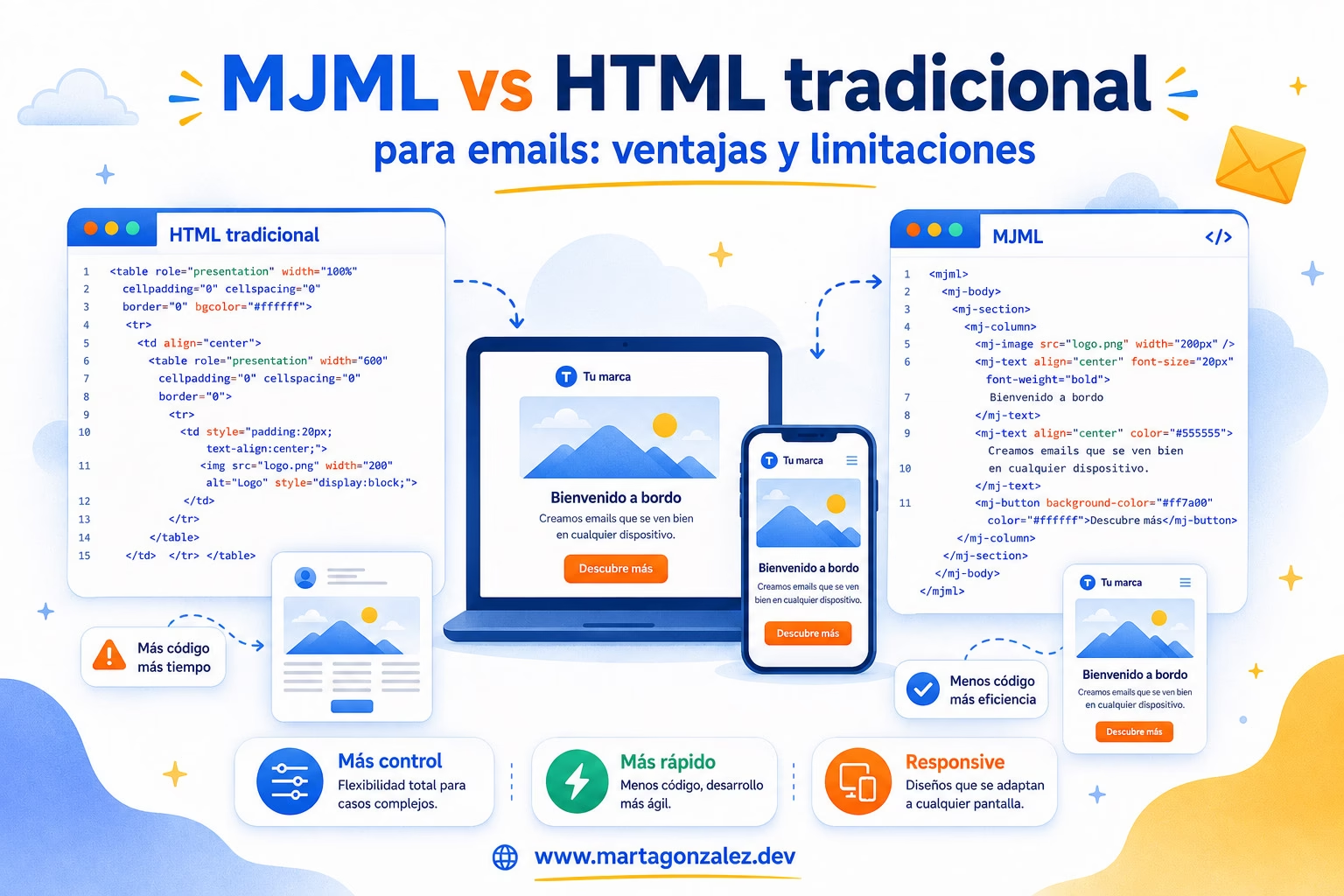
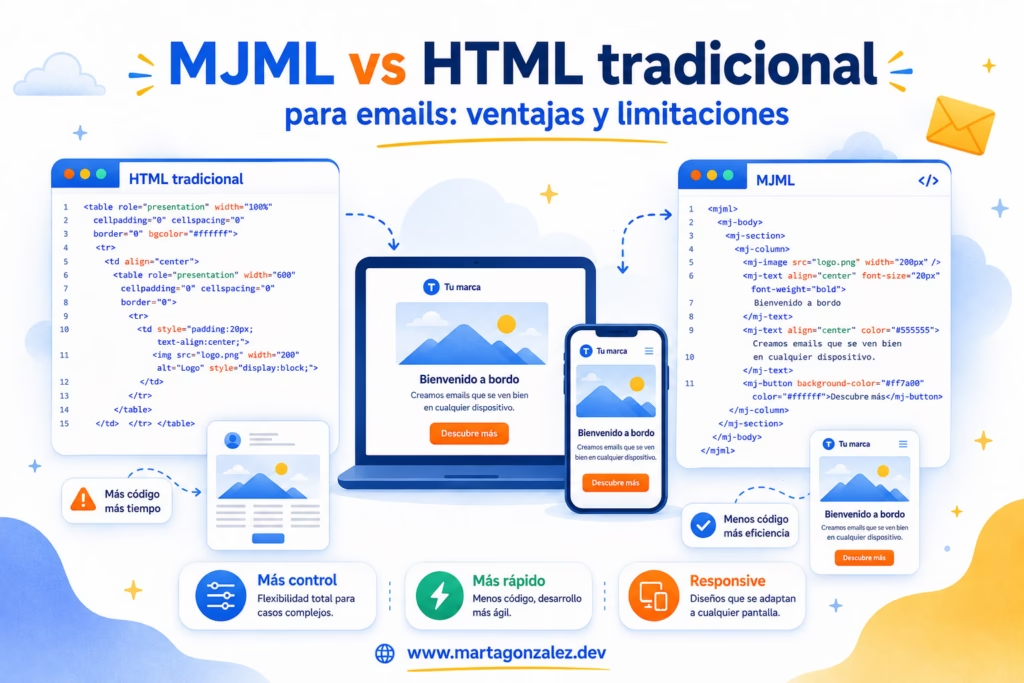
Por eso, cuando hablamos de html email responsive, suele aparecer una comparación muy habitual: MJML vs HTML tradicional. ¿Conviene escribir todo el email a mano usando HTML y CSS? ¿O es mejor apoyarse en MJML para generar un código más compatible y fácil de mantener?
La respuesta no es absoluta. MJML puede ser una herramienta muy útil para crear emails responsive de forma más rápida, limpia y ordenada. Pero el HTML tradicional sigue teniendo sentido cuando necesitas un control muy preciso sobre el resultado final.
En este artículo vamos a ver qué aporta MJML, qué limitaciones tiene, cuándo conviene usar HTML tradicional y cómo decidir qué opción encaja mejor según el tipo de proyecto.
Qué significa crear un email responsive
Un email responsive es un correo que se adapta correctamente a diferentes tamaños de pantalla y entornos de lectura. Esto incluye escritorio, móvil, tablet, clientes web, aplicaciones nativas y gestores de correo con distintos motores de renderizado.
En desarrollo web, solemos pensar en responsive design de una forma bastante natural. Ajustamos contenedores, usamos unidades relativas, media queries y componentes flexibles. Si vienes del mundo frontend, probablemente ya estés acostumbrada a trabajar con diseños adaptables. De hecho, conceptos como los que se aplican al dibujar con CSS responsive también parten de una idea similar: crear interfaces o composiciones que respondan bien a distintos contextos.
Sin embargo, el email no se comporta como una web normal. Un correo se abre dentro de aplicaciones que pueden modificar, ignorar o interpretar parcialmente el código. Por eso, maquetar emails requiere una mentalidad más conservadora.
Por qué el HTML email responsive es más complejo que una web
El principal problema del email responsive es la fragmentación. Cada cliente de correo tiene sus propias limitaciones. Algunas propiedades CSS funcionan bien en Apple Mail, pero pueden fallar en Outlook. Gmail puede interpretar ciertos estilos de una manera y otro cliente hacerlo de forma distinta.
Esto obliga a trabajar con una base técnica muy específica. En email, todavía es habitual usar estructuras basadas en tablas, estilos inline, anchuras fijas combinadas con comportamiento fluido, condicionales para Outlook, imágenes optimizadas y botones construidos con código compatible.
Aquí no basta con que el email se vea bien en el navegador mientras lo desarrollas. Lo importante es que se vea de forma consistente cuando llega a la bandeja de entrada real.
El error de diseñar emails como si fueran páginas web
Uno de los errores más comunes es intentar trasladar directamente las prácticas del desarrollo web moderno al email. Por ejemplo, usar estructuras con div, CSS externo, Grid, animaciones complejas o técnicas avanzadas puede parecer lógico si vienes del frontend, pero no siempre es recomendable.
Esto no significa que los emails tengan que ser visualmente pobres. Significa que hay que diseñarlos entendiendo sus límites. Igual que en accesibilidad web conviene pensar en la experiencia real de lectura, como comentaba en el artículo sobre la importancia de la accesibilidad web, en email también debemos priorizar claridad, legibilidad y compatibilidad.
Un email efectivo no es el más espectacular técnicamente. Es el que se lee bien, carga rápido, se entiende y permite al usuario actuar sin fricción.
Qué es MJML y por qué facilita la maquetación de emails
MJML, siglas de Mailjet Markup Language, es un lenguaje de marcado pensado específicamente para crear emails responsive. Su objetivo es simplificar la escritura de plantillas de correo sin tener que pelear directamente con todo el HTML basado en tablas.
En lugar de escribir manualmente una estructura compleja de tablas, celdas, atributos y estilos inline, MJML permite trabajar con etiquetas más claras, como mj-section, mj-column, mj-text, mj-image o mj-button.
Si quieres profundizar en la base de esta herramienta, puedes leer también el artículo sobre qué es MJML y por qué facilita la maquetación de emails responsive, donde se explica con más detalle cómo funciona y por qué puede ser tan útil en proyectos de email marketing.
La lógica de MJML
MJML funciona como una capa intermedia. Tú escribes código MJML y la herramienta lo compila a HTML compatible con email.
Un ejemplo muy sencillo sería este:
<mjml>
  <mj-body>
    <mj-section>
      <mj-column>
        <mj-text>
          Hola, este es un email responsive creado con MJML.
        </mj-text>
        <mj-button href="https://example.com">
          Leer más
        </mj-button>
      </mj-column>
    </mj-section>
  </mj-body>
</mjml>
Ese código no es el que recibe directamente el usuario final. MJML lo transforma en HTML preparado para funcionar mejor en distintos clientes de correo.
MJML vs HTML: no son enemigos
La comparación MJML vs HTML tradicional no debería plantearse como si una opción fuera correcta y la otra incorrecta. En realidad, hablamos de dos formas diferentes de afrontar el mismo problema.
El HTML tradicional te da control directo sobre todo el código final. MJML, en cambio, te permite trabajar de forma más declarativa y delegar parte de la complejidad técnica en el compilador.
Dicho de otra manera: MJML reduce el esfuerzo manual, pero también añade una capa de abstracción. Esa capa puede ser una gran ventaja en la mayoría de proyectos, aunque no siempre será la mejor solución si necesitas un control extremo.
Ventajas de MJML frente al HTML tradicional
MJML destaca especialmente cuando necesitas crear emails responsive de forma rápida, ordenada y mantenible. No elimina por completo los problemas del email development, pero sí reduce muchos de los obstáculos habituales.
Código más limpio y fácil de leer
Una plantilla de email escrita en HTML tradicional puede volverse muy larga rápidamente. Las tablas anidadas, los estilos inline y los condicionales para Outlook hacen que el código sea difícil de leer, incluso para personas con experiencia.
Con MJML, el código fuente resulta más claro. Las secciones, columnas, imágenes, textos y botones tienen etiquetas específicas. Esto facilita la lectura y también el mantenimiento.
Por ejemplo, este bloque:
<mj-section>
  <mj-column>
    <mj-text font-size="20px">
      Nueva colección disponible
    </mj-text>
  </mj-column>
</mj-section>
Es mucho más fácil de interpretar que una estructura equivalente en HTML email tradicional.
Desarrollo más rápido
Una de las mayores ventajas de MJML es la velocidad. Permite crear layouts habituales sin escribir desde cero todo el código necesario para que el email se comporte de forma responsive.
Esto resulta especialmente práctico si trabajas con newsletters recurrentes, emails transaccionales o campañas de contenido. Por ejemplo, si estás empezando a diseñar una newsletter, te puede interesar complementar esta comparativa con la guía sobre cómo crear tu primera newsletter responsive con MJML.
En proyectos donde hay que producir emails con frecuencia, ahorrar tiempo en la estructura técnica permite dedicar más atención al contenido, al diseño y a la estrategia.
Mejor punto de partida para emails responsive
MJML está pensado desde el principio para emails responsive. Sus componentes ya están diseñados para adaptarse a diferentes tamaños de pantalla. Esto no significa que todo vaya a funcionar perfecto sin pruebas, pero sí que partes de una base más sólida que escribiendo HTML desde cero sin experiencia en email.
Por ejemplo, las columnas en MJML se apilan automáticamente en móvil en muchos casos. Esto reduce bastante el trabajo manual y evita errores frecuentes en estructuras responsive.
Menos errores repetitivos
Cuando escribes HTML tradicional para emails, es fácil cometer pequeños errores que pueden romper el diseño: una tabla mal cerrada, una anchura inconsistente, un estilo que no se ha puesto inline o una propiedad CSS poco compatible.
MJML ayuda a reducir este tipo de errores porque genera una estructura HTML más preparada para el entorno email. Esto no sustituye las pruebas, pero sí disminuye la probabilidad de fallos básicos.
Mejor mantenimiento de plantillas
En proyectos con varias plantillas, MJML puede mejorar mucho el mantenimiento. Si tienes una newsletter mensual, emails de bienvenida, emails promocionales y mensajes transaccionales, mantener todo en HTML tradicional puede acabar siendo pesado.
Con MJML, el código fuente suele ser más corto y más comprensible. Esto facilita hacer cambios, reutilizar bloques y mantener una línea visual coherente.
MJML y reducción de carga cognitiva
MJML también reduce la carga cognitiva del desarrollo. No tienes que pensar constantemente en cada tabla, cada celda o cada hack de compatibilidad. Puedes centrarte más en la estructura del mensaje y menos en los detalles repetitivos del HTML email.
Esto es importante porque el desarrollo de emails puede volverse muy mecánico y propenso a errores. Una herramienta que simplifique ese proceso puede mejorar tanto la productividad como la calidad final.
Limitaciones de MJML que conviene tener claras
MJML es muy útil, pero no es una solución mágica. Para usarlo bien, también hay que conocer sus limitaciones.
MJML no elimina la necesidad de probar
El hecho de que MJML genere HTML responsive no significa que puedas olvidarte de las pruebas. Los emails deben revisarse en diferentes clientes de correo, dispositivos y tamaños de pantalla.
Esta es una de las ideas más importantes: MJML facilita el trabajo, pero no garantiza compatibilidad absoluta.
Antes de enviar una campaña, conviene comprobar cómo se ve el email en los clientes más relevantes para tu audiencia. En email marketing, una plantilla que funciona bien en tu entorno de desarrollo puede comportarse de forma diferente en la bandeja de entrada real.
Menos control sobre el HTML final
Con MJML no escribes directamente el HTML definitivo. Escribes una sintaxis que después se transforma. Esto hace que el trabajo sea más cómodo, pero puede ser una limitación si necesitas controlar cada detalle del código generado.
Por ejemplo, puede que quieras aplicar un ajuste muy específico para Outlook, modificar una estructura concreta o adaptar el HTML a las exigencias de una plataforma de envío. En esos casos, quizá tengas que revisar el HTML generado o combinar MJML con soluciones personalizadas.
Tiene su propia curva de aprendizaje
Aunque MJML simplifica mucho la maquetación de emails, también requiere aprender su sintaxis. Necesitas familiarizarte con sus componentes, sus atributos y su forma de estructurar los documentos.
Algunas etiquetas habituales son mjml, mj-head, mj-body, mj-section, mj-column, mj-text, mj-image, mj-button, mj-attributes, mj-style y mj-raw.
No es una curva de aprendizaje especialmente difícil, pero existe. Y si ya sabes HTML email tradicional, puede que al principio sientas que estás añadiendo una capa más al flujo de trabajo.
Dependencia del compilador
MJML necesita compilarse a HTML antes de enviar el email. Esto implica añadir un paso al proceso de desarrollo.
Si trabajas con un flujo moderno basado en Node, scripts, control de versiones o herramientas de automatización, esta dependencia no suele ser un problema. Pero si trabajas directamente dentro de un editor visual de email marketing, puede resultar menos cómodo.
Personalizaciones avanzadas más delicadas
MJML funciona muy bien para estructuras frecuentes: cabeceras, bloques de texto, imágenes, botones, columnas y footers. Sin embargo, cuando el diseño se vuelve muy específico, puede que necesites forzar más la herramienta.
Esto puede ocurrir en emails con diseños editoriales complejos, layouts poco convencionales o requisitos muy concretos de marca.
En esos casos, el HTML tradicional puede darte más libertad.
Ventajas del HTML tradicional para emails
Aunque MJML simplifica mucho el trabajo, el HTML tradicional sigue teniendo un papel importante en el desarrollo de emails.
Control total del código
La mayor ventaja del HTML tradicional es el control. Tú decides cada tabla, cada celda, cada atributo, cada estilo inline y cada comentario condicional.
Esto puede ser fundamental en proyectos donde el email debe cumplir requisitos muy estrictos o donde hay que optimizar el resultado para clientes concretos.
No dependes de una herramienta externa
Con HTML tradicional, el código que escribes es el código que se envía, siempre que la plataforma de email no lo modifique. No necesitas compilar ni añadir pasos intermedios.
Esto puede simplificar el flujo si trabajas en entornos muy manuales o si el equipo no quiere incorporar herramientas adicionales.
Mayor flexibilidad para casos especiales
Si tienes experiencia en HTML email, escribir a mano te permite resolver casos muy concretos. Puedes aplicar hacks específicos, ajustar comportamientos para Outlook o adaptar la estructura al sistema de envío que estés usando.
Esta flexibilidad puede ser muy valiosa en proyectos corporativos, plantillas heredadas o emails muy revisados por equipos de diseño, marketing o legal.
Te ayuda a entender mejor el medio
Aprender HTML tradicional para emails te obliga a comprender las reglas reales del entorno. Entiendes por qué se usan tablas, por qué algunos estilos deben ir inline y por qué ciertas propiedades CSS modernas no son seguras.
Incluso si después decides trabajar con MJML, conocer la base del HTML email te ayudará a depurar mejor cualquier problema.
HTML tradicional como conocimiento de fondo
Lo ideal no es usar MJML sin entender nada del HTML que genera. La mejor combinación suele ser esta: usar MJML para ganar velocidad, pero tener conocimientos suficientes de HTML email para revisar, ajustar y corregir cuando sea necesario.
Limitaciones del HTML tradicional frente a MJML
El HTML tradicional ofrece control, pero también tiene costes importantes.
Código más largo y difícil de mantener
Una plantilla responsive escrita a mano puede crecer mucho. Incluso un bloque aparentemente sencillo puede requerir varias tablas, atributos, estilos inline y ajustes específicos.
Esto dificulta el mantenimiento, sobre todo cuando hay varias plantillas o muchas campañas.
Más tiempo de desarrollo
Crear emails responsive con HTML tradicional lleva más tiempo. No solo por escribir el código, sino también por probarlo, corregirlo y adaptarlo.
En equipos donde se producen emails con frecuencia, ese tiempo puede convertirse en un coste importante.
Mayor riesgo de errores
Cuanto más manual es el proceso, más fácil es cometer errores. Una etiqueta mal cerrada o un estilo colocado en el lugar equivocado puede afectar al diseño final.
En este sentido, MJML ayuda a evitar parte del trabajo repetitivo y reduce algunos errores estructurales.
Menor escalabilidad
Si una marca necesita muchas plantillas, variaciones y bloques reutilizables, mantener todo en HTML tradicional puede volverse poco escalable. Se puede hacer, por supuesto, pero exige mucha disciplina y una arquitectura de componentes bien pensada.
MJML vs HTML tradicional: comparación práctica
Para elegir entre MJML y HTML tradicional, conviene comparar ambos enfoques según criterios concretos.
Facilidad de uso
MJML suele ser más fácil de usar. Su sintaxis es más clara y permite crear estructuras responsive sin escribir todo el HTML manualmente.
HTML tradicional requiere más conocimiento técnico y más atención a los detalles.
Control del resultado
El HTML tradicional gana en control. Si necesitas decidir exactamente cómo será el código final, escribir a mano sigue siendo la opción más directa.
MJML permite personalización, pero trabaja dentro de las reglas de su sistema.
Velocidad de desarrollo
MJML suele ser más rápido, sobre todo para emails estándar: newsletters, promociones, emails de bienvenida o comunicaciones transaccionales.
HTML tradicional puede ser más lento porque exige escribir y revisar más código.
Compatibilidad
La compatibilidad no depende solo de la herramienta. Depende del código final, de las pruebas y de los clientes de correo objetivo.
MJML genera una base bastante preparada, pero no sustituye el proceso de testeo. HTML tradicional puede ser igual de compatible o más, siempre que lo escriba alguien con experiencia en email development.
Mantenimiento
MJML suele ser más mantenible porque el código fuente es más breve y legible.
HTML tradicional puede mantenerse bien si existe una estructura clara, pero tiende a volverse más complejo a medida que crece el número de plantillas.
Cuándo conviene usar MJML
MJML es una buena elección cuando necesitas crear emails responsive de forma rápida, consistente y mantenible.
Puede ser especialmente útil si vas a crear newsletters recurrentes, necesitas varias plantillas similares, quieres reducir errores técnicos, el equipo no tiene mucha experiencia en HTML email, buscas un flujo de trabajo más claro o necesitas reutilizar bloques.
Casos ideales para MJML
MJML encaja muy bien en newsletters corporativas, emails de bienvenida, emails de confirmación, recuperación de contraseña, campañas promocionales, resúmenes mensuales, emails educativos y secuencias automatizadas.
En todos estos casos, la estructura suele ser relativamente estándar: cabecera, bloque principal, contenido, llamada a la acción y footer.
Cuándo conviene usar HTML tradicional
El HTML tradicional puede ser mejor cuando necesitas control total o trabajas con restricciones muy concretas.
Puede interesarte usar HTML tradicional si necesitas personalizar mucho el HTML final, trabajas con plantillas heredadas, tu plataforma de envío modifica el código, tienes requisitos estrictos de compatibilidad, necesitas aplicar hacks específicos o el diseño es muy particular.
Casos ideales para HTML tradicional
El HTML tradicional encaja mejor en emails corporativos muy controlados, plantillas antiguas ya validadas, campañas con requisitos técnicos específicos, sistemas donde no se quiere añadir una fase de compilación y proyectos donde cada detalle visual debe ajustarse manualmente.
En estos casos, la precisión puede pesar más que la velocidad.
Buenas prácticas para decidir entre MJML y HTML
La mejor elección depende del proyecto. No se trata de usar MJML porque sea más cómodo ni HTML tradicional porque parezca más profesional. Se trata de elegir la herramienta que mejor responda a las necesidades reales.
Evalúa la frecuencia de creación
Si vas a crear un email puntual, HTML tradicional puede ser suficiente. Pero si vas a producir emails de forma recurrente, MJML puede ahorrarte mucho tiempo.
Evalúa el nivel técnico del equipo
Si el equipo no tiene experiencia en email development, MJML reduce la barrera de entrada. Si el equipo ya domina HTML email, el HTML tradicional puede seguir siendo una opción sólida.
Evalúa el diseño
Si el diseño es estándar, MJML encaja muy bien. Si el diseño es muy personalizado, quizá necesites HTML tradicional o una combinación de ambos.
Evalúa el flujo de trabajo
Si trabajas con herramientas modernas, control de versiones y procesos de build, integrar MJML es bastante natural. Si todo ocurre dentro de una plataforma visual, quizá el HTML tradicional o el editor propio de la herramienta resulten más prácticos.
Una solución híbrida puede ser la más inteligente
En muchos casos, la mejor opción no es elegir entre MJML o HTML tradicional, sino combinarlos.
Puedes crear la estructura principal en MJML, compilar el HTML y después revisar o ajustar el resultado si es necesario. Este enfoque permite ganar velocidad sin renunciar del todo al control.
También puedes usar MJML para plantillas recurrentes y HTML tradicional para casos especiales.
Errores comunes al comparar MJML vs HTML
Al comparar MJML vs HTML, es fácil caer en algunas ideas demasiado simplificadas.
Pensar que MJML lo soluciona todo
MJML ayuda mucho, pero no elimina todos los problemas del email. Las pruebas siguen siendo necesarias.
Pensar que HTML tradicional siempre es mejor
El control total puede ser útil, pero también implica más trabajo. Si el código se vuelve difícil de mantener, ese control puede convertirse en deuda técnica.
Diseñar emails como si fueran landing pages
Un email no tiene el mismo contexto que una página web. El usuario lo abre en una bandeja de entrada, muchas veces desde el móvil y con poco tiempo de atención.
Por eso, conviene cuidar mucho la claridad del mensaje, la jerarquía visual y las llamadas a la acción. Si usas botones o enlaces, también es importante que sean comprensibles. En este punto, puede ayudarte el artículo sobre por qué los enlaces tipo “haz clic aquí” son un problema de accesibilidad.
No probar antes de enviar
Este error afecta tanto a MJML como a HTML tradicional. Da igual cómo hayas creado el email: si no lo pruebas, estás asumiendo riesgos.
Un email puede verse perfecto en el editor y fallar después en un cliente concreto. Por eso, las pruebas deberían formar parte del proceso, no ser un paso opcional.
Preguntas frecuentes sobre MJML vs HTML tradicional
¿MJML reemplaza completamente al HTML tradicional?
No. MJML no reemplaza el HTML tradicional, sino que lo abstrae. Tú escribes MJML y la herramienta genera HTML. Para trabajar bien con MJML, sigue siendo recomendable entender cómo funciona el HTML email, especialmente si necesitas depurar problemas de compatibilidad.
¿MJML es mejor para crear un html email responsive?
En muchos casos, sí. MJML facilita la creación de un html email responsive porque ofrece componentes pensados para adaptarse a diferentes tamaños de pantalla. Sin embargo, no elimina la necesidad de probar el email en clientes reales ni garantiza que todos los diseños funcionen igual en todas partes.
¿Cuándo debería usar HTML tradicional en lugar de MJML?
Deberías usar HTML tradicional cuando necesites control total sobre el código final, cuando trabajes con restricciones muy específicas o cuando el diseño requiera soluciones que MJML no resuelve fácilmente. También puede ser útil si ya tienes plantillas heredadas bien probadas.
MJML o HTML tradicional: elegir con criterio técnico
La comparación MJML vs HTML tradicional para emails no debería verse como una batalla entre lo moderno y lo clásico. En realidad, se trata de elegir el nivel de abstracción adecuado para cada proyecto.
MJML es una herramienta muy valiosa cuando necesitas crear emails responsive de forma rápida, clara y mantenible. Reduce la complejidad del HTML email, evita parte del trabajo repetitivo y permite centrarte más en la estructura, el contenido y la experiencia de lectura.
El HTML tradicional, por su parte, sigue siendo importante. Te da control, precisión y una comprensión más profunda del medio. En proyectos complejos o con requisitos muy concretos, puede ser la opción más segura.
La mejor decisión suele estar en el equilibrio. Puedes usar MJML para ganar velocidad y mantener una base técnica más limpia, pero cuanto mejor entiendas el HTML que se genera por debajo, más preparada estarás para resolver problemas reales.
Al final, un buen email responsive no es solo el que se ve bonito en una vista previa. Es el que llega bien, se lee bien, funciona en distintos clientes de correo y guía al usuario hacia la acción sin fricción innecesaria.