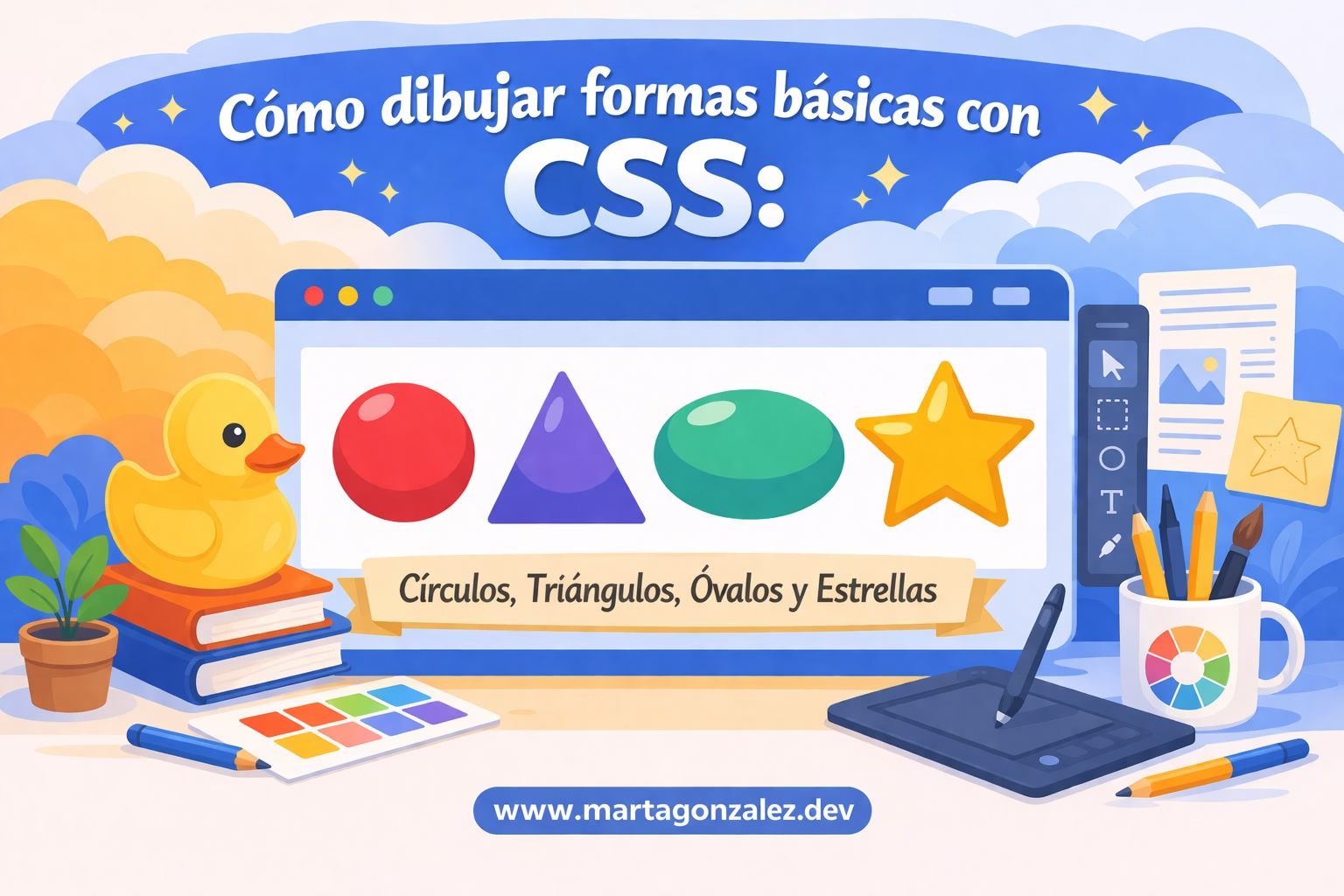
Cuando hablamos de dibujar con CSS, mucha gente piensa en pequeños trucos visuales o en experimentos creativos sin demasiada utilidad práctica. Pero lo cierto es que las formas básicas con CSS siguen teniendo muchísimo valor en proyectos reales. No solo sirven para decorar: también ayudan a construir interfaces más ligeras, más coherentes y más fáciles de mantener.
Un círculo, un triángulo, un óvalo o una estrella pueden convertirse en piezas funcionales dentro de un sistema de diseño. Pueden actuar como indicadores, botones, insignias, flechas, ratings o elementos de apoyo visual. Y lo mejor es que, al estar hechos con hojas de estilo, suelen ser más fáciles de adaptar a cambios de color, tamaño, interacción o contexto que una imagen fija.
Además, este tema encaja muy bien con una idea importante en diseño de interfaz: el equilibrio entre tiempo de decisión y carga cognitiva. Porque una forma no solo ocupa espacio. También comunica. Le dice al usuario qué mirar, qué tocar, qué priorizar o qué interpretar.
En este artículo vamos a ver cómo dibujar formas básicas con CSS de forma técnica, clara y útil. Verás ejemplos prácticos, recomendaciones para diseño e interacción y varios criterios para decidir cuándo una forma ayuda de verdad y cuándo empieza a generar ruido visual.
Por qué dibujar con CSS sigue teniendo sentido hoy
Aunque hoy tenemos SVG, canvas, librerías visuales y herramientas de diseño más sofisticadas, dibujar con CSS sigue teniendo sentido en muchos escenarios. Sobre todo cuando hablamos de formas simples que forman parte de componentes de interfaz.
Las ventajas más claras son estas:
- Reduces dependencias externas.
- Mantienes la coherencia visual desde el propio CSS del proyecto.
- Puedes modificar color, tamaño o comportamiento con mucha facilidad.
- Integras mejor estados interactivos como
hover,focus-visibleoactive. - Favoreces el mantenimiento, porque no dependes de múltiples assets para pequeñas piezas visuales.
Por ejemplo, un círculo puede servir para indicar estado, un triángulo puede resolver la flecha de un tooltip, un óvalo puede funcionar como botón tipo cápsula y una estrella puede integrarse en un sistema de valoración.
La clave no está en usar CSS para todo, sino en saber cuándo es una buena decisión.
Cuándo conviene usar CSS para dibujar formas
Usa CSS cuando:
- la forma es simple
- necesitas personalizarla fácilmente
- quieres reutilizarla dentro de un componente
- quieres animarla o añadir interacción
- no merece la pena cargar una imagen o un SVG para algo tan básico
Cuándo quizá no es la mejor opción
En cambio, quizá sea mejor recurrir a SVG cuando:
- la forma es compleja
- necesitas muchísima precisión
- el icono tiene demasiados detalles internos
- quieres controlar trazados complejos
- el recurso visual tiene más peso gráfico que funcional
Dicho de otra forma: las formas básicas con CSS funcionan especialmente bien cuando forman parte del lenguaje de interfaz, no cuando intentas forzar CSS para resolver ilustraciones complejas.
Qué necesitas entender antes de empezar a dibujar formas con CSS
Antes de meternos con círculos, triángulos, óvalos y estrellas, conviene tener claras algunas bases. La mayoría de formas CSS nacen de combinar cuatro ideas muy sencillas.
Tamaño del elemento
Muchas formas parten de un bloque con width y height.
.shape {
  width: 100px;
  height: 100px;
  background: #cc2b5e;
}
Con eso tienes un cuadrado. A partir de ahí, CSS transforma esa base.
border-radius
Es la propiedad clave para redondear esquinas y crear círculos u óvalos.
Bordes
Los bordes permiten construir triángulos sin necesidad de contenido interno. Es uno de los trucos más conocidos del CSS.
clip-path
Es especialmente útil para recortar formas más complejas, como estrellas o polígonos personalizados.
Pseudo-elementos
::before y ::after te permiten sumar piezas a una forma sin ensuciar el HTML con div extra.
Cómo hacer círculos con CSS
El círculo es la forma más directa de construir. Solo necesitas un elemento cuadrado y redondearlo al 50%.
<div class="circulo"></div>
.circulo {
  width: 120px;
  height: 120px;
  background: #cc2b5e;
  border-radius: 50%;
}
El resultado es un círculo perfecto porque ancho y alto tienen la misma medida.
Dónde usar círculos en una interfaz
Los círculos aparecen muchísimo en diseño digital. Por ejemplo:
- indicadores de estado
- avatares
- botones flotantes
- puntos de navegación
- insignias
- marcadores visuales
- loaders
Su forma tiene una ventaja clara: destaca rápido y se percibe como compacta y fácil de identificar.
Ejemplo práctico: botón circular interactivo
<button class="circle-button">+</button>
.circle-button {
  width: 64px;
  height: 64px;
  border: none;
  border-radius: 50%;
  background: #cc2b5e;
  color: #fff;
  font-size: 2rem;
  cursor: pointer;
  transition: transform 0.25s ease, box-shadow 0.25s ease;
}.circle-button:hover {
  transform: scale(1.08);
  box-shadow: 0 10px 24px rgba(0, 0, 0, 0.18);
}.circle-button:focus-visible {
  outline: 3px solid #753a88;
  outline-offset: 4px;
}
Aquí ya no estamos hablando solo de dibujar con CSS, sino de construir un componente con interacción y accesibilidad.
Cómo afecta un círculo al tiempo de decisión
Un botón circular suele transmitir inmediatez. Si está bien ubicado y no compite con demasiados elementos, puede reducir el tiempo de decisión: el usuario lo detecta rápido y entiende que ahí hay una acción destacada.
Pero cuidado. Si llenas la interfaz de círculos, colores potentes, sombras y animaciones, ocurre justo lo contrario: sube la carga cognitiva. El usuario tiene demasiadas señales compitiendo entre sí.
Por eso, incluso cuando una forma funciona técnicamente, conviene preguntarse si también funciona comunicativamente.
Cómo dibujar óvalos con CSS
El óvalo sigue el mismo principio que el círculo, pero cambiando la proporción entre ancho y alto.
<div class="ovalo"></div>

.ovalo {
  width: 180px;
  height: 100px;
  background: #f8e0ea;
  border-radius: 50%;
}
Al mantener el redondeo, pero alterar las dimensiones, aparece la forma ovalada.
Usos habituales del óvalo en diseño UI
Los óvalos tienen una estética más suave y orgánica. Funcionan muy bien para:
- botones tipo pill
- etiquetas
- chips
- categorías
- fondos decorativos suaves
- contenedores de acciones secundarias
Ejemplo práctico: botón cápsula
<a href="#" class="pill-button">Leer más</a>

.pill-button {
  display: inline-block;
  padding: 0.9rem 1.4rem;
  background: #753a88;
  color: #fff;
  text-decoration: none;
  border-radius: 999px;
  transition: background 0.2s ease, transform 0.2s ease;
}
.pill-button:hover {
  background: #5f2d6f;
  transform: translateY(-2px);
}
.pill-button:focus-visible {
  outline: 3px solid #cc2b5e;
  outline-offset: 4px;
}
Este patrón es muy útil porque el contenido define el tamaño y el acabado sigue siendo ovalado gracias a un border-radius muy alto.
Óvalos y jerarquía visual
Los óvalos suelen aportar cercanía y suavidad. Pero si todas las acciones de una interfaz usan la misma forma redondeada, la jerarquía se aplana. Todo empieza a parecer igual de importante.
Y cuando todo parece igual de importante, el usuario tarda más en decidir. Es decir: más tiempo de decisión y más carga cognitiva.
Aquí CSS no resuelve solo lo visual. También influye en cómo se lee y se prioriza una interfaz.
Cómo hacer triángulos con CSS
El triángulo clásico se construye usando bordes sobre un elemento sin ancho ni alto.
<div class="triangulo"></div>
.triangulo {
  width: 0;
  height: 0;
  border-left: 50px solid transparent;
  border-right: 50px solid transparent;
  border-bottom: 80px solid #cc2b5e;
}
La forma aparece porque el elemento no tiene caja interior visible y el borde inferior es el único coloreado.
Variantes según la dirección
Triángulo hacia arriba
.triangulo-up {
  width: 0;
  height: 0;
  border-left: 40px solid transparent;
  border-right: 40px solid transparent;
  border-bottom: 60px solid #753a88;
}
Triángulo hacia abajo
.triangulo-down {
  width: 0;
  height: 0;
  border-left: 40px solid transparent;
  border-right: 40px solid transparent;
  border-top: 60px solid #753a88;
}
Triángulo hacia la derecha
.triangulo-right {
  width: 0;
  height: 0;
  border-top: 30px solid transparent;
  border-bottom: 30px solid transparent;
  border-left: 50px solid #753a88;
}
Ejemplo práctico: flecha de tooltip
<div class="tooltip">
  Texto del tooltip
  <span class="tooltip-arrow"></span>
</div>
.tooltip {
  position: relative;
  display: inline-block;
  background: #020101;
  color: white;
  padding: 0.75rem 1rem;
  border-radius: 10px;
}.tooltip-arrow {
  position: absolute;
  bottom: -10px;
  left: 20px;
  width: 0;
  height: 0;
  border-left: 10px solid transparent;
  border-right: 10px solid transparent;
  border-top: 10px solid #020101;
}
Este es uno de los ejemplos más prácticos de formas básicas con CSS en interfaces reales.
Cuándo un triángulo ayuda y cuándo sobra
Un triángulo puede ser muy útil para indicar dirección, procedencia o relación espacial. Pero también se abusa mucho de él. A veces se mete una flecha en todos los tooltips, menús y cajas informativas aunque no haga falta.
Cada forma extra añade una señal visual más. Y cada señal compite por atención. Si una forma no aporta claridad, puede acabar aumentando la carga cognitiva en lugar de reducirla.
Cómo dibujar estrellas con CSS
La estrella ya entra en un terreno algo más avanzado. Hoy, una de las formas más cómodas de resolverla es con clip-path.
<div class="estrella"></div>
.estrella {
  width: 120px;
  aspect-ratio: 1;
  background: gold;
  clip-path: polygon(
    50% 0%,
    61% 35%,
    98% 35%,
    68% 57%,
    79% 91%,
    50% 70%,
    21% 91%,
    32% 57%,
    2% 35%,
    39% 35%
  );
}
Aquí lo que haces es partir de una caja y recortarla siguiendo un conjunto de coordenadas.
Ejemplo práctico: estrella para rating
<button class="rating-star" aria-label="Valorar con 5 estrellas"></button>
.rating-star {
  width: 48px;
  aspect-ratio: 1;
  border: none;
  cursor: pointer;
  background: #f5c542;
  clip-path: polygon(
    50% 0%,
    61% 35%,
    98% 35%,
    68% 57%,
    79% 91%,
    50% 70%,
    21% 91%,
    32% 57%,
    2% 35%,
    39% 35%
  );
  transition: transform 0.2s ease, filter 0.2s ease;
}.rating-star:hover {
  transform: scale(1.1);
  filter: brightness(1.05);
}.rating-star:focus-visible {
  outline: 3px solid #753a88;
  outline-offset: 6px;
}
Este patrón encaja muy bien en productos digitales porque combina forma, estado e interacción.
La estrella como símbolo cargado de significado
La estrella no es neutral. Suele comunicar favorito, premio, valoración o destaque. Precisamente por eso conviene usarla con intención.
Si conviertes cualquier cosa “importante” en estrella, la interfaz pierde precisión. El usuario deja de entender qué significa realmente cada símbolo y eso complica la lectura.
Otra vez aparece el mismo criterio: menos ruido visual, más claridad.
Cómo aplicar estas formas a diseño e interacción de forma inteligente
Hasta aquí hemos visto la parte técnica. Ahora toca hablar de diseño de verdad.
Usa círculos para acciones o estados muy concretos
Funcionan muy bien en:
- botones flotantes
- indicadores de estado
- pasos de un proceso
- puntos de navegación
Usa triángulos para reforzar dirección o procedencia
Son útiles en:
- tooltips
- flechas
- menús desplegables
- indicadores visuales de apertura o cierre
Usa óvalos para suavizar la lectura de acciones secundarias
Encajan muy bien en:
- tags
- botones secundarios
- labels
- chips de filtros
Usa estrellas para destacar valoraciones o elementos favoritos
No las conviertas en un recurso decorativo genérico. Funcionan mejor cuando tienen una función clara.
Tiempo de decisión vs. carga cognitiva: la parte que más importa
Este es el punto que puede marcar la diferencia entre un artículo correcto y uno realmente útil.
Cuando introduces una forma en una interfaz, no solo estás resolviendo un detalle visual. Estás afectando a cómo la persona interpreta la pantalla.
Qué es el tiempo de decisión
Es el tiempo que tarda alguien en entender qué acción tiene más peso, qué elemento debe mirar primero o qué camino seguir.
Qué es la carga cognitiva
Es el esfuerzo mental que necesita para procesar toda esa información.
Cómo influyen las formas CSS en esa relación
Una forma bien usada puede reducir el tiempo de decisión:
- un triángulo señala dirección
- un círculo destaca una acción
- un óvalo agrupa contenido de forma amable
- una estrella subraya una valoración
Pero una forma mal usada hace lo contrario:
- añade ruido
- compite con otros elementos
- genera dudas
- dificulta la jerarquía visual
En otras palabras: no basta con saber cómo dibujar con CSS. También hay que saber cuándo una forma mejora la comprensión y cuándo solo añade decoración innecesaria.
Un filtro rápido para tomar mejores decisiones
Antes de añadir una forma, pregúntate:
- ¿aporta significado?
- ¿refuerza la jerarquía?
- ¿ayuda a decidir más rápido?
- ¿encaja con el sistema visual del proyecto?
- ¿podría resolverse con menos elementos?
Si la respuesta es no en varios puntos, probablemente esa forma no está ayudando tanto como parece.
Errores comunes al dibujar formas básicas con CSS
Hay varios errores que se repiten muchísimo, sobre todo cuando se experimenta con CSS desde un enfoque más visual.
Usar formas porque sí
Que una forma sea vistosa no significa que sea útil. Si no comunica nada, probablemente sobra.
Abusar de tamaños fijos
Un componente que se ve bien a 120 píxeles puede romperse por completo en móvil si no piensas en escalabilidad.
Descuidar la accesibilidad
Si la forma es interactiva, debe tener foco visible, área clicable suficiente y una etiqueta accesible si corresponde.
Recargar demasiado la composición
Sombras, brillos, animaciones, bordes, gradientes, rotaciones y colores intensos al mismo tiempo suelen generar más espectáculo que claridad.
Olvidar el mantenimiento
Una forma muy rebuscada puede parecer brillante en el momento, pero convertirse en un problema cuando tengas que editarla o reutilizarla dentro de tres meses.
Buenas prácticas para usar formas CSS en proyectos reales
Integra estas formas en tu sistema de diseño
No las trates como experimentos aislados. Define variables para color, radio, transición y tamaños.
:root {
  --color-primary: #cc2b5e;
  --color-accent: #753a88;
  --radius-full: 999px;
  --transition-fast: 0.2s ease;
}
Piensa en componentes, no en demos sueltas
No construyas “una estrella bonita”. Construye una estrella que pueda servir como favorito, rating o marcador destacado.
Usa pseudo-elementos cuando tenga sentido
::before y ::after te ayudan a evitar HTML innecesario.
Valida el resultado en contexto
Una forma puede verse bien aislada y funcionar fatal dentro de una interfaz real. Prueba siempre el componente en su contexto.
No confundas creatividad con saturación
Una interfaz no mejora por tener más formas, más adornos o más recursos visuales. Mejora cuando guía mejor.
Preguntas frecuentes sobre dibujar con CSS
¿Es mejor usar CSS o SVG para formas básicas?
Para formas básicas con CSS, como círculos, triángulos, óvalos o estrellas sencillas, CSS suele ser una opción excelente. SVG es mejor cuando necesitas más precisión o complejidad.
¿Dibujar con CSS perjudica el rendimiento?
En general, no. De hecho, puede simplificar recursos en algunos casos. El problema aparece cuando añades demasiados efectos pesados o animaciones innecesarias.
¿Se pueden animar estas formas con CSS?
Sí. Puedes animar escala, rotación, posición, opacidad, color y muchos otros aspectos. La clave está en que la animación tenga una función y no incremente la carga cognitiva sin aportar valor.
Cuando una forma deja de ser adorno y empieza a comunicar
Aprender a dibujar con CSS no consiste solo en memorizar trucos para crear círculos, triángulos, óvalos o estrellas. La parte técnica importa, claro. Pero lo realmente interesante aparece cuando entiendes que cada forma es también una decisión de diseño.
Una forma puede hacer que una interfaz se entienda mejor o puede complicarla. Puede guiar o distraer. Puede reducir el tiempo de decisión o aumentar la carga cognitiva. Y ese es el verdadero criterio que deberías aplicar al usar hojas de estilo para construir elementos visuales.
Por eso, cuando trabajes con formas básicas con CSS, no pienses solo en si puedes hacerlas. Piensa en si merece la pena hacerlas, en qué están comunicando y en cómo afectan a la lectura general de la interfaz.