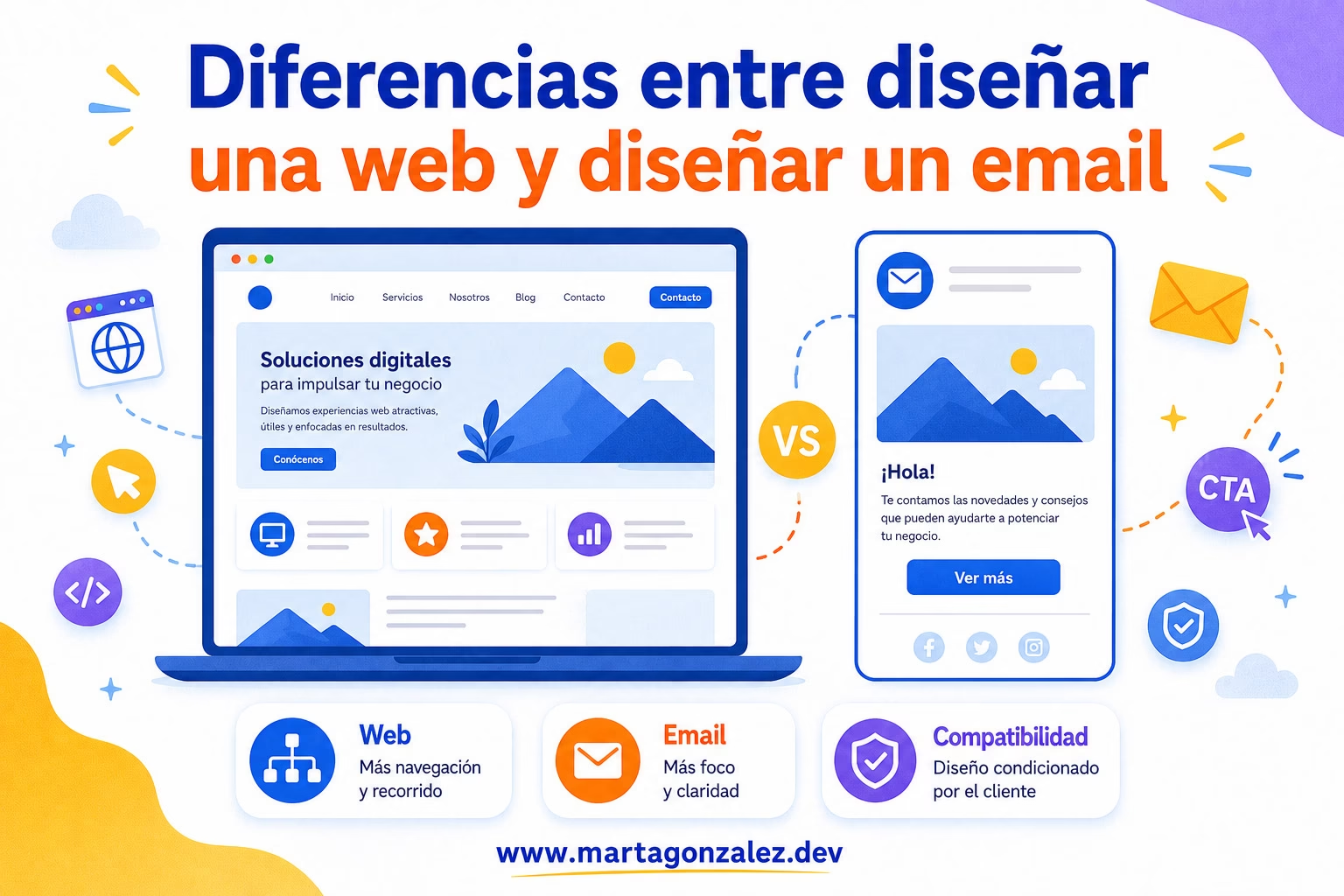
Diseñar una web y diseñar un email puede parecer, a primera vista, una tarea parecida. En ambos casos trabajamos con textos, imágenes, botones, jerarquía visual, colores, enlaces y una intención clara: comunicar algo y conseguir que la persona usuaria realice una acción.
Pero cuando pasamos de la teoría a la práctica, la diferencia se vuelve enorme.
Una web vive en un navegador. Un email vive en una bandeja de entrada. Y ese cambio de contexto afecta a casi todo: la tecnología, el diseño visual, la compatibilidad, la experiencia de usuario, la accesibilidad, la medición de resultados y hasta la forma de escribir.
Por eso, cuando hablamos de diseño email vs web, no hablamos solo de estética. Hablamos de dos entornos con reglas distintas. En una web puedes construir experiencias más amplias, interactivas y progresivas. En un email, en cambio, necesitas diseñar con más contención, más claridad y más tolerancia al fallo.
En este artículo vamos a ver cuáles son las principales diferencias entre diseñar una web y diseñar un email, por qué el email development exige una mentalidad propia y cómo tomar mejores decisiones cuando el objetivo no es impresionar, sino conseguir que el mensaje se entienda y funcione.
Diseño email vs web: dos contextos completamente distintos
A nivel visual, una web y un email pueden compartir la misma identidad de marca. De hecho, deberían hacerlo. Puedes utilizar la misma paleta de colores, un tono de voz coherente, ilustraciones similares, fotografías reconocibles y botones alineados con el sistema visual de la marca.
Sin embargo, compartir identidad no significa compartir estructura técnica.
Una web se muestra en navegadores como Chrome, Firefox, Safari o Edge. Cada navegador tiene sus particularidades, pero el desarrollo web moderno trabaja sobre estándares bastante estables. Podemos usar CSS Grid, Flexbox, variables CSS, componentes reutilizables, animaciones, JavaScript, APIs del navegador y estrategias responsive avanzadas.
Un email, en cambio, se abre en clientes de correo muy diferentes entre sí: Gmail, Outlook, Apple Mail, Yahoo, Thunderbird, aplicaciones móviles, webmails o entornos corporativos antiguos. Cada cliente interpreta el HTML y el CSS con sus propias reglas, limitaciones y rarezas.
Esta es una de las primeras diferencias importantes: en web diseñas para navegadores; en email diseñas para clientes de correo con soporte desigual.
Si quieres profundizar en esta parte técnica, te puede interesar leer también el artículo sobre qué partes de CSS funcionan realmente en email marketing, porque entender esas limitaciones ayuda muchísimo a diseñar emails más realistas desde el principio.
En una web construyes una experiencia; en un email construyes un mensaje
Una web suele ser un espacio de exploración. Puede tener varias páginas, menús, filtros, formularios, categorías, buscadores, breadcrumbs, tarjetas, modales, estados de carga, páginas relacionadas y diferentes recorridos posibles.
El usuario puede entrar por la home, por un artículo del blog, por una landing o por una página de servicios. Puede volver atrás, abrir otra pestaña, comparar información, guardar una URL o seguir navegando.
Un email funciona de otra forma.
Un email llega a una bandeja de entrada llena de estímulos. Compite con mensajes personales, promociones, notificaciones, recordatorios, newsletters, avisos de plataformas y comunicaciones de trabajo. Por eso, el tiempo de atención suele ser mucho menor.
En una web puedes acompañar un recorrido. En un email necesitas responder rápido a tres preguntas:
- ¿Quién me escribe?
- ¿Qué quiere decirme?
- ¿Qué tengo que hacer ahora?
Si esas tres preguntas no quedan claras en pocos segundos, el email pierde fuerza.
La estructura de una web permite más profundidad
Cuando diseñas una web, puedes distribuir la información en diferentes niveles. Por ejemplo, una página de servicios puede llevar a casos de éxito, testimonios, preguntas frecuentes, un formulario de contacto, artículos relacionados y recursos descargables.
La web permite crear una experiencia más completa. Puedes diseñar una arquitectura de información, trabajar el enlazado interno, guiar al usuario entre secciones y reforzar la confianza a lo largo del recorrido.
Por eso, la web suele estar más cerca de la exploración y la toma de decisión progresiva.
La estructura de un email necesita más foco
En email, cada bloque debe justificar su presencia. No hay tanto espacio ni tanta paciencia. Muchas aperturas se producen desde el móvil, en momentos de atención fragmentada y con poco margen para interpretar composiciones complejas.
Por eso, un email suele funcionar mejor cuando tiene una estructura clara:
- Cabecera reconocible.
- Mensaje principal.
- Imagen o apoyo visual.
- Texto breve y jerarquizado.
- CTA principal.
- Información secundaria.
- Pie legal o de preferencias.
El error aparece cuando intentamos convertir una newsletter en una mini web completa. Añadimos demasiados módulos, demasiadas imágenes, demasiados botones y demasiadas ideas. El resultado puede parecer completo, pero también puede volverse pesado y confuso.
En email, menos no significa pobre. Significa más enfocado.
Antes de añadir un bloque, hazte esta pregunta
Una regla sencilla para diseñar mejores emails es preguntarte: ¿este bloque ayuda a entender el mensaje o solo está decorando?
Si solo decora, probablemente sobra. Si refuerza la lectura, orienta la acción o aporta confianza, entonces tiene sentido mantenerlo.
HTML y CSS: libertad en web, compatibilidad en email
Otra de las grandes diferencias entre diseñar una web y diseñar un email está en la forma de maquetar.
En desarrollo web moderno, lo habitual es trabajar con HTML semántico, CSS modular, componentes reutilizables, frameworks o librerías frontend, sistemas de diseño y una separación bastante clara entre estructura, presentación y comportamiento.
En email development, la realidad es más limitada. Muchas plantillas siguen utilizando tablas HTML para controlar la estructura. Desde una perspectiva web puede parecer anticuado, pero en email tiene una explicación práctica: las tablas siguen siendo más predecibles en muchos clientes de correo.
Si este tema te interesa, puedes ampliar con el artículo sobre cómo hacer emails responsive sin volverte loca con tablas HTML, donde se explica por qué las tablas siguen apareciendo en email y cómo usarlas sin perder la cabeza.
En web puedes usar CSS moderno con más confianza
En una web puedes apoyarte en recursos como CSS Grid, Flexbox, variables CSS, tipografía fluida, animaciones, transiciones y JavaScript para añadir comportamiento dinámico.
Esto permite diseñar interfaces más expresivas, escalables y fáciles de mantener. Por ejemplo, una landing puede tener un hero a dos columnas, tarjetas que cambian de disposición, efectos de scroll, componentes interactivos, formularios con validación y módulos que se reorganizan según el tamaño de pantalla.
En email necesitas diseñar con CSS defensivo
En email, no basta con que algo se vea bien en el navegador. De hecho, abrir una plantilla HTML en Chrome no garantiza casi nada. El verdadero reto es que se vea razonablemente bien en Gmail, Outlook, Apple Mail y otros clientes importantes para tu audiencia.
Por eso, en email se suele trabajar con una mentalidad más defensiva:
- CSS inline para asegurar estilos básicos.
- Tablas anidadas para estructuras más estables.
- Anchuras explícitas para evitar roturas.
- Imágenes con dimensiones controladas.
- Fallbacks para fuentes, colores y fondos.
- Pruebas reales antes del envío.
En web puedes preguntarte: “¿cuál es la solución más elegante?”. En email deberías preguntarte: “¿cuál es la solución más robusta para el mayor número de bandejas?”.
Esa diferencia cambia por completo la forma de diseñar.
Responsive design: una web se adapta; un email resiste
El responsive design en web parte de una idea clara: adaptar la experiencia al dispositivo. Podemos cambiar columnas, reorganizar menús, modificar tamaños, ocultar elementos secundarios o alterar la composición completa según el viewport.
En email también buscamos que el diseño se adapte, pero tenemos menos control. No todos los clientes de correo interpretan igual las media queries. Algunos las soportan bien, otros parcialmente y otros pueden ignorar determinadas reglas.
Por eso, en email no conviene depender de una única solución responsive. La plantilla debe estar pensada para funcionar incluso cuando algunas reglas no se aplican.
En web puedes plantear layouts más ambiciosos
Una web puede tener composiciones complejas sin que eso sea necesariamente un problema. Puedes trabajar con grids, breakpoints específicos, navegación sticky, componentes reutilizables, animaciones y cambios visuales avanzados.
Si algo falla, normalmente puedes corregirlo después de publicar. Puedes ajustar el CSS, lanzar una nueva versión, revisar analytics, optimizar el rendimiento o mejorar la accesibilidad con el tiempo.
En email conviene diseñar mobile-first con prudencia
En email, una buena estrategia suele ser partir de una columna principal clara, bloques apilables, botones grandes y textos fáciles de escanear.
Esto no significa que todos los emails tengan que ser aburridos. Significa que la creatividad debe estar al servicio de la legibilidad.
Puedes usar ilustraciones, color, ritmo visual y una composición atractiva, pero sin comprometer el mensaje. Si el diseño solo funciona en la maqueta y se rompe en la bandeja de entrada, no es un buen diseño de email.
También puedes leer el artículo sobre MJML vs HTML tradicional para emails si estás valorando formas más cómodas de crear plantillas responsive sin escribir todo el HTML a mano.
UX: en web reduces fricción durante un recorrido; en email reduces fricción en segundos
La experiencia de usuario en una web y en un email tiene objetivos diferentes.
En una web, la UX puede acompañar un proceso amplio: descubrir una marca, comparar servicios, leer contenido, rellenar un formulario, comprar un producto o volver más adelante.
En un email, la experiencia es más inmediata. La persona recibe un mensaje y decide rápidamente si lo ignora, lo abre, lo lee, hace clic, lo guarda o se da de baja.
Por eso, en email la claridad pesa más que la decoración.
Tiempo de decisión y carga cognitiva
En una web, el usuario puede estar en modo exploración. Tiene más margen para leer, comparar y navegar. En un email, el tiempo de decisión suele ser mucho menor.
Aquí aparece una idea clave: cuanto menor es el tiempo de decisión, más baja debe ser la carga cognitiva.
Es decir, si la persona tiene pocos segundos para entender el mensaje, no puedes obligarla a interpretar una jerarquía confusa, un CTA ambiguo o una composición excesivamente cargada.
El diseño debe ayudar a decidir, no añadir ruido.
El CTA no funciona igual en una web que en un email
En una web puedes tener varios CTAs distribuidos por la página: “Ver servicios”, “Leer más”, “Contactar”, “Descargar guía”, “Ver proyectos” o “Solicitar presupuesto”. El usuario está navegando y puede elegir según su intención.
En un email, demasiados CTAs pueden diluir el objetivo principal.
Si el mensaje tiene una acción prioritaria, el botón debe ser evidente. No hace falta que sea agresivo, pero sí claro.
- Concreto: mejor “Descargar la guía” que “Haz clic aquí”.
- Visible: con contraste suficiente y espacio alrededor.
- Relevante: conectado con el mensaje principal.
- Breve: fácil de entender de un vistazo.
- Coherente: alineado con lo que prometen el asunto y el contenido.
En email, el CTA no es solo un botón. Es la consecuencia natural del mensaje.
Accesibilidad: en web tienes más control; en email dependes más del cliente
La accesibilidad importa en ambos entornos, pero en email tiene particularidades que conviene tener presentes.
En una web puedes trabajar con HTML semántico, landmarks, estados de foco, navegación por teclado, formularios accesibles, validaciones claras y atributos ARIA cuando son necesarios.
En email, el margen es menor. Pero eso no significa que la accesibilidad sea opcional.
Un email accesible debe cuidar la lectura, el contraste, el orden de los contenidos, el texto alternativo de las imágenes y la claridad de los enlaces.
Buenas prácticas de accesibilidad en email
- No meter información esencial solo dentro de imágenes. Si la imagen no carga o no puede ser interpretada por un lector de pantalla, el mensaje se pierde.
- Usar texto alternativo en imágenes relevantes. No todas las imágenes necesitan una descripción larga, pero las que aportan información sí deben tener alternativa textual.
- Cuidar el contraste. Un botón bonito pero ilegible no es un buen botón.
- Ordenar bien la jerarquía. Títulos, subtítulos y párrafos deben ayudar a escanear.
- Evitar enlaces genéricos. Es mejor escribir “Leer la guía sobre email development” que “Haz clic aquí”.
- Diseñar botones cómodos para móvil. Un CTA demasiado pequeño puede generar frustración.
El objetivo no es solo que el email “se vea bien”, sino que pueda ser comprendido por el mayor número posible de personas.
Las imágenes bloqueadas también forman parte del diseño
Una diferencia importante entre web y email es que en muchos clientes de correo las imágenes pueden aparecer bloqueadas por defecto o cargar tarde.
Por eso, un email no debería depender por completo de sus imágenes. En una web, una imagen rota es un problema puntual. En email, una imagen que no carga es un escenario bastante habitual que debemos contemplar desde el diseño.
Identidad visual: coherencia no significa copiar la web dentro del email
Es lógico querer que una newsletter se parezca a la web de la marca. De hecho, es recomendable que exista coherencia visual. Pero coherencia no significa replicar la web en miniatura.
Una web puede tener animaciones, fondos complejos, efectos hover, composiciones asimétricas, transiciones o módulos interactivos.
En email, muchos de esos recursos pueden fallar, no estar soportados o aumentar innecesariamente la complejidad.
La clave está en traducir la identidad, no en copiarla literalmente.
Qué elementos de marca sí conviene mantener
- Paleta de color principal.
- Tono de voz.
- Estilo de ilustraciones o fotografías.
- Sistema de botones.
- Uso coherente del logo.
- Jerarquía visual reconocible.
Esto ayuda a que el usuario identifique rápidamente quién le escribe.
Qué elementos conviene simplificar
- Fondos complejos.
- Layouts con demasiadas columnas.
- Animaciones decorativas.
- Tipografías externas sin fallback.
- Elementos interactivos no esenciales.
- Bloques demasiado densos.
Un email no tiene que demostrar todo lo que una marca puede hacer visualmente. Tiene que transmitir confianza y claridad en muy poco espacio.
Testing: en web pruebas navegadores; en email pruebas bandejas de entrada
El testing es otra diferencia enorme entre diseño web y email development.
En web, puedes probar una página en varios navegadores, tamaños de pantalla y dispositivos. También puedes usar herramientas de auditoría, revisar rendimiento, accesibilidad, SEO, errores de consola y comportamiento de interacción.
En email, tienes que comprobar cómo se renderiza el mensaje en clientes concretos. No basta con abrir el HTML en un navegador. De hecho, una plantilla que se ve perfecta en Chrome puede romperse en Outlook.
Checklist básico antes de enviar un email
- Asunto y preheader: deben complementarse y no repetir exactamente lo mismo.
- Remitente: tiene que ser reconocible y generar confianza.
- Versión móvil: el contenido debe leerse sin hacer zoom.
- Imágenes: deben tener peso razonable, dimensiones controladas y texto alternativo cuando corresponda.
- CTA principal: debe verse, entenderse y funcionar.
- Enlaces: todos deben estar revisados.
- Modo oscuro: conviene comprobar que los colores no se invierten de forma problemática.
- Outlook: especialmente si tu audiencia trabaja en entornos corporativos.
- Texto legal y baja: debe estar presente, ser claro y fácil de localizar.
En una web, una errata se puede corregir después de publicar. En un email, una vez enviado, ya no hay marcha atrás. Esa presión también forma parte del proceso de diseño.
SEO vs entregabilidad: dos objetivos muy diferentes
Una web necesita posicionarse. Un email necesita llegar.
En una estrategia web, piensas en SEO, intención de búsqueda, arquitectura, enlazado interno, rastreo, indexación, rendimiento, Core Web Vitals y contenido evergreen.
En email, el objetivo no es aparecer en Google. El objetivo es llegar a la bandeja adecuada, captar atención y generar una acción concreta.
Aquí entran conceptos como entregabilidad, reputación del dominio, segmentación, frecuencia de envío, engagement, bajas y quejas de spam.
En web escribes para personas y buscadores
Un artículo web puede desarrollar un tema con profundidad. Puede trabajar una frase clave, responder preguntas frecuentes, incluir enlaces internos, añadir recursos relacionados y estructurarse para mejorar la comprensión y el posicionamiento.
Por ejemplo, este propio artículo trabaja la intención de búsqueda relacionada con diseño email vs web y email development, pero también conecta con otros contenidos internos para ampliar el tema sin sobrecargar esta página.
En email escribes para una acción inmediata
Un email debe ser más directo. No necesita resolver todos los matices. Necesita explicar lo justo para que la persona entienda por qué debería hacer clic, responder, comprar, reservar, leer o descargar algo.
Por eso, un error habitual es querer meter un artículo entero dentro de una newsletter. En muchos casos, es mejor usar el email como puente: una introducción clara, una promesa concreta y un enlace hacia la web.
Si estás creando una serie de contenidos sobre newsletters, también puede tener sentido conectar este tema con una guía práctica sobre qué es MJML y por qué facilita la maquetación de emails responsive.
Métricas: no se mide igual una página que un email
Otra diferencia clave está en cómo evaluamos el éxito.
En una web puedes medir sesiones, páginas vistas, scroll, clics, conversiones, tiempo medio, eventos, formularios enviados, tráfico orgánico, fuentes de adquisición y comportamiento por página.
En email se suelen analizar aperturas, clics, CTR, bajas, rebotes, conversiones posteriores y rendimiento por segmento.
Eso sí, la tasa de apertura debe interpretarse con cuidado. Por las políticas de privacidad y la precarga de imágenes en algunos entornos, no siempre representa con precisión el interés real. Por eso, los clics, conversiones y respuestas suelen aportar una lectura más útil.
Qué significa “buen diseño” en cada caso
En web, un buen diseño mejora la navegación, la comprensión, la credibilidad, el posicionamiento y la conversión.
En email, un buen diseño se nota cuando:
- El mensaje se entiende rápido.
- El CTA no genera dudas.
- El email se ve bien en los clientes principales.
- No depende de una imagen para comunicar.
- Respeta la identidad visual sin sobrecargar.
- Facilita la acción.
Un email bonito que no se entiende no es buen diseño. Una web bonita que no orienta tampoco.
Errores comunes al diseñar emails como si fueran webs
Uno de los mayores problemas en email marketing aparece cuando aplicamos criterios web sin adaptarlos al canal.
Estos son algunos errores frecuentes:
- Usar demasiadas columnas. En escritorio puede verse bien, pero en móvil puede volverse incómodo o romperse.
- Depender de fondos complejos. No todos los clientes de correo los interpretan igual.
- Meter demasiado contenido. Una newsletter no debería intentar resolver todo lo que resolvería una página web completa.
- Usar botones como imágenes. Si la imagen no carga, desaparece la acción principal.
- No probar en Outlook. Especialmente grave si la audiencia utiliza entornos corporativos.
- Olvidar el preheader. El preheader forma parte de la experiencia, no es un detalle menor.
- Diseñar solo desde Figma. Una maqueta preciosa no sirve de mucho si luego no puede maquetarse de forma fiable.
El email development exige aceptar una realidad: el diseño no termina en la maqueta. Termina cuando el mensaje se ve bien en los clientes donde realmente lo abrirá la audiencia.
Preguntas frecuentes sobre diseño email vs web
¿Por qué no puedo diseñar un email igual que una página web?
Porque un email no se renderiza en un navegador estándar, sino en clientes de correo con soporte desigual de HTML y CSS. Muchas técnicas habituales en web, como layouts avanzados, interactividad con JavaScript o ciertos estilos modernos, no son fiables en email. Por eso, el diseño de email debe ser más simple, robusto y probado.
¿Sigue siendo necesario usar tablas en email development?
En muchos casos, sí. Aunque en desarrollo web las tablas no deben usarse para layout, en email siguen siendo una solución habitual por compatibilidad. Especialmente cuando necesitas que el diseño se mantenga estable en Outlook y otros clientes con soporte limitado.
Lo importante es usarlas con criterio, cuidando la accesibilidad y evitando estructuras innecesariamente complejas.
¿Qué es más importante en un email: diseño visual o claridad?
La claridad. El diseño visual importa, pero debe estar al servicio del mensaje.
Un email puede ser atractivo, pero si el usuario no entiende quién escribe, qué se le ofrece y qué acción debe realizar, el diseño no está funcionando. En email, la estética debe reforzar la comprensión, no competir con ella.
Diseñar emails no es diseñar menos, es diseñar con más intención
La diferencia entre diseñar una web y diseñar un email no está solo en las herramientas. Está en la mentalidad.
Una web es un espacio. Un email es una interrupción consentida. La web permite explorar; el email pide atención. La web puede apoyarse en una experiencia progresiva; el email debe comunicar con rapidez. La web puede evolucionar después de publicarse; el email, una vez enviado, ya no se puede corregir.
Por eso, diseñar emails no es diseñar “menos”. Es diseñar con más restricciones. Y las restricciones, cuando se entienden bien, pueden mejorar mucho la calidad del resultado.
El buen diseño de email no intenta demostrar todo lo que sabes hacer visualmente. Intenta que la persona que recibe el mensaje piense: “entiendo lo que me están diciendo, me interesa y sé qué hacer ahora”.
Esa es la clave. En web, el diseño guía una experiencia. En email, el diseño abre una puerta.