
Cómo integrar MJML en un workflow frontend moderno

Integrar MJML en un workflow frontend moderno no consiste únicamente en instalar una dependencia, crear un archivo .mjml y compilarlo a HTML. La integración real empieza cuando las plantillas de email dejan de ser piezas aisladas y pasan a formar parte de un sistema de trabajo más ordenado: control de versiones, componentes reutilizables, scripts de automatización, revisión visual, validación y despliegue.

En desarrollo frontend estamos acostumbradas a trabajar con herramientas como Vite, React, Node.js, TypeScript, sistemas de diseño, linters, pipelines y entornos de desarrollo rápidos. Sin embargo, cuando entramos en el terreno del email development, muchas de esas comodidades desaparecen o deben adaptarse. Un email no se comporta como una página web. Gmail, Outlook, Apple Mail, Yahoo y otros clientes de correo pueden interpretar el HTML y el CSS de manera diferente.

Por eso MJML resulta tan interesante. No elimina por completo la complejidad del email, pero sí ofrece una capa de abstracción mucho más amable para crear emails responsive sin tener que escribir manualmente estructuras interminables basadas en tablas HTML. Si vienes del desarrollo web y quieres entender mejor ese salto de mentalidad, también puede ayudarte leer esta comparativa sobre las diferencias entre diseñar una web y diseñar un email.

En este artículo vamos a ver cómo integrar MJML con Vite, MJML con React y MJML con Node.js dentro de un flujo frontend actual, evitando que el proyecto se convierta en una colección caótica de scripts, archivos duplicados y plantillas difíciles de mantener.

Por qué MJML encaja tan bien en un workflow frontend moderno

MJML nació para resolver un problema muy concreto: crear emails responsive compatibles con múltiples clientes de correo sin tener que pelear constantemente con el HTML tradicional para email. En lugar de escribir directamente tablas, estilos inline y estructuras repetitivas, MJML permite trabajar con una sintaxis más legible mediante etiquetas como <mj-section>, <mj-column>, <mj-text> o <mj-button>.

Por ejemplo, una sección sencilla de bienvenida podría escribirse así:

<mj-section>
  <mj-column>
    <mj-text font-size="20px" font-weight="bold">
      Bienvenida a la newsletter
    </mj-text>

    <mj-text>
      Gracias por suscribirte. Aquí empieza tu recorrido.
    </mj-text>
  </mj-column>
</mj-section>

El resultado final será un HTML mucho más complejo, adaptado a las necesidades reales del email. Pero como desarrolladora, no tienes que escribir toda esa estructura manualmente. MJML se encarga de generar buena parte del marcado necesario para conseguir una base responsive más fiable.

Si estás empezando con esta herramienta, puedes profundizar primero en qué es MJML y por qué facilita la maquetación de emails responsive. Ese punto de partida ayuda a entender por qué MJML no debe verse solo como una librería más, sino como una forma de trabajar mejor con un canal técnicamente limitado.

Usar MJML no es lo mismo que integrarlo bien

Usar MJML puede ser tan simple como abrir un editor online, escribir una plantilla y exportar el HTML. Para una prueba rápida, está perfecto. Pero cuando hablamos de integrarlo dentro de un workflow frontend moderno, el objetivo es otro.

Una integración sólida debería permitirte:

  • Organizar plantillas y bloques reutilizables.
  • Compilar emails desde scripts del proyecto.
  • Validar errores antes de enviar.
  • Compartir ciertos criterios visuales con la web.
  • Versionar cambios en Git.
  • Automatizar el build de los emails.
  • Conectar el HTML final con una plataforma de envío.

Es decir, no se trata solo de “hacer emails con MJML”, sino de crear un sistema sostenible para mantenerlos en el tiempo.

MJML y Node.js: la base para automatizar plantillas de email

Si quieres integrar MJML en un entorno frontend actual, Node.js suele ser el punto de partida más natural. La razón es sencilla: la mayoría de proyectos frontend modernos ya funcionan sobre npm, scripts de package.json, dependencias gestionadas y procesos de build.

La instalación básica sería:

npm install mjml

A partir de ahí, puedes trabajar de dos formas: usando la CLI de MJML o utilizando MJML desde un script de Node.js.

Compilar MJML desde la línea de comandos

La forma más directa de compilar una plantilla es mediante la línea de comandos:

npx mjml src/emails/newsletter.mjml -o dist/emails/newsletter.html

Este comando toma un archivo MJML de entrada y genera un HTML final en la carpeta de salida. En un proyecto real, lo más cómodo es añadir scripts al package.json:

{
  "scripts": {
    "email:build": "mjml src/emails/templates -o dist/emails",
    "email:watch": "mjml -w src/emails/templates -o dist/emails"
  }
}

Así puedes compilar todos los emails con:

npm run email:build

O trabajar en modo observación con:

npm run email:watch

Este pequeño paso ya mejora mucho el proceso. La compilación deja de depender de acciones manuales y queda documentada dentro del propio proyecto.

Compilar MJML desde un script de Node.js

La CLI es suficiente para muchos casos, pero si necesitas más control, conviene usar MJML desde Node.js. Esto resulta especialmente útil cuando quieres procesar varias plantillas, inyectar datos, generar versiones por idioma o bloquear el build si hay errores.

import mjml2html from "mjml";
import { readFile, writeFile, mkdir } from "node:fs/promises";
import path from "node:path";

const inputPath = "src/emails/templates/bienvenida.mjml";
const outputPath = "dist/emails/bienvenida.html";

async function buildEmail() {
  const mjml = await readFile(inputPath, "utf8");

  const result = mjml2html(mjml, {
    validationLevel: "strict",
    minify: true
  });

  if (result.errors.length > 0) {
    console.error(result.errors);
    process.exit(1);
  }

  await mkdir(path.dirname(outputPath), { recursive: true });
  await writeFile(outputPath, result.html);

  console.log("Email compilado correctamente.");
}

buildEmail();

Este enfoque te permite convertir MJML en una parte más del sistema de build. Si quieres ampliar esta parte, puedes enlazarlo con una estrategia más completa como la que se explica en cómo automatizar plantillas de email con MJML y Node.js.

Cuándo merece la pena usar Node.js

Usar Node.js tiene sentido cuando el proyecto empieza a crecer. Por ejemplo, si tienes varias plantillas de email, contenidos dinámicos, diferentes idiomas o una integración con una herramienta externa de envío.

En cambio, para una newsletter puntual o una plantilla muy sencilla, la CLI puede ser más que suficiente. La clave está en no complicar el workflow antes de tiempo. Un buen sistema debe crecer al ritmo de las necesidades reales del proyecto.

MJML y Vite: cómo hacer que convivan sin mezclar responsabilidades

Cuando hablamos de MJML y Vite, conviene aclarar algo importante: Vite está pensado para aplicaciones frontend web, no para compilar emails como objetivo principal. Su fortaleza está en ofrecer un entorno de desarrollo rápido, un servidor local cómodo y un sistema de build optimizado para aplicaciones modernas.

Eso no significa que MJML y Vite no puedan convivir. De hecho, pueden hacerlo muy bien si mantenemos una separación clara de responsabilidades. Vite puede encargarse de la aplicación web, mientras MJML se encarga de las plantillas de email.

Una estructura de carpetas clara

Una estructura práctica podría ser esta:

project/
├─ src/
│  ├─ app/
│  │  ├─ main.tsx
│  │  └─ components/
│  ├─ emails/
│  │  ├─ templates/
│  │  │  ├─ bienvenida.mjml
│  │  │  └─ newsletter.mjml
│  │  ├─ partials/
│  │  │  ├─ header.mjml
│  │  │  └─ footer.mjml
│  │  └─ data/
│  │     └─ newsletter.json
├─ scripts/
│  └─ build-emails.mjs
├─ dist/
│  ├─ app/
│  └─ emails/
├─ package.json
└─ vite.config.ts

Esta organización evita un error bastante común: tratar los emails como si fueran páginas web pequeñas. Aunque ambos canales compartan una identidad visual, no comparten las mismas reglas técnicas.

En web puedes trabajar con CSS moderno, Grid, Flexbox, animaciones, componentes interactivos y frameworks visuales. En email, en cambio, debes ser mucho más prudente. Si quieres profundizar en esta diferencia, puede resultarte útil este artículo sobre qué partes de CSS funcionan realmente en email marketing.

Scripts combinados para trabajar con Vite y MJML

En un proyecto con Vite, podrías tener scripts como estos:

{
  "scripts": {
    "dev": "vite",
    "build": "vite build",
    "email:build": "node scripts/build-emails.mjs",
    "email:watch": "mjml -w src/emails/templates -o dist/emails",
    "dev:all": "concurrently \"npm run dev\" \"npm run email:watch\""
  }
}

Con esta configuración, Vite se ocupa del desarrollo web y MJML observa las plantillas de email. Si usas una herramienta como concurrently, puedes levantar ambos procesos a la vez.

El resultado es cómodo y ordenado: trabajas desde el mismo repositorio, pero cada herramienta cumple su función.

Compartir diseño no significa compartir implementación

Un workflow frontend moderno debería facilitar la coherencia visual entre la web y los emails. Pero coherencia no significa copiar y pegar el mismo CSS.

Puedes compartir tokens de diseño como colores, nombres de fuentes, espaciados base o criterios de marca. Por ejemplo:

export const brand = {
  colors: {
    primary: "#CC2B5E",
    secondary: "#F8E0EA",
    accent: "#753A88",
    text: "#020101",
    background: "#FFFFFF"
  }
};

Estos valores pueden servir como referencia para la web y para los emails. Sin embargo, la implementación debe adaptarse a cada canal. El CSS que funciona perfectamente en una landing page puede no funcionar en Outlook o Gmail.

MJML y React: cuándo tiene sentido trabajar con componentes

La integración de MJML con React suele interesar a equipos que ya trabajan con componentes y quieren trasladar esa lógica al mundo del email. La idea es atractiva: si ya usamos React para construir interfaces, ¿por qué no usarlo también para componer plantillas?

La respuesta corta es: depende. React puede ser muy útil para sistemas de emails complejos, pero no siempre es necesario.

Cuándo usar MJML directamente

Para newsletters editoriales, emails sencillos o plantillas con poca variación, escribir MJML directamente suele ser más simple. El archivo es fácil de leer, fácil de revisar y no introduce una capa adicional de abstracción.

Por ejemplo, si estás creando tu primera newsletter, probablemente te convenga empezar con una estructura MJML directa. Puedes verlo con más detalle en esta guía sobre cómo crear tu primera newsletter responsive con MJML.

Cuándo usar React para generar emails

React empieza a tener sentido cuando aparecen necesidades más avanzadas:

  • Muchas variantes de una misma plantilla.
  • Datos dinámicos complejos.
  • Emails transaccionales personalizados.
  • Reutilización intensiva de componentes.
  • Tipado con TypeScript.
  • Integración con lógica existente de una aplicación.

Un ejemplo conceptual de componente podría ser:

import {
  Mjml,
  MjmlBody,
  MjmlSection,
  MjmlColumn,
  MjmlText,
  MjmlButton
} from "@faire/mjml-react";

export function WelcomeEmail({ name }) {
  return (
    <Mjml>
      <MjmlBody>
        <MjmlSection backgroundColor="#F8E0EA">
          <MjmlColumn>
            <MjmlText fontSize="24px" fontWeight="bold">
              Hola, {name}
            </MjmlText>

            <MjmlText>
              Gracias por unirte. Hemos preparado algunos recursos para empezar.
            </MjmlText>

            <MjmlButton backgroundColor="#CC2B5E" href="https://example.com">
              Ver recursos
            </MjmlButton>
          </MjmlColumn>
        </MjmlSection>
      </MjmlBody>
    </Mjml>
  );
}

Este enfoque permite trabajar con props, composición y lógica de componentes. Pero también añade complejidad. Por eso, antes de elegirlo, conviene hacerse una pregunta muy práctica: ¿React simplifica realmente este sistema de emails o solo lo hace más sofisticado?

La regla práctica para decidir

Si tus emails son pocos, estáticos o editoriales, usa MJML directo. Si tu sistema de emails es dinámico, reutilizable y necesita muchas variantes, React puede aportar orden.

La sofisticación técnica solo merece la pena cuando mejora la mantenibilidad. Si no, es mejor optar por una solución más simple.

Cómo diseñar un workflow completo con MJML, Vite, React y Node.js

Un workflow completo no tiene por qué ser complicado. Lo importante es que cada pieza tenga una función clara y que el proceso sea fácil de entender para cualquier persona que entre al proyecto.

Primera capa: plantillas

Las plantillas son la base del sistema. Pueden estar escritas directamente en MJML:

src/emails/templates/
├─ bienvenida.mjml
├─ reset-password.mjml
└─ newsletter-mensual.mjml

O generarse desde componentes React:

src/emails/react/
├─ WelcomeEmail.tsx
├─ ResetPasswordEmail.tsx
└─ NewsletterEmail.tsx

En ambos casos, lo importante es que las plantillas estén localizadas, versionadas y documentadas.

Segunda capa: bloques reutilizables

Un buen sistema de emails no debería repetir el mismo header, footer o CTA en cada archivo. Para evitar duplicación, puedes crear parciales o componentes reutilizables.

En MJML directo:

src/emails/partials/
├─ header.mjml
├─ footer.mjml
└─ cta.mjml

En React:

src/emails/components/
├─ EmailHeader.tsx
├─ EmailFooter.tsx
└─ EmailButton.tsx

Si quieres ordenar esta parte con más profundidad, puedes apoyarte en esta guía sobre cómo organizar componentes reutilizables en MJML.

Tercera capa: compilación y validación

La compilación transforma el MJML en HTML final. En este punto es recomendable incluir validación para detectar errores antes de que una plantilla llegue a producción.

Por ejemplo:

{
  "scripts": {
    "email:build": "node scripts/build-emails.mjs",
    "email:watch": "mjml -w src/emails/templates -o dist/emails",
    "check": "npm run email:build && npm run build"
  }
}

El script check permite comprobar tanto los emails como la aplicación web. Esta clase de automatización es especialmente útil si el proyecto se despliega desde un pipeline o si varias personas trabajan en el mismo repositorio.

Cuarta capa: revisión visual

Una vez generado el HTML, hay que revisarlo. Abrirlo en el navegador puede servir para una primera comprobación, pero no debe ser la única prueba. El navegador no renderiza como Gmail, Outlook o Apple Mail.

En email development, probar en clientes reales sigue siendo fundamental. MJML ayuda mucho, pero no convierte el email en una página web convencional. Si quieres entender mejor esta limitación, puedes complementar este artículo con MJML vs HTML tradicional para emails: ventajas y limitaciones.

Quinta capa: integración con la plataforma de envío

El último paso consiste en llevar el HTML final a la herramienta que enviará los emails. Puede ser una plataforma de email marketing, un CRM, una API transaccional o un sistema propio.

En este punto conviene tener cuidado con las variables dinámicas. Muchas plataformas usan su propia sintaxis para personalizar nombres, enlaces, condiciones o bloques repetibles. Por eso, el HTML generado debe adaptarse al sistema de destino.

Un buen workflow no termina en la compilación. Termina cuando la plantilla se puede enviar con confianza.

Buenas prácticas para mantener el workflow limpio

Integrar MJML en un proyecto moderno puede mejorar mucho el proceso, pero también puede complicarlo si no se establecen límites claros.

No trates el email como si fuera una mini web

Este es uno de los errores más frecuentes. Un email puede compartir identidad visual con una web, pero sus reglas técnicas son diferentes. No conviene abusar de CSS moderno, animaciones, interacciones o estructuras demasiado ambiciosas.

Si quieres construir emails responsive sin depender tanto de tablas manuales, puedes leer también cómo hacer emails responsive sin volverte loca con tablas HTML. Es una buena continuación para entender hasta dónde puede ayudarte MJML y dónde siguen apareciendo las limitaciones del canal.

Documenta el proceso

Una carpeta de emails debería tener un pequeño README con información básica:

  • Dónde están las plantillas.
  • Cómo se compilan.
  • Dónde se guarda el HTML final.
  • Cómo se prueban los emails.
  • Qué convenciones deben respetarse.

Esto es especialmente importante si el proyecto crece o si otras personas van a tocar las plantillas más adelante.

Evita la abstracción excesiva

Reutilizar componentes está bien. Convertir cada pequeño bloque en una abstracción difícil de rastrear, no tanto. En email development, cuando algo falla, necesitas poder localizar el problema rápido.

Un sistema demasiado abstracto puede ser elegante desde el punto de vista técnico, pero incómodo para depurar. La prioridad debe ser la mantenibilidad.

Controla el peso del email

Un email demasiado pesado puede cargar lento, truncarse o empeorar la experiencia. Conviene optimizar imágenes, evitar bloques innecesarios y revisar el HTML final.

La integración con MJML no debería hacerte olvidar lo esencial: claridad, rendimiento, accesibilidad y compatibilidad.

Ejemplo de workflow práctico para un proyecto con Vite, React y MJML

Imaginemos un proyecto frontend con Vite, React y TypeScript que necesita generar emails de bienvenida, recuperación de contraseña y newsletters. Una configuración sencilla podría ser esta:

{
  "scripts": {
    "dev": "vite",
    "build": "vite build",
    "email:build": "node scripts/build-emails.mjs",
    "email:watch": "mjml -w src/emails/templates -o dist/emails",
    "dev:emails": "npm run email:watch",
    "check": "npm run email:build && npm run build"
  }
}

Con esta estructura, el equipo puede trabajar de forma clara:

  • La aplicación web se desarrolla con Vite.
  • Los emails se escriben en MJML.
  • Node.js automatiza la compilación.
  • React solo se usa si aporta valor real en plantillas dinámicas.
  • El HTML final queda listo para revisar y enviar.

Este enfoque permite mantener un equilibrio sano entre automatización y claridad. No se trata de crear el sistema más complejo posible, sino de construir un flujo que pueda mantenerse en el tiempo.

Errores comunes al integrar MJML en un workflow frontend

Depender solo de la vista en navegador

El navegador es útil para una revisión rápida, pero no representa el comportamiento real de todos los clientes de correo. Un email debe probarse en contextos reales antes de enviarse.

Duplicar plantillas sin control

Crear una plantilla nueva para cada pequeña variación puede parecer rápido al principio, pero genera mantenimiento duplicado. Es mejor trabajar con estructuras base y bloques reutilizables.

Meter demasiada lógica en el email

La plantilla no debería convertirse en el lugar donde se resuelve toda la lógica del negocio. Siempre que sea posible, prepara los datos antes y deja que la plantilla se centre en presentar el contenido.

No validar antes de producción

Un error de estructura en MJML puede generar un HTML defectuoso. Por eso conviene validar durante el build y bloquear el proceso si hay errores importantes.

No pensar en accesibilidad

Un email también debe ser claro, legible y accesible. La jerarquía, el contraste, los textos alternativos y los enlaces comprensibles siguen siendo importantes. MJML ayuda con la estructura, pero el criterio de diseño y contenido sigue siendo responsabilidad del equipo.

Preguntas frecuentes sobre MJML en workflows frontend modernos

¿Puedo usar MJML directamente con Vite?

Sí, puedes tener MJML dentro de un proyecto con Vite, pero lo recomendable es separar responsabilidades. Vite puede encargarse de la aplicación web y MJML puede compilarse mediante scripts propios. No necesitas convertir las plantillas de email en componentes de la app para que formen parte del mismo workflow.

¿Es mejor usar MJML con React o escribir MJML directamente?

Depende del proyecto. Para emails sencillos, newsletters editoriales o plantillas con poca variación, MJML directo suele ser suficiente. Para sistemas con muchas variantes, datos dinámicos y reutilización intensiva, React puede aportar más orden. La clave está en elegir la opción que haga el sistema más mantenible, no necesariamente la más sofisticada.

¿MJML sirve tanto para newsletters como para emails transaccionales?

Sí. MJML puede utilizarse para newsletters, emails de bienvenida, recuperación de contraseña, confirmaciones, notificaciones o campañas promocionales. La diferencia está en el workflow. Las newsletters suelen tener un enfoque más editorial, mientras que los emails transaccionales suelen requerir más integración con datos dinámicos y sistemas backend.

Integrar MJML sin complicar el workflow

Integrar MJML en un workflow frontend moderno no significa añadir complejidad por añadirla. Significa crear un proceso más claro, más repetible y más fácil de mantener.

MJML resuelve una parte importante del problema: la creación de emails responsive compatibles con diferentes clientes de correo. Node.js permite automatizar la compilación y trabajar con datos. Vite organiza el entorno frontend. React puede aportar componentes cuando el sistema realmente lo necesita.

Pero ninguna herramienta sustituye el criterio. Un buen email sigue necesitando una estructura clara, una jerarquía visual bien pensada, textos comprensibles, accesibilidad, pruebas reales y atención a las limitaciones del canal.

La mejor integración no es la más compleja, sino la que permite que una plantilla se entienda, se compile, se revise, se versionee y se envíe con confianza. Ahí es donde MJML deja de ser solo una herramienta para maquetar emails y se convierte en una pieza sólida dentro de un sistema frontend profesional.
Cómo crear microinteracciones con CSS

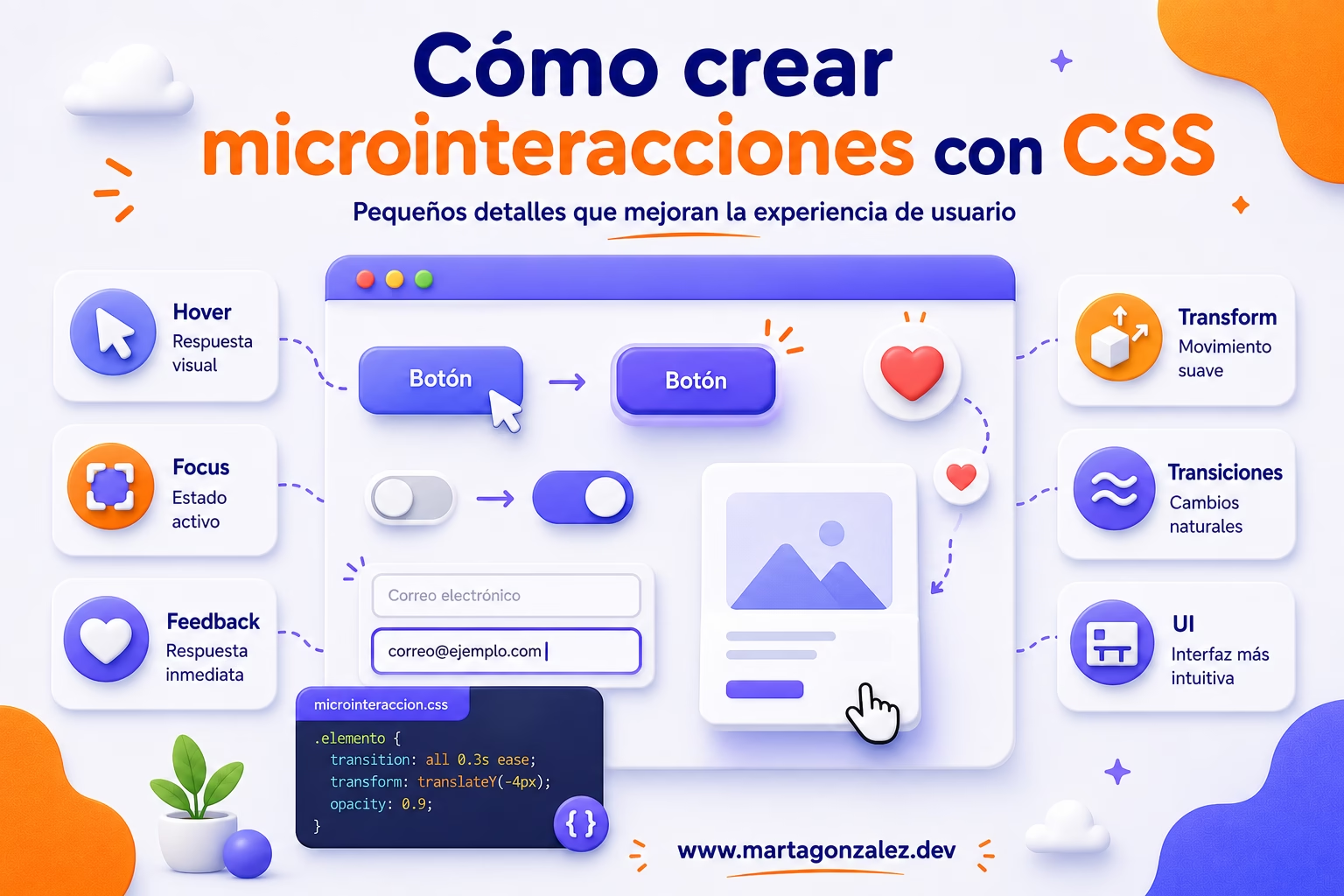
Las microinteracciones con CSS son esos pequeños detalles visuales que hacen que una interfaz se sienta más viva, clara y agradable. No hablamos necesariamente de grandes animaciones ni de efectos espectaculares. Hablamos de gestos sutiles: un botón que responde al pasar el cursor, un icono que cambia ligeramente al activarse, una tarjeta que se eleva al recibir foco o un formulario que confirma visualmente que una acción se ha realizado correctamente.

Aunque parezcan detalles menores, las microinteracciones tienen un papel muy importante en la experiencia de usuario. Ayudan a comunicar estados, guían la atención, reducen la incertidumbre y hacen que una interfaz parezca más cuidada. En diseño UI, muchas veces la diferencia entre una página correcta y una página memorable está precisamente en esos pequeños gestos.

En este artículo vamos a ver cómo crear microinteracciones con CSS, cuándo utilizarlas, qué propiedades conviene animar, cómo hacerlas accesibles y qué ejemplos prácticos puedes aplicar en tus propios proyectos. La idea no es llenar una web de movimiento, sino aprender a usar las animaciones UI CSS con intención, medida y criterio.

Qué son las microinteracciones en CSS

Una microinteracción es una respuesta breve y específica de la interfaz ante una acción del usuario o un cambio de estado. Puede aparecer al hacer clic, pasar el cursor, enfocar un campo, enviar un formulario, abrir un menú o seleccionar una opción.

Por ejemplo, cuando un botón cambia de color al situar el cursor encima, la interfaz está diciendo: “este elemento es interactivo”. Cuando un campo de formulario muestra un borde más visible al recibir foco, está indicando: “ahora estás escribiendo aquí”. Cuando un icono de corazón se agranda ligeramente al marcar un favorito, la interfaz confirma: “tu acción se ha registrado”.

En CSS, estas pequeñas respuestas suelen construirse con propiedades como transition, transform, opacity, box-shadow, color, background-color o animation. Si quieres profundizar en la base de este tipo de efectos, puedes complementar esta lectura con el artículo sobre cómo crear animaciones suaves con transition.

Las microinteractions CSS no deberían ser un adorno gratuito. Su valor está en mejorar la comunicación entre la interfaz y la persona que la usa.

Por qué las microinteracciones mejoran la experiencia de usuario

Las microinteracciones funcionan porque reducen la fricción. Cuando una interfaz responde de forma clara, el usuario entiende mejor qué está ocurriendo.

Una web sin feedback puede sentirse rígida o incluso confusa. Imagina un botón que no cambia de aspecto al pasar el cursor, un formulario que no muestra ningún estado de validación o un menú móvil que aparece de golpe sin transición. Todo funciona, sí, pero la experiencia se siente menos natural.

En cambio, los detalles interactivos CSS bien aplicados aportan tres beneficios importantes.

Primero, mejoran la percepción de control. El usuario siente que sus acciones tienen una respuesta inmediata. Segundo, ayudan a establecer jerarquías visuales, porque el movimiento puede dirigir la atención hacia un punto concreto. Tercero, refuerzan la personalidad del sitio, especialmente en proyectos donde el diseño visual tiene un peso importante.

Eso sí, hay una línea fina entre una interfaz cuidada y una interfaz recargada. Para trabajar este equilibrio con más profundidad, también puedes leer el artículo sobre cuándo usar animaciones CSS y cuándo evitarlas.

Una buena microinteracción casi no debería “gritar”. Debe sentirse natural, como si siempre hubiera tenido que estar ahí.

Principios básicos para crear buenas microinteracciones con CSS

Antes de escribir código, conviene tener claros algunos principios. CSS permite crear efectos muy vistosos, pero no todo lo que se puede animar debería animarse.

1. La microinteracción debe tener una función

Una microinteracción puede servir para confirmar, avisar, guiar, destacar o suavizar un cambio. Si no cumple ninguna de estas funciones, probablemente sea decoración.

Por ejemplo, tiene sentido animar un botón cuando pasa de estado normal a estado activo. También tiene sentido mostrar una transición suave al desplegar una tarjeta de información. En cambio, hacer que todos los elementos de una página se muevan constantemente puede generar ruido visual y cansancio.

La pregunta clave es: ¿esta animación ayuda a entender mejor la interfaz?

Si la respuesta es sí, adelante. Si la respuesta es “queda bonito, pero no aporta nada”, quizá convenga simplificar.

2. La duración debe ser breve

Las microinteracciones suelen funcionar mejor cuando duran poco. Una transición de entre 150 y 300 milisegundos suele ser suficiente para que el cambio se perciba sin ralentizar la experiencia.

Una animación demasiado rápida puede pasar desapercibida. Una animación demasiado lenta puede resultar molesta. El equilibrio está en conseguir que el cambio sea visible, pero no invasivo.

.button {
  transition: transform 180ms ease, background-color 180ms ease;
}

Este tipo de duración es habitual para efectos de hover, foco o activación. Para animaciones algo más expresivas, como una confirmación o un pequeño rebote, se puede ampliar un poco más, pero siempre con moderación.

3. Conviene animar propiedades eficientes

No todas las propiedades CSS tienen el mismo impacto en el rendimiento. Para microinteracciones fluidas, suele ser recomendable priorizar transform y opacity, ya que permiten crear muchos efectos visuales sin forzar cambios complejos en el layout.

Por ejemplo, en lugar de animar el width de un elemento, muchas veces puedes usar transform: scaleX(). En lugar de mover un elemento con top o left, puedes usar transform: translate().

.card {
  transition: transform 200ms ease, box-shadow 200ms ease;
}

.card:hover {
  transform: translateY(-4px);
}

Este pequeño desplazamiento genera sensación de profundidad sin necesidad de modificar la estructura del documento. Si quieres ampliar esta parte, te recomiendo revisar el artículo sobre animaciones CSS y rendimiento: qué propiedades conviene animar.

4. La accesibilidad no es opcional

Las microinteracciones deben respetar las preferencias del usuario. Algunas personas tienen sensibilidad al movimiento o pueden experimentar molestias con animaciones excesivas. Por eso es importante usar prefers-reduced-motion.

@media (prefers-reduced-motion: reduce) {
  * {
    animation-duration: 0.01ms !important;
    animation-iteration-count: 1 !important;
    transition-duration: 0.01ms !important;
    scroll-behavior: auto !important;
  }
}

Esto no significa eliminar todo detalle visual, sino ofrecer una experiencia más cómoda para quienes han indicado en su sistema que prefieren reducir el movimiento. Sobre este tema, puedes leer también la guía de animaciones CSS accesibles con prefers-reduced-motion.

Cómo crear microinteracciones con transition

La propiedad transition es una de las herramientas más útiles para crear microinteracciones CSS sencillas. Permite suavizar el paso entre un estado y otro sin necesidad de definir una animación completa.

Botones con respuesta visual

Uno de los ejemplos más comunes es el botón interactivo. Un botón no debería sentirse como una imagen estática. Al pasar el cursor, recibir foco o activarse, puede cambiar ligeramente para comunicar que está disponible.

.button {
  display: inline-flex;
  align-items: center;
  justify-content: center;
  padding: 0.875rem 1.25rem;
  border: 0;
  border-radius: 999px;
  background-color: #cc2b5e;
  color: #ffffff;
  font-weight: 700;
  cursor: pointer;
  transition:
    transform 180ms ease,
    background-color 180ms ease,
    box-shadow 180ms ease;
}

.button:hover {
  transform: translateY(-2px);
  background-color: #753a88;
  box-shadow: 0 10px 24px rgba(0, 0, 0, 0.16);
}

.button:active {
  transform: translateY(0);
  box-shadow: 0 4px 12px rgba(0, 0, 0, 0.12);
}

.button:focus-visible {
  outline: 3px solid #f8e0ea;
  outline-offset: 4px;
}

Aquí la microinteracción cumple varias funciones. El hover indica que el botón es interactivo. El active simula una pequeña presión. El focus-visible mejora la navegación con teclado. No es solo estética: es comunicación visual.

Enlaces con subrayado animado

Los enlaces también pueden beneficiarse de una microinteracción sutil. En lugar de cambiar solo el color, puedes animar una línea inferior que aparezca de forma progresiva.

.link {
  position: relative;
  color: #cc2b5e;
  text-decoration: none;
  font-weight: 600;
}

.link::after {
  content: "";
  position: absolute;
  left: 0;
  bottom: -0.2em;
  width: 100%;
  height: 2px;
  background-color: currentColor;
  transform: scaleX(0);
  transform-origin: right;
  transition: transform 200ms ease;
}

.link:hover::after,
.link:focus-visible::after {
  transform: scaleX(1);
  transform-origin: left;
}

Este efecto es discreto, elegante y fácil de reutilizar. Además, al aplicarlo también en :focus-visible, no queda limitado al uso con ratón.

Microinteracciones con transform y opacity

Cuando hablamos de animaciones UI CSS, transform y opacity son dos grandes aliados. Permiten crear movimientos suaves, cambios de escala, desplazamientos y apariciones progresivas.

Tarjetas que se elevan al interactuar

Las tarjetas son componentes muy habituales en blogs, portfolios, tiendas online y dashboards. Una microinteracción sencilla puede ayudar a reforzar que son elementos clicables.

.article-card {
  border-radius: 1.25rem;
  background-color: #ffffff;
  box-shadow: 0 6px 20px rgba(0, 0, 0, 0.08);
  transition:
    transform 220ms ease,
    box-shadow 220ms ease;
}

.article-card:hover,
.article-card:focus-within {
  transform: translateY(-6px);
  box-shadow: 0 16px 36px rgba(0, 0, 0, 0.14);
}

El uso de :focus-within permite que el efecto también aparezca cuando un enlace o botón dentro de la tarjeta recibe foco. Este detalle mejora la accesibilidad y hace que el componente sea más coherente.

Iconos con pequeñas respuestas

Los iconos pueden comunicar mucho con muy poco. Un icono de descarga, favorito, compartir o guardar puede cambiar de escala o rotar suavemente al interactuar.

.icon-button {
  display: inline-grid;
  place-items: center;
  width: 44px;
  height: 44px;
  border-radius: 50%;
  border: 0;
  background-color: #f8e0ea;
  color: #cc2b5e;
  cursor: pointer;
  transition:
    transform 180ms ease,
    background-color 180ms ease;
}

.icon-button:hover {
  transform: scale(1.08);
  background-color: #f3c5d6;
}

.icon-button:active {
  transform: scale(0.96);
}

Este patrón funciona muy bien porque imita una respuesta física. El botón crece ligeramente al pasar el cursor y se reduce al hacer clic. Es una señal simple, pero efectiva.

Microinteracciones con @keyframes

Aunque muchas microinteracciones se resuelven con transition, hay casos en los que necesitamos más control. Ahí entra @keyframes.

La diferencia principal es que transition anima el paso entre dos estados, mientras que @keyframes permite definir varios momentos dentro de una secuencia. Esto resulta útil para confirmaciones, avisos, pequeños rebotes o efectos de carga. Si quieres profundizar en esta técnica, puedes leer el artículo sobre cómo funciona @keyframes en CSS explicado fácil.

Confirmación visual después de una acción

Imagina un botón de “guardar” que muestra una pequeña animación cuando la acción se ha completado. Podemos crear una clase de estado y aplicar una animación breve.

.save-button.is-success {
  animation: success-pop 450ms ease;
}

@keyframes success-pop {
  0% {
    transform: scale(1);
  }

  45% {
    transform: scale(1.08);
  }

  100% {
    transform: scale(1);
  }
}

Este tipo de microinteracción sirve para confirmar que algo ha ocurrido. No hace falta mostrar un gran mensaje ni interrumpir el flujo del usuario. A veces, un pequeño gesto visual es suficiente.

Aviso suave en un campo con error

Los formularios son un lugar ideal para aplicar detalles interactivos CSS. Un campo con error puede usar color, texto de ayuda y una animación muy breve para llamar la atención.

.input.is-error {
  border-color: #cc2b5e;
  animation: input-shake 220ms ease;
}

@keyframes input-shake {
  0%,
  100% {
    transform: translateX(0);
  }

  25% {
    transform: translateX(-4px);
  }

  75% {
    transform: translateX(4px);
  }
}

Este ejemplo debe usarse con cuidado. Una vibración excesiva puede resultar agresiva. Además, el error no debe depender solo de la animación o del color. Lo recomendable es acompañarlo con un mensaje claro.

<label for="email">Correo electrónico</label>
<input id="email" class="input is-error" type="email" aria-describedby="email-error">
<p id="email-error">Introduce un correo electrónico válido.</p>

La animación llama la atención, pero el mensaje explica el problema.

Microinteracciones en formularios

Los formularios son uno de los puntos donde más se nota una buena experiencia de usuario. Una persona necesita saber dónde está, qué debe completar y si ha cometido algún error.

Campos con foco más claro

Un campo de formulario debería mostrar claramente cuándo está activo. Esto ayuda tanto a usuarios de teclado como a usuarios de pantalla táctil.

.form-field {
  display: grid;
  gap: 0.35rem;
}

.input {
  width: 100%;
  padding: 0.875rem 1rem;
  border: 2px solid #dddddd;
  border-radius: 0.75rem;
  transition:
    border-color 180ms ease,
    box-shadow 180ms ease;
}

.input:focus {
  border-color: #cc2b5e;
  box-shadow: 0 0 0 4px rgba(204, 43, 94, 0.12);
  outline: none;
}

Este tipo de microinteracción es muy sencilla, pero mejora mucho la usabilidad. El usuario sabe exactamente en qué campo está escribiendo.

Etiquetas flotantes con CSS

Las etiquetas flotantes pueden ser útiles cuando se diseñan formularios compactos. Eso sí, deben implementarse bien para no perjudicar la accesibilidad.

.field-floating {
  position: relative;
}

.field-floating input {
  width: 100%;
  padding: 1.25rem 1rem 0.5rem;
  border: 2px solid #dddddd;
  border-radius: 0.75rem;
}

.field-floating label {
  position: absolute;
  left: 1rem;
  top: 0.95rem;
  color: #666666;
  pointer-events: none;
  transition:
    transform 180ms ease,
    font-size 180ms ease,
    color 180ms ease;
}

.field-floating input:focus + label,
.field-floating input:not(:placeholder-shown) + label {
  transform: translateY(-0.55rem);
  font-size: 0.75rem;
  color: #cc2b5e;
}

Este patrón crea una sensación de fluidez y ahorra espacio visual. Sin embargo, es importante mantener siempre la etiqueta visible y asociada al campo.

Microinteracciones en menús y navegación

La navegación también puede mejorar mucho con pequeños detalles. Un menú que aparece de golpe puede sentirse brusco. Un menú que se despliega con una transición suave puede resultar más natural.

Si estás trabajando específicamente este tipo de componente, también puede interesarte el artículo sobre cómo animar un menú móvil con CSS, donde se aborda el movimiento aplicado a navegación responsive.

Menú desplegable sencillo

.dropdown {
  position: relative;
}

.dropdown-menu {
  position: absolute;
  top: calc(100% + 0.5rem);
  left: 0;
  min-width: 220px;
  padding: 0.75rem;
  border-radius: 1rem;
  background-color: #ffffff;
  box-shadow: 0 18px 40px rgba(0, 0, 0, 0.16);
  opacity: 0;
  transform: translateY(-8px);
  pointer-events: none;
  transition:
    opacity 180ms ease,
    transform 180ms ease;
}

.dropdown:hover .dropdown-menu,
.dropdown:focus-within .dropdown-menu {
  opacity: 1;
  transform: translateY(0);
  pointer-events: auto;
}

La combinación de opacity y transform ayuda a que el menú aparezca con suavidad. Además, :focus-within permite que el menú funcione mejor con navegación por teclado.

Indicador activo en navegación

Un pequeño indicador puede ayudar a mostrar en qué sección se encuentra el usuario.

.nav-link {
  position: relative;
  padding-bottom: 0.35rem;
  color: #333333;
  text-decoration: none;
}

.nav-link::after {
  content: "";
  position: absolute;
  left: 50%;
  bottom: 0;
  width: 6px;
  height: 6px;
  border-radius: 50%;
  background-color: #cc2b5e;
  transform: translateX(-50%) scale(0);
  transition: transform 180ms ease;
}

.nav-link:hover::after,
.nav-link:focus-visible::after,
.nav-link.is-active::after {
  transform: translateX(-50%) scale(1);
}

Es un detalle pequeño, pero aporta orientación y refuerza la interacción.

Cómo diseñar microinteracciones CSS más profesionales

Crear microinteracciones no consiste solo en escribir código. También implica criterio visual.

Usa una misma lógica de movimiento

Una interfaz se siente más profesional cuando sus movimientos comparten una lógica. Por ejemplo, puedes decidir que los elementos interactivos se eleven ligeramente, que los menús aparezcan desde arriba y que las confirmaciones usen una pequeña escala.

Si cada componente se mueve de una forma completamente distinta, el resultado puede parecer desordenado. En cambio, si defines un pequeño sistema de movimiento, todo se percibe más coherente.

Puedes crear variables CSS para mantener consistencia:

:root {
  --duration-fast: 160ms;
  --duration-base: 220ms;
  --ease-standard: cubic-bezier(0.2, 0, 0, 1);
}

.button,
.card,
.icon-button {
  transition-duration: var(--duration-base);
  transition-timing-function: var(--ease-standard);
}

Esto facilita el mantenimiento y evita que cada componente tenga valores distintos sin motivo.

Evita animarlo todo

Uno de los errores más comunes es pensar que más movimiento equivale a mejor diseño. No es así. Una interfaz con demasiadas animaciones puede parecer pesada, distraer y dificultar la lectura.

Las microinteracciones deben reservarse para momentos importantes: estados interactivos, cambios de contexto, confirmaciones, errores o acciones relevantes.

Una buena regla práctica es esta: si todo se mueve, nada destaca.

Cuida el contexto del dispositivo

No se interactúa igual en escritorio que en móvil. En escritorio, el estado :hover tiene mucho sentido. En móvil, no tanto. Por eso conviene no depender exclusivamente del hover para comunicar información importante.

Para botones, formularios, tarjetas y menús, asegúrate de contemplar también estados como :focus-visible, :active, clases de estado y cambios asociados a eventos reales.

.button:hover,
.button:focus-visible {
  transform: translateY(-2px);
}

Así la microinteracción no queda limitada a un único tipo de interacción.

Errores frecuentes al crear microinteracciones con CSS

Las microinteracciones pueden mejorar mucho una interfaz, pero también pueden perjudicarla si se usan sin cuidado.

Animaciones demasiado largas

Una microinteracción no debe obligar al usuario a esperar. Si cada cambio tarda demasiado, la página puede parecer lenta aunque técnicamente cargue bien.

Para elementos pequeños, normalmente es mejor usar duraciones breves. El objetivo es acompañar la acción, no protagonizarla.

Falta de accesibilidad

Otro error frecuente es olvidar prefers-reduced-motion, eliminar el outline sin alternativa visible o usar solo el color para comunicar estados.

Una microinteracción accesible debe poder percibirse de varias formas. Por ejemplo, un error en un formulario puede incluir color, icono, mensaje textual y atributo ARIA cuando corresponda.

Animar propiedades costosas

Animar width, height, margin, top o left puede provocar cambios de layout y afectar a la fluidez, especialmente en interfaces complejas. No significa que esté prohibido, pero conviene hacerlo con criterio.

Siempre que sea posible, es preferible resolver movimientos con transform y apariciones con opacity.

Usar microinteracciones sin coherencia visual

Si un botón rebota, una tarjeta gira, un enlace parpadea y un menú se desliza en otra dirección, la interfaz puede perder unidad. El movimiento también forma parte de la identidad visual. Debe sentirse coherente con el diseño general.

Ejemplo completo: tarjeta interactiva con microinteracciones CSS

Veamos un ejemplo que combina varios conceptos: elevación, foco accesible, transición suave y respuesta visual.

<article class="post-card">
  <a href="#" class="post-card__link">
    <span class="post-card__tag">CSS</span>
    <h2 class="post-card__title">Microinteracciones con CSS</h2>
    <p class="post-card__text">
      Aprende a crear pequeños detalles interactivos que mejoran la experiencia de usuario.
    </p>
    <span class="post-card__cta">Leer artículo</span>
  </a>
</article>
.post-card {
  border-radius: 1.5rem;
  background-color: #ffffff;
  box-shadow: 0 8px 24px rgba(0, 0, 0, 0.08);
  overflow: hidden;
  transition:
    transform 220ms ease,
    box-shadow 220ms ease;
}

.post-card:hover,
.post-card:focus-within {
  transform: translateY(-6px);
  box-shadow: 0 18px 44px rgba(0, 0, 0, 0.14);
}

.post-card__link {
  display: grid;
  gap: 0.75rem;
  padding: 1.5rem;
  color: inherit;
  text-decoration: none;
}

.post-card__tag {
  width: fit-content;
  padding: 0.25rem 0.65rem;
  border-radius: 999px;
  background-color: #f8e0ea;
  color: #cc2b5e;
  font-size: 0.8rem;
  font-weight: 700;
}

.post-card__title {
  margin: 0;
  font-size: 1.35rem;
}

.post-card__text {
  margin: 0;
  color: #555555;
}

.post-card__cta {
  color: #cc2b5e;
  font-weight: 700;
  transition: transform 180ms ease;
}

.post-card:hover .post-card__cta,
.post-card:focus-within .post-card__cta {
  transform: translateX(4px);
}

.post-card__link:focus-visible {
  outline: 3px solid #cc2b5e;
  outline-offset: -6px;
}

Este componente demuestra que una microinteracción puede ser sencilla y, aun así, aportar mucho. La tarjeta se eleva, el CTA se desplaza ligeramente y el foco sigue siendo visible. Todo ocurre de forma sutil y coherente.

Buenas prácticas SEO al hablar de microinteracciones CSS

Si estás creando contenido sobre microinteracciones CSS, conviene trabajar bien la intención de búsqueda. Muchas personas no solo quieren una definición; buscan ejemplos, código reutilizable, buenas prácticas, errores frecuentes y recomendaciones de rendimiento.

Por eso, un artículo competitivo debería responder a varias preguntas: qué son las microinteracciones, cómo se hacen con CSS, qué propiedades utilizar, cómo aplicarlas en botones, formularios y navegación, y cómo mantener la accesibilidad.

También es recomendable incluir términos relacionados de forma natural, como microinteractions CSS, animaciones UI CSS, detalles interactivos CSS, transition, @keyframes, hover, focus-visible, transform, opacity y prefers-reduced-motion.

La clave está en no forzar la palabra clave. Google y los lectores valoran cada vez más el contenido útil, claro y bien estructurado. Una repetición excesiva puede empeorar la lectura. En cambio, una explicación completa con ejemplos prácticos suele aportar más valor.

Además, puedes reforzar el enlazado interno conectando este artículo con otros contenidos del mismo clúster, como skeleton loaders con CSS o cómo crear loaders animados solo con CSS, especialmente si quieres construir una arquitectura temática alrededor de animaciones, estados de carga e interacción visual.

Preguntas frecuentes sobre microinteracciones con CSS

¿Qué diferencia hay entre una animación CSS y una microinteracción CSS?

Una animación CSS es una técnica que permite crear movimiento o cambios visuales en un elemento. Una microinteracción, en cambio, es un uso concreto de ese movimiento para responder a una acción del usuario o comunicar un cambio de estado.

Es decir, no toda animación es una microinteracción. Una microinteracción debe tener una función clara dentro de la experiencia de usuario.

¿Es mejor usar transition o @keyframes para microinteracciones?

Depende del caso. Para cambios simples entre dos estados, como un hover, un foco o un cambio de color, transition suele ser suficiente. Para secuencias más controladas, como un rebote, una confirmación o una pequeña vibración de error, @keyframes ofrece más posibilidades.

En general, conviene empezar por la opción más simple. Si una microinteracción puede resolverse bien con transition, no hace falta complicarla.

¿Las microinteracciones CSS afectan al rendimiento?

Pueden afectar si se animan propiedades costosas o si se usan demasiadas animaciones a la vez. Para mejorar el rendimiento, es recomendable priorizar transform y opacity, evitar movimientos innecesarios y mantener duraciones breves.

También es importante probar la interfaz en dispositivos reales, especialmente en móvil, donde el rendimiento puede variar mucho.

Cuando un pequeño detalle mejora toda la interfaz

Crear microinteracciones con CSS no consiste en llenar una web de efectos. Consiste en escuchar lo que la interfaz necesita comunicar y responder con el gesto justo. Un botón que confirma una acción, un formulario que guía mejor, una tarjeta que muestra que es clicable o un menú que aparece con suavidad pueden parecer detalles pequeños, pero juntos construyen una experiencia más clara y agradable.

La clave está en la intención. Una buena microinteracción no interrumpe, no distrae y no complica. Acompaña. Hace que la interfaz se sienta más humana, más cuidada y más fácil de usar.

En desarrollo frontend, muchas veces la calidad se percibe en lo mínimo: en cómo aparece un estado, en cómo responde un componente, en cómo se siente una acción. Y ahí es donde las microinteracciones CSS tienen tanto valor. Porque, bien utilizadas, convierten una interfaz funcional en una experiencia realmente pulida.

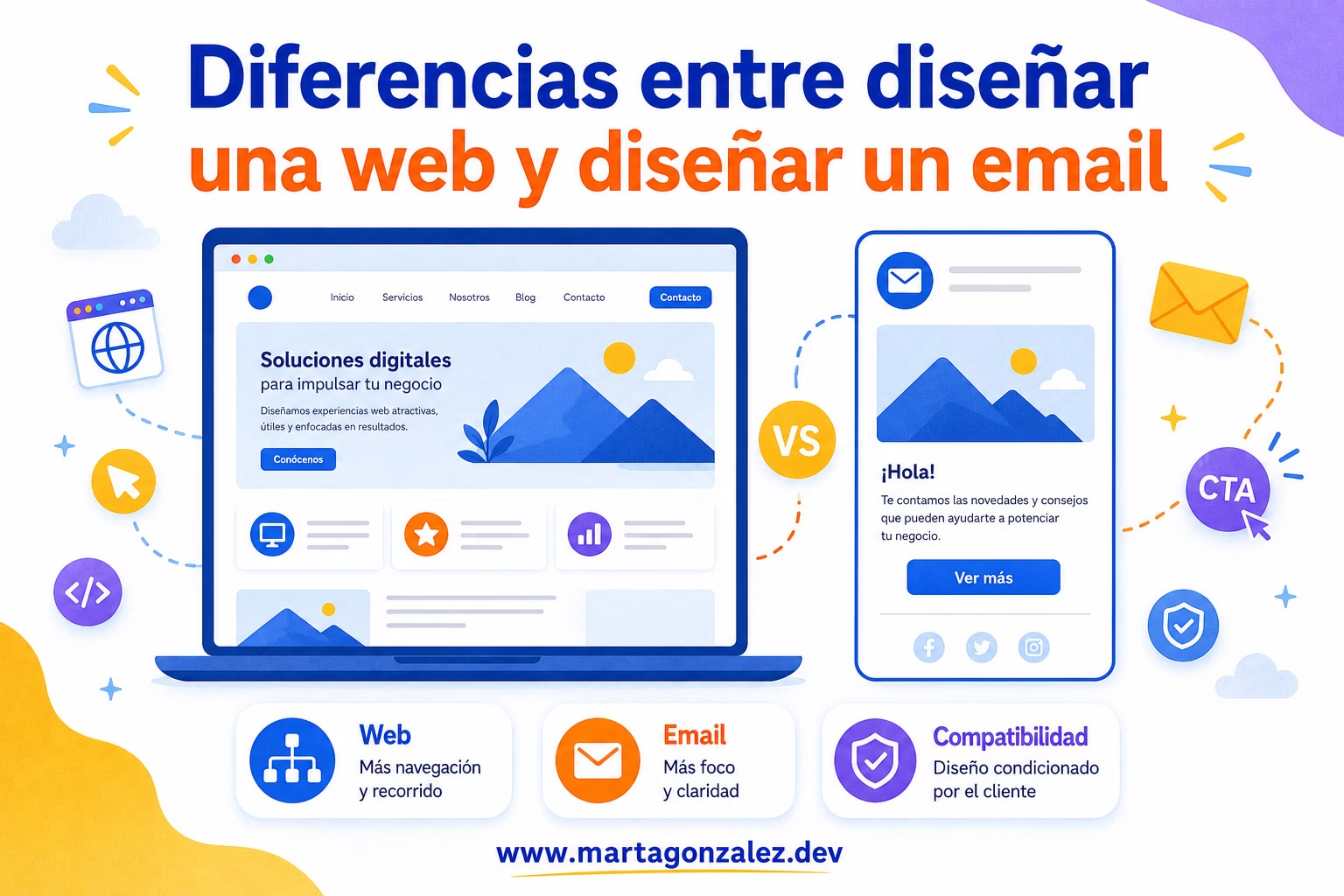
Diferencias entre diseñar una web y diseñar un email

Diseñar una web y diseñar un email puede parecer, a primera vista, una tarea parecida. En ambos casos trabajamos con textos, imágenes, botones, jerarquía visual, colores, enlaces y una intención clara: comunicar algo y conseguir que la persona usuaria realice una acción.

Pero cuando pasamos de la teoría a la práctica, la diferencia se vuelve enorme.

Una web vive en un navegador. Un email vive en una bandeja de entrada. Y ese cambio de contexto afecta a casi todo: la tecnología, el diseño visual, la compatibilidad, la experiencia de usuario, la accesibilidad, la medición de resultados y hasta la forma de escribir.

Por eso, cuando hablamos de diseño email vs web, no hablamos solo de estética. Hablamos de dos entornos con reglas distintas. En una web puedes construir experiencias más amplias, interactivas y progresivas. En un email, en cambio, necesitas diseñar con más contención, más claridad y más tolerancia al fallo.

En este artículo vamos a ver cuáles son las principales diferencias entre diseñar una web y diseñar un email, por qué el email development exige una mentalidad propia y cómo tomar mejores decisiones cuando el objetivo no es impresionar, sino conseguir que el mensaje se entienda y funcione.

Diseño email vs web: dos contextos completamente distintos

A nivel visual, una web y un email pueden compartir la misma identidad de marca. De hecho, deberían hacerlo. Puedes utilizar la misma paleta de colores, un tono de voz coherente, ilustraciones similares, fotografías reconocibles y botones alineados con el sistema visual de la marca.

Sin embargo, compartir identidad no significa compartir estructura técnica.

Una web se muestra en navegadores como Chrome, Firefox, Safari o Edge. Cada navegador tiene sus particularidades, pero el desarrollo web moderno trabaja sobre estándares bastante estables. Podemos usar CSS Grid, Flexbox, variables CSS, componentes reutilizables, animaciones, JavaScript, APIs del navegador y estrategias responsive avanzadas.

Un email, en cambio, se abre en clientes de correo muy diferentes entre sí: Gmail, Outlook, Apple Mail, Yahoo, Thunderbird, aplicaciones móviles, webmails o entornos corporativos antiguos. Cada cliente interpreta el HTML y el CSS con sus propias reglas, limitaciones y rarezas.

Esta es una de las primeras diferencias importantes: en web diseñas para navegadores; en email diseñas para clientes de correo con soporte desigual.

Si quieres profundizar en esta parte técnica, te puede interesar leer también el artículo sobre qué partes de CSS funcionan realmente en email marketing, porque entender esas limitaciones ayuda muchísimo a diseñar emails más realistas desde el principio.

En una web construyes una experiencia; en un email construyes un mensaje

Una web suele ser un espacio de exploración. Puede tener varias páginas, menús, filtros, formularios, categorías, buscadores, breadcrumbs, tarjetas, modales, estados de carga, páginas relacionadas y diferentes recorridos posibles.

El usuario puede entrar por la home, por un artículo del blog, por una landing o por una página de servicios. Puede volver atrás, abrir otra pestaña, comparar información, guardar una URL o seguir navegando.

Un email funciona de otra forma.

Un email llega a una bandeja de entrada llena de estímulos. Compite con mensajes personales, promociones, notificaciones, recordatorios, newsletters, avisos de plataformas y comunicaciones de trabajo. Por eso, el tiempo de atención suele ser mucho menor.

En una web puedes acompañar un recorrido. En un email necesitas responder rápido a tres preguntas:

  • ¿Quién me escribe?
  • ¿Qué quiere decirme?
  • ¿Qué tengo que hacer ahora?

Si esas tres preguntas no quedan claras en pocos segundos, el email pierde fuerza.

La estructura de una web permite más profundidad

Cuando diseñas una web, puedes distribuir la información en diferentes niveles. Por ejemplo, una página de servicios puede llevar a casos de éxito, testimonios, preguntas frecuentes, un formulario de contacto, artículos relacionados y recursos descargables.

La web permite crear una experiencia más completa. Puedes diseñar una arquitectura de información, trabajar el enlazado interno, guiar al usuario entre secciones y reforzar la confianza a lo largo del recorrido.

Por eso, la web suele estar más cerca de la exploración y la toma de decisión progresiva.

La estructura de un email necesita más foco

En email, cada bloque debe justificar su presencia. No hay tanto espacio ni tanta paciencia. Muchas aperturas se producen desde el móvil, en momentos de atención fragmentada y con poco margen para interpretar composiciones complejas.

Por eso, un email suele funcionar mejor cuando tiene una estructura clara:

  • Cabecera reconocible.
  • Mensaje principal.
  • Imagen o apoyo visual.
  • Texto breve y jerarquizado.
  • CTA principal.
  • Información secundaria.
  • Pie legal o de preferencias.

El error aparece cuando intentamos convertir una newsletter en una mini web completa. Añadimos demasiados módulos, demasiadas imágenes, demasiados botones y demasiadas ideas. El resultado puede parecer completo, pero también puede volverse pesado y confuso.

En email, menos no significa pobre. Significa más enfocado.

Antes de añadir un bloque, hazte esta pregunta

Una regla sencilla para diseñar mejores emails es preguntarte: ¿este bloque ayuda a entender el mensaje o solo está decorando?

Si solo decora, probablemente sobra. Si refuerza la lectura, orienta la acción o aporta confianza, entonces tiene sentido mantenerlo.

HTML y CSS: libertad en web, compatibilidad en email

Otra de las grandes diferencias entre diseñar una web y diseñar un email está en la forma de maquetar.

En desarrollo web moderno, lo habitual es trabajar con HTML semántico, CSS modular, componentes reutilizables, frameworks o librerías frontend, sistemas de diseño y una separación bastante clara entre estructura, presentación y comportamiento.

En email development, la realidad es más limitada. Muchas plantillas siguen utilizando tablas HTML para controlar la estructura. Desde una perspectiva web puede parecer anticuado, pero en email tiene una explicación práctica: las tablas siguen siendo más predecibles en muchos clientes de correo.

Si este tema te interesa, puedes ampliar con el artículo sobre cómo hacer emails responsive sin volverte loca con tablas HTML, donde se explica por qué las tablas siguen apareciendo en email y cómo usarlas sin perder la cabeza.

En web puedes usar CSS moderno con más confianza

En una web puedes apoyarte en recursos como CSS Grid, Flexbox, variables CSS, tipografía fluida, animaciones, transiciones y JavaScript para añadir comportamiento dinámico.

Esto permite diseñar interfaces más expresivas, escalables y fáciles de mantener. Por ejemplo, una landing puede tener un hero a dos columnas, tarjetas que cambian de disposición, efectos de scroll, componentes interactivos, formularios con validación y módulos que se reorganizan según el tamaño de pantalla.

En email necesitas diseñar con CSS defensivo

En email, no basta con que algo se vea bien en el navegador. De hecho, abrir una plantilla HTML en Chrome no garantiza casi nada. El verdadero reto es que se vea razonablemente bien en Gmail, Outlook, Apple Mail y otros clientes importantes para tu audiencia.

Por eso, en email se suele trabajar con una mentalidad más defensiva:

  • CSS inline para asegurar estilos básicos.
  • Tablas anidadas para estructuras más estables.
  • Anchuras explícitas para evitar roturas.
  • Imágenes con dimensiones controladas.
  • Fallbacks para fuentes, colores y fondos.
  • Pruebas reales antes del envío.

En web puedes preguntarte: “¿cuál es la solución más elegante?”. En email deberías preguntarte: “¿cuál es la solución más robusta para el mayor número de bandejas?”.

Esa diferencia cambia por completo la forma de diseñar.

Responsive design: una web se adapta; un email resiste

El responsive design en web parte de una idea clara: adaptar la experiencia al dispositivo. Podemos cambiar columnas, reorganizar menús, modificar tamaños, ocultar elementos secundarios o alterar la composición completa según el viewport.

En email también buscamos que el diseño se adapte, pero tenemos menos control. No todos los clientes de correo interpretan igual las media queries. Algunos las soportan bien, otros parcialmente y otros pueden ignorar determinadas reglas.

Por eso, en email no conviene depender de una única solución responsive. La plantilla debe estar pensada para funcionar incluso cuando algunas reglas no se aplican.

En web puedes plantear layouts más ambiciosos

Una web puede tener composiciones complejas sin que eso sea necesariamente un problema. Puedes trabajar con grids, breakpoints específicos, navegación sticky, componentes reutilizables, animaciones y cambios visuales avanzados.

Si algo falla, normalmente puedes corregirlo después de publicar. Puedes ajustar el CSS, lanzar una nueva versión, revisar analytics, optimizar el rendimiento o mejorar la accesibilidad con el tiempo.

En email conviene diseñar mobile-first con prudencia

En email, una buena estrategia suele ser partir de una columna principal clara, bloques apilables, botones grandes y textos fáciles de escanear.

Esto no significa que todos los emails tengan que ser aburridos. Significa que la creatividad debe estar al servicio de la legibilidad.

Puedes usar ilustraciones, color, ritmo visual y una composición atractiva, pero sin comprometer el mensaje. Si el diseño solo funciona en la maqueta y se rompe en la bandeja de entrada, no es un buen diseño de email.

También puedes leer el artículo sobre MJML vs HTML tradicional para emails si estás valorando formas más cómodas de crear plantillas responsive sin escribir todo el HTML a mano.

UX: en web reduces fricción durante un recorrido; en email reduces fricción en segundos

La experiencia de usuario en una web y en un email tiene objetivos diferentes.

En una web, la UX puede acompañar un proceso amplio: descubrir una marca, comparar servicios, leer contenido, rellenar un formulario, comprar un producto o volver más adelante.

En un email, la experiencia es más inmediata. La persona recibe un mensaje y decide rápidamente si lo ignora, lo abre, lo lee, hace clic, lo guarda o se da de baja.

Por eso, en email la claridad pesa más que la decoración.

Tiempo de decisión y carga cognitiva

En una web, el usuario puede estar en modo exploración. Tiene más margen para leer, comparar y navegar. En un email, el tiempo de decisión suele ser mucho menor.

Aquí aparece una idea clave: cuanto menor es el tiempo de decisión, más baja debe ser la carga cognitiva.

Es decir, si la persona tiene pocos segundos para entender el mensaje, no puedes obligarla a interpretar una jerarquía confusa, un CTA ambiguo o una composición excesivamente cargada.

El diseño debe ayudar a decidir, no añadir ruido.

El CTA no funciona igual en una web que en un email

En una web puedes tener varios CTAs distribuidos por la página: “Ver servicios”, “Leer más”, “Contactar”, “Descargar guía”, “Ver proyectos” o “Solicitar presupuesto”. El usuario está navegando y puede elegir según su intención.

En un email, demasiados CTAs pueden diluir el objetivo principal.

Si el mensaje tiene una acción prioritaria, el botón debe ser evidente. No hace falta que sea agresivo, pero sí claro.

  • Concreto: mejor “Descargar la guía” que “Haz clic aquí”.
  • Visible: con contraste suficiente y espacio alrededor.
  • Relevante: conectado con el mensaje principal.
  • Breve: fácil de entender de un vistazo.
  • Coherente: alineado con lo que prometen el asunto y el contenido.

En email, el CTA no es solo un botón. Es la consecuencia natural del mensaje.

Accesibilidad: en web tienes más control; en email dependes más del cliente

La accesibilidad importa en ambos entornos, pero en email tiene particularidades que conviene tener presentes.

En una web puedes trabajar con HTML semántico, landmarks, estados de foco, navegación por teclado, formularios accesibles, validaciones claras y atributos ARIA cuando son necesarios.

En email, el margen es menor. Pero eso no significa que la accesibilidad sea opcional.

Un email accesible debe cuidar la lectura, el contraste, el orden de los contenidos, el texto alternativo de las imágenes y la claridad de los enlaces.

Buenas prácticas de accesibilidad en email

  • No meter información esencial solo dentro de imágenes. Si la imagen no carga o no puede ser interpretada por un lector de pantalla, el mensaje se pierde.
  • Usar texto alternativo en imágenes relevantes. No todas las imágenes necesitan una descripción larga, pero las que aportan información sí deben tener alternativa textual.
  • Cuidar el contraste. Un botón bonito pero ilegible no es un buen botón.
  • Ordenar bien la jerarquía. Títulos, subtítulos y párrafos deben ayudar a escanear.
  • Evitar enlaces genéricos. Es mejor escribir “Leer la guía sobre email development” que “Haz clic aquí”.
  • Diseñar botones cómodos para móvil. Un CTA demasiado pequeño puede generar frustración.

El objetivo no es solo que el email “se vea bien”, sino que pueda ser comprendido por el mayor número posible de personas.

Las imágenes bloqueadas también forman parte del diseño

Una diferencia importante entre web y email es que en muchos clientes de correo las imágenes pueden aparecer bloqueadas por defecto o cargar tarde.

Por eso, un email no debería depender por completo de sus imágenes. En una web, una imagen rota es un problema puntual. En email, una imagen que no carga es un escenario bastante habitual que debemos contemplar desde el diseño.

Identidad visual: coherencia no significa copiar la web dentro del email

Es lógico querer que una newsletter se parezca a la web de la marca. De hecho, es recomendable que exista coherencia visual. Pero coherencia no significa replicar la web en miniatura.

Una web puede tener animaciones, fondos complejos, efectos hover, composiciones asimétricas, transiciones o módulos interactivos.

En email, muchos de esos recursos pueden fallar, no estar soportados o aumentar innecesariamente la complejidad.

La clave está en traducir la identidad, no en copiarla literalmente.

Qué elementos de marca sí conviene mantener

  • Paleta de color principal.
  • Tono de voz.
  • Estilo de ilustraciones o fotografías.
  • Sistema de botones.
  • Uso coherente del logo.
  • Jerarquía visual reconocible.

Esto ayuda a que el usuario identifique rápidamente quién le escribe.

Qué elementos conviene simplificar

  • Fondos complejos.
  • Layouts con demasiadas columnas.
  • Animaciones decorativas.
  • Tipografías externas sin fallback.
  • Elementos interactivos no esenciales.
  • Bloques demasiado densos.

Un email no tiene que demostrar todo lo que una marca puede hacer visualmente. Tiene que transmitir confianza y claridad en muy poco espacio.

Testing: en web pruebas navegadores; en email pruebas bandejas de entrada

El testing es otra diferencia enorme entre diseño web y email development.

En web, puedes probar una página en varios navegadores, tamaños de pantalla y dispositivos. También puedes usar herramientas de auditoría, revisar rendimiento, accesibilidad, SEO, errores de consola y comportamiento de interacción.

En email, tienes que comprobar cómo se renderiza el mensaje en clientes concretos. No basta con abrir el HTML en un navegador. De hecho, una plantilla que se ve perfecta en Chrome puede romperse en Outlook.

Checklist básico antes de enviar un email

  • Asunto y preheader: deben complementarse y no repetir exactamente lo mismo.
  • Remitente: tiene que ser reconocible y generar confianza.
  • Versión móvil: el contenido debe leerse sin hacer zoom.
  • Imágenes: deben tener peso razonable, dimensiones controladas y texto alternativo cuando corresponda.
  • CTA principal: debe verse, entenderse y funcionar.
  • Enlaces: todos deben estar revisados.
  • Modo oscuro: conviene comprobar que los colores no se invierten de forma problemática.
  • Outlook: especialmente si tu audiencia trabaja en entornos corporativos.
  • Texto legal y baja: debe estar presente, ser claro y fácil de localizar.

En una web, una errata se puede corregir después de publicar. En un email, una vez enviado, ya no hay marcha atrás. Esa presión también forma parte del proceso de diseño.

SEO vs entregabilidad: dos objetivos muy diferentes

Una web necesita posicionarse. Un email necesita llegar.

En una estrategia web, piensas en SEO, intención de búsqueda, arquitectura, enlazado interno, rastreo, indexación, rendimiento, Core Web Vitals y contenido evergreen.

En email, el objetivo no es aparecer en Google. El objetivo es llegar a la bandeja adecuada, captar atención y generar una acción concreta.

Aquí entran conceptos como entregabilidad, reputación del dominio, segmentación, frecuencia de envío, engagement, bajas y quejas de spam.

En web escribes para personas y buscadores

Un artículo web puede desarrollar un tema con profundidad. Puede trabajar una frase clave, responder preguntas frecuentes, incluir enlaces internos, añadir recursos relacionados y estructurarse para mejorar la comprensión y el posicionamiento.

Por ejemplo, este propio artículo trabaja la intención de búsqueda relacionada con diseño email vs web y email development, pero también conecta con otros contenidos internos para ampliar el tema sin sobrecargar esta página.

En email escribes para una acción inmediata

Un email debe ser más directo. No necesita resolver todos los matices. Necesita explicar lo justo para que la persona entienda por qué debería hacer clic, responder, comprar, reservar, leer o descargar algo.

Por eso, un error habitual es querer meter un artículo entero dentro de una newsletter. En muchos casos, es mejor usar el email como puente: una introducción clara, una promesa concreta y un enlace hacia la web.

Si estás creando una serie de contenidos sobre newsletters, también puede tener sentido conectar este tema con una guía práctica sobre qué es MJML y por qué facilita la maquetación de emails responsive.

Métricas: no se mide igual una página que un email

Otra diferencia clave está en cómo evaluamos el éxito.

En una web puedes medir sesiones, páginas vistas, scroll, clics, conversiones, tiempo medio, eventos, formularios enviados, tráfico orgánico, fuentes de adquisición y comportamiento por página.

En email se suelen analizar aperturas, clics, CTR, bajas, rebotes, conversiones posteriores y rendimiento por segmento.

Eso sí, la tasa de apertura debe interpretarse con cuidado. Por las políticas de privacidad y la precarga de imágenes en algunos entornos, no siempre representa con precisión el interés real. Por eso, los clics, conversiones y respuestas suelen aportar una lectura más útil.

Qué significa “buen diseño” en cada caso

En web, un buen diseño mejora la navegación, la comprensión, la credibilidad, el posicionamiento y la conversión.

En email, un buen diseño se nota cuando:

  • El mensaje se entiende rápido.
  • El CTA no genera dudas.
  • El email se ve bien en los clientes principales.
  • No depende de una imagen para comunicar.
  • Respeta la identidad visual sin sobrecargar.
  • Facilita la acción.

Un email bonito que no se entiende no es buen diseño. Una web bonita que no orienta tampoco.

Errores comunes al diseñar emails como si fueran webs

Uno de los mayores problemas en email marketing aparece cuando aplicamos criterios web sin adaptarlos al canal.

Estos son algunos errores frecuentes:

  • Usar demasiadas columnas. En escritorio puede verse bien, pero en móvil puede volverse incómodo o romperse.
  • Depender de fondos complejos. No todos los clientes de correo los interpretan igual.
  • Meter demasiado contenido. Una newsletter no debería intentar resolver todo lo que resolvería una página web completa.
  • Usar botones como imágenes. Si la imagen no carga, desaparece la acción principal.
  • No probar en Outlook. Especialmente grave si la audiencia utiliza entornos corporativos.
  • Olvidar el preheader. El preheader forma parte de la experiencia, no es un detalle menor.
  • Diseñar solo desde Figma. Una maqueta preciosa no sirve de mucho si luego no puede maquetarse de forma fiable.

El email development exige aceptar una realidad: el diseño no termina en la maqueta. Termina cuando el mensaje se ve bien en los clientes donde realmente lo abrirá la audiencia.

Preguntas frecuentes sobre diseño email vs web

¿Por qué no puedo diseñar un email igual que una página web?

Porque un email no se renderiza en un navegador estándar, sino en clientes de correo con soporte desigual de HTML y CSS. Muchas técnicas habituales en web, como layouts avanzados, interactividad con JavaScript o ciertos estilos modernos, no son fiables en email. Por eso, el diseño de email debe ser más simple, robusto y probado.

¿Sigue siendo necesario usar tablas en email development?

En muchos casos, sí. Aunque en desarrollo web las tablas no deben usarse para layout, en email siguen siendo una solución habitual por compatibilidad. Especialmente cuando necesitas que el diseño se mantenga estable en Outlook y otros clientes con soporte limitado.

Lo importante es usarlas con criterio, cuidando la accesibilidad y evitando estructuras innecesariamente complejas.

¿Qué es más importante en un email: diseño visual o claridad?

La claridad. El diseño visual importa, pero debe estar al servicio del mensaje.

Un email puede ser atractivo, pero si el usuario no entiende quién escribe, qué se le ofrece y qué acción debe realizar, el diseño no está funcionando. En email, la estética debe reforzar la comprensión, no competir con ella.

Diseñar emails no es diseñar menos, es diseñar con más intención

La diferencia entre diseñar una web y diseñar un email no está solo en las herramientas. Está en la mentalidad.

Una web es un espacio. Un email es una interrupción consentida. La web permite explorar; el email pide atención. La web puede apoyarse en una experiencia progresiva; el email debe comunicar con rapidez. La web puede evolucionar después de publicarse; el email, una vez enviado, ya no se puede corregir.

Por eso, diseñar emails no es diseñar “menos”. Es diseñar con más restricciones. Y las restricciones, cuando se entienden bien, pueden mejorar mucho la calidad del resultado.

El buen diseño de email no intenta demostrar todo lo que sabes hacer visualmente. Intenta que la persona que recibe el mensaje piense: “entiendo lo que me están diciendo, me interesa y sé qué hacer ahora”.

Esa es la clave. En web, el diseño guía una experiencia. En email, el diseño abre una puerta.