
Cómo organizar componentes reutilizables en MJML

Cuando empiezas a maquetar emails con MJML, la primera sensación suele ser bastante agradable: todo parece más limpio que trabajar directamente con tablas HTML, las columnas son más fáciles de entender y la estructura general del email resulta menos intimidante. MJML está pensado precisamente para reducir la complejidad de crear emails responsive, usando una sintaxis más legible que después se transforma en HTML compatible con distintos clientes de correo.

Pero hay un punto en el que esa comodidad inicial puede empezar a desordenarse: cuando dejas de tener una sola newsletter puntual y pasas a mantener varias campañas, automatizaciones, emails transaccionales, cabeceras, footers, banners, bloques de producto, llamadas a la acción y versiones para distintos públicos.

Ahí aparece la gran pregunta: cómo organizar componentes reutilizables en MJML sin convertir el proyecto en una carpeta llena de archivos imposibles de mantener.

La respuesta no está solo en “separar archivos”. Está en pensar el email como un pequeño sistema de diseño: con piezas reutilizables, estilos globales, nombres claros, componentes con una responsabilidad concreta y una estructura que permita escalar sin duplicar código en cada campaña.

Si estás dando tus primeros pasos con esta tecnología, antes puede ayudarte leer qué es MJML y por qué facilita la maquetación de emails responsive. Y si ya vienes de trabajar con HTML tradicional, también te recomiendo revisar la comparación entre MJML vs HTML tradicional para emails, porque entender esas diferencias ayuda mucho a organizar mejor cualquier proyecto.

Por qué tiene sentido crear componentes reutilizables en MJML

Un email rara vez es una pieza completamente nueva desde cero. Aunque cambie el contenido, muchas partes suelen repetirse: el encabezado, el logo, el footer legal, los botones, los separadores, los módulos de imagen más texto, las tarjetas de producto, las llamadas a la acción o los bloques de artículos recomendados.

Si cada email copia y pega esos bloques manualmente, tarde o temprano aparecen problemas: cambios de marca aplicados en unos emails sí y en otros no, botones con paddings diferentes, footers legales desactualizados, errores visuales por duplicar estructuras complejas y mucho tiempo perdido revisando detalles que ya deberían estar resueltos.

Aquí es donde la reutilización aporta valor. Organizar componentes reutilizables en MJML permite convertir piezas repetidas en bloques consistentes, fáciles de mantener y más seguros para producción.

MJML ya trabaja con una lógica basada en componentes. Elementos como <mj-section>, <mj-column>, <mj-text>, <mj-image> o <mj-button> permiten construir emails a partir de bloques comprensibles. La clave está en dar un paso más: no usar solo los componentes base de MJML, sino crear una organización propia para que el proyecto tenga una lógica de sistema.

Esto cobra todavía más importancia cuando trabajas newsletters, campañas recurrentes o automatizaciones. En esos casos, no solo estás diseñando un email; estás creando una pequeña biblioteca de piezas que vas a reutilizar muchas veces.

Qué entendemos por componentes reutilizables en MJML

Cuando hablamos de componentes MJML reutilizables, no nos referimos necesariamente a componentes como los de React, Vue o Svelte. En MJML, la reutilización puede adoptar varias formas.

Puede ser un archivo parcial que se incluye en varias plantillas, una sección completa que se repite, un conjunto de estilos globales dentro de <mj-attributes>, una clase reutilizable con mj-class o incluso un bloque de contenido generado desde Node.js antes de compilar el MJML final.

Lo importante es que el componente tenga una función clara y pueda reutilizarse sin tener que reescribirlo cada vez.

<mj-section background-color="#F8E0EA" padding="32px 24px">
  <mj-column>
    <mj-text font-size="24px" font-weight="700" color="#020101">
      Título de la campaña
    </mj-text>

    <mj-text font-size="16px" line-height="1.6" color="#333333">
      Texto introductorio del email.
    </mj-text>

    <mj-button background-color="#CC2B5E" color="#ffffff" border-radius="8px">
      Leer más
    </mj-button>
  </mj-column>
</mj-section>

Este bloque podría ser un hero reutilizable. Pero si lo copiamos y pegamos en diez emails, no estamos reutilizando de verdad: solo estamos duplicando una estructura. Para que sea realmente reutilizable, lo ideal es aislarlo dentro de una arquitectura clara.

Una estructura de carpetas clara para proyectos MJML

La organización de carpetas es una de las decisiones más importantes. No hace falta complicarla demasiado, pero sí conviene separar las piezas según su responsabilidad.

Una estructura práctica podría ser esta:

emails/
  templates/
    newsletter.mjml
    welcome.mjml
    password-reset.mjml

  components/
    header.mjml
    footer.mjml
    hero.mjml
    button-primary.mjml
    article-card.mjml
    product-card.mjml
    divider.mjml

  layouts/
    base.mjml
    marketing-layout.mjml
    transactional-layout.mjml

  styles/
    attributes.mjml
    fonts.mjml
    head.mjml

  data/
    newsletter.json
    products.json

  dist/
    newsletter.html
    welcome.html

Esta estructura separa varios niveles. Las templates son los emails finales, como una newsletter, un email de bienvenida o una recuperación de contraseña. Los components son piezas reutilizables pequeñas o medianas, como cabeceras, botones, tarjetas o bloques de contenido.

Los layouts definen estructuras generales. Por ejemplo, un layout de marketing con hero y CTA, o un layout transaccional más sobrio. Los archivos de styles agrupan configuración global, fuentes, clases, atributos y estilos comunes. Y la carpeta dist contiene el HTML final compilado, listo para probar o integrar en una herramienta de email marketing.

La ventaja de esta separación es que cada archivo tiene un papel claro. No mezclas el contenido de una campaña concreta con el estilo global de todos los emails, ni duplicas el footer en cada plantilla.

Cómo usar mj-include para dividir archivos

Una de las formas más directas de reutilizar piezas en MJML es usar <mj-include>. Este recurso permite incluir otros archivos dentro de una plantilla principal, lo que resulta muy útil para cabeceras, footers, bloques repetidos o estilos compartidos.

Por ejemplo, una plantilla principal podría verse así:

<mjml>
  <mj-head>
    <mj-include path="../styles/attributes.mjml" />
  </mj-head>

  <mj-body background-color="#ffffff">
    <mj-include path="../components/header.mjml" />
    <mj-include path="../components/hero.mjml" />
    <mj-include path="../components/article-card.mjml" />
    <mj-include path="../components/footer.mjml" />
  </mj-body>
</mjml>

Esto hace que el email final sea mucho más fácil de leer. En lugar de enfrentarte a un archivo enorme de cientos de líneas, puedes ver la composición general del email de un vistazo.

Cuándo usar archivos parciales

Los parciales funcionan muy bien cuando una pieza se repite en varios emails y no cambia demasiado. Por ejemplo: header corporativo, footer legal, bloque de redes sociales, separadores visuales, banner promocional, módulo de artículo destacado, CTA final o bloque de aviso legal.

La clave está en no crear parciales para absolutamente todo. Si fragmentas demasiado, puedes acabar con una arquitectura difícil de seguir. Un componente reutilizable debe tener una razón clara para existir.

Qué no conviene convertir en componente

No todo merece ser un componente. Si un bloque solo aparece una vez y no tiene previsión de repetirse, quizá sea mejor dejarlo dentro de la plantilla.

Tampoco conviene crear componentes demasiado específicos, como este:

hero-black-friday-2026-discount-30.mjml

Ese archivo difícilmente será reutilizable. En cambio, tendría más sentido crear algo como esto:

hero-campaign.mjml

Después puedes modificar el contenido desde la plantilla, desde variables o desde una fase previa de renderizado si trabajas con Node.js.

Centralizar estilos con mj-attributes y mj-class

Una parte esencial de los componentes reutilizables en MJML es evitar repetir estilos en cada bloque. Si todos los botones tienen el mismo color, border-radius, padding y tipografía, no tiene sentido escribir esos atributos una y otra vez.

MJML permite definir estilos globales dentro de <mj-head>, especialmente mediante <mj-attributes>. Esta técnica ayuda a establecer valores por defecto para componentes como <mj-text>, <mj-button> o <mj-section>.

<mj-attributes>
  <mj-text
    font-family="Arial, sans-serif"
    font-size="16px"
    line-height="1.6"
    color="#020101"
  />

  <mj-button
    font-family="Arial, sans-serif"
    font-size="16px"
    font-weight="700"
    background-color="#CC2B5E"
    color="#ffffff"
    border-radius="8px"
    padding="16px 24px"
  />

  <mj-section padding="24px" />
</mj-attributes>

Con esta configuración, cada vez que uses <mj-text> o <mj-button>, partirás de una base común. Después podrás sobrescribir atributos concretos si una pieza necesita un ajuste específico.

Esta idea conecta muy bien con otras decisiones de diseño y desarrollo frontend: crear una base común, reducir la repetición y mantener criterios consistentes. Es el mismo principio que aplicamos cuando organizamos estilos, componentes o patrones visuales en una web.

Crear variantes con mj-class

Además de estilos globales, puedes crear clases reutilizables con mj-class. Por ejemplo:

<mj-attributes>
  <mj-class
    name="text-muted"
    color="#666666"
    font-size="14px"
    line-height="1.5"
  />

  <mj-class
    name="heading-lg"
    font-size="28px"
    font-weight="700"
    line-height="1.3"
    color="#020101"
  />

  <mj-class
    name="button-secondary"
    background-color="#753A88"
    color="#ffffff"
    border-radius="8px"
  />
</mj-attributes>

Después puedes aplicarlas así:

<mj-text mj-class="heading-lg">
  Novedades de la semana
</mj-text>

<mj-text mj-class="text-muted">
  Una selección breve de recursos para mejorar tus emails.
</mj-text>

<mj-button mj-class="button-secondary">
  Ver recursos
</mj-button>

Este enfoque se parece mucho a trabajar con tokens o utilidades de diseño. Ayuda a mantener consistencia sin llenar cada componente de atributos repetidos.

Consejo práctico para nombres de clases

Los nombres deben explicar intención, no apariencia temporal. Es mejor usar nombres como heading-lg, text-muted, button-primary o section-soft que nombres como text-gray, button-purple o pink-section.

¿Por qué? Porque la marca puede cambiar de color, pero la intención del componente se mantiene. Un botón primario seguirá siendo primario aunque mañana cambie de rosa a azul.

Diseñar componentes por responsabilidad, no por campaña

Uno de los errores más comunes al organizar reusable email components es pensar en campañas concretas en lugar de pensar en responsabilidades.

Por ejemplo, podrías tener un archivo llamado:

newsletter-january-header.mjml

Pero eso lo ata demasiado a una campaña concreta. En cambio, conviene pensar en algo más reutilizable:

header-brand.mjml

La pregunta útil es: qué hace este componente.

¿Presenta la marca? ¿Muestra una imagen destacada? ¿Agrupa un listado de artículos? ¿Cierra el email con información legal? ¿Guía hacia una acción principal? ¿Muestra una tarjeta de producto?

Si el nombre responde a la función, será más fácil reutilizarlo en distintos contextos.

Componentes pequeños, medianos y grandes

No todos los componentes tienen que tener el mismo tamaño. Puedes pensar en tres niveles.

Los componentes pequeños pueden ser botones, separadores, bloques de texto, badges o pequeños avisos. Los componentes medianos pueden ser tarjetas de artículo, bloques de producto, módulos de imagen más texto o llamadas a la acción. Y los componentes grandes pueden ser headers, footers, heroes, secciones completas o bloques de campaña.

Esta división ayuda a evitar dos extremos: componentes enormes que hacen demasiadas cosas o componentes tan pequeños que obligan a abrir veinte archivos para entender un email.

Ejemplo de sistema de componentes MJML para una newsletter

Imaginemos una newsletter mensual sobre desarrollo web. Podríamos definir las siguientes piezas:

components/
  header-brand.mjml
  hero-newsletter.mjml
  intro-text.mjml
  article-card.mjml
  resource-list.mjml
  cta-block.mjml
  footer-legal.mjml

La plantilla final quedaría mucho más limpia:

<mjml>
  <mj-head>
    <mj-include path="../styles/head.mjml" />
    <mj-include path="../styles/attributes.mjml" />
  </mj-head>

  <mj-body background-color="#ffffff">
    <mj-include path="../components/header-brand.mjml" />
    <mj-include path="../components/hero-newsletter.mjml" />
    <mj-include path="../components/intro-text.mjml" />
    <mj-include path="../components/article-card.mjml" />
    <mj-include path="../components/resource-list.mjml" />
    <mj-include path="../components/cta-block.mjml" />
    <mj-include path="../components/footer-legal.mjml" />
  </mj-body>
</mjml>

Desde fuera, la plantilla cuenta una historia clara: cabecera, hero, introducción, contenido principal, recursos, CTA y cierre. Eso mejora mucho la mantenibilidad.

Si estás trabajando una primera newsletter desde cero, puedes ampliar esta parte con la guía sobre cómo crear tu primera newsletter responsive con MJML, donde la prioridad está más en la estructura inicial del email y no tanto en la arquitectura de componentes.

Separar estructura, contenido y presentación

Para proyectos pequeños, puedes mantener contenido y estructura juntos. Pero si vas a trabajar con muchas campañas, es mejor separar tres capas: estructura, contenido y presentación.

La estructura define qué bloques existen y en qué orden aparecen. El contenido incluye textos, enlaces, imágenes y datos variables. La presentación agrupa estilos globales, colores, tipografías, espaciados y clases.

Esta separación no tiene que ser perfecta desde el primer día. Pero cuanto más crece el proyecto, más se agradece.

Cómo trabajar con datos dinámicos y MJML

MJML puede integrarse en workflows con Node.js para generar HTML a partir de plantillas. Esto abre una posibilidad interesante: crear emails a partir de datos externos.

Por ejemplo, podrías tener un archivo JSON con el contenido de una newsletter:

{
  "title": "Recursos de frontend de la semana",
  "intro": "Una selección breve para mejorar tus proyectos.",
  "articles": [
    {
      "title": "Cómo mejorar la accesibilidad de tus formularios",
      "url": "https://example.com/articulo-1"
    },
    {
      "title": "Buenas prácticas para emails responsive",
      "url": "https://example.com/articulo-2"
    }
  ]
}

Después, con un script de Node.js, podrías generar el MJML final antes de compilarlo a HTML. En ese caso, MJML funciona como capa de presentación, mientras que los datos vienen de otra fuente: un CMS, una API, un JSON o una base de datos.

Este enfoque es muy útil cuando necesitas producir muchas variaciones de un email sin cambiar manualmente cada archivo. También encaja bien con un workflow frontend moderno, donde el código, los datos y la generación de archivos pueden formar parte de un proceso automatizado.

Buenas prácticas para nombrar componentes MJML

La nomenclatura parece un detalle menor, pero en proyectos reales marca una gran diferencia. Un buen nombre evita confusión y reduce el tiempo de decisión.

Conviene usar nombres descriptivos y funcionales. Es mejor article-card.mjml que block-1.mjml. También es preferible evitar nombres demasiado ligados a una campaña concreta. Por ejemplo, promo-banner.mjml será más útil a largo plazo que summer-sale-2026-banner.mjml.

Mantener una convención consistente también ayuda. Si usas kebab-case, úsalo en todo el proyecto: footer-legal.mjml, hero-simple.mjml, button-primary.mjml.

También puedes distinguir variantes cuando sea necesario. Por ejemplo: hero-simple.mjml, hero-image.mjml y hero-centered.mjml. Pero es importante no crear variantes innecesarias. Si dos componentes solo cambian una palabra o un color, quizá deberían ser el mismo componente con estilos o datos distintos.

Patrones que conviene evitar

Organizar componentes reutilizables en MJML también implica saber qué no hacer. El primer patrón a evitar es copiar y pegar bloques entre emails. Es rápido al principio, pero caro a medio plazo. Si el footer cambia, tendrás que actualizarlo en todos los emails donde lo hayas copiado.

Otro error habitual es crear componentes sin criterio. Separar por separar tampoco ayuda. Si cada <mj-text> vive en un archivo diferente, la plantilla será difícil de leer.

También conviene evitar mezclar estilos globales con estilos puntuales. Si cada componente redefine tipografías, colores y paddings sin seguir una base común, acabarás con un sistema inconsistente.

Por último, no hay que olvidar las limitaciones propias del email. MJML simplifica mucho la maquetación, pero los emails siguen dependiendo de clientes de correo con comportamientos distintos. Por eso es importante revisar qué partes de CSS son realmente seguras. Para profundizar en este punto, puedes leer qué partes de CSS funcionan realmente en email marketing y también el artículo sobre limitaciones reales del CSS en clientes de correo.

Organización recomendada para un workflow frontend moderno

Si trabajas en un entorno frontend moderno, puedes integrar MJML dentro de un flujo con scripts, control de versiones y generación automática.

Una estructura posible sería:

src/
  emails/
    templates/
    components/
    layouts/
    styles/
    data/

scripts/
  build-emails.js

dist/
  emails/

Y en el archivo package.json podrías tener scripts como estos:

{
  "scripts": {
    "build:emails": "node scripts/build-emails.js",
    "watch:emails": "mjml src/emails/templates -o dist/emails --watch"
  }
}

La idea es que los emails formen parte del proyecto, no que vivan como archivos sueltos en una carpeta perdida. Así puedes versionarlos, revisarlos en pull requests, automatizar la compilación y mantener consistencia entre campañas.

Este enfoque también facilita integrar MJML con otras herramientas del ecosistema frontend. Si te interesa esta parte más técnica, puedes continuar con el artículo sobre cómo integrar MJML en un workflow frontend moderno.

Documentar los componentes

Si el proyecto crece, conviene crear una pequeña documentación interna. No hace falta algo enorme. Puede bastar con un archivo README.md donde expliques qué componentes existen, cuándo usar cada uno, qué variantes hay, qué estilos globales están disponibles, cómo compilar los emails y qué criterios seguir antes de crear un componente nuevo.

Esta documentación evita que cada persona del equipo tome decisiones distintas. También reduce la carga cognitiva, porque no tienes que recordar de memoria cómo se construye cada bloque.

Accesibilidad y componentes reutilizables en emails

Cuando organizamos componentes MJML, no deberíamos pensar solo en la parte visual. También conviene tener en cuenta la accesibilidad.

Un componente reutilizable puede ayudar mucho si ya incluye buenas prácticas desde el principio: textos alternativos en imágenes relevantes, jerarquía clara, botones comprensibles, contraste suficiente y una estructura fácil de leer.

Por ejemplo, si tienes un componente de tarjeta de artículo, no debería limitarse a mostrar una imagen, un título y un botón genérico de “Leer más”. Sería más recomendable que el enlace o el botón tengan un contexto claro, especialmente para personas que navegan con lector de pantalla.

En lugar de repetir un patrón poco descriptivo en todos los emails, puedes resolverlo bien una vez y reutilizarlo en cada campaña. Para ampliar este enfoque, puedes revisar la guía sobre emails accesibles, contraste, jerarquía y lectores de pantalla.

Cómo decidir si un bloque merece ser componente

Antes de crear un nuevo componente, puedes hacerte varias preguntas. La primera es sencilla: ¿este bloque se va a repetir? Si la respuesta es sí, probablemente merece convertirse en componente.

También conviene preguntarse si tiene una responsabilidad clara. Un buen componente debe poder explicarse en una frase. Si necesitas demasiada explicación, quizá ese bloque está mezclando demasiadas funciones.

Otra pregunta útil es si depende demasiado de una campaña concreta. Si depende de una promoción única, quizá no sea reusable. En cambio, si representa un patrón que puede volver a aparecer, como una tarjeta, un CTA o un módulo de artículos, sí tiene sentido aislarlo.

Por último, piensa si ese componente mejorará la consistencia del sistema y reducirá errores futuros. Un footer legal, un botón principal o un bloque de baja de suscripción suelen beneficiarse mucho de estar centralizados.

La reutilización no consiste en crear más archivos, sino en reducir decisiones repetitivas. Un buen sistema de componentes debe hacer que crear un nuevo email sea más rápido, más claro y más fiable.

Preguntas frecuentes sobre componentes reutilizables en MJML

¿MJML permite crear componentes como en React?

No exactamente de la misma forma. MJML trabaja con su propio sistema de componentes y permite organizar archivos mediante inclusiones, atributos globales, clases y estructuras reutilizables. También existen formas más avanzadas de crear componentes personalizados, pero para la mayoría de proyectos de email marketing suele ser suficiente trabajar con parciales, layouts y estilos centralizados.

¿Cuándo debería usar mj-include?

Deberías usar <mj-include> cuando una parte del email se repite en varias plantillas o cuando separar un bloque mejora la legibilidad del archivo principal. Es especialmente útil para headers, footers, bloques legales, CTAs, módulos de artículos y estilos compartidos.

¿Es mejor tener muchos componentes pequeños o pocos componentes grandes?

Depende del proyecto, pero normalmente funciona mejor un equilibrio. Los componentes pequeños ayudan a reutilizar piezas concretas, mientras que los componentes medianos o grandes facilitan componer emails rápidamente. Lo importante es que cada componente tenga una responsabilidad clara y que la estructura completa siga siendo fácil de entender.

Reutilizar componentes también es diseñar mejor

Organizar componentes reutilizables en MJML no es solo una decisión técnica. También es una decisión de diseño, de mantenimiento y de experiencia de trabajo.

Un buen sistema de componentes evita repetir decisiones, reduce errores, mejora la coherencia visual y permite que cada nuevo email parta de una base sólida. En lugar de preguntarte cada vez cuánto padding debe tener un botón, cómo se construye el footer o qué estructura debe seguir una tarjeta, puedes apoyarte en un sistema ya definido.

Y eso tiene un impacto directo en la calidad final. Porque cuando la estructura está clara, puedes dedicar más energía a lo importante: el mensaje, la jerarquía, la claridad del contenido y la experiencia de quien recibe el email.

MJML ya te da una base mucho más amable que el HTML tradicional para emails. Pero la diferencia entre “usar MJML” y “trabajar bien con MJML” está en cómo organizas tus piezas.

Un proyecto con buenos reusable email components no solo es más cómodo para desarrollar: también es más consistente, más escalable y más fácil de mantener en el tiempo.


Testing responsive: cómo revisar una app en distintos tamaños de pantalla

Una aplicación puede verse perfecta en el ordenador utilizado durante el desarrollo y, aun así, presentar numerosos problemas cuando se abre desde un teléfono móvil, una tablet o una ventana de navegador más estrecha. Botones ocultos, textos cortados, columnas comprimidas o menús imposibles de cerrar son solo algunos de los errores que pueden aparecer.

Por este motivo, el testing responsive debe formar parte del proceso habitual de desarrollo. No debería reducirse a abrir las herramientas del navegador al final del proyecto y comprobar rápidamente dos o tres dispositivos preconfigurados.

Las pruebas responsive sirven para verificar que una interfaz se adapta correctamente a diferentes anchuras, alturas, orientaciones, navegadores y formas de interacción. El objetivo no es que la aplicación se vea exactamente igual en todas las pantallas, sino que mantenga su legibilidad, su jerarquía visual y sus funciones principales.

En este artículo veremos cómo revisar una app en distintos tamaños de pantalla, qué componentes requieren más atención, qué herramientas se pueden utilizar y cómo incorporar el testing responsive a un flujo de trabajo frontend.

Qué es el testing responsive

El testing responsive es el proceso de comprobar que una web o aplicación funciona correctamente en diferentes condiciones de visualización.

Aunque suele asociarse con la adaptación de una página a dispositivos móviles, una estrategia completa debe considerar muchos más factores:

  • Anchura y altura del viewport.
  • Orientación vertical y horizontal.
  • Densidad de píxeles.
  • Navegador y sistema operativo.
  • Interacción mediante ratón, teclado o pantalla táctil.
  • Zoom del navegador.
  • Tamaño de fuente configurado por la persona usuaria.
  • Aparición del teclado virtual.
  • Barras dinámicas de navegación en dispositivos móviles.
  • Contenido variable o cargado de forma asíncrona.

Por tanto, reducir manualmente la ventana del navegador puede servir como primera comprobación, pero no reproduce todas las situaciones que pueden darse en un dispositivo real.

Una buena estrategia de pruebas debe confirmar que la aplicación conserva cuatro características esenciales:

  1. El contenido continúa siendo legible.
  2. Las acciones importantes permanecen disponibles.
  3. La estructura mantiene una jerarquía comprensible.
  4. Los elementos interactivos pueden utilizarse con comodidad.

Cuando alguna de estas condiciones falla, el problema deja de ser únicamente visual. Un botón oculto detrás de una barra fija, por ejemplo, puede impedir completar una compra, enviar un formulario o guardar una configuración.

Diseño responsive no significa simplemente “versión móvil”

Un diseño responsive no debería entenderse como una versión de escritorio reducida hasta encajar en un teléfono. Cada tamaño de pantalla puede necesitar una distribución diferente.

Una cuadrícula de cuatro columnas puede convertirse en dos columnas en una tablet y en una sola columna en un móvil. Una navegación horizontal puede transformarse en un menú desplegable. Una tabla extensa puede necesitar desplazamiento propio o una representación alternativa mediante tarjetas.

La interfaz cambia, pero la tarea que la persona necesita completar debe seguir siendo posible.

Además, no todas las personas que utilizan un monitor grande navegan con el navegador maximizado. Pueden trabajar con dos ventanas colocadas en paralelo, abrir las herramientas de desarrollo o aumentar el zoom. Las pruebas responsive deben contemplar este rango continuo de situaciones y no únicamente una lista cerrada de dispositivos.

Qué tamaños de pantalla conviene probar

No resulta viable revisar manualmente todos los teléfonos, tablets y ordenadores existentes. Lo más eficaz es combinar tamaños representativos con pruebas específicas alrededor de los puntos de ruptura del diseño.

Crear una matriz básica de viewports

Como punto de partida, la matriz de pruebas puede incluir los siguientes escenarios:

  • Móvil estrecho.
  • Móvil de tamaño medio.
  • Móvil de gran formato.
  • Tablet en orientación vertical.
  • Tablet en orientación horizontal.
  • Portátil.
  • Escritorio.
  • Pantalla amplia.

No es necesario elegir únicamente las medidas de modelos comerciales concretos. El objetivo consiste en cubrir diferentes tipos de distribución y detectar cuándo el contenido deja de funcionar correctamente.

Una matriz sencilla podría utilizar estas medidas orientativas:

EscenarioAnchuraAltura
Móvil estrecho320 px568 px
Móvil estándar375 px667 px
Móvil ancho430 px932 px
Tablet vertical768 px1024 px
Tablet horizontal1024 px768 px
Portátil1366 px768 px
Escritorio1440 px900 px
Pantalla amplia1920 px1080 px

Estas medidas no representan una lista definitiva. Funcionan como puntos de referencia para empezar a revisar la interfaz.

Probar antes y después de cada breakpoint

Los errores responsive suelen aparecer en los tamaños intermedios, especialmente alrededor de las media queries.

Si la interfaz cambia su distribución a los 768 píxeles, conviene probar al menos:

  • 767 píxeles.
  • 768 píxeles.
  • 769 píxeles.

Esta comprobación permite detectar reglas que se pisan, elementos que desaparecen durante un píxel, saltos inesperados o componentes que conservan estilos de la distribución anterior.

También resulta útil arrastrar lentamente el lateral de la ventana. Esta prueba sencilla muestra cómo responde la interfaz de forma continua y ayuda a localizar el punto exacto en el que un bloque empieza a comprimirse o desbordarse.

Elegir breakpoints según el contenido

Los breakpoints no deberían establecerse únicamente porque coinciden con las anchuras habituales de determinados dispositivos.

Una estrategia más resistente consiste en observar el contenido. Cuando una navegación deja de caber, una cuadrícula comprime demasiado sus tarjetas o un formulario pierde legibilidad, se ha encontrado un punto en el que la composición necesita cambiar.

Este criterio evita diseñar para una lista de dispositivos que puede quedar desactualizada y permite construir interfaces más flexibles.

Qué revisar durante las pruebas responsive

Una revisión sin criterios definidos puede centrarse demasiado en el aspecto general y dejar pasar problemas funcionales. Conviene probar la aplicación por componentes y estados.

Estructura y distribución del contenido

El primer paso consiste en comprobar cómo se reorganizan los bloques principales.

Se debe revisar si:

  • Las columnas se apilan en un orden lógico.
  • Las tarjetas mantienen una anchura legible.
  • Los elementos no se superponen.
  • Las barras laterales cambian de posición correctamente.
  • Las cuadrículas reducen sus columnas sin comprimir el contenido.
  • Los márgenes y espacios siguen siendo coherentes.
  • No aparecen zonas vacías excesivas.
  • El contenido principal no se extiende demasiado en pantallas grandes.

Una cuadrícula con un número fijo de columnas puede funcionar correctamente en escritorio y romperse en una tablet. En muchos casos, CSS Grid permite crear una solución más flexible:

.cards-grid {
  display: grid;
  grid-template-columns: repeat(
    auto-fit,
    minmax(min(100%, 18rem), 1fr)
  );
  gap: 1.5rem;
}

Esta configuración permite que el navegador determine cuántas columnas caben sin reducir cada tarjeta por debajo de un tamaño razonable.

Textos y contenido de longitud variable

Los diseños suelen probarse inicialmente con textos de una longitud muy controlada. Sin embargo, el contenido real puede incluir títulos extensos, nombres largos, mensajes de validación o traducciones que ocupen más espacio.

Durante las pruebas responsive conviene utilizar:

  • Títulos de una sola palabra.
  • Títulos de varias líneas.
  • Nombres y apellidos largos.
  • Direcciones de correo electrónico.
  • URLs.
  • Cifras grandes.
  • Párrafos extensos.
  • Mensajes de error.
  • Estados vacíos.
  • Contenido traducido.

La finalidad es descubrir si el diseño depende de una cantidad concreta de caracteres.

Cuando una palabra extensa supera el ancho del contenedor, puede aplicarse una regla controlada:

.content {
  overflow-wrap: anywhere;
}

No obstante, el texto no debería recortarse por defecto. Propiedades como text-overflow: ellipsis o line-clamp pueden ser adecuadas en una tarjeta secundaria, pero no cuando ocultan información necesaria para completar una tarea.

Imágenes, vídeos y otros recursos multimedia

Las imágenes son una de las causas más frecuentes de desbordamiento horizontal.

Una regla básica puede evitar que superen la anchura de su contenedor:

img,
video {
  max-width: 100%;
  height: auto;
}

Aun así, durante las pruebas también debe comprobarse:

  • La relación de aspecto.
  • El recorte mediante object-fit.
  • Las imágenes de fondo.
  • Las miniaturas de las tarjetas.
  • Los vídeos incrustados.
  • Los mapas.
  • Los gráficos.
  • Los carruseles.
  • Las ilustraciones SVG.

Una imagen puede caber correctamente y, sin embargo, ocupar demasiada altura en móvil o perder parte de la información importante al recortarse.

Si la interfaz todavía se encuentra en fase de diseño, también puede resultar útil validar estos comportamientos antes de comenzar el desarrollo mediante prototipos interactivos en Figma. Probar diferentes distribuciones con antelación ayuda a detectar decisiones que podrían resultar difíciles de mantener posteriormente.

Navegación y menús

La navegación suele experimentar uno de los cambios más importantes entre escritorio y móvil.

Una barra horizontal puede convertirse en un botón que abre un menú desplegable, un panel lateral o una capa que ocupa toda la pantalla. Durante las pruebas se debe comprobar que:

  • El botón de apertura es visible.
  • El menú puede abrirse y cerrarse.
  • Las opciones mantienen un orden comprensible.
  • El contenido no queda oculto detrás del panel.
  • El desplazamiento de fondo se bloquea únicamente cuando corresponde.
  • El menú se cierra después de seleccionar una opción, si el flujo lo requiere.
  • El foco del teclado se gestiona adecuadamente.
  • La tecla Escape permite cerrar el panel cuando resulta apropiado.

También conviene cambiar el tamaño del viewport con el menú abierto. Puede ocurrir que la versión móvil bloquee el scroll del documento y que ese bloqueo se conserve al pasar a la distribución de escritorio.

Este tipo de incidencia demuestra por qué no basta con revisar cada tamaño de forma aislada. También deben probarse las transiciones entre ellos.

Formularios y teclado virtual

Los formularios requieren una revisión específica porque combinan contenido, interacción, validaciones y entrada de datos.

Al tocar un campo desde un dispositivo móvil, el teclado virtual reduce el área visible. En ese momento pueden aparecer problemas que no se observan en la emulación de escritorio:

  • El campo enfocado queda oculto.
  • El botón de envío desaparece detrás del teclado.
  • La página no permite desplazarse lo suficiente.
  • Una barra inferior fija cubre parte del formulario.
  • Los mensajes de error aparecen fuera del área visible.
  • El navegador aplica zoom automático.
  • Se muestra un tipo de teclado inadecuado.

Es importante comprobar que cada campo utiliza el tipo de entrada apropiado, como email, tel, number o date, y que los mensajes de validación no alteran de forma inesperada la composición.

Para profundizar en este punto, puede consultarse la guía sobre formularios accesibles, etiquetas, validaciones y feedback, donde se explican criterios que también deberían formar parte de las pruebas en móvil.

Probar el formulario con errores activos

No basta con completar el formulario correctamente. También debe enviarse vacío o con datos incorrectos.

La aparición de varios errores puede aumentar la altura de los campos, desplazar botones o modificar el scroll. La interfaz debe continuar siendo comprensible y permitir llegar fácilmente al primer dato que necesita corregirse.

Tablas y bloques de gran anchura

Las tablas son difíciles de adaptar porque pueden contener muchas columnas y datos que no deberían reducirse hasta resultar ilegibles.

Existen varias soluciones posibles:

  • Permitir desplazamiento horizontal dentro de un contenedor.
  • Mantener fija la primera columna.
  • Ocultar datos secundarios.
  • Mostrar un resumen y abrir el detalle bajo demanda.
  • Convertir cada fila en una tarjeta.
  • Crear una vista específica para móvil.

No hay una única estrategia válida. La elección depende de la importancia de los datos y de la tarea que deba realizar la persona usuaria.

Lo que sí debería evitarse es que la tabla provoque el desplazamiento horizontal de toda la página.

Modales, banners y elementos fijos

Los modales diseñados para escritorio pueden superar fácilmente la altura de una pantalla móvil. Si su contenido interno no permite desplazamiento, los botones de confirmación o cierre pueden quedar inaccesibles.

También deben probarse:

  • Paneles laterales.
  • Avisos de cookies.
  • Cabeceras fijas.
  • Navegaciones inferiores.
  • Botones flotantes.
  • Notificaciones.
  • Chats integrados.
  • Mensajes promocionales.
  • Barras de progreso.

El principal riesgo aparece cuando varios elementos ocupan simultáneamente la misma zona. Una barra de cookies, una navegación inferior y un botón flotante pueden funcionar correctamente por separado, pero superponerse cuando se muestran juntos.

Cómo utilizar las herramientas del navegador

Las herramientas de desarrollo permiten cambiar el tamaño del viewport, simular dispositivos, alternar la orientación y analizar las reglas CSS activas.

Son un buen punto de partida para cualquier proceso de testing responsive.

Comprobaciones básicas con DevTools

Desde el modo de dispositivo se pueden realizar acciones como:

  • Seleccionar resoluciones preconfiguradas.
  • Introducir una anchura y altura personalizadas.
  • Alternar entre orientación vertical y horizontal.
  • Simular eventos táctiles.
  • Modificar la densidad de píxeles.
  • Limitar la velocidad de red.
  • Inspeccionar media queries.
  • Revisar estilos calculados.
  • Capturar la página completa.

Los presets resultan útiles, pero no deberían sustituir las medidas personalizadas ni la revisión manual alrededor de los breakpoints.

Para localizar cajas problemáticas puede añadirse temporalmente una regla de diagnóstico:

* {
  outline: 1px solid rgb(255 0 0 / 15%);
}

Esta técnica permite identificar elementos con una anchura inesperada, márgenes negativos o contenedores que superan los límites de la página.

Revisar dispositivos reales

La emulación del navegador no reproduce todos los comportamientos de un teléfono físico.

Por esta razón, los flujos más importantes deberían comprobarse al menos en una selección reducida de dispositivos reales. Estas pruebas permiten evaluar:

  • Respuesta táctil.
  • Teclado virtual.
  • Gestos.
  • Barras dinámicas del navegador.
  • Áreas seguras.
  • Orientación.
  • Rendimiento percibido.
  • Legibilidad real.
  • Comportamiento durante el scroll.

No es necesario disponer de una colección completa de dispositivos. Puede combinarse una selección local con plataformas de prueba remota para ampliar la cobertura.

Cómo automatizar las pruebas responsive

Las pruebas manuales son esenciales, pero repetir todos los recorridos en cada tamaño consume tiempo. Una parte del proceso puede automatizarse mediante pruebas end-to-end y comparaciones visuales.

Ejecutar un flujo en varios viewports

Una prueba automatizada puede repetir una misma tarea en distintos tamaños de pantalla:

const viewports = [
  { width: 375, height: 667 },
  { width: 768, height: 1024 },
  { width: 1440, height: 900 }
];

for (const viewport of viewports) {
  test(`flujo de compra a ${viewport.width}px`, async ({ page }) => {
    await page.setViewportSize(viewport);
    await page.goto('/productos');

    await page
      .getByRole('button', { name: 'Añadir al carrito' })
      .click();

    await page
      .getByRole('link', { name: 'Ver carrito' })
      .click();

    await expect(
      page.getByRole('heading', { name: 'Tu carrito' })
    ).toBeVisible();
  });
}

Este tipo de prueba confirma que una acción importante continúa disponible en diferentes distribuciones.

Cuando la aplicación está desarrollada con React, puede combinarse el testing end-to-end con pruebas de componentes mediante React Testing Library. Las pruebas de componentes no sustituyen la validación visual, pero ayudan a asegurar que los controles mantienen su comportamiento cuando la interfaz cambia.

Qué recorridos conviene automatizar

Es recomendable empezar por los flujos con mayor impacto:

  • Inicio de sesión.
  • Registro.
  • Búsqueda.
  • Navegación principal.
  • Compra o reserva.
  • Envío de formularios.
  • Aplicación de filtros.
  • Apertura y cierre de menús.
  • Confirmaciones.
  • Gestión de errores.

La automatización aporta más valor cuando reproduce tareas reales que cuando se limita a verificar que determinados elementos existen en el DOM.

Detectar desbordamiento horizontal

También puede automatizarse una comprobación básica para detectar si el documento es más ancho que el viewport:

const hasHorizontalOverflow = await page.evaluate(() => {
  const documentElement = document.documentElement;

  return (
    documentElement.scrollWidth >
    documentElement.clientWidth
  );
});

expect(hasHorizontalOverflow).toBe(false);

Esta prueba permite detectar un problema general, aunque no identifica directamente qué elemento lo provoca. También debe interpretarse con cuidado si la interfaz incluye carruseles o tablas con desplazamiento horizontal intencionado.

Incorporar las pruebas a integración continua

Las pruebas responsive automatizadas pueden ejecutarse cada vez que se abre una solicitud de cambios o se actualiza una rama principal.

Una herramienta de integración continua puede:

  1. Instalar las dependencias.
  2. Construir la aplicación.
  3. Levantar un entorno de prueba.
  4. Ejecutar los tests en varios viewports.
  5. Guardar capturas o vídeos cuando se produce un error.
  6. Impedir el despliegue si falla un recorrido crítico.

En el artículo sobre automatización e integración continua con GitHub Actions se explica cómo incorporar tareas automáticas al ciclo de desarrollo.

Testing visual y pruebas exploratorias

La automatización no detecta todos los problemas. Una prueba puede confirmar que un botón existe y puede pulsarse, pero no advertir que está demasiado cerca de otro control o que un texto resulta difícil de leer.

Por ello, las pruebas responsive deben combinar varios enfoques.

Comparaciones visuales

Las pruebas visuales capturan la interfaz en diferentes viewports y comparan las imágenes con una versión de referencia.

Este método ayuda a detectar:

  • Cambios inesperados de espaciado.
  • Componentes desplazados.
  • Elementos desaparecidos.
  • Variaciones tipográficas.
  • Modificaciones en los breakpoints.
  • Regresiones provocadas por estilos globales.

No todas las diferencias representan un error. El contenido dinámico, las fechas o las imágenes variables pueden generar cambios legítimos. Las capturas deben revisarse antes de aceptar o rechazar el nuevo resultado.

Testing exploratorio

El testing exploratorio permite utilizar la aplicación con mayor libertad, cambiar el tamaño de la ventana en mitad de una tarea y probar combinaciones que no estaban contempladas en un guion.

Por ejemplo, se puede:

  • Abrir un modal y cambiar la orientación.
  • Aplicar filtros antes de reducir la ventana.
  • Ampliar el zoom con un menú desplegado.
  • Enviar un formulario mientras aparece una notificación.
  • Cambiar de escritorio a móvil con una sesión iniciada.
  • Probar contenido especialmente largo.

Esta forma de trabajar complementa las comprobaciones automatizadas y ayuda a localizar errores difíciles de anticipar. La guía de testing exploratorio desarrolla con más detalle este enfoque.

Errores frecuentes en el diseño responsive

Utilizar demasiadas anchuras fijas

Las anchuras rígidas pueden provocar desbordamientos cuando el espacio disponible es menor de lo previsto.

En muchos componentes resulta preferible combinar:

  • width: 100%.
  • max-width.
  • Unidades relativas.
  • Flexbox.
  • CSS Grid.
  • Funciones como min(), max() y clamp().

Esto no significa que deban eliminarse todos los valores en píxeles. Siguen siendo útiles para determinados límites, iconos o separaciones. El problema aparece cuando toda la estructura depende de dimensiones invariables.

Ocultar contenido sin valorar su importancia

Adaptar una interfaz a móvil no debería consistir en eliminar todo lo que no cabe.

Antes de ocultar un elemento conviene preguntarse:

  • ¿La información continúa disponible en otro lugar?
  • ¿La acción sigue pudiendo realizarse?
  • ¿El contenido es realmente secundario?
  • ¿Puede mostrarse bajo demanda?
  • ¿Su ausencia cambia el significado de la pantalla?

En muchos casos, reorganizar o resumir es mejor que ocultar.

Probar únicamente la página de inicio

La portada suele recibir más atención, pero muchos errores aparecen en páginas interiores:

  • Resultados de búsqueda.
  • Fichas de producto.
  • Formularios.
  • Áreas privadas.
  • Tablas.
  • Historiales.
  • Ajustes.
  • Páginas de error.
  • Estados vacíos.

La estrategia de testing debe cubrir las principales plantillas y no limitarse a la pantalla más visible del proyecto.

Ignorar el zoom y el tamaño del texto

Una persona puede ampliar el navegador o configurar un tamaño de fuente mayor. La interfaz debería soportar estos cambios sin perder información ni funcionalidad.

Conviene probar el zoom al 200 %, prestar atención a los contenedores con alturas fijas y comprobar que el texto no queda cortado.

Proceso recomendado para revisar una app

Un proceso organizado facilita repetir las pruebas y reduce la posibilidad de olvidar escenarios importantes.

1. Identificar los recorridos críticos

Seleccione las tareas cuyo fallo tendría mayor impacto, como iniciar sesión, buscar, comprar, reservar o enviar un formulario.

2. Preparar una matriz de tamaños

Incluya móviles, tablets, escritorio y medidas cercanas a cada breakpoint.

3. Utilizar contenido realista

Pruebe textos largos, mensajes de error, estados vacíos, imágenes con distintas proporciones y datos cargados dinámicamente.

4. Revisar los estados interactivos

Abra menús, modales, desplegables, tooltips y campos. Modifique la orientación o el tamaño con los componentes abiertos.

5. Probar dispositivos reales

Repita los recorridos esenciales en una selección de teléfonos y tablets físicos.

6. Automatizar las regresiones importantes

Añada pruebas funcionales y visuales para los componentes y flujos con mayor riesgo.

7. Documentar cada incidencia

Un error responsive debería incluir:

  • Página afectada.
  • Anchura y altura del viewport.
  • Dispositivo o emulación utilizada.
  • Navegador y sistema operativo.
  • Pasos para reproducirlo.
  • Resultado esperado.
  • Resultado obtenido.
  • Captura o vídeo.
  • Prioridad.

Una descripción como “se ve mal en móvil” no contiene información suficiente para reproducir ni resolver el problema.

Checklist de testing responsive antes de publicar

Antes de lanzar una versión, conviene comprobar lo siguiente:

  • No existe desplazamiento horizontal accidental.
  • Los títulos largos mantienen la estructura.
  • Los textos no quedan cortados.
  • Las imágenes respetan sus contenedores.
  • Los menús pueden abrirse y cerrarse.
  • Los botones son cómodos de utilizar en pantallas táctiles.
  • Los formularios funcionan con el teclado virtual.
  • Los errores son visibles y comprensibles.
  • Los modales permiten acceder a todo su contenido.
  • Las tablas tienen una estrategia específica para móvil.
  • Los elementos fijos no se superponen.
  • El zoom no impide utilizar la interfaz.
  • Los cambios de orientación no rompen la distribución.
  • Los breakpoints funcionan antes, durante y después de su valor.
  • Los recorridos principales pueden completarse en móvil, tablet y escritorio.
  • Las pruebas automatizadas no muestran nuevas regresiones.

Preguntas frecuentes sobre testing responsive

¿Cuántos tamaños de pantalla es necesario probar?

No existe una cantidad universal. Como punto de partida, conviene probar un móvil estrecho, un móvil estándar, una tablet, un portátil y un escritorio.

También es importante revisar los píxeles inmediatamente anteriores y posteriores a cada breakpoint. Más que acumular dispositivos preconfigurados, interesa comprobar cómo se comporta el contenido durante todo el cambio de anchura.

¿Es suficiente utilizar las herramientas de desarrollo del navegador?

No. Las herramientas del navegador son muy útiles para detectar problemas de distribución y probar numerosos viewports, pero no reproducen completamente el teclado virtual, los gestos, las barras dinámicas o determinadas diferencias entre navegadores móviles.

Los recorridos más importantes deberían probarse también en algunos dispositivos reales.

¿Se puede automatizar por completo el testing responsive?

No completamente. Es posible automatizar flujos, capturas de pantalla, comprobaciones de desbordamiento y comparaciones visuales.

Sin embargo, todavía se necesita una revisión humana para valorar la legibilidad, la jerarquía, la comodidad táctil y la calidad general de la experiencia. La estrategia más eficaz combina automatización, pruebas manuales y testing exploratorio.

Una interfaz flexible necesita pruebas flexibles

El testing responsive no es una tarea decorativa ni una comprobación que deba dejarse para los últimos minutos antes de publicar. Es una forma de garantizar que la aplicación continúa siendo útil cuando cambian las condiciones de acceso.

Una interfaz no debería depender de que la persona utilice el mismo dispositivo, orientación o tamaño de ventana imaginado durante el diseño. Debe responder con flexibilidad, conservar sus funciones principales y mantener el contenido comprensible.

Las mejores pruebas responsive no se limitan a preguntar si la página cabe en una pantalla. También comprueban si puede utilizarse con comodidad, si los controles permanecen disponibles, si los mensajes se entienden y si las transiciones entre tamaños se producen sin errores.

Integrar estas comprobaciones durante el desarrollo permite detectar los problemas cuando todavía son fáciles de corregir. También reduce regresiones, mejora la mantenibilidad del CSS y evita que sean las personas usuarias quienes descubran los fallos después del lanzamiento.

En definitiva, un buen diseño responsive no se demuestra con una única captura perfecta. Se demuestra mediante una experiencia sólida en diferentes tamaños, contenidos y formas de interacción.

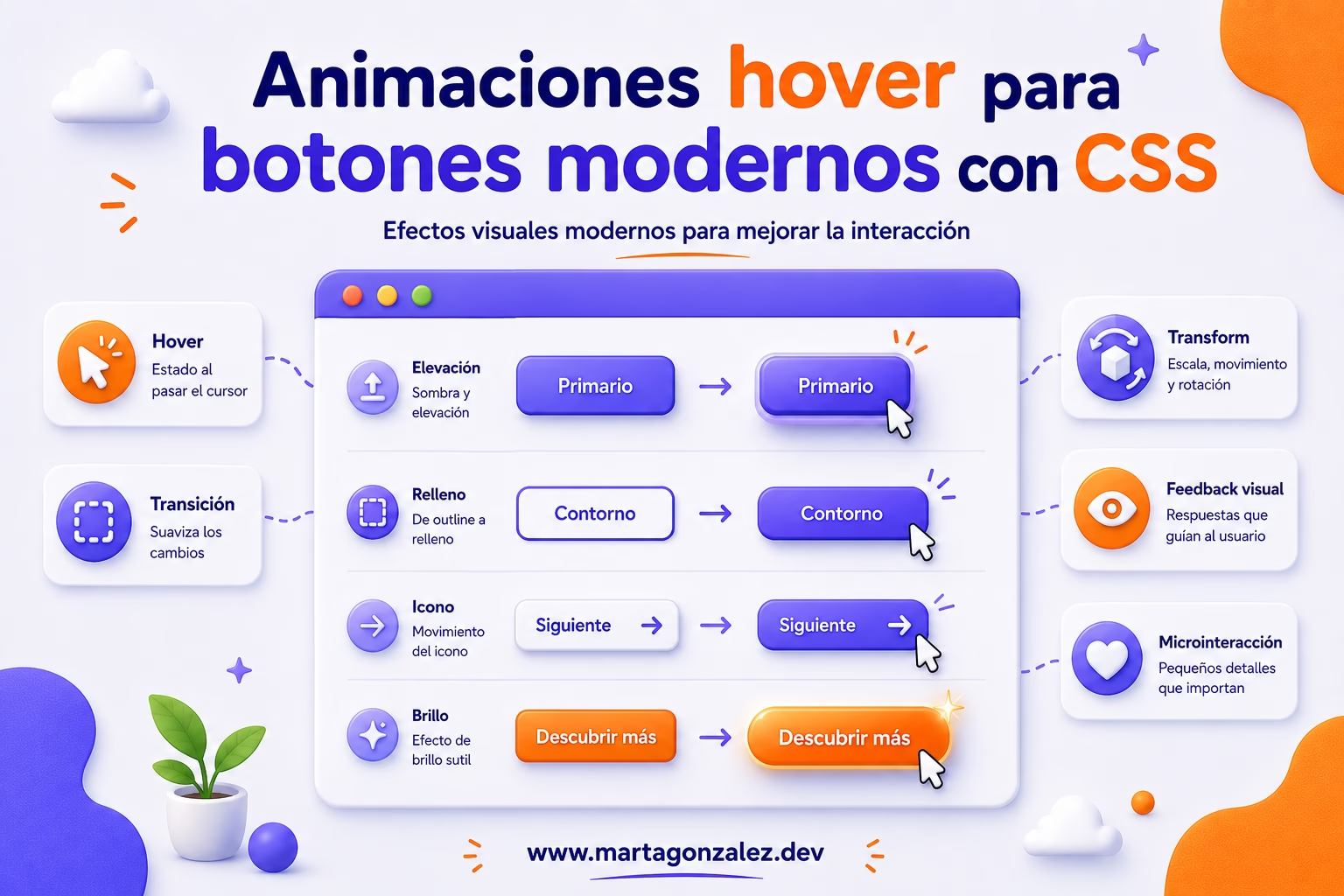
Animaciones hover para botones modernos con CSS

Los botones son uno de los elementos más pequeños de una interfaz, pero también uno de los más importantes. Un botón puede iniciar una compra, enviar un formulario, abrir una página de contacto, descargar un recurso o guiar al usuario hacia la siguiente acción. Por eso, cuando hablamos de animaciones hover para botones modernos con CSS, no hablamos solo de estética: hablamos de interacción, claridad y experiencia de usuario.

Un buen efecto hover puede hacer que un botón parezca más cuidado, más intuitivo y más profesional. Ese pequeño cambio visual que ocurre al pasar el cursor por encima ayuda a comunicar que el elemento es interactivo. Sin embargo, una animación mal planteada también puede generar ruido, afectar al rendimiento o dificultar la accesibilidad.

La clave está en encontrar un equilibrio. Un botón moderno no necesita hacer demasiadas cosas para llamar la atención. A veces basta con una ligera elevación, un cambio de color, una sombra suave o el desplazamiento de un icono. Lo importante es que el efecto acompañe la acción, no que compita con ella.

En este artículo veremos cómo crear botones hover CSS con buenas prácticas, qué propiedades conviene animar, cómo cuidar la accesibilidad y qué ejemplos puedes adaptar en tus proyectos. También repasaremos errores comunes y veremos varias ideas de efectos hover CSS pensadas para interfaces actuales.

Qué es una animación hover en CSS

Una animación hover es un cambio visual que se produce cuando el usuario coloca el cursor sobre un elemento. En CSS se suele trabajar con la pseudoclase :hover, que permite modificar estilos cuando el puntero está encima de un botón, enlace, tarjeta u otro componente interactivo.

En el caso de los botones, el hover puede cambiar el color de fondo, añadir una sombra, desplazar ligeramente el elemento, modificar un borde, revelar un icono o crear un efecto de brillo. La intención principal no debería ser decorar, sino reforzar la respuesta visual de la interfaz.

.button {
  background: #753a88;
  color: #fff;
  border: none;
  border-radius: 999px;
  padding: 0.9rem 1.5rem;
  font-weight: 600;
  cursor: pointer;
  transition: transform 0.25s ease, box-shadow 0.25s ease;
}

.button:hover {
  transform: translateY(-3px);
  box-shadow: 0 10px 24px rgba(0, 0, 0, 0.18);
}

Este ejemplo es sencillo, pero efectivo. El botón no cambia su tamaño real ni empuja otros elementos de la página. Solo se desplaza visualmente gracias a transform, una propiedad muy útil para crear animaciones suaves.

Si estás trabajando una base más amplia sobre movimiento en interfaces, también puede ayudarte repasar cómo funcionan las animaciones suaves con transition en CSS, ya que transition es una de las herramientas principales para este tipo de microinteracciones.

Por qué los efectos hover mejoran la experiencia de usuario

Los efectos hover ayudan a que una interfaz se sienta más reactiva. Cuando el usuario pasa el cursor sobre un botón y este responde, recibe una señal clara: ese elemento está disponible para interactuar.

En diseño web, estos pequeños detalles tienen mucho peso. Un botón que responde de forma suave puede transmitir sensación de calidad. Un botón que no cambia en absoluto puede seguir siendo funcional, pero quizá resulte menos expresivo o menos claro.

Ahora bien, no todos los botones necesitan una animación llamativa. En muchos casos, un cambio sutil es suficiente. El objetivo de las animaciones botones CSS debería ser mejorar la comprensión de la interfaz, no saturarla.

El hover como microinteracción

Una microinteracción es una pequeña respuesta del sistema ante una acción del usuario. En este caso, el hover funciona como una confirmación visual antes del clic.

Por ejemplo, cuando un botón se eleva ligeramente, parece preparado para ser pulsado. Cuando un icono se desplaza hacia la derecha, refuerza la idea de avanzar. Cuando el color cambia, indica que el elemento ha pasado a un estado activo.

Estos detalles pueden parecer mínimos, pero ayudan a construir una experiencia más fluida. Si te interesa profundizar en este enfoque, puedes complementar este tema con el artículo sobre cómo crear microinteracciones con CSS.

Hover no significa exagerar

Uno de los errores más habituales al buscar ideas de button hover animation es añadir demasiados efectos al mismo tiempo. Un botón que cambia de color, se agranda, gira, parpadea y muestra un brillo puede llamar la atención, pero no necesariamente mejora la usabilidad.

En interfaces modernas, la sutileza suele funcionar mejor. Un buen hover se nota, pero no interrumpe. Acompaña la acción del usuario sin convertirse en protagonista absoluto.

Propiedades CSS recomendadas para animar botones

No todas las propiedades CSS son igual de recomendables para animar. Algunas generan cambios visuales fluidos y otras pueden provocar recálculos de layout, saltos o movimientos poco naturales.

Para crear botones hover CSS modernos, conviene priorizar propiedades que funcionen bien a nivel de rendimiento y que no alteren el flujo del documento.

Transform y opacity

Las propiedades transform y opacity suelen ser las más recomendadas para animaciones ligeras. Permiten mover, escalar, rotar o modificar la visibilidad de un elemento sin cambiar su espacio real dentro de la página.

.button-scale {
  transition: transform 0.2s ease, opacity 0.2s ease;
}

.button-scale:hover {
  transform: scale(1.04);
  opacity: 0.95;
}

Este efecto es útil para botones de tarjetas, llamadas a la acción o enlaces destacados. El botón parece responder, pero no modifica el layout.

De hecho, si estás trabajando en una web con muchas animaciones, es importante entender por qué conviene animar transform y opacity antes que width o height, especialmente cuando buscas una interfaz más fluida.

Background-color y color

Cambiar el color de fondo o el color del texto es una técnica clásica, pero sigue funcionando muy bien. Es fácil de implementar, clara para el usuario y muy flexible.

.button-color {
  background: #020101;
  color: #fff;
  border: 0;
  border-radius: 999px;
  padding: 0.9rem 1.5rem;
  transition: background-color 0.25s ease, color 0.25s ease;
}

.button-color:hover {
  background: #cc2b5e;
}

La clave está en mantener un buen contraste en todos los estados: normal, hover, focus y active. Un botón moderno no solo debe verse bien; también debe leerse bien.

Box-shadow con moderación

La propiedad box-shadow ayuda a simular profundidad. Es muy habitual en botones modernos porque permite crear un efecto de elevación.

.button-shadow {
  background: #cc2b5e;
  color: white;
  border: 0;
  border-radius: 12px;
  padding: 1rem 1.4rem;
  transition: box-shadow 0.25s ease, transform 0.25s ease;
}

.button-shadow:hover {
  transform: translateY(-2px);
  box-shadow: 0 14px 30px rgba(204, 43, 94, 0.28);
}

Conviene utilizar sombras suaves y coherentes con el resto del diseño. Una sombra demasiado intensa puede hacer que el botón parezca artificial o desconectado de la interfaz.

Estructura base de un botón moderno

Antes de pensar en el hover, conviene crear una buena base. Un botón moderno debe tener un tamaño cómodo, una jerarquía clara, buen contraste, estados definidos y una semántica correcta.

Usa el elemento adecuado

Si el elemento ejecuta una acción, lo correcto suele ser usar <button>. Si lleva a otra página, normalmente deberías usar un enlace <a>.

<button class="button-primary">
  Enviar mensaje
</button>

<a href="/contacto" class="button-link">
  Contactar
</a>

Ambos pueden tener estilos visuales parecidos, pero no significan lo mismo. Esta diferencia importa para accesibilidad, navegación con teclado y estructura semántica.

Estilos iniciales recomendados

Una base reutilizable podría ser esta:

.button-primary {
  display: inline-flex;
  align-items: center;
  justify-content: center;
  gap: 0.5rem;
  min-height: 44px;
  padding: 0.85rem 1.4rem;
  border: 0;
  border-radius: 999px;
  background: #753a88;
  color: #fff;
  font: inherit;
  font-weight: 600;
  line-height: 1;
  text-decoration: none;
  cursor: pointer;
  transition:
    transform 0.25s ease,
    background-color 0.25s ease,
    box-shadow 0.25s ease;
}

Este punto de partida ya incluye varias decisiones importantes: alineación flexible, altura mínima cómoda, bordes redondeados, herencia tipográfica y transiciones controladas.

Estados hover, focus y active

Un botón no debería tener solo estado hover. También necesita un estado de foco visible para quienes navegan con teclado y un estado active para comunicar la pulsación.

.button-primary:hover {
  transform: translateY(-2px);
  background: #cc2b5e;
  box-shadow: 0 12px 24px rgba(117, 58, 136, 0.25);
}

.button-primary:focus-visible {
  outline: 3px solid rgba(204, 43, 94, 0.35);
  outline-offset: 4px;
}

.button-primary:active {
  transform: translateY(0);
  box-shadow: none;
}

El estado :focus-visible es especialmente importante. Permite mostrar un foco claro cuando el usuario navega con teclado, sin añadir un contorno innecesario en cada clic con ratón.

Ejemplos de animaciones hover para botones modernos con CSS

A continuación tienes varios ejemplos de efectos hover CSS que puedes adaptar según el estilo visual de tu proyecto.

Botón con elevación suave

Este efecto funciona muy bien para botones principales, llamadas a la acción y enlaces destacados.

.btn-elevate {
  background: #cc2b5e;
  color: #fff;
  border: none;
  border-radius: 14px;
  padding: 1rem 1.5rem;
  font-weight: 700;
  cursor: pointer;
  transition: transform 0.25s ease, box-shadow 0.25s ease;
}

.btn-elevate:hover {
  transform: translateY(-4px);
  box-shadow: 0 16px 32px rgba(204, 43, 94, 0.28);
}

El botón parece elevarse cuando el usuario pasa el cursor por encima. Es un patrón muy habitual porque comunica profundidad sin resultar excesivo.

Botón con efecto de brillo

El efecto de brillo puede aportar un toque más visual a un CTA importante. Para crearlo, podemos usar un pseudo-elemento.

<button class="btn-shine">
  <span>Descargar recurso</span>
</button>
.btn-shine {
  position: relative;
  overflow: hidden;
  background: linear-gradient(135deg, #753a88, #cc2b5e);
  color: #fff;
  border: 0;
  border-radius: 999px;
  padding: 1rem 1.6rem;
  font-weight: 700;
  cursor: pointer;
}

.btn-shine::before {
  content: "";
  position: absolute;
  top: 0;
  left: -75%;
  width: 50%;
  height: 100%;
  background: rgba(255, 255, 255, 0.28);
  transform: skewX(-20deg);
  transition: left 0.5s ease;
}

.btn-shine:hover::before {
  left: 125%;
}

.btn-shine span {
  position: relative;
  z-index: 1;
}

Este efecto es más llamativo que una elevación sencilla. Por eso conviene reservarlo para botones importantes y no aplicarlo a todos los elementos interactivos de una página.

Botón con borde animado

Los botones con borde animado encajan muy bien en diseños minimalistas. En lugar de partir de un fondo sólido, el color aparece progresivamente.

.btn-border {
  position: relative;
  background: transparent;
  color: #753a88;
  border: 2px solid #753a88;
  border-radius: 999px;
  padding: 0.9rem 1.5rem;
  font-weight: 600;
  cursor: pointer;
  overflow: hidden;
  transition: color 0.25s ease;
}

.btn-border::before {
  content: "";
  position: absolute;
  inset: 0;
  background: #753a88;
  transform: scaleX(0);
  transform-origin: left;
  transition: transform 0.25s ease;
  z-index: -1;
}

.btn-border:hover {
  color: #fff;
}

.btn-border:hover::before {
  transform: scaleX(1);
}

Este tipo de hover es elegante y funciona muy bien para botones secundarios. Mantiene el diseño limpio en reposo y añade dinamismo durante la interacción.

Botón con icono desplazado

Un icono que se mueve ligeramente puede reforzar la intención de la acción. Es útil en botones como “Ver más”, “Continuar”, “Leer artículo” o “Descargar”.

<a href="/proyectos" class="btn-icon">
  Ver proyectos
  <span aria-hidden="true">→</span>
</a>
.btn-icon {
  display: inline-flex;
  align-items: center;
  gap: 0.5rem;
  background: #020101;
  color: #fff;
  border-radius: 999px;
  padding: 0.9rem 1.4rem;
  font-weight: 600;
  text-decoration: none;
  transition: background-color 0.25s ease;
}

.btn-icon span {
  transition: transform 0.25s ease;
}

.btn-icon:hover {
  background: #cc2b5e;
}

.btn-icon:hover span {
  transform: translateX(4px);
}

Es una animación sencilla, pero muy efectiva. El texto sigue siendo el protagonista y el icono acompaña la acción sin distraer.

Accesibilidad en botones con efectos hover

Las animaciones pueden mejorar la experiencia, pero también pueden dificultarla si se diseñan sin criterio. Por eso, al crear animaciones hover para botones modernos con CSS, la accesibilidad debe formar parte del proceso desde el inicio.

No dependas solo del color

Un cambio de color puede no ser suficiente para todas las personas. Algunos usuarios pueden tener dificultades para distinguir determinados tonos. Por eso, es recomendable combinar el cambio de color con otro indicio visual, como una sombra, un borde, un desplazamiento o una variación de escala.

.btn-accessible {
  background: #753a88;
  color: #fff;
  border: 2px solid transparent;
  border-radius: 12px;
  padding: 0.9rem 1.4rem;
  transition: background-color 0.25s ease, transform 0.25s ease, border-color 0.25s ease;
}

.btn-accessible:hover {
  background: #cc2b5e;
  border-color: #020101;
  transform: translateY(-2px);
}

Aquí el hover no se comunica solo mediante color, sino también mediante movimiento y borde.

Respeta prefers-reduced-motion

Algunas personas prefieren reducir las animaciones por comodidad, sensibilidad visual o mareos. CSS permite respetar esa preferencia mediante prefers-reduced-motion.

@media (prefers-reduced-motion: reduce) {
  .button-primary,
  .btn-elevate,
  .btn-shine,
  .btn-border,
  .btn-icon span {
    transition: none;
  }

  .button-primary:hover,
  .btn-elevate:hover {
    transform: none;
  }
}

Esto no significa eliminar todo el diseño. Significa evitar movimientos innecesarios cuando el usuario ha indicado que prefiere una experiencia más estable.

Para profundizar en este punto, puedes revisar la guía sobre animaciones CSS accesibles y prefers-reduced-motion, donde este tema se trata con más detalle.

Mantén un foco visible

Un error muy frecuente es eliminar el outline del foco sin ofrecer una alternativa. Esto perjudica a quienes navegan con teclado.

.btn-focus:focus-visible {
  outline: 3px solid #cc2b5e;
  outline-offset: 4px;
}

El foco debe ser visible, claro y coherente con el diseño. No conviene eliminarlo por motivos puramente estéticos.

Hover en móviles: qué debes tener en cuenta

El estado hover está pensado principalmente para dispositivos con cursor. En móviles y tablets, la interacción se produce mediante toque. Por eso, no deberías basar la comprensión de un botón únicamente en su efecto hover.

El botón debe entenderse sin hover

El estado normal del botón debe comunicar claramente que es interactivo. Su forma, color, contraste, texto y ubicación deben ser suficientes.

Si un botón solo parece clicable cuando aparece el hover, habrá un problema en dispositivos táctiles.

Aplica hover solo cuando tenga sentido

Puedes utilizar media queries para aplicar efectos hover únicamente en dispositivos que realmente los soportan.

@media (hover: hover) and (pointer: fine) {
  .button-primary:hover {
    transform: translateY(-2px);
    box-shadow: 0 12px 24px rgba(117, 58, 136, 0.25);
  }
}

Esta técnica evita comportamientos extraños en pantallas táctiles y permite reservar los efectos más elaborados para usuarios con ratón o trackpad.

Usa active para dar respuesta al toque

En móvil, el estado :active puede ayudar a comunicar que el toque se ha registrado.

.button-primary:active {
  transform: scale(0.98);
}

Es un detalle pequeño, pero puede hacer que el botón se sienta más táctil y reactivo.

Buenas prácticas para crear botones hover CSS

Crear un buen hover no consiste en añadir una animación al azar. Conviene pensar en el sistema completo: jerarquía, contexto, consistencia visual, accesibilidad y rendimiento.

Mantén la coherencia entre botones

Si cada botón de una web tiene un hover distinto, la interfaz puede parecer desordenada. Lo ideal es definir un pequeño sistema:

  • Botón primario: fondo sólido, elevación suave o cambio de color.
  • Botón secundario: borde, relleno progresivo o fondo más sutil.
  • Botón de texto: cambio de color, subrayado o desplazamiento de icono.
  • Botón destructivo: color claro, mensaje evidente y hover controlado.

La coherencia ayuda a que el usuario aprenda rápidamente cómo funciona la interfaz.

Usa transiciones cortas

Las animaciones de botones deben sentirse ágiles. Si duran demasiado, pueden hacer que la interfaz parezca lenta.

transition: transform 0.2s ease, background-color 0.2s ease;

En la mayoría de casos, una duración entre 150ms y 300ms suele funcionar bien.

Evita animar width, height, margin o padding

Animar propiedades como width, height, margin o padding puede provocar cambios en el layout y mover otros elementos de la página.

.button:hover {
  padding: 1.2rem 1.8rem;
}

Este ejemplo puede parecer inofensivo, pero puede alterar la composición.

Una alternativa más estable sería:

.button:hover {
  transform: scale(1.04);
}

El botón parece crecer, pero no empuja el contenido que tiene alrededor.

Este criterio también se relaciona con el rendimiento general de las animaciones. Si quieres ampliar esta parte, puedes leer el artículo sobre animaciones CSS y rendimiento.

Ejemplo completo de sistema de botones modernos con CSS

A continuación tienes un ejemplo completo con botón primario, secundario y de texto. Puede servir como punto de partida para una interfaz real.

<div class="button-group">
  <a href="#" class="btn btn-primary">Empezar ahora</a>
  <a href="#" class="btn btn-secondary">Ver detalles</a>
  <a href="#" class="btn btn-text">Leer más <span aria-hidden="true">→</span></a>
</div>
.button-group {
  display: flex;
  flex-wrap: wrap;
  gap: 1rem;
}

.btn {
  display: inline-flex;
  align-items: center;
  justify-content: center;
  gap: 0.5rem;
  min-height: 44px;
  padding: 0.85rem 1.35rem;
  border-radius: 999px;
  font-weight: 700;
  text-decoration: none;
  line-height: 1;
  transition:
    transform 0.25s ease,
    background-color 0.25s ease,
    color 0.25s ease,
    box-shadow 0.25s ease;
}

.btn-primary {
  background: #cc2b5e;
  color: #fff;
  box-shadow: 0 8px 18px rgba(204, 43, 94, 0.2);
}

.btn-secondary {
  background: transparent;
  color: #753a88;
  border: 2px solid currentColor;
}

.btn-text {
  color: #020101;
  padding-inline: 0;
}

.btn-text span {
  transition: transform 0.25s ease;
}

@media (hover: hover) and (pointer: fine) {
  .btn-primary:hover {
    transform: translateY(-3px);
    background: #753a88;
    box-shadow: 0 14px 28px rgba(117, 58, 136, 0.25);
  }

  .btn-secondary:hover {
    transform: translateY(-2px);
    background: #753a88;
    color: #fff;
  }

  .btn-text:hover span {
    transform: translateX(4px);
  }
}

.btn:focus-visible {
  outline: 3px solid rgba(204, 43, 94, 0.35);
  outline-offset: 4px;
}

.btn:active {
  transform: scale(0.98);
}

@media (prefers-reduced-motion: reduce) {
  .btn,
  .btn-text span {
    transition: none;
  }

  .btn:hover,
  .btn:active {
    transform: none;
  }
}

Este sistema reúne varias buenas prácticas: estilos reutilizables, estados diferenciados, soporte para teclado, comportamiento adaptado a dispositivos táctiles y respeto por usuarios que prefieren menos movimiento.

Errores comunes al crear animaciones hover en botones

Aunque los efectos hover parecen sencillos, hay varios errores que pueden afectar a la calidad de la interfaz.

Crear animaciones demasiado largas

Una transición de un segundo puede parecer elegante en una demo, pero en una web real suele sentirse lenta. Los botones deben responder con rapidez.

Usar hover como única señal de interacción

El botón debe parecer interactivo antes de que el usuario pase el cursor por encima. Si el hover es necesario para entender que se puede hacer clic, el diseño base necesita mejorar.

Eliminar el outline sin alternativa

Quitar el foco visible con outline: none sin añadir otro estilo accesible es una mala práctica. La navegación con teclado debe seguir siendo clara.

Cambiar el tamaño real del botón

Modificar padding, width o height en hover puede mover otros elementos. Es preferible usar transform.

No revisar el contraste

Un botón puede tener una animación bonita y, aun así, ser difícil de leer. El contraste debe mantenerse tanto en el estado normal como en hover.

También es recomendable pensar cuándo merece la pena animar y cuándo no. No todas las interacciones necesitan movimiento. En algunos casos, puedes apoyarte en la guía sobre cuándo usar animaciones CSS y cuándo evitarlas para tomar mejores decisiones.

Cómo elegir el efecto hover adecuado según el tipo de botón

No todos los botones tienen la misma importancia. Por eso, el efecto hover debería adaptarse a la función de cada uno.

Botón primario

El botón primario representa la acción principal de una pantalla. Puede admitir un hover más visible, como una elevación suave, una sombra o un cambio de color.

Ejemplos habituales:

  • Comprar ahora.
  • Solicitar presupuesto.
  • Empezar.
  • Enviar formulario.

Botón secundario

El botón secundario necesita presencia, pero no debería competir con el principal. Puede usar un borde animado, un fondo suave o un relleno progresivo.

Ejemplos habituales:

  • Ver más.
  • Consultar detalles.
  • Guardar para después.
  • Comparar opciones.

Botón de texto

El botón de texto suele integrarse dentro del contenido. Su hover puede ser más discreto: cambio de color, subrayado o desplazamiento de icono.

Ejemplos habituales:

  • Leer artículo.
  • Ver documentación.
  • Volver al listado.
  • Saber más.

Preguntas frecuentes sobre animaciones hover para botones modernos con CSS

¿Cuál es la mejor propiedad para animar botones con CSS?

Las propiedades más recomendables suelen ser transform y opacity, porque permiten crear animaciones suaves sin alterar el flujo del documento. También puedes animar background-color, color y box-shadow, siempre que lo hagas con moderación. Para botones modernos, una combinación de cambio de color, elevación ligera y sombra suave suele funcionar muy bien.

¿Los efectos hover CSS funcionan en móviles?

No funcionan igual que en escritorio, porque los móviles no tienen cursor. Por eso, el botón debe entenderse perfectamente en su estado normal. Puedes usar @media (hover: hover) and (pointer: fine) para aplicar efectos hover solo en dispositivos con ratón o trackpad. En móviles, el estado :active puede ayudar a dar una respuesta visual al toque.

¿Hace falta JavaScript para crear animaciones en botones?

No. Para la mayoría de animaciones hover para botones modernos con CSS, no necesitas JavaScript. CSS permite crear transiciones, transformaciones, cambios de color, sombras, efectos de brillo, desplazamientos de iconos y animaciones con pseudo-elementos. JavaScript solo sería necesario si la animación depende de lógica compleja o de estados dinámicos más avanzados.


Más allá del hover: botones que acompañan la experiencia

Las animaciones hover son un detalle pequeño, pero pueden cambiar mucho la percepción de una interfaz. Un botón que responde con suavidad transmite cuidado. Un botón que se mueve demasiado, cambia de forma brusca o no respeta la accesibilidad puede generar el efecto contrario.

Por eso, al diseñar botones hover CSS, conviene pensar más allá del impacto visual inmediato. La pregunta no debería ser solo “¿qué efecto queda bonito?”, sino “¿qué necesita entender la persona que está usando esta interfaz?”.

Un buen hover no roba protagonismo al contenido. Lo acompaña. Hace que la acción parezca más clara, más agradable y más confiable. Y cuando un botón combina semántica, accesibilidad, rendimiento y una microinteracción bien medida, deja de ser un simple elemento visual para convertirse en una parte activa de la experiencia de usuario.