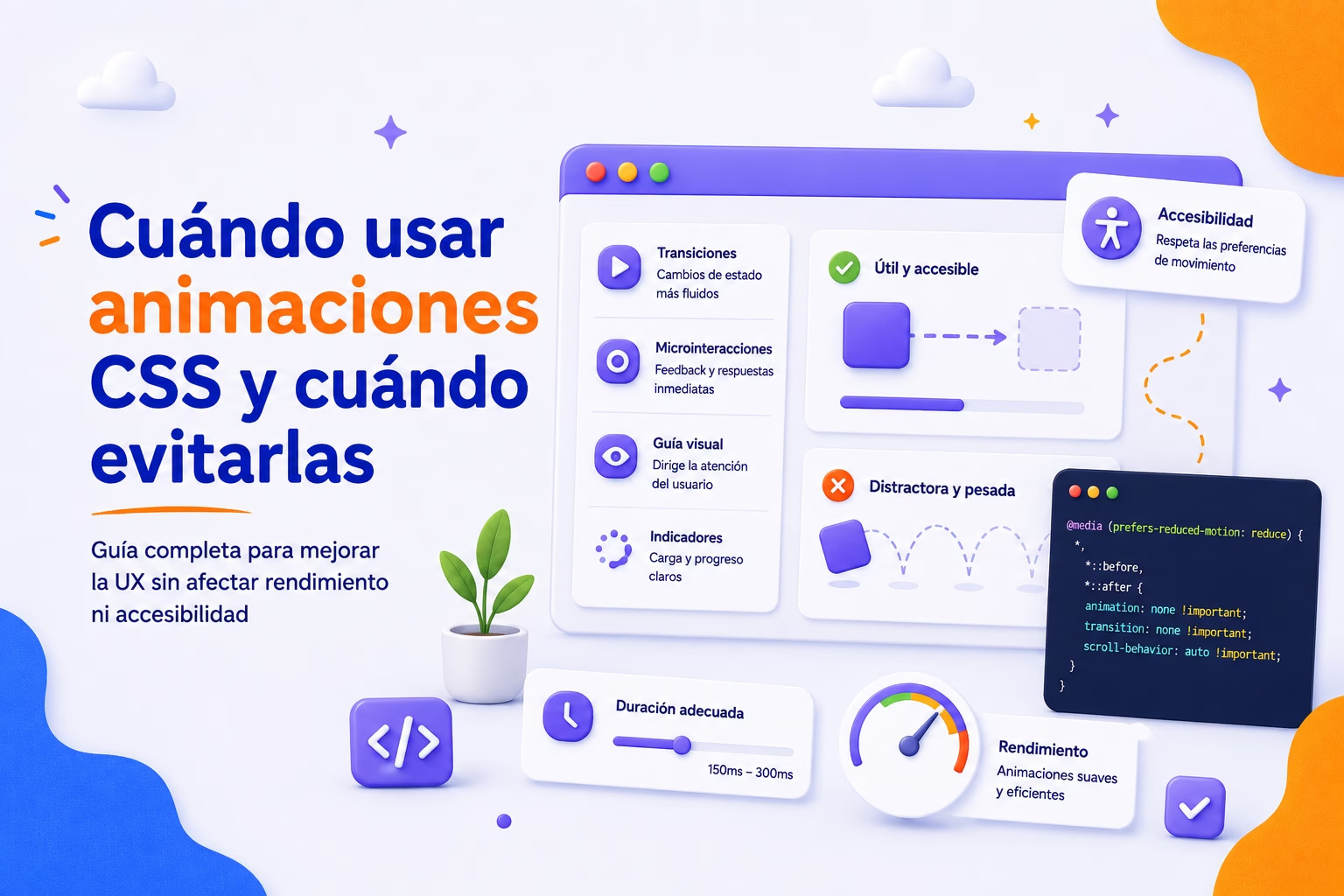
Las animaciones CSS pueden transformar una interfaz sencilla en una experiencia mucho más clara, fluida y agradable. Bien utilizadas, ayudan a guiar la atención, explicar cambios de estado, reforzar acciones del usuario y aportar sensación de continuidad. Pero mal aplicadas también pueden generar el efecto contrario: distracción, lentitud, cansancio visual, confusión o incluso molestias físicas en algunas personas.
Por eso, cuando hablamos de cuándo usar animaciones CSS y cuándo evitarlas, no estamos hablando solo de estética. Hablamos de experiencia de usuario, accesibilidad, rendimiento y diseño con intención.
Una animación no debería estar en una interfaz simplemente porque “queda bonita”. Debería tener una función. Debería responder a una pregunta muy concreta: ¿este movimiento ayuda al usuario a entender mejor lo que está pasando? Si la respuesta es sí, probablemente tiene sentido. Si la respuesta es no, tal vez sea mejor eliminarlo, reducirlo o sustituirlo por una solución más simple.
En este artículo vamos a ver cuándo usar animaciones CSS, cuándo evitarlas, qué papel tienen en la UX, cómo afectan al rendimiento y qué buenas prácticas conviene aplicar para que el movimiento en UI sea útil, accesible y coherente.
Qué son las animaciones CSS y por qué importan en una interfaz
Las animaciones CSS permiten modificar visualmente un elemento a lo largo del tiempo sin necesidad de depender siempre de JavaScript. Pueden utilizarse para cambiar la opacidad, la posición, la escala, la rotación, el color, el tamaño o la visibilidad de un componente, entre otras propiedades.
En una interfaz web, el movimiento puede aparecer de muchas formas:
- Un botón que cambia suavemente al hacer hover.
- Un menú que se despliega con una transición.
- Una tarjeta que aparece progresivamente al cargar.
- Un modal que entra desde abajo.
- Un icono que gira mientras se carga contenido.
- Una notificación que se muestra y desaparece.
- Un acordeón que abre y cierra su contenido.
Todas estas decisiones forman parte del movimiento en UI. Y aunque muchas veces se perciben como detalles menores, tienen un impacto importante en cómo se siente una página.
Una interfaz sin ningún tipo de transición puede parecer brusca, rígida o poco cuidada. Pero una interfaz con demasiado movimiento puede parecer pesada, caótica o poco profesional. La clave está en encontrar el equilibrio.
Animación no significa decorar por decorar
Uno de los errores más habituales es entender la animación como un recurso puramente decorativo. Es decir, como algo que se añade al final para que la web “tenga más vida”.
Sin embargo, las animaciones UX deberían plantearse desde el diseño de la experiencia, no como un adorno posterior. Una buena animación puede ayudar a responder preguntas como:
- ¿Qué acaba de cambiar?
- ¿Dónde ha ido este elemento?
- ¿Qué acción ha realizado el usuario?
- ¿Qué contenido está entrando o saliendo?
- ¿Qué parte de la interfaz requiere atención?
- ¿El sistema está procesando algo?
Cuando el movimiento ayuda a responder estas preguntas, aporta valor. Cuando solo compite por llamar la atención, suele ser prescindible.
Cuándo usar animaciones CSS
Las animaciones CSS funcionan especialmente bien cuando tienen una finalidad clara. No se trata de animar todos los elementos posibles, sino de identificar los momentos en los que el movimiento mejora la comprensión de la interfaz.
Usa animaciones CSS para comunicar cambios de estado
Uno de los usos más recomendables de las animaciones CSS es mostrar que un elemento ha cambiado de estado.
Por ejemplo, un botón puede pasar de estado normal a hover, de activo a inactivo o de disponible a cargando. Si ese cambio ocurre de forma instantánea, el usuario lo entiende igualmente, pero puede sentirse brusco. Una pequeña transición puede hacer que la interacción resulte más natural.
.button {
  transition: background-color 0.2s ease, transform 0.2s ease;
}

.button:hover {
  transform: translateY(-2px);
}
Este tipo de animación es discreta, breve y funcional. No interrumpe la experiencia, pero refuerza la respuesta de la interfaz.
Ejemplos de cambios de estado útiles
Algunos casos donde las animaciones de estado pueden mejorar la experiencia son:
- Hover en botones o enlaces.
- Cambio de color en campos con error.
- Activación de un switch.
- Expansión de un acordeón.
- Apertura de un menú.
- Aparición de una alerta.
- Estado de carga en un botón después de enviar un formulario.
En estos casos, la animación no está para decorar, sino para decirle al usuario: “la interfaz ha recibido tu acción y algo ha cambiado”.
Usa animaciones CSS para guiar la atención
Otra situación en la que las animaciones CSS pueden ser muy útiles es cuando necesitas dirigir la mirada del usuario hacia una zona concreta de la interfaz.
Por ejemplo, si después de enviar un formulario aparece un mensaje de confirmación, una entrada suave puede ayudar a que no pase desapercibido. Lo mismo ocurre con una notificación, una validación o un cambio importante en pantalla.
Eso sí, guiar la atención no significa saturar la pantalla de elementos moviéndose. Si todo se mueve, nada destaca. El movimiento debe usarse con moderación para que conserve su capacidad de señalización.
Usa animaciones CSS para mejorar la continuidad visual
La continuidad visual es uno de los grandes beneficios de las animaciones en interfaz. Cuando un elemento aparece, desaparece, se desplaza o cambia de tamaño de forma progresiva, el usuario puede seguir mejor lo que ocurre.
Imagina un menú lateral que aparece de golpe. Funciona, sí. Pero puede resultar abrupto. Si entra con una transición breve desde el lateral, el usuario entiende de dónde viene y qué relación tiene con el botón que acaba de pulsar.
.sidebar {
  transform: translateX(-100%);
  transition: transform 0.3s ease;
}

.sidebar.is-open {
  transform: translateX(0);
}
Este tipo de movimiento crea una conexión lógica entre acción y resultado. La interfaz no parece una sucesión de pantallas inconexas, sino un sistema continuo.
Usa animaciones CSS para indicar carga o progreso
Las animaciones también pueden ser útiles cuando el sistema necesita tiempo para completar una acción. Un pequeño loader, una barra de progreso o un skeleton screen pueden reducir la sensación de espera.
El objetivo no es entretener al usuario con una animación llamativa, sino comunicar que el sistema sigue funcionando.
Una página que tarda en cargar sin mostrar ninguna pista puede generar incertidumbre. En cambio, una animación de carga bien diseñada transmite una idea sencilla: “estamos procesando tu solicitud”.
Cuándo un loader tiene sentido
Un loader tiene sentido cuando:
- La espera es inevitable.
- El usuario necesita saber que la acción está en curso.
- No hay contenido disponible todavía.
- El proceso puede tardar más de lo esperado.
- Evita que el usuario repita una acción por error.
Pero conviene evitar loaders innecesarios cuando la acción es prácticamente instantánea. Mostrar una animación de carga para todo puede hacer que la interfaz parezca más lenta de lo que realmente es.
Usa animaciones CSS para reforzar la jerarquía de la interfaz
El movimiento puede ayudar a marcar prioridades. Por ejemplo, una microinteracción en un botón principal puede hacerlo más reconocible que un botón secundario. Una entrada suave en una tarjeta destacada puede darle más peso visual dentro de una sección.
No obstante, este recurso debe aplicarse con cuidado. La jerarquía visual debería apoyarse primero en el contenido, el tamaño, el contraste, el espaciado y la composición. La animación puede reforzar esa jerarquía, pero no debería ser el único elemento que la sostiene.
Cuándo evitar animaciones CSS
Tan importante como saber cuándo usar animaciones CSS es saber cuándo evitarlas. El movimiento mal aplicado puede perjudicar la experiencia, afectar al rendimiento y crear barreras de accesibilidad.
Evita animaciones CSS que no aportan información
Si una animación no comunica nada, no guía al usuario, no mejora la transición entre estados y no ayuda a comprender la interfaz, probablemente sobra.
Esto ocurre mucho con elementos que aparecen flotando, rebotando o moviéndose constantemente sin relación con una acción concreta. Al principio pueden parecer atractivos, pero a la larga distraen.
Una buena pregunta para decidir es:
Si elimino esta animación, ¿la experiencia pierde claridad o solo pierde un efecto visual?
Si solo pierde un efecto visual, quizá no es necesaria.
Evita animaciones demasiado largas
Una animación debe sentirse fluida, pero no lenta. Si cada interacción obliga al usuario a esperar, el diseño deja de acompañar y empieza a molestar.
En interfaces web, muchas microinteracciones funcionan bien con duraciones breves, por ejemplo entre 150 y 300 milisegundos. No es una regla rígida, pero sí una referencia útil. Las transiciones más largas pueden tener sentido en cambios de pantalla, ilustraciones o experiencias más narrativas, pero no en acciones frecuentes.
Un menú que tarda demasiado en abrirse, un modal que entra con una animación eterna o un botón que responde tarde pueden generar frustración.
La animación debería hacer que la interfaz parezca más natural, no más lenta.
Evita animaciones constantes o en bucle sin control
Las animaciones en bucle pueden ser especialmente problemáticas. Un elemento que se mueve de forma constante puede robar atención, dificultar la lectura o cansar visualmente.
Esto es importante en banners, iconos, fondos animados, carruseles automáticos, efectos decorativos y loaders que permanecen demasiado tiempo en pantalla.
Si una animación dura mucho o se repite continuamente, conviene preguntarse:
- ¿El usuario puede pausarla?
- ¿Es realmente necesaria?
- ¿Interfiere con la lectura?
- ¿Compite con una tarea importante?
- ¿Puede generar mareo, distracción o incomodidad?
El movimiento constante debe usarse con mucha prudencia, sobre todo en páginas donde el objetivo principal es leer, comparar información o completar una tarea.
Evita animaciones que dificultan la accesibilidad
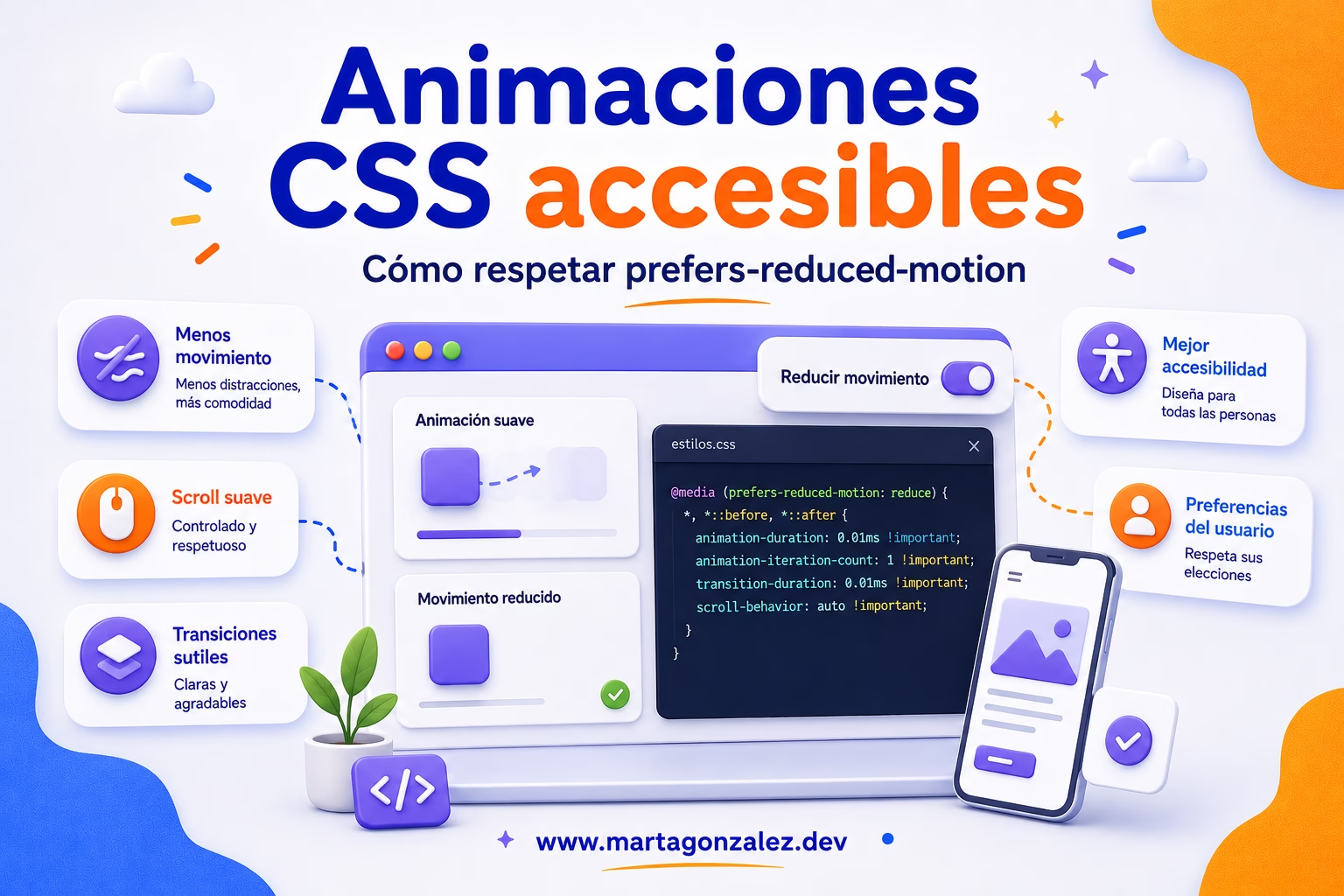
La accesibilidad es uno de los puntos más importantes al hablar de animaciones de interfaz. Algunas personas pueden experimentar molestias con ciertos tipos de movimiento, especialmente desplazamientos grandes, zooms, parallax, rotaciones, vibraciones o animaciones que simulan profundidad.
Por eso es importante respetar la preferencia de movimiento reducido mediante prefers-reduced-motion.
@media (prefers-reduced-motion: reduce) {
  * {
    animation-duration: 0.01ms;
    animation-iteration-count: 1;
    scroll-behavior: auto;
    transition-duration: 0.01ms;
  }
}
Este enfoque permite reducir o eliminar animaciones para personas que han indicado en su sistema operativo que prefieren menos movimiento.
Ahora bien, reducir movimiento no siempre significa eliminar absolutamente todo. En muchos casos, se pueden sustituir desplazamientos amplios por cambios de opacidad, eliminar efectos de zoom o acortar duraciones.
Lo importante es entender que la animación no debe imponerse por encima de las necesidades del usuario.
Evita animaciones que afectan al rendimiento
No todas las propiedades CSS tienen el mismo coste. Animar algunas propiedades puede obligar al navegador a recalcular el layout o repintar partes importantes de la pantalla. Esto puede provocar saltos, tirones o una sensación de interfaz poco fluida.
En general, suele ser más recomendable animar propiedades como:
transformopacity
Y conviene tener más cuidado con propiedades como:
widthheighttopleftmarginpaddingbox-shadowmuy intensos- filtros complejos
Esto no significa que nunca puedas animar otras propiedades, pero sí que deberías hacerlo con intención y probar el resultado en distintos dispositivos.
Una animación que funciona bien en un ordenador potente puede comportarse peor en un móvil de gama media. Y si la animación forma parte de una interacción frecuente, ese problema se nota mucho más.
Animaciones CSS, UX y toma de decisiones
Las animaciones UX no deberían decidirse solo desde el gusto visual. Deben responder a una intención dentro del recorrido del usuario.
Antes de añadir una animación, puedes hacerte estas preguntas:
- ¿Qué necesita entender el usuario en este momento?
- ¿La animación aclara una acción o un cambio?
- ¿Reduce fricción o añade espera?
- ¿Distrae del contenido principal?
- ¿Puede resultar molesta para algunas personas?
- ¿Funciona bien en móvil?
- ¿Respeta
prefers-reduced-motion? - ¿Es coherente con el tono visual del sitio?
Estas preguntas ayudan a diseñar movimiento con criterio. No se trata de prohibir las animaciones, sino de usarlas mejor.
El movimiento debe tener una personalidad coherente
El movimiento también forma parte de la identidad visual de un sitio. Una web editorial, una aplicación bancaria, una tienda online y una landing creativa no deberían moverse igual.
Una marca sobria puede necesitar transiciones discretas, suaves y casi invisibles. Un proyecto más experimental puede permitirse animaciones más expresivas. Una herramienta de productividad debería priorizar rapidez y claridad. Una web infantil o lúdica puede aceptar más juego visual.
La clave es que el movimiento sea coherente con el mensaje, el público y el contexto.
Si el diseño visual es minimalista pero las animaciones son exageradas, la experiencia puede sentirse incoherente. Si la interfaz es dinámica pero no hay ninguna transición, puede parecer rígida. El movimiento debe hablar el mismo idioma que el resto del diseño.
Diferencia entre transition y animation
Cuando hablamos de animaciones CSS, conviene distinguir entre transition y animation.
transition suele utilizarse para suavizar el cambio entre dos estados. Por ejemplo:
- Normal a hover.
- Cerrado a abierto.
- Visible a invisible.
- Activo a inactivo.
animation, en cambio, permite definir una secuencia más compleja mediante @keyframes. Es útil cuando necesitas varios pasos, repeticiones o un control más detallado.
@keyframes pulse {
  0% {
    transform: scale(1);
  }

  50% {
    transform: scale(1.04);
  }

  100% {
    transform: scale(1);
  }
}
Una regla sencilla sería:
Si solo hay dos estados, probablemente necesitas una transición. Si hay una secuencia, repetición o comportamiento más complejo, probablemente necesitas una animación.
Esta distinción ayuda a no usar @keyframes para todo. Muchas veces, una transición sencilla es más limpia, más mantenible y más adecuada.
Buenas prácticas para usar animaciones CSS
Las buenas animaciones suelen tener algo en común: casi no se notan. No porque sean invisibles, sino porque se integran de manera natural en la experiencia.
Mantén las animaciones breves y sutiles
En la mayoría de interfaces, menos es más. Una animación breve suele ser suficiente para comunicar un cambio. No hace falta que cada elemento entre con un rebote, una rotación y un desplazamiento exagerado.
La sutileza transmite profesionalidad. Un pequeño cambio de opacidad, una ligera elevación o una transición suave pueden ser más efectivos que un efecto complejo.
Usa easing natural
El easing define cómo progresa una animación en el tiempo. Una transición lineal puede sentirse mecánica, mientras que una curva con aceleración y desaceleración suele parecer más natural.
.card {
  transition: transform 0.25s ease, box-shadow 0.25s ease;
}

.card:hover {
  transform: translateY(-4px);
}
Propiedades como ease, ease-out o curvas personalizadas con cubic-bezier() pueden ayudar a conseguir un movimiento más agradable.
Prioriza animaciones funcionales
Antes de añadir una animación decorativa, conviene asegurarse de que las animaciones funcionales están bien resueltas.
Por ejemplo:
- Estados hover claros.
- Feedback en formularios.
- Apertura y cierre de menús.
- Transiciones en modales.
- Indicadores de carga.
- Cambios de estado en componentes interactivos.
Estas animaciones tienen impacto directo en la experiencia de usuario. Las decorativas pueden venir después, siempre que no perjudiquen la claridad.
Diseña también la versión sin movimiento
Una buena práctica es diseñar la experiencia como si no hubiera animaciones. La interfaz debería seguir siendo comprensible, usable y clara aunque el movimiento se reduzca o desaparezca.
Esto es especialmente importante por accesibilidad, pero también por rendimiento y compatibilidad. Si una animación falla, se desactiva o no se ejecuta correctamente, la página no debería perder sentido.
La animación debe mejorar la experiencia, no sostenerla por completo.
Errores comunes al usar animaciones en interfaz
Aunque las animaciones CSS son relativamente fáciles de implementar, es habitual cometer errores que afectan a la experiencia final.
Animar demasiados elementos a la vez
Cuando varios elementos se mueven al mismo tiempo, la interfaz puede resultar confusa. El usuario no sabe dónde mirar ni qué cambio es importante.
Esto suele ocurrir en páginas de inicio con demasiados efectos de entrada, secciones que aparecen al hacer scroll, fondos animados, contadores, iconos en movimiento y tarjetas con hover llamativo.
La solución no siempre es eliminar todas las animaciones, sino jerarquizarlas. Decide qué elemento merece movimiento y cuáles pueden permanecer estáticos.
Usar animaciones para ocultar problemas de diseño
A veces se usa movimiento para intentar compensar una mala jerarquía visual, una navegación confusa o una arquitectura de información poco clara.
Pero una animación no arregla una interfaz mal planteada. Puede hacerla más vistosa, pero no necesariamente más usable.
Si el usuario no entiende qué debe hacer, dónde hacer clic o qué contenido es importante, el problema no se resuelve añadiendo efectos. Primero hay que mejorar la estructura, el contenido y la claridad visual. Después, si tiene sentido, se añade movimiento.
No probar en dispositivos reales
Las animaciones pueden comportarse de forma distinta según el dispositivo, el navegador, la potencia del hardware o la carga de la página.
Por eso es importante probar en móvil, tablet y escritorio. También conviene revisar cómo se sienten las animaciones en conexiones lentas o en páginas con mucho contenido.
Una animación fluida en local puede no serlo en producción si la página tiene imágenes pesadas, scripts de terceros o demasiados elementos animados.
Checklist: cuándo usar y cuándo evitar animaciones CSS
Antes de publicar una interfaz con animaciones, puedes revisar esta lista rápida.
Usa animaciones CSS cuando:
- Ayudan a entender un cambio de estado.
- Refuerzan una acción del usuario.
- Guían la atención hacia un mensaje importante.
- Mejoran la continuidad entre pantallas o componentes.
- Comunican carga, espera o progreso.
- Son breves, sutiles y coherentes.
- No bloquean la interacción.
- Funcionan bien en móvil.
- Respetan las preferencias de movimiento reducido.
- No perjudican el rendimiento.
Evita animaciones CSS cuando:
- Solo están para decorar sin aportar valor.
- Distraen del contenido principal.
- Son demasiado largas.
- Se repiten en bucle sin control.
- Pueden causar mareo o incomodidad.
- Ocultan una mala estructura de interfaz.
- Hacen que la página parezca más lenta.
- Animan propiedades costosas sin necesidad.
- No tienen alternativa para usuarios con movimiento reducido.
- Compiten entre sí dentro de la misma pantalla.
FAQs sobre cuándo usar animaciones CSS
¿Cuándo usar animaciones CSS en una página web?
Conviene usar animaciones CSS cuando ayudan a mejorar la comprensión de la interfaz. Por ejemplo, en cambios de estado, apertura de menús, aparición de mensajes, validaciones, loaders o transiciones entre componentes. La animación debe tener una función clara: guiar, informar, reforzar una acción o hacer más natural el cambio visual.
Si una animación solo se añade porque “queda bonita”, es mejor revisarla. El movimiento en UI debe estar al servicio de la experiencia de usuario, no competir con ella.
¿Las animaciones CSS afectan al rendimiento?
Sí, pueden afectar al rendimiento si se aplican sin cuidado. Algunas propiedades son más eficientes para animar, como transform y opacity. En cambio, animar propiedades que modifican el layout, como width, height, top, left o margin, puede generar más trabajo para el navegador.
Por eso es importante probar las animaciones en dispositivos reales, mantenerlas simples y evitar mover demasiados elementos al mismo tiempo.
¿Cómo hacer animaciones CSS más accesibles?
Para hacer animaciones CSS más accesibles, es importante respetar la preferencia de movimiento reducido con prefers-reduced-motion. También conviene evitar efectos bruscos, parallax intenso, zooms agresivos, movimientos constantes o animaciones en bucle sin posibilidad de pausa.
La accesibilidad no significa eliminar todo el movimiento, sino ofrecer una experiencia cómoda, clara y adaptable. Una animación accesible es aquella que mejora la interfaz sin imponerse sobre las necesidades del usuario.
Más allá del efecto bonito: animar con intención
Las animaciones CSS son una herramienta poderosa, pero precisamente por eso conviene usarlas con criterio. Pueden hacer que una interfaz se sienta más fluida, más comprensible y más cuidada. También pueden convertir una experiencia sencilla en algo confuso, pesado o incómodo si se aplican sin medida.
La clave está en recordar que el movimiento no es el protagonista. El protagonista es el usuario.
Una buena animación no interrumpe, no distrae y no obliga a esperar. Acompaña. Explica. Refuerza. Hace que la interacción se sienta más natural.
Por eso, antes de añadir una animación, merece la pena detenerse un momento y preguntarse: ¿esto ayuda realmente a la persona que está usando la interfaz?
Si la respuesta es sí, adelante. Hazla breve, fluida, accesible y coherente. Si la respuesta es no, quizá la mejor decisión de diseño sea dejar la interfaz quieta.
Porque animar bien no consiste en mover más cosas. Consiste en mover solo las necesarias.