
Limitaciones reales del CSS en clientes de correo

Diseñar una web y diseñar un email HTML pueden parecer tareas similares, pero en la práctica pertenecen a dos mundos muy distintos. En una página web trabajamos con navegadores modernos, estándares relativamente previsibles, herramientas de inspección, CSS Grid, Flexbox, variables CSS, animaciones, fuentes externas y JavaScript. En un email, en cambio, entramos en un ecosistema mucho más fragmentado, donde cada cliente de correo interpreta el HTML y el CSS a su manera.

Por eso, cuando hablamos de CSS email support no hablamos solo de qué propiedades CSS existen, sino de algo bastante más importante: qué propiedades sobreviven realmente cuando el email llega a Gmail, Outlook, Apple Mail, Yahoo, Thunderbird o una aplicación móvil concreta.

La realidad es esta: el CSS en email funciona, pero no funciona como en la web. Funciona si asumimos sus límites, si diseñamos con degradación elegante y si dejamos de pelear contra el medio. Un email no es una landing page comprimida dentro de una bandeja de entrada. Es una pieza de comunicación que debe cargar rápido, ser legible, adaptarse a muchos entornos y no romperse cuando una propiedad moderna desaparece por el camino.

Si estás empezando en este tema, puede ayudarte leer también qué partes de CSS funcionan realmente en email marketing, porque entender la base del soporte CSS te permitirá tomar mejores decisiones antes de escribir una sola línea de código.

Por qué el CSS en email tiene tantas limitaciones

En desarrollo web solemos apoyarnos en estándares. Aunque siempre existen diferencias entre navegadores, hoy podemos trabajar con una base bastante estable. En email no ocurre lo mismo. Cada cliente de correo puede usar un motor de renderizado distinto, aplicar filtros de seguridad, eliminar etiquetas, modificar estilos o interpretar el código de forma parcial.

Herramientas como Can I email existen precisamente porque el soporte de HTML y CSS en email necesita consultarse propiedad por propiedad, cliente por cliente. Incluso características habituales en la web pueden tener soporte parcial, desigual o condicionado en clientes de correo muy populares.

La causa principal no es solo técnica. También hay motivos de seguridad, rendimiento y compatibilidad. Los clientes de correo no quieren ejecutar cualquier cosa que llegue por email. Por eso JavaScript está descartado, muchos estilos avanzados se filtran y algunas etiquetas o atributos pueden ser eliminados.

Además, los emails se reenvían, se abren en aplicaciones antiguas, pasan por servicios de email marketing, se visualizan en modo oscuro y pueden aparecer dentro de entornos empresariales con políticas muy restrictivas.

En otras palabras: un email tiene que sobrevivir en condiciones mucho menos controladas que una página web.

Outlook CSS support: el gran punto crítico

Cuando se habla de limitaciones del CSS en clientes de correo, Outlook suele ocupar el centro de la conversación. Pero conviene matizar algo importante: no todos los Outlook son iguales.

Outlook clásico para Windows y el motor de Word

Durante años, el mayor problema ha sido Outlook clásico para Windows, especialmente las versiones de escritorio usadas en muchos entornos corporativos. Estas versiones no renderizan los emails como lo haría un navegador moderno, sino con el motor de Microsoft Word.

Litmus lo explica en su guía sobre diferencias de renderizado en clientes Outlook: dentro del universo Outlook conviven motores distintos, y eso obliga a crear enfoques específicos para cada caso.

Esto explica por qué propiedades que parecen básicas en CSS moderno pueden fallar. Outlook clásico puede ignorar o interpretar de forma irregular márgenes, paddings, imágenes de fondo, tamaños de imagen definidos solo por CSS, animaciones o layouts basados en propiedades modernas.

Aquí está una de las claves: Outlook no rompe el email porque sí; lo rompe porque no está usando el mismo motor de renderizado que tenemos en mente cuando maquetamos para la web moderna.

Nuevo Outlook para Windows: mejora, pero no borra el problema

El nuevo Outlook para Windows cambia bastante el panorama porque se apoya en una experiencia más cercana a la web moderna. Eso puede mejorar el soporte de ciertas características CSS que tradicionalmente daban problemas en Outlook clásico.

Sin embargo, esto no significa que podamos diseñar pensando solo en el nuevo Outlook. Muchas empresas siguen usando versiones anteriores, y los usuarios no migran todos al mismo tiempo. Por eso, cuando hablamos de outlook css support, la pregunta correcta no es “¿Outlook soporta esto?”, sino: “¿qué Outlook lo soporta, en qué versión, con qué motor y en qué contexto?”.

Si estás trabajando newsletters o emails comerciales, te puede interesar complementar esta lectura con cómo hacer emails responsive sin volverte loca con tablas HTML, porque muchas de las decisiones de compatibilidad nacen precisamente de estas diferencias entre clientes.

Las limitaciones reales del CSS en emails

1. El layout moderno no es una base segura

En web, lo normal es estructurar con Flexbox o CSS Grid. En email, esa decisión puede ser arriesgada. El soporte de propiedades como display: flex o display: grid varía según cliente y no debería darse por garantizado en una newsletter que necesita compatibilidad amplia.

Esto no significa que jamás puedas usar Flexbox o Grid. Significa que no deberían ser la base estructural de un email crítico. Si el email depende de Grid para colocar columnas, tarjetas, precios o llamadas a la acción, es probable que en algunos clientes se desordene, se apile mal o directamente pierda su estructura.

Por eso las tablas siguen vivas en email. Sí, suena antiguo. Sí, puede parecer poco elegante. Pero en este contexto cumplen una función muy concreta: crear una estructura robusta y previsible.

¿Entonces hay que usar tablas siempre?

No necesariamente para absolutamente todo, pero sí para la arquitectura principal del email cuando necesitas compatibilidad amplia. Una buena práctica es usar tablas para el esqueleto —contenedor, filas, columnas y módulos principales— y CSS más moderno como mejora progresiva en detalles no críticos.

Por ejemplo, puedes usar estilos actuales para mejorar un botón en clientes modernos, pero ese botón debería seguir viéndose como botón aunque border-radius, box-shadow o un gradiente no funcionen.

2. Las media queries no siempre se comportan igual

Las media queries son fundamentales para el diseño responsive en la web. En email también se usan, pero con más cautela. Según la documentación de Can I email sobre media queries, su soporte puede variar según el cliente, el tipo de consulta y la forma en la que se escriben.

Esto afecta directamente a la maquetación responsive. Si haces un diseño que solo se adapta gracias a media queries, puede fallar en clientes que no las interpreten como esperas.

La alternativa más sólida es combinar diseño fluido, anchos máximos controlados, tablas híbridas, imágenes escalables, botones con áreas clicables generosas y media queries como capa de mejora.

Es decir: el email debería poder leerse bien incluso si la media query no se aplica.

3. El posicionamiento CSS es poco fiable

En web usamos position: relative, absolute, fixed, sticky y z-index con bastante naturalidad. En email, esta familia de propiedades es mucho más delicada.

Can I email también recoge información específica sobre el soporte de la propiedad position en clientes de correo, y los resultados dejan claro que no conviene construir un email dependiendo de capas, superposiciones o elementos flotantes complejos.

Esto tiene una consecuencia práctica: no es buena idea crear un email con tooltips, capas flotantes, elementos superpuestos o composiciones que dependan de z-index. Puede funcionar en Apple Mail y romperse en Gmail u Outlook. Puede verse bien en móvil y fallar en escritorio.

Si necesitas colocar un badge sobre una imagen, una etiqueta encima de una tarjeta o un icono flotante, suele ser mejor buscar una solución más simple: imagen compuesta, estructura tabular, contenido lineal o fallback visual.

4. Las imágenes de fondo siguen siendo conflictivas

Las imágenes de fondo son otro clásico problema. En una web, background-image es una propiedad cotidiana. En email, no tanto.

La documentación de Can I email sobre background-image muestra que el soporte depende mucho del cliente. En algunos casos funciona bien, en otros necesita soluciones alternativas y en Outlook clásico puede requerir técnicas específicas como VML.

La recomendación práctica es clara: no pongas información importante únicamente sobre una imagen de fondo. Si el fondo no carga o no se renderiza, el mensaje debe seguir funcionando.

Puedes usar imágenes de fondo para enriquecer visualmente, pero el contenido principal —titular, CTA, precio, fecha, beneficio o aviso legal— debería estar en HTML real y ser legible sobre un color sólido de respaldo.

5. Márgenes, paddings y espaciado pueden variar

Uno de los errores más frustrantes en email es pensar que el espaciado se comportará igual que en CSS web. En algunos clientes, margin puede ignorarse o aplicarse de forma inesperada. En Outlook clásico, por ejemplo, es habitual tener que controlar el espaciado mediante tablas, celdas, atributos y estilos inline.

Esto afecta a detalles que parecen menores: separación entre bloques, respiración de botones, altura de cabeceras, alineación de columnas o consistencia entre módulos repetidos.

La solución no es dejar de usar CSS, sino usar CSS defensivo. En email, cada separación importante debe estar pensada para resistir clientes problemáticos. A veces será mejor usar padding en una celda que margin en un div. O usar una fila separadora con altura definida en vez de confiar en un margen vertical.

6. Las fuentes personalizadas no son garantía

Las fuentes web ayudan muchísimo a construir identidad visual, pero en email tienen soporte desigual. Algunos clientes las respetan, otros las ignoran y otros aplican su propia fuente por defecto.

Por eso cada declaración tipográfica debería incluir una pila de fuentes segura. Por ejemplo:

font-family: 'Inter', Arial, Helvetica, sans-serif;

Si la fuente personalizada no carga, el email no debería perder legibilidad ni romper la jerarquía visual. En email, la fuente fallback no es un detalle: forma parte del diseño.

Este punto conecta directamente con la accesibilidad. Una newsletter puede ser visualmente atractiva, pero si el texto no se lee bien en distintos clientes, tamaños de pantalla o modos de visualización, el diseño está fallando. Para profundizar en este enfoque, puedes leer emails accesibles: contraste, jerarquía y lectores de pantalla.

7. Animaciones, transiciones e interactividad están muy limitadas

Las animaciones CSS, los estados interactivos avanzados, los carruseles, los acordeones y los efectos complejos pueden funcionar en algunos clientes, pero no son universales. Además, JavaScript no se puede usar en emails normales por razones de seguridad.

Esto obliga a cambiar la mentalidad: un email no debería depender de interacción compleja para transmitir su mensaje. Puede tener pequeñas mejoras, como un hover en clientes que lo soporten, pero el contenido esencial debe estar disponible sin interacción avanzada.

Si necesitas una experiencia rica, lo más sensato es llevar al usuario a una landing page. El email debe actuar como puerta de entrada, no como aplicación completa.

Qué CSS suele ser más seguro en email

Aunque las limitaciones son muchas, no todo es caos. Hay un conjunto de propiedades que suelen funcionar razonablemente bien si se aplican con cuidado, especialmente inline.

Entre las más habituales están color, background-color, font-family, font-size, font-weight, line-height, text-align, text-decoration, width, height, padding, border y vertical-align.

Aun así, incluso con propiedades aparentemente seguras conviene probar. Mailchimp mantiene una guía de soporte CSS en clientes de correo donde se aprecia que propiedades de posicionamiento y visualización como float, position, visibility o z-index no tienen un comportamiento uniforme.

La regla práctica sería esta: cuanto más estructural sea una propiedad para que el email se entienda, más conservadora debería ser la solución.

Buenas prácticas para maquetar emails compatibles

Usa CSS inline para los estilos esenciales

Muchos flujos de email todavía recomiendan inlinar estilos porque aumenta la compatibilidad. Los estilos dentro de <style> pueden funcionar en muchos clientes, pero no siempre son igual de seguros.

Lo más importante —tipografía, colores, espaciado, tamaños, alineación y estructura visual básica— debería estar inline o procesado con una herramienta que lo haga por ti.

Esto no significa escribir todo a mano de forma caótica. Puedes trabajar con componentes, MJML, Maizzle, Foundation for Emails, React Email o plantillas propias, y después compilar a HTML final con estilos inline.

Si te interesa trabajar con una herramienta pensada para simplificar este proceso, puedes leer qué es MJML y por qué facilita la maquetación de emails responsive.

Diseña con degradación elegante

La pregunta clave no es “¿puedo usar esta propiedad?”, sino: “¿qué pasa si esta propiedad no funciona?”.

Si un gradiente no funciona, debería aparecer un color sólido. Si una imagen de fondo falla, el texto debería seguir siendo legible. Si una media query no se aplica, el email debería seguir siendo usable. Si el border-radius desaparece, el botón debería seguir pareciendo botón. Si un GIF no anima, el primer fotograma debería comunicar lo importante.

La degradación elegante no es resignación. Es profesionalidad.

Prueba en clientes reales, no solo en el navegador

Previsualizar un email en Chrome no basta. El navegador puede darte una falsa sensación de seguridad porque interpreta CSS mucho mejor que muchos clientes de correo.

Lo ideal es probar en una combinación representativa: Gmail web, Gmail app, Apple Mail, Outlook clásico para Windows, nuevo Outlook, Outlook.com, Outlook móvil, Yahoo Mail y clientes relevantes según tu audiencia.

Si tu lista de suscriptores pertenece a un sector corporativo, Outlook clásico merece atención especial. Si tu audiencia es más móvil, Gmail y Apple Mail suelen pesar más. La compatibilidad no debería decidirse en abstracto, sino según datos reales de apertura cuando los tengas.

No conviertas el email en una web

Este es uno de los errores más frecuentes. Se diseña una newsletter como si fuera una página completa: hero complejo, tarjetas con efectos, grids, fondos superpuestos, animaciones, múltiples columnas, iconografía dependiente de CSS y módulos muy ambiciosos.

Después llega Outlook y todo se descompone.

Un buen email necesita foco. Un mensaje principal. Una jerarquía clara. Un CTA reconocible. Buen contraste. Texto legible. Imágenes optimizadas. Y una estructura que no dependa de magia CSS.

Cuanto más simple sea la arquitectura, más consistente será el resultado.

En este sentido, también puede servirte revisar MJML vs HTML tradicional para emails: ventajas y limitaciones, porque compara dos formas distintas de abordar la maquetación sin perder de vista la compatibilidad.

Cómo plantear una estrategia moderna sin renunciar al diseño

Aceptar las limitaciones del CSS en email no significa diseñar emails feos. Significa diseñar con inteligencia.

Puedes crear emails visualmente cuidados usando tablas bien estructuradas, espaciado generoso, colores de marca, imágenes optimizadas, botones bulletproof, tipografía bien jerarquizada, fondos sólidos, módulos reutilizables, estilos inline, media queries controladas y mejoras progresivas para clientes modernos.

La clave está en separar dos capas: una capa base y una capa de mejora.

Capa base

Es la versión que debe funcionar en casi todos los clientes. Usa HTML sencillo, tablas, estilos inline, colores sólidos, imágenes con atributos width y height, texto real y llamadas a la acción claras.

Esta capa no tiene que ser aburrida. Puede ser limpia, profesional y coherente con la identidad visual de la marca. Lo importante es que no dependa de propiedades frágiles para comunicar lo esencial.

Capa de mejora

Es la versión enriquecida para clientes con mejor soporte. Aquí puedes añadir bordes redondeados, sombras suaves, fondos más elaborados, media queries, hover, ajustes visuales y pequeñas mejoras de experiencia.

Así evitas depender de propiedades frágiles sin renunciar a una identidad visual cuidada.

Checklist práctico antes de enviar un email HTML

Antes de dar por cerrado un email, conviene revisar algunos puntos básicos. Esta checklist puede ahorrarte muchos problemas de visualización:

  • ¿El contenido principal se entiende sin imágenes? Muchos usuarios bloquean imágenes por defecto o tienen conexiones lentas.
  • ¿El CTA sigue pareciendo CTA sin sombras ni bordes redondeados? El botón debe funcionar visualmente aunque pierda adornos.
  • ¿El layout depende de Flexbox, Grid o position? Si la respuesta es sí, necesitas un fallback.
  • ¿Las imágenes tienen ancho y alto definidos? En Outlook esto puede evitar comportamientos inesperados.
  • ¿Hay texto sobre imágenes de fondo? Asegúrate de tener color de respaldo y buena legibilidad.
  • ¿El email se ha probado en Outlook clásico? Es especialmente importante si tu audiencia es B2B.
  • ¿Funciona en móvil sin depender exclusivamente de media queries? El diseño fluido suele ser más resistente.
  • ¿El modo oscuro altera demasiado los colores? Prueba fondos, logos, iconos y contraste.
  • ¿El HTML final lleva estilos esenciales inline? No confíes todo a una hoja de estilos en el <head>.
  • ¿El email tiene una versión de texto plano? Sigue siendo importante para accesibilidad, entregabilidad y clientes restrictivos.

También es recomendable revisar cómo se comporta Gmail con tus estilos, especialmente si trabajas con diseños responsive. Puedes ampliar este punto en cómo evitar que Gmail rompa tu diseño responsive.

FAQs sobre CSS email support y Outlook CSS support

¿Puedo usar Flexbox o CSS Grid en emails?

Puedes usarlos como mejora progresiva, pero no como base si necesitas compatibilidad amplia. El soporte de display: flex y display: grid en email es parcial y varía según cliente. Para estructuras críticas, las tablas siguen siendo la opción más robusta.

¿Por qué Outlook rompe tantos emails HTML?

Principalmente porque algunas versiones de Outlook para Windows no renderizan el HTML con un navegador moderno, sino con el motor de Microsoft Word. Eso limita el soporte de muchas propiedades CSS habituales en web y obliga a usar técnicas específicas como tablas, comentarios condicionales, estilos inline y, en algunos casos, VML para fondos.

¿Sigue siendo necesario maquetar emails con tablas?

Sí, en muchos casos sigue siendo recomendable. No porque sea lo más moderno, sino porque es lo más compatible para la estructura principal. Puedes combinar tablas con CSS actual, pero si el email debe verse bien en Gmail, Apple Mail, Outlook clásico y clientes móviles, una base tabular sigue siendo una decisión práctica y profesional.

La compatibilidad también forma parte del diseño

Las limitaciones reales del CSS en clientes de correo pueden resultar frustrantes, sobre todo si vienes del desarrollo web moderno. Es normal sentir que maquetar emails obliga a desaprender parte de lo que usamos cada día: Grid, Flexbox, componentes interactivos, animaciones, CSS limpio y separación ideal entre estructura y presentación.

Pero quizá la forma más útil de verlo sea otra: el email no pide menos criterio técnico, pide otro tipo de criterio.

Un buen email HTML no es el que demuestra cuántas propiedades CSS sabes usar. Es el que llega, se abre, se entiende, se adapta y permite actuar. Es el que no se rompe en Outlook clásico, no pierde legibilidad en modo oscuro, no depende de una imagen de fondo para comunicar lo importante y no sacrifica accesibilidad por un efecto visual.

En email, la madurez técnica consiste en saber elegir batallas. Usar tablas cuando toca. Inlinar estilos cuando conviene. Probar en clientes reales. Diseñar fallbacks. Pensar en el peor escenario sin renunciar a una buena experiencia en el mejor.

Porque al final, el objetivo no es que el email se parezca a una web. El objetivo es que funcione como email: claro, compatible, accesible y resistente.
Qué son los overlays de accesibilidad y por qué son un problema

La accesibilidad web se ha convertido en un tema cada vez más importante dentro del diseño, el desarrollo frontend, la experiencia de usuario y la estrategia digital. Ya no hablamos solo de “hacer una web bonita” o de que una página cargue rápido. También hablamos de que cualquier persona pueda navegar, leer, interactuar, comprar, registrarse, enviar un formulario o consumir contenido sin encontrarse con barreras innecesarias.

En ese contexto han aparecido muchas soluciones que prometen mejorar la accesibilidad de una web de forma rápida. Entre ellas están los llamados overlays de accesibilidad, también conocidos como widgets de accesibilidad, plugins de accesibilidad o herramientas automáticas de accesibilidad.

A primera vista, pueden parecer una buena idea. Instalas un script, aparece un botón flotante en la web y, al hacer clic, se despliega un panel con opciones como aumentar el tamaño del texto, cambiar el contraste, resaltar enlaces o activar una supuesta mejora para lectores de pantalla. Suena fácil, barato y práctico. Pero la realidad es bastante más compleja.

El problema de los overlays no es solo que sean limitados. El problema es que pueden crear una falsa sensación de accesibilidad. Es decir, pueden hacer creer que una web ya es accesible cuando, en realidad, muchos errores siguen estando en el código, en la estructura, en los formularios, en la navegación, en los contenidos o en los componentes interactivos.

En este artículo vamos a ver qué son los overlays de accesibilidad, por qué se han popularizado, cuáles son sus principales problemas y qué alternativas existen para trabajar una accesibilidad web real, sostenible y útil para las personas.

Qué son los overlays de accesibilidad

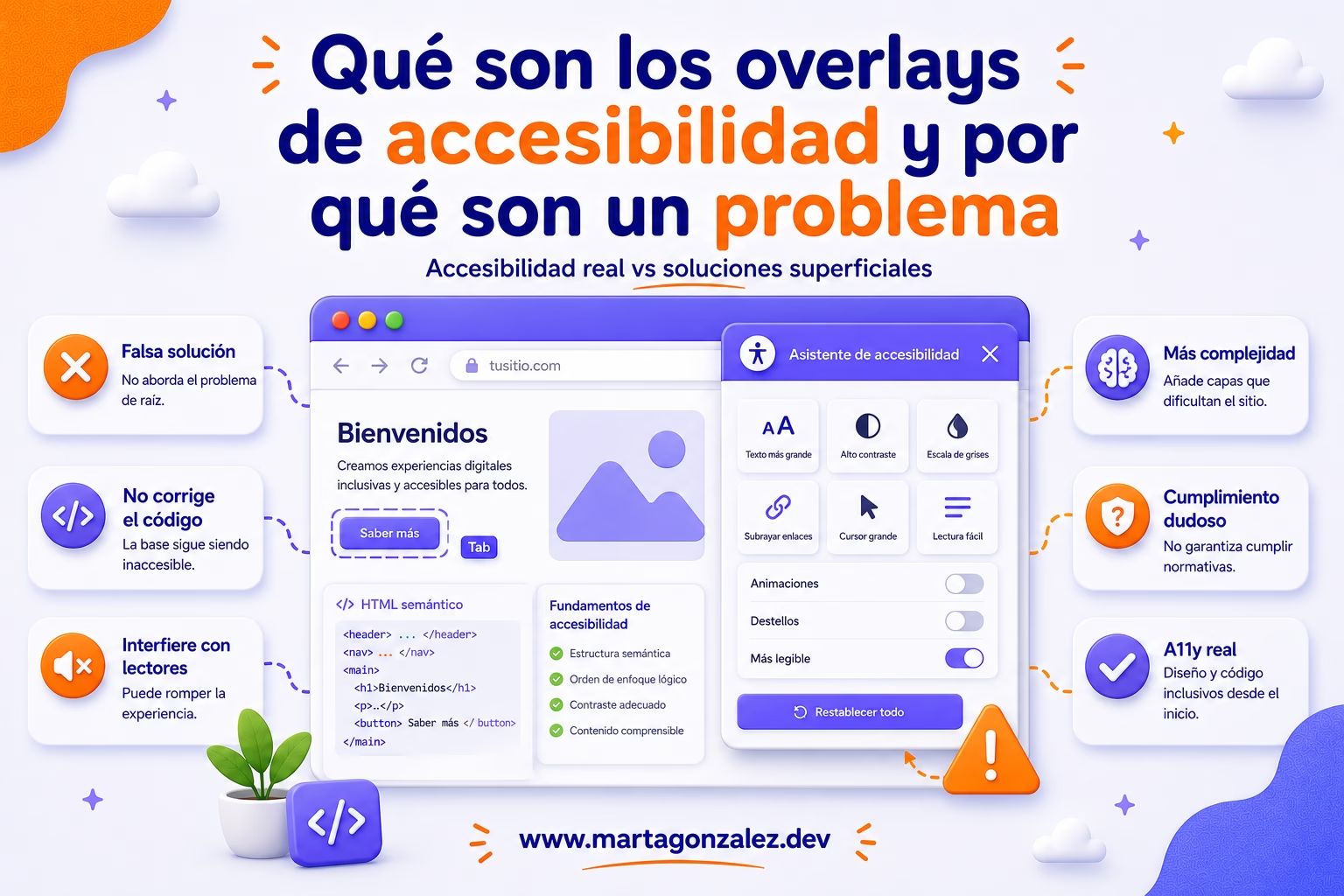
Los overlays de accesibilidad son herramientas externas que se añaden a una página web, normalmente mediante un fragmento de código JavaScript. Su función es superponer una capa de opciones sobre la web existente para intentar modificar ciertos aspectos de la experiencia de usuario.

Por eso se llaman overlays: porque actúan como una capa por encima del sitio web. No reconstruyen la web desde su base, sino que intentan intervenir sobre lo que ya existe.

En muchos casos, estos overlays aparecen como un botón flotante, normalmente situado en una esquina de la pantalla. Al pulsarlo, se abre un panel con distintas opciones de personalización. Algunas de las más habituales son:

  • Aumentar o reducir el tamaño del texto.
  • Cambiar el contraste de color.
  • Activar un modo de alto contraste.
  • Convertir la página a escala de grises.
  • Resaltar enlaces.
  • Cambiar el espaciado del texto.
  • Detener animaciones.
  • Mostrar una guía de lectura.
  • Modificar el cursor.
  • Activar una supuesta navegación mejorada por teclado.
  • Añadir ajustes relacionados con lectores de pantalla.

Algunas herramientas también prometen corregir automáticamente errores de accesibilidad, como textos alternativos ausentes, problemas de ARIA, etiquetas de formularios o estructura semántica. Y es justo aquí donde empiezan las dudas más importantes.

La diferencia entre ayudar y corregir

Una cosa es ofrecer opciones adicionales que puedan ayudar a algunas personas en momentos concretos. Otra muy distinta es afirmar que una herramienta automática puede convertir cualquier web en accesible sin tocar su código ni revisar su diseño.

La accesibilidad web no se basa solo en cambiar colores o agrandar textos. También depende de cómo está construida la página: si usa HTML semántico, si los formularios tienen etiquetas correctas, si los botones son realmente botones, si se puede navegar con teclado, si el foco es visible, si los mensajes de error se entienden y si las tecnologías de asistencia pueden interpretar bien la interfaz.

Un overlay puede actuar sobre algunos elementos visuales, pero no puede garantizar por sí solo que toda la experiencia sea accesible.

Por qué se han popularizado los overlays de accesibilidad

Los overlays se han popularizado porque responden a una necesidad real: muchas webs tienen problemas de accesibilidad y muchas empresas no saben cómo solucionarlos.

La accesibilidad puede parecer un tema técnico, amplio y difícil de abordar. Requiere conocimientos de diseño, desarrollo, contenidos, experiencia de usuario y normativa. Además, corregir una web que no fue pensada con accesibilidad desde el inicio puede implicar tiempo, presupuesto y cambios estructurales.

Frente a eso, los overlays prometen una solución rápida. Y esa promesa resulta muy atractiva.

El atractivo de una solución inmediata

Para una empresa que quiere mejorar su web sin rehacerla, un widget de accesibilidad puede parecer una salida sencilla. Se instala rápido, se ve visualmente en la interfaz y da la sensación de que se ha tomado una medida concreta.

Desde fuera, el botón flotante transmite una idea clara: “esta web se preocupa por la accesibilidad”. Pero que algo parezca accesible no significa que realmente lo sea.

El riesgo está en confundir una señal visual con una solución técnica y funcional. La accesibilidad no se mide por la presencia de un botón, sino por la capacidad real de la web para ser utilizada por personas con distintas capacidades, dispositivos, contextos y tecnologías de asistencia.

El miedo al incumplimiento

Otro motivo por el que se instalan overlays es el miedo a incumplir normativas o recibir reclamaciones. Cada vez hay más conciencia sobre la importancia de la accesibilidad digital, y también más presión para que webs, aplicaciones y servicios digitales sean inclusivos.

En ese escenario, algunas organizaciones buscan una forma rápida de demostrar que están haciendo algo. El problema es que instalar un overlay no equivale a cumplir con la accesibilidad web.

Las WCAG, que son una de las referencias más importantes en accesibilidad digital, se centran en que el contenido sea perceptible, operable, comprensible y robusto. Estos principios no se resuelven únicamente con un panel flotante. Requieren decisiones de diseño, código y contenido bien planteadas.

La accesibilidad entendida como parche

Los overlays también se han popularizado porque encajan con una forma muy extendida de trabajar: dejar la accesibilidad para el final.

Primero se diseña la web. Después se desarrolla. Luego se publica. Y, si alguien detecta un problema, entonces se busca una solución rápida. Pero la accesibilidad no debería funcionar como un parche de última hora.

Cuando se piensa al final, todo cuesta más. Hay que corregir componentes, revisar plantillas, modificar flujos, rehacer formularios, ajustar colores y cambiar decisiones que ya estaban aprobadas. En cambio, cuando la accesibilidad se integra desde el principio, el resultado suele ser más sólido, coherente y fácil de mantener.

Por qué los overlays de accesibilidad son un problema

Los overlays de accesibilidad pueden parecer una ayuda, pero confiar en ellos como solución principal puede generar problemas importantes. Algunos son técnicos, otros legales, otros de experiencia de usuario y otros de percepción.

No corrigen la raíz del problema

El primer problema es que un overlay actúa sobre la superficie. Puede modificar ciertos aspectos visuales o añadir comportamientos dinámicos, pero no cambia necesariamente la base de la web.

Si una página tiene encabezados desordenados, enlaces poco descriptivos, botones mal construidos, formularios sin etiquetas, imágenes informativas sin texto alternativo o componentes inaccesibles, la solución real está en el código y en el diseño del sistema.

Un overlay puede intentar corregir algunas cosas de forma automática, pero esas correcciones no siempre son fiables. Además, pueden depender de cómo cargue la página, de cómo esté construido el DOM, de si hay contenido dinámico o de si otros scripts interfieren en la experiencia.

Ejemplo sencillo con un formulario

Imagina un formulario de contacto donde el campo de email no tiene una etiqueta asociada correctamente. Una persona que usa lector de pantalla puede llegar al campo y no saber qué información debe introducir.

Un overlay podría intentar interpretar el contexto y añadir una etiqueta automática. Pero esa interpretación puede fallar si hay varios campos parecidos, si el formulario se carga dinámicamente o si el diseño no ofrece suficiente información semántica.

La solución más robusta es mucho más sencilla: construir el formulario correctamente desde el principio, con su etiqueta asociada, instrucciones claras, mensajes de error comprensibles y soporte para navegación por teclado.

Pueden interferir con tecnologías de asistencia

Muchas personas ya utilizan sus propias herramientas de accesibilidad: lectores de pantalla, magnificadores, navegación por teclado, comandos de voz, ajustes del sistema operativo, preferencias del navegador o extensiones personalizadas.

Un overlay puede interferir con estas tecnologías. Puede cambiar el orden de lectura, modificar roles, alterar el foco, añadir controles innecesarios o generar comportamientos inesperados.

Esto es especialmente problemático porque una persona que usa tecnología de asistencia no necesita que la web le imponga otra capa adicional. Necesita que la web esté bien construida para funcionar con las herramientas que ya utiliza.

Añaden más complejidad a la interfaz

Un botón flotante puede parecer inofensivo, pero también puede añadir ruido visual. Puede tapar contenido, competir con otros elementos fijos, dificultar la lectura o aumentar la carga cognitiva.

Para algunas personas, tener más opciones no significa tener una experiencia más accesible. A veces significa tener que tomar más decisiones antes de poder hacer algo tan básico como leer una página o completar una tarea.

La accesibilidad real debería estar integrada en la experiencia por defecto. La persona usuaria no debería tener que abrir un panel, revisar múltiples opciones y configurar la web para poder utilizarla con normalidad.

Pueden generar una falsa sensación de cumplimiento

Uno de los riesgos más delicados de los overlays es que pueden hacer pensar que la accesibilidad ya está resuelta. Esto puede frenar inversiones reales en auditoría, diseño inclusivo, formación del equipo y corrección técnica.

Es decir, el overlay no solo no soluciona todos los problemas, sino que puede retrasar la solución de los problemas reales.

Cuando una organización instala un widget y considera que el trabajo está hecho, la accesibilidad deja de abordarse como una responsabilidad continua. Se convierte en una casilla marcada, aunque la experiencia de muchas personas siga siendo deficiente.

Accesibilidad real frente a accesibilidad cosmética

Para entender mejor el debate sobre los overlays, conviene diferenciar entre accesibilidad real y accesibilidad cosmética.

La accesibilidad cosmética se centra en elementos visibles que comunican una intención: un botón flotante, un panel de opciones, una declaración genérica o una promesa de cumplimiento automático.

La accesibilidad real, en cambio, se nota en la experiencia completa. Está en la forma en la que se estructura el contenido, se navega con teclado, se leen los formularios, se anuncian los errores, se gestionan los cambios dinámicos y se diseñan los componentes.

Una web accesible no debería depender de un botón

Una web accesible debería poder usarse correctamente sin necesidad de activar un modo especial. Eso no significa que las opciones de personalización sean inútiles. Pueden ser útiles. Pero no deberían compensar errores básicos de diseño o desarrollo.

Si el contraste de color es insuficiente, la solución no debería depender de que alguien active un modo de alto contraste. La solución debería ser definir una paleta con contraste adecuado desde el principio.

Si los enlaces no se distinguen bien, no debería ser necesario activar una opción para resaltarlos. Los enlaces deberían ser identificables por defecto.

Si una animación resulta molesta o dificulta la lectura, no debería esconderse detrás de una opción del overlay. La web debería respetar preferencias como la reducción de movimiento y usar las animaciones con intención.

La accesibilidad no es solo visual

Muchos overlays se centran en ajustes visuales, pero la accesibilidad web es mucho más amplia.

Una persona que navega con teclado necesita un orden de foco lógico. Una persona que usa lector de pantalla necesita nombres accesibles claros. Una persona con dificultades cognitivas necesita instrucciones comprensibles. Una persona con movilidad reducida necesita poder interactuar sin depender del ratón. Una persona con baja visión necesita contraste suficiente y una estructura clara.

Nada de esto se resuelve de forma universal con una capa externa. Se resuelve diseñando y desarrollando con accesibilidad desde la base.

Problemas que un overlay no puede solucionar bien

Aunque algunas herramientas prometen corregir automáticamente muchos errores, hay problemas de accesibilidad que requieren criterio humano, revisión contextual y cambios reales en el producto.

Formularios mal estructurados

Los formularios son uno de los puntos más sensibles de una web. Para que sean accesibles, los campos deben tener etiquetas asociadas, instrucciones claras, agrupaciones cuando corresponda, validaciones comprensibles y mensajes de error que puedan ser percibidos por tecnologías de asistencia.

Un overlay puede intentar añadir mejoras, pero no puede garantizar que todo el flujo del formulario sea claro, lógico y usable.

Componentes interactivos no semánticos

En desarrollo frontend es habitual encontrar botones creados con div, tarjetas clicables sin estructura adecuada, menús personalizados sin soporte de teclado o modales que atrapan mal el foco.

Estos problemas deben resolverse en la construcción del componente. Usar el elemento HTML correcto suele ser la opción más robusta. Un botón debería ser un botón. Un enlace debería ser un enlace. Un campo de formulario debería tener su etiqueta correspondiente.

La accesibilidad no siempre consiste en añadir más código. Muchas veces consiste en usar mejor el código que ya existe.

Orden de foco incorrecto

La navegación por teclado depende de que el foco avance de forma lógica. Si al pulsar Tab el foco salta de manera incoherente, entra en elementos ocultos o desaparece, la experiencia se rompe.

Un overlay no puede conocer siempre la intención real de cada componente ni reconstruir de forma perfecta el flujo de interacción. Por eso, el orden de foco debe diseñarse y probarse desde el desarrollo.

Contenido dinámico que no se anuncia

En muchas webs modernas, el contenido cambia sin recargar la página. Aparecen mensajes, se abren modales, se actualizan resultados, se muestran notificaciones o se modifican partes de la interfaz.

Para que estos cambios sean accesibles, hay que gestionar correctamente el foco, los estados, los mensajes y los anuncios para tecnologías de asistencia. Un overlay puede no entender el contexto de cada actualización ni comunicarla de forma adecuada.

Textos alternativos generados sin contexto

Algunas herramientas prometen generar textos alternativos de forma automática. Aunque la automatización puede ayudar, no siempre entiende la función real de una imagen.

Una imagen puede ser decorativa, informativa, funcional o emocional. El texto alternativo no debe limitarse a describir lo que aparece visualmente, sino explicar lo que la imagen aporta en ese contexto.

Por ejemplo, una imagen de una persona usando un portátil puede ser decorativa en una sección, pero puede ser informativa si ilustra un paso concreto de un tutorial. Esa diferencia requiere criterio editorial.

El problema de vender accesibilidad como automatización total

La automatización puede ser útil en accesibilidad, pero tiene límites. Las herramientas automáticas ayudan a detectar errores frecuentes, como contrastes insuficientes, imágenes sin atributo alt o campos sin etiqueta. Sin embargo, no pueden evaluar toda la experiencia.

No pueden saber siempre si un texto alternativo es adecuado, si una instrucción es clara, si un flujo resulta comprensible, si un componente tiene sentido para una persona usuaria o si una interacción es frustrante.

Por eso, cuando una herramienta promete solucionar toda la accesibilidad de forma automática, conviene ser prudente.

La accesibilidad requiere contexto

Cada web tiene objetivos, contenidos, tecnologías y personas usuarias diferentes. No es lo mismo una tienda online que una web educativa, un blog técnico, una administración pública o una aplicación bancaria.

La accesibilidad depende del contexto. Depende de las tareas que se pueden realizar, de cómo se presenta la información, de cómo se gestionan los errores y de cómo se comporta la interfaz en situaciones reales.

Un overlay genérico no puede sustituir ese análisis.

La accesibilidad requiere pruebas reales

Las pruebas automáticas son necesarias, pero no suficientes. También hace falta revisar manualmente la web, navegar con teclado, comprobar lectores de pantalla, analizar formularios, probar menús, revisar modales y evaluar si los contenidos se entienden.

Además, siempre que sea posible, es recomendable contar con pruebas con personas usuarias, especialmente personas que utilicen tecnologías de asistencia en su día a día.

Qué hacer en lugar de depender de overlays

La alternativa no es “no hacer nada”. La alternativa es trabajar la accesibilidad de forma más sólida, aunque sea progresiva.

No hace falta resolver todos los problemas en una semana. Pero sí hace falta dejar de entender la accesibilidad como un botón externo y empezar a verla como parte del proceso de diseño y desarrollo.

Audita la web con una combinación de métodos

Un buen primer paso es realizar una auditoría que combine herramientas automáticas y revisión manual. Las herramientas automáticas ayudan a detectar errores básicos, pero la revisión manual permite analizar aspectos que requieren criterio.

Puedes revisar navegación por teclado, estructura de encabezados, formularios, textos alternativos, componentes interactivos, contraste, mensajes de error, modales y contenido dinámico.

Prioriza los flujos críticos

Si una web tiene muchos problemas, puede resultar abrumador. Por eso conviene priorizar.

Empieza por las partes más importantes: el formulario de contacto, el proceso de compra, el registro, el acceso a información esencial, las páginas con más tráfico o los flujos que tienen impacto directo en la conversión o en el servicio.

Corregir primero lo más importante permite mejorar la experiencia real de las personas sin esperar a una reforma completa.

Diseña componentes accesibles desde el inicio

Una de las formas más eficaces de mejorar la accesibilidad es trabajar desde los componentes. Botones, enlaces, formularios, menús, cards, modales, acordeones y pestañas deberían tener criterios de accesibilidad definidos.

Esto ayuda a que la accesibilidad no dependa de correcciones aisladas en cada página, sino de una base común más robusta.

Checklist básico para componentes accesibles

Antes de publicar un componente, conviene revisar al menos estas preguntas:

  • ¿Se puede usar con teclado?
  • ¿El foco es visible?
  • ¿Tiene un nombre accesible claro?
  • ¿Usa el elemento HTML correcto?
  • ¿El contraste es suficiente?
  • ¿Los estados se comunican correctamente?
  • ¿Los errores se entienden?
  • ¿Funciona sin depender solo del color?
  • ¿Respeta las preferencias de reducción de movimiento?

Este tipo de revisión aporta mucho más que instalar un overlay y confiar en que todo quede resuelto.

Forma al equipo

La accesibilidad no es responsabilidad exclusiva de desarrollo. También afecta a diseño, contenido, SEO, producto, legal, marketing y negocio.

Un texto de enlace poco descriptivo puede ser un problema de contenido. Un contraste bajo puede venir de diseño. Un modal inaccesible puede venir de desarrollo. Un flujo confuso puede venir de producto. Una promesa engañosa puede venir de negocio.

Por eso, formar al equipo es una de las inversiones más útiles.

Buenas prácticas para mejorar la accesibilidad web

Trabajar la accesibilidad no significa hacerlo todo perfecto desde el primer día. Significa tomar mejores decisiones y mantener una mejora continua.

Usa HTML semántico

El HTML semántico es una de las bases de la accesibilidad web. Encabezados, listas, botones, enlaces, formularios y secciones deben tener sentido estructural.

Cuando el HTML está bien construido, los navegadores y las tecnologías de asistencia pueden interpretar mejor el contenido.

Cuida el contraste y la legibilidad

El contraste no es solo una cuestión estética. Un texto con poco contraste puede ser difícil de leer para personas con baja visión, pero también para cualquier persona en una pantalla con poca calidad, en exteriores o en momentos de cansancio visual.

La legibilidad también depende del tamaño de fuente, el espaciado, la longitud de línea y la jerarquía visual.

Garantiza la navegación por teclado

Todo elemento interactivo debe poder utilizarse con teclado. Esto incluye menús, formularios, modales, botones, acordeones, pestañas y controles personalizados.

Además, el foco debe ser visible. Si una persona no sabe dónde está dentro de la página, no puede navegar con seguridad.

Escribe contenido claro

La accesibilidad también está en el lenguaje. Los textos deben ser comprensibles, los enlaces descriptivos, las instrucciones claras y los mensajes de error útiles.

No se trata de escribir de forma infantil ni de simplificar en exceso. Se trata de evitar ambigüedades innecesarias y ayudar a las personas a entender qué pueden hacer en cada momento.

Respeta las preferencias del usuario

La web puede adaptarse a preferencias del sistema, como la reducción de movimiento. Esto es especialmente importante cuando usamos animaciones, transiciones o efectos visuales.

Una experiencia accesible no obliga a todas las personas a consumir la misma interfaz de la misma forma. Respeta preferencias, contextos y necesidades diferentes.

Preguntas frecuentes sobre overlays de accesibilidad

¿Un overlay de accesibilidad hace que mi web cumpla WCAG?

No necesariamente. Un overlay puede añadir opciones visuales o intentar corregir algunos errores de forma automática, pero no garantiza el cumplimiento de WCAG. La conformidad depende de que el contenido, el código, la navegación y las funcionalidades cumplan criterios concretos de accesibilidad. Para comprobarlo, hace falta una evaluación seria que combine herramientas automáticas, revisión manual y pruebas reales.

¿Es malo instalar un widget de accesibilidad?

No siempre es malo por sí mismo, pero sí puede ser problemático si se presenta como una solución completa. Un widget puede ofrecer opciones de personalización útiles para algunas personas, pero no debe sustituir el trabajo de accesibilidad real. Si se instala, debe probarse con cuidado para asegurarse de que no interfiere con tecnologías de asistencia ni oculta problemas estructurales.

¿Cuál es la mejor alternativa a los overlays?

La mejor alternativa es trabajar la accesibilidad desde la base: auditoría, corrección del código, diseño inclusivo, revisión de contenidos, pruebas con teclado, pruebas con tecnologías de asistencia, formación del equipo y mantenimiento continuo. En lugar de depender de una capa externa, conviene construir una web accesible por defecto.

La accesibilidad no se superpone, se construye

Los overlays de accesibilidad han ganado popularidad porque prometen una respuesta rápida a un problema complejo. Pero una web accesible no se consigue añadiendo un botón flotante ni superponiendo una capa de JavaScript sobre una experiencia que ya tiene barreras.

La accesibilidad real se construye desde el diseño, el contenido, el código y las pruebas. Está en los pequeños detalles: un formulario bien etiquetado, un foco visible, un contraste adecuado, un enlace comprensible, una estructura clara, un mensaje de error útil y una navegación que no dependa exclusivamente del ratón.

El debate sobre los overlays no es solo técnico. También es ético. Tiene que ver con cómo entendemos la inclusión digital: como una responsabilidad real o como una apariencia de cumplimiento.

Por eso, los overlays pueden ser una ayuda puntual en algunos contextos, pero no deberían ocupar el lugar de una estrategia seria de accesibilidad. La web no debería ser accesible solo después de activar un panel. Debería ser accesible desde el principio.

Porque la accesibilidad no se superpone. La accesibilidad se diseña, se desarrolla, se prueba y se mantiene.

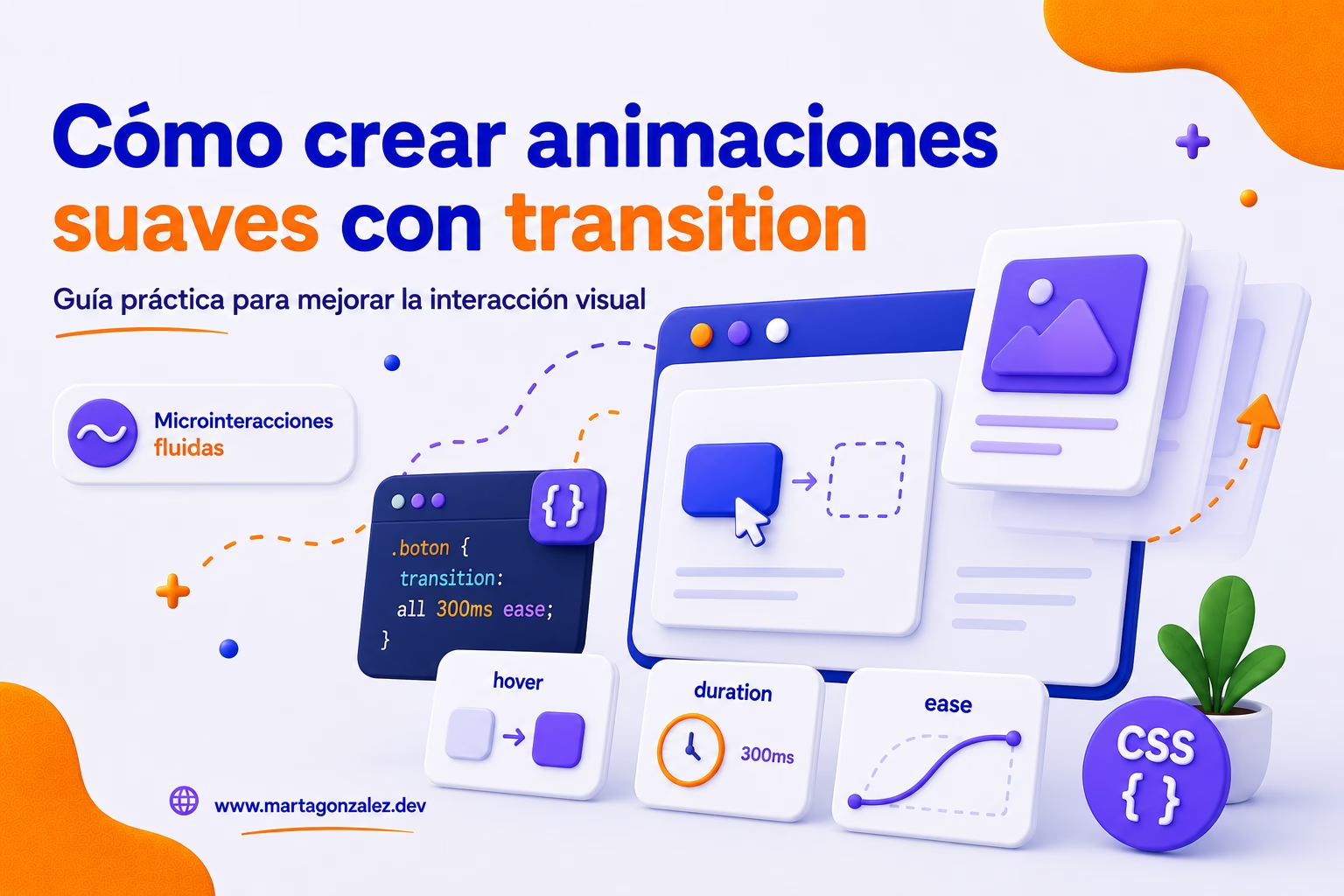
Cómo crear animaciones suaves con transition

Crear una interfaz agradable no depende solo de elegir buenos colores, una tipografía legible o una estructura clara. También influye mucho cómo responde la web cuando una persona interactúa con ella. Un botón que cambia de estado de forma brusca puede sentirse rígido. En cambio, un botón que cambia de color o se desplaza ligeramente con suavidad transmite una sensación más cuidada y profesional.

Aquí es donde entra en juego transition, una de las propiedades más útiles de CSS para crear pequeñas animaciones entre dos estados. Con ella podemos suavizar cambios de color, movimientos, escalados, opacidades o sombras sin necesidad de utilizar JavaScript ni crear animaciones complejas con @keyframes.

Si estás empezando a trabajar con movimiento en interfaces, te recomiendo leer también esta guía sobre animaciones CSS desde cero, donde explico las bases para entender cuándo usar transition, cuándo usar animation y qué propiedades conviene animar.

En este artículo vamos a centrarnos en cómo crear animaciones suaves con transition, cómo escribir su sintaxis correctamente, qué errores evitar y cómo aplicarla en botones, enlaces, tarjetas, menús e imágenes.

Qué es transition en CSS

La propiedad transition permite que un cambio entre dos estados de un elemento no ocurra de golpe, sino de forma progresiva.

Por ejemplo, imagina un botón con un color de fondo rosa. Cuando pasas el cursor por encima, ese botón cambia a morado. Sin transición, el cambio es inmediato. Con transition, el navegador genera los estados intermedios y el cambio se percibe de manera más suave.

.button {
  background-color: #cc2b5e;
  transition: background-color 0.3s ease;
}

.button:hover {
  background-color: #753a88;
}

En este ejemplo, el cambio de color tarda 0.3s y utiliza una curva de movimiento ease. Es un detalle pequeño, pero cambia mucho la percepción de la interfaz.

La idea principal es sencilla: transition suaviza el paso de un valor CSS a otro. No crea una animación compleja por sí sola, sino que anima un cambio que ya existe.

Por eso suele utilizarse en estados como:

  • :hover
  • :focus
  • :active
  • clases añadidas con JavaScript
  • cambios visuales en componentes interactivos

Es una propiedad especialmente útil para microinteracciones: botones, enlaces, tarjetas, menús, iconos, tooltips o pequeños efectos visuales.

Diferencia entre transition y animation

Una duda muy habitual es cuándo conviene usar transition y cuándo es mejor usar animation.

Aunque ambas sirven para crear movimiento en CSS, no tienen el mismo propósito.

transition se utiliza cuando queremos animar el cambio entre dos estados. Por ejemplo, un botón en reposo y ese mismo botón en estado hover.

.card {
  transform: translateY(0);
  transition: transform 0.25s ease;
}

.card:hover {
  transform: translateY(-6px);
}

Aquí solo hay dos estados: la tarjeta en su posición inicial y la tarjeta ligeramente elevada. Este es un caso perfecto para usar transition.

En cambio, animation se utiliza cuando necesitamos una secuencia más elaborada, varios pasos intermedios o una repetición. Por ejemplo, un loader girando, un icono latiendo en bucle o una animación de entrada con diferentes fases.

Regla práctica para elegir

Puedes quedarte con esta idea:

Si hay dos estados, usa transition.
Si hay una secuencia o repetición, usa animation.

Para un efecto hover, lo normal es usar transition. Para un loader infinito, probablemente usarás @keyframes y animation.

Esta diferencia es importante porque muchas veces se usa animation para resolver efectos que podrían hacerse de forma más simple, limpia y mantenible con transition.

Sintaxis de transition

La propiedad transition es una abreviatura que agrupa varias propiedades relacionadas con la transición.

Su sintaxis habitual es:

transition: propiedad duración función-de-tiempo retraso;

Por ejemplo:

transition: transform 0.3s ease-in-out 0s;

Este código indica que la propiedad transform debe cambiar durante 0.3s, con una curva ease-in-out y sin retraso.

También se puede escribir de forma separada:

.element {
  transition-property: transform;
  transition-duration: 0.3s;
  transition-timing-function: ease-in-out;
  transition-delay: 0s;
}

Ambas formas son correctas, pero en proyectos reales suele utilizarse la versión abreviada porque es más compacta y fácil de leer.

transition-property: qué propiedad se anima

transition-property indica qué propiedad CSS queremos animar.

transition-property: background-color;

También podemos animar varias propiedades separándolas con comas:

transition-property: background-color, transform;

Una opción muy común es usar all:

transition: all 0.3s ease;

Aunque puede parecer cómodo, conviene tener cuidado. all indica que cualquier propiedad que cambie será animada. Esto puede provocar resultados inesperados si más adelante modificas otras propiedades del elemento.

Por eso, en muchos casos es mejor indicar exactamente qué propiedades quieres animar:

transition: background-color 0.3s ease, transform 0.3s ease;

El código queda más claro, más predecible y más fácil de mantener.

transition-duration: cuánto dura la transición

transition-duration define cuánto tarda la transición en completarse. Puede expresarse en segundos o milisegundos.

transition-duration: 300ms;

O también:

transition-duration: 0.3s;

Para microinteracciones, como botones o enlaces, suelen funcionar bien valores entre 150ms y 300ms.

Si la transición es demasiado rápida, apenas se nota. Si es demasiado lenta, puede hacer que la interfaz se sienta pesada.

.button {
  transition: background-color 180ms ease, transform 180ms ease;
}

Este tipo de duración suele funcionar muy bien para botones porque aporta suavidad sin hacer esperar a la persona usuaria.

transition-timing-function: cómo se mueve la transición

La función de tiempo define cómo progresa la transición durante su duración. Es decir, si empieza rápido, termina lento, mantiene velocidad constante o combina aceleración y desaceleración.

Algunos valores habituales son:

transition-timing-function: ease;
transition-timing-function: linear;
transition-timing-function: ease-in;
transition-timing-function: ease-out;
transition-timing-function: ease-in-out;

El valor ease suele funcionar bien en muchos casos. Sin embargo, para interfaces más cuidadas, ease-out y ease-in-out pueden dar una sensación más natural.

Por ejemplo:

.card {
  transition: transform 0.25s ease-out;
}

ease-out hace que el movimiento empiece con más energía y termine suavemente. Es muy útil para tarjetas que se elevan, elementos que aparecen o pequeños desplazamientos.

transition-delay: retrasar el inicio

transition-delay permite retrasar el inicio de la transición.

transition-delay: 0.1s;

Puede ser útil cuando quieres crear un efecto escalonado, por ejemplo en una lista de elementos que aparecen de forma progresiva.

.item {
  opacity: 0;
  transform: translateY(10px);
  transition: opacity 0.3s ease, transform 0.3s ease;
}

.item.is-visible {
  opacity: 1;
  transform: translateY(0);
}

El retraso puede aportar ritmo visual, pero conviene usarlo con moderación. Si todo tarda demasiado en responder, la experiencia puede sentirse lenta.

Cómo crear un hover suave con transition

Uno de los usos más habituales de transition es crear un hover suave en botones, enlaces o tarjetas.

Veamos un ejemplo sencillo:

.button {
  display: inline-block;
  padding: 0.85rem 1.4rem;
  border-radius: 999px;
  background-color: #cc2b5e;
  color: #ffffff;
  text-decoration: none;
  transition: background-color 0.25s ease, transform 0.25s ease;
}

.button:hover {
  background-color: #753a88;
  transform: translateY(-2px);
}

Aquí ocurren dos cosas: cambia el color de fondo y el botón se desplaza ligeramente hacia arriba.

El resultado es una interacción sencilla, pero más fluida y agradable que un cambio instantáneo.

Añadir también el estado focus

Un error frecuente es diseñar solo el estado :hover y olvidarse de las personas que navegan con teclado.

Por eso, siempre que tenga sentido, conviene añadir también :focus-visible:

.button:hover,
.button:focus-visible {
  background-color: #753a88;
  transform: translateY(-2px);
}

Así el botón responde tanto al cursor como al foco de teclado. Es un pequeño detalle que mejora la accesibilidad y hace que la interfaz sea más coherente.

Si este tema te interesa, también puedes conectar este tipo de decisiones con el diseño de interacciones y prototipos. En esta guía sobre cómo pasar de wireframe a prototipo interactivo en Figma explico cómo pensar mejor los estados y flujos antes de llevarlos al código.

Propiedades recomendadas para animaciones suaves CSS

No todas las propiedades CSS se animan igual de bien. Algunas obligan al navegador a recalcular el layout de la página, mientras que otras son más eficientes.

Para conseguir animaciones suaves, normalmente conviene priorizar:

  • transform
  • opacity

Con transform podemos mover, escalar, rotar o inclinar un elemento sin modificar directamente el flujo del documento.

.card:hover {
  transform: scale(1.03);
}

Con opacity podemos crear efectos de aparición y desaparición:

.tooltip {
  opacity: 0;
  transition: opacity 0.2s ease;
}

.tooltip.is-visible {
  opacity: 1;
}

Mejor transform que top, left o margin

Aunque se pueden animar propiedades como width, height, margin, padding, top o left, no siempre es recomendable. Estos cambios pueden afectar al layout y hacer que la animación sea menos fluida.

Por ejemplo, en lugar de mover un elemento con top:

.box:hover {
  top: -10px;
}

es preferible usar transform:

.box:hover {
  transform: translateY(-10px);
}

El resultado visual puede ser parecido, pero la segunda opción suele ser más estable y eficiente.

Ejemplos prácticos de CSS transitions

A continuación tienes varios ejemplos que puedes adaptar a tus propios proyectos.

Enlace con cambio de color suave

.link {
  color: #cc2b5e;
  text-decoration: none;
  transition: color 0.2s ease;
}

.link:hover,
.link:focus-visible {
  color: #753a88;
}

Este patrón funciona muy bien en enlaces dentro de artículos, menús o llamadas a la acción secundarias.

Tarjeta que se eleva al pasar el cursor

.card {
  padding: 1.5rem;
  border-radius: 1rem;
  background-color: #ffffff;
  box-shadow: 0 8px 24px rgba(0, 0, 0, 0.08);
  transform: translateY(0);
  transition: transform 0.25s ease, box-shadow 0.25s ease;
}

.card:hover {
  transform: translateY(-6px);
  box-shadow: 0 14px 36px rgba(0, 0, 0, 0.14);
}

Este efecto es muy útil en tarjetas de servicios, entradas destacadas del blog o proyectos de portfolio. La clave está en que el movimiento sea sutil. No hace falta desplazar mucho el elemento para que se entienda que es interactivo.

Imagen con zoom suave

.image-wrapper {
  overflow: hidden;
  border-radius: 1rem;
}

.image-wrapper img {
  display: block;
  width: 100%;
  transition: transform 0.4s ease;
}

.image-wrapper:hover img {
  transform: scale(1.06);
}

El contenedor tiene overflow: hidden para evitar que la imagen se salga visualmente al escalar. Es un recurso muy usado en galerías, cards de blog y proyectos visuales.

Menú desplegable con opacidad y desplazamiento

.dropdown {
  opacity: 0;
  transform: translateY(8px);
  pointer-events: none;
  transition: opacity 0.2s ease, transform 0.2s ease;
}

.dropdown.is-open {
  opacity: 1;
  transform: translateY(0);
  pointer-events: auto;
}

Este ejemplo es útil cuando el estado del menú se controla con una clase, por ejemplo mediante JavaScript.

Si estás trabajando con rutas, navegación o enlaces internos en proyectos React, también puede interesarte esta guía sobre React Router Hash Link y enlaces ancla en React, donde el comportamiento de navegación puede combinarse con detalles visuales como el desplazamiento suave.

Buenas prácticas para usar transition

Una transición bien aplicada puede mejorar mucho la experiencia de usuario. Pero si se usa sin intención, también puede generar ruido o distracción.

Usa transiciones con un propósito

No todos los elementos necesitan moverse. La animación debe ayudar a entender mejor una acción, no convertirse en un adorno constante.

Antes de añadir una transición, pregúntate:

  • ¿Ayuda a comprender mejor la interacción?
  • ¿Hace que el cambio de estado sea más claro?
  • ¿Refuerza la acción de la persona usuaria?
  • ¿Puede resultar molesta si se repite muchas veces?

Una buena transición suele sentirse natural. Está ahí, mejora la experiencia, pero no roba protagonismo.

Mantén duraciones cortas

Para botones, enlaces e iconos, normalmente basta con una duración entre 150ms y 300ms.

Para elementos más grandes, como modales, paneles o menús desplegables, puedes usar valores algo mayores, como 300ms o 400ms.

.modal {
  transition: opacity 0.3s ease, transform 0.3s ease;
}

La transición debe acompañar la experiencia, no ralentizarla.

Evita abusar de transition: all

Aunque transition: all parece una solución rápida, puede generar efectos inesperados.

transition: all 0.3s ease;

Es mejor indicar las propiedades concretas:

transition: background-color 0.3s ease, transform 0.3s ease;

Así el código es más explícito y fácil de mantener.

Respeta la preferencia de movimiento reducido

No todas las personas viven el movimiento en pantalla de la misma forma. Algunas pueden sentirse incómodas con animaciones excesivas.

Por eso conviene tener en cuenta prefers-reduced-motion:

@media (prefers-reduced-motion: reduce) {
  * {
    transition-duration: 0.01ms !important;
    animation-duration: 0.01ms !important;
    animation-iteration-count: 1 !important;
    scroll-behavior: auto !important;
  }
}

Esto reduce al mínimo las animaciones para quienes han indicado en su sistema que prefieren menos movimiento.

Errores comunes al usar transition

Aunque transition es sencilla, hay varios errores habituales que pueden hacer que no funcione como esperas.

Poner la transición solo en :hover

Este es uno de los errores más comunes:

.button:hover {
  background-color: #753a88;
  transition: background-color 0.3s ease;
}

El problema es que la transición solo se declara en el estado hover. Lo recomendable es definirla en el estado base:

.button {
  background-color: #cc2b5e;
  transition: background-color 0.3s ease;
}

.button:hover {
  background-color: #753a88;
}

Así el navegador puede animar tanto la entrada como la salida del estado.

Intentar animar display

No se puede animar de forma fluida un cambio de display: none a display: block.

Esto no generará una transición suave:

.menu {
  display: none;
  transition: display 0.3s ease;
}

.menu.is-open {
  display: block;
}

Una alternativa más adecuada es combinar opacity, transform, visibility y pointer-events:

.menu {
  opacity: 0;
  transform: translateY(10px);
  visibility: hidden;
  pointer-events: none;
  transition: opacity 0.25s ease, transform 0.25s ease, visibility 0.25s ease;
}

.menu.is-open {
  opacity: 1;
  transform: translateY(0);
  visibility: visible;
  pointer-events: auto;
}

Crear movimientos demasiado exagerados

Una transición no tiene que ser espectacular para funcionar. De hecho, muchas veces cuanto más sutil, mejor.

Por ejemplo, una tarjeta que se desplaza 40px puede sentirse exagerada. En cambio, un desplazamiento de 4px, 6px u 8px suele ser suficiente.

.card:hover {
  transform: translateY(-6px);
}

La suavidad no depende solo de la duración. También depende de la distancia, la curva de movimiento y el contexto.

Cómo combinar varias transiciones

Puedes aplicar varias transiciones a un mismo elemento separándolas con comas.

.button {
  background-color: #cc2b5e;
  color: #ffffff;
  transform: translateY(0);
  transition:
    background-color 0.25s ease,
    color 0.25s ease,
    transform 0.25s ease;
}

.button:hover {
  background-color: #753a88;
  color: #ffffff;
  transform: translateY(-2px);
}

También puedes usar duraciones diferentes para cada propiedad:

.card {
  transition:
    transform 0.25s ease-out,
    box-shadow 0.35s ease;
}

En este caso, el movimiento de la tarjeta es un poco más rápido que el cambio de sombra. Son detalles pequeños, pero ayudan a que la interfaz se sienta más cuidada.

Cómo organizar tus transiciones en proyectos reales

Cuando una web crece, no conviene escribir duraciones y curvas distintas en cada componente sin ningún criterio. Lo ideal es crear cierta coherencia visual.

Una buena práctica es definir variables CSS:

:root {
  --transition-fast: 150ms ease;
  --transition-base: 250ms ease;
  --transition-slow: 400ms ease;
}

Después puedes reutilizarlas:

.button {
  transition: background-color var(--transition-base), transform var(--transition-base);
}

Esto ayuda a mantener una experiencia consistente en toda la interfaz.

También puedes crear utilidades reutilizables:

.u-transition {
  transition: transform 0.25s ease, opacity 0.25s ease;
}

Eso sí, conviene no abusar de clases genéricas si estás trabajando con componentes muy específicos. Lo importante es que el sistema sea claro y fácil de mantener.

Si además estás guardando preferencias visuales en el navegador, como modo claro, modo oscuro o estados personalizados, puedes complementar este tema con el artículo sobre cómo usar localStorage y sessionStorage en proyectos JavaScript.

Preguntas frecuentes sobre transition CSS

¿Qué es transition en CSS?

transition es una propiedad de CSS que permite suavizar el cambio entre dos estados de un elemento. Por ejemplo, puede hacer que un botón cambie de color de forma progresiva al pasar el cursor por encima.

Se utiliza mucho para crear animaciones suaves en botones, enlaces, tarjetas, menús, imágenes y otros elementos interactivos.

¿Cuál es la diferencia entre transition y animation?

transition sirve para animar el cambio entre dos estados, como normal y hover. animation, en cambio, permite crear secuencias más complejas mediante @keyframes, repeticiones o varios pasos intermedios.

Si necesitas suavizar un cambio simple, usa transition. Si necesitas una secuencia, usa animation.

¿Qué propiedades conviene animar para conseguir transiciones suaves?

Las propiedades más recomendadas suelen ser transform y opacity, porque permiten crear efectos visuales fluidos sin modificar directamente el layout.

Por ejemplo, para mover un elemento es mejor usar transform: translateY() que cambiar top o margin. Para mostrar u ocultar algo suavemente, suele ser mejor usar opacity que intentar animar display.

Cuando una pequeña transición mejora toda la experiencia

Crear animaciones suaves con transition no consiste en llenar una web de efectos. Consiste en diseñar cambios de estado que ayuden a entender mejor lo que ocurre en la interfaz.

Un botón que responde con suavidad confirma una acción. Una tarjeta que se eleva ligeramente indica que puede interactuarse con ella. Un menú que aparece de forma gradual evita una sensación brusca. Un enlace que cambia de color de manera fluida hace que la navegación se sienta más cuidada.

La clave está en usar transition CSS con intención: elegir bien qué propiedad animar, cuánto debe durar, qué curva de movimiento encaja mejor y cómo afecta esa decisión a la accesibilidad y al rendimiento.

En definitiva, las CSS transitions son una herramienta sencilla, potente y muy útil para mejorar la calidad percibida de una web. No necesitas crear grandes efectos para que una interfaz se sienta más profesional. A veces, una transición de 200ms, aplicada en el lugar adecuado, marca la diferencia entre una experiencia rígida y una experiencia fluida, clara y agradable.