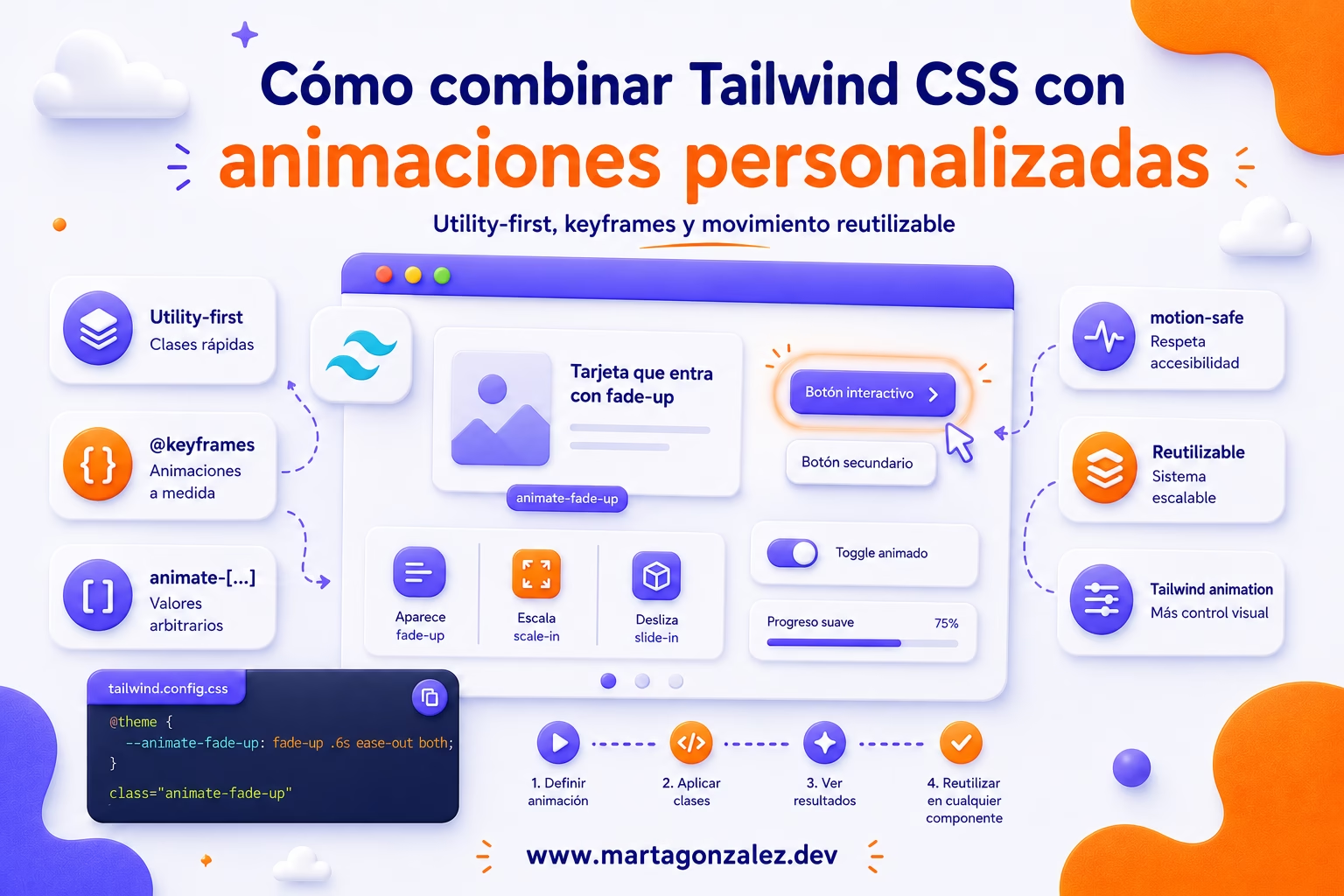
Tailwind CSS se ha convertido en una herramienta muy popular para construir interfaces modernas de forma rápida, ordenada y flexible. Su enfoque basado en clases de utilidad permite diseñar componentes sin escribir grandes hojas de estilo desde cero. Pero cuando una interfaz necesita algo más que una buena estructura visual, entran en juego las animaciones.
Las animaciones no deberían usarse solo para “hacer bonito”. Bien aplicadas, ayudan a guiar la atención, mejorar la comprensión de una acción, suavizar cambios de estado y aportar una sensación más cuidada al producto digital. Por eso, aprender a combinar Tailwind CSS con animaciones personalizadas puede marcar una gran diferencia en la calidad final de una web o aplicación.
En este artículo veremos cómo trabajar con Tailwind CSS animaciones, cómo crear tus propios keyframes, cuándo conviene usar las utilidades nativas y cómo mantener un sistema de movimiento coherente, accesible y fácil de mantener.
Por qué usar animaciones en Tailwind CSS
Tailwind CSS ya incluye varias clases de animación listas para usar, como animate-spin, animate-ping, animate-pulse y animate-bounce. Estas utilidades son muy prácticas para resolver casos habituales, como loaders, indicadores de actividad, efectos de carga o pequeños elementos que necesitan llamar la atención.
Por ejemplo:
<div class="animate-spin"></div>
<div class="animate-pulse"></div>
<div class="animate-bounce"></div>
Estas clases pueden ser suficientes en muchos casos. Si estás creando un icono de carga, una flecha que invita a hacer scroll o un estado de espera sencillo, probablemente no necesites nada más.
El problema aparece cuando quieres que las animaciones formen parte de la identidad visual del proyecto. Una web profesional no siempre debería depender de los mismos efectos genéricos. Si todas las interfaces usan las mismas animaciones, el resultado puede sentirse poco personalizado.
Ahí es donde las animaciones personalizadas Tailwind se vuelven realmente útiles. Te permiten mantener la rapidez de Tailwind, pero añadiendo una capa propia de diseño de movimiento.
Si estás trabajando una estrategia más amplia de movimiento en CSS, también puede ayudarte revisar una base general sobre animaciones CSS, especialmente si quieres entender mejor la diferencia entre transiciones, keyframes y microinteracciones.
Animaciones nativas de Tailwind CSS: cuándo usarlas
Antes de crear animaciones personalizadas, conviene conocer bien las opciones que Tailwind ya ofrece. No siempre hace falta escribir @keyframes. De hecho, muchas interacciones sencillas se resuelven mejor con transiciones.
Transiciones para estados interactivos
Las transiciones funcionan muy bien cuando el cambio depende de una interacción del usuario: hover, focus, active, apertura de un menú o cambio de color.
Un ejemplo sencillo sería este botón:
<button class="rounded-lg bg-pink-600 px-5 py-3 text-white transition duration-300 ease-out hover:-translate-y-1 hover:bg-pink-700 hover:shadow-lg">
  Guardar cambios
</button>
Aquí no estamos usando una animación compleja. Solo estamos suavizando el cambio entre un estado normal y un estado hover. La clase transition indica que queremos animar el cambio, duration-300 controla la duración y ease-out aporta una salida más natural.
Este tipo de solución es ideal para botones, enlaces, tarjetas, iconos o pequeños elementos interactivos. Si quieres profundizar más en esta diferencia, puedes enlazar este tema con el artículo sobre transition vs animation en CSS, ya que es una duda muy habitual al empezar a trabajar con movimiento en interfaces.
Animaciones para secuencias temporales
Las animaciones, en cambio, son más adecuadas cuando necesitas una secuencia definida en el tiempo. Por ejemplo, un loader que gira, un skeleton que se ilumina, un aviso que aparece desde un lateral o una tarjeta que entra suavemente en pantalla.
Un ejemplo básico con Tailwind sería:
<span class="inline-flex h-3 w-3 animate-ping rounded-full bg-green-500"></span>
En este caso, el elemento no cambia porque el usuario haga hover. La animación ocurre de forma automática y repetida.
Como regla general, puedes pensar en esto: usa transiciones para cambios de estado y animaciones para secuencias de movimiento.
Cómo crear animaciones personalizadas en Tailwind
Para crear una animación personalizada necesitas dos partes: definir los @keyframes y crear una utilidad que puedas usar después en el HTML o en tus componentes.
En versiones modernas de Tailwind, una forma muy cómoda de hacerlo es definir variables de animación dentro de @theme.
Ejemplo básico con @keyframes
Imagina que quieres crear una animación de entrada suave para una tarjeta. El elemento debería aparecer desde abajo, con un pequeño desplazamiento vertical y un cambio progresivo de opacidad.
Puedes definirlo así:
@import "tailwindcss";

@theme {
  --animate-fade-up: fade-up 0.6s ease-out both;

  @keyframes fade-up {
    0% {
      opacity: 0;
      transform: translateY(1rem);
    }

    100% {
      opacity: 1;
      transform: translateY(0);
    }
  }
}
Después, puedes usar la clase animate-fade-up directamente en tu componente:
<article class="animate-fade-up rounded-2xl bg-white p-6 shadow-md">
  <h2 class="text-xl font-semibold">Tarjeta animada</h2>
  <p class="mt-2 text-gray-600">
    Esta tarjeta aparece con una animación personalizada.
  </p>
</article>
Este patrón es muy interesante porque mantiene las animaciones dentro del sistema visual del proyecto. En lugar de escribir clases aisladas para cada caso, creas una utilidad reutilizable que puedes aplicar en diferentes partes de la interfaz.
Cómo nombrar bien tus animaciones
Nombrar bien las animaciones es importante para mantener el proyecto ordenado. Evita nombres como animation-1, custom-effect o move-item, porque no explican qué hace la animación.
Es mejor usar nombres descriptivos como:
--animate-fade-up
--animate-fade-in
--animate-scale-in
--animate-slide-left
--animate-modal-in
--animate-shimmer
Un buen nombre debería ayudarte a entender el efecto sin tener que revisar los keyframes.
Nombres útiles para un sistema de diseño
Si trabajas con varios componentes, puedes crear una pequeña escala de movimiento:
@theme {
  --animate-enter-sm: enter-sm 0.3s ease-out both;
  --animate-enter-md: enter-md 0.45s ease-out both;
  --animate-enter-lg: enter-lg 0.6s ease-out both;

  @keyframes enter-sm {
    0% {
      opacity: 0;
      transform: translateY(0.5rem);
    }

    100% {
      opacity: 1;
      transform: translateY(0);
    }
  }

  @keyframes enter-md {
    0% {
      opacity: 0;
      transform: translateY(1rem);
    }

    100% {
      opacity: 1;
      transform: translateY(0);
    }
  }

  @keyframes enter-lg {
    0% {
      opacity: 0;
      transform: translateY(1.5rem);
    }

    100% {
      opacity: 1;
      transform: translateY(0);
    }
  }
}
Así puedes usar animaciones más sutiles para elementos pequeños y movimientos algo más visibles para secciones principales.
Usar animate-[…] con valores arbitrarios
Tailwind también permite usar valores arbitrarios con la clase animate-[...]. Esto puede ser muy útil cuando quieres probar una animación concreta sin crear una utilidad permanente.
Por ejemplo:
<div class="animate-[fade-up_0.6s_ease-out_both]">
  Contenido animado
</div>
Este enfoque es práctico para prototipos o casos puntuales, pero conviene no abusar. Si repites la misma animación varias veces, es mejor convertirla en una utilidad personalizada como animate-fade-up.
De esta forma, el código será más legible y fácil de mantener.
Ejemplos de animaciones personalizadas Tailwind
Ahora que ya tenemos la base, veamos varios ejemplos aplicados a componentes reales.
Animar una alerta
Una alerta necesita aparecer de forma clara, pero no agresiva. Una entrada lateral suave puede funcionar muy bien:
@theme {
  --animate-slide-alert: slide-alert 0.35s ease-out both;

  @keyframes slide-alert {
    0% {
      opacity: 0;
      transform: translateX(1rem);
    }

    100% {
      opacity: 1;
      transform: translateX(0);
    }
  }
}
Uso en HTML:
<div class="animate-slide-alert rounded-xl border border-green-200 bg-green-50 p-4 text-green-800">
  Los cambios se han guardado correctamente.
</div>
Este tipo de animación ayuda al usuario a detectar que algo ha cambiado en la interfaz. Es especialmente útil en mensajes de éxito, avisos, notificaciones o confirmaciones.
Animar un modal
Los modales suelen funcionar bien con una combinación de opacidad y escala. No hace falta que el movimiento sea exagerado; de hecho, cuanto más sutil, mejor.
@theme {
  --animate-modal-in: modal-in 0.25s ease-out both;

  @keyframes modal-in {
    0% {
      opacity: 0;
      transform: scale(0.96);
    }

    100% {
      opacity: 1;
      transform: scale(1);
    }
  }
}
Ejemplo de uso:
<div class="fixed inset-0 grid place-items-center bg-black/40">
  <div class="animate-modal-in w-full max-w-md rounded-2xl bg-white p-6 shadow-xl">
    <h2 class="text-lg font-semibold">Confirmar acción</h2>
    <p class="mt-2 text-gray-600">
      ¿Quieres continuar con esta operación?
    </p>
  </div>
</div>
La animación aporta contexto visual. El modal no aparece de golpe, sino que entra de forma más natural.
Crear un efecto shimmer para skeleton loaders
Los skeleton loaders ayudan a mejorar la percepción de carga mientras el contenido real todavía no está disponible. Puedes crear un efecto shimmer con una animación personalizada:
@theme {
  --animate-shimmer: shimmer 1.5s linear infinite;

  @keyframes shimmer {
    0% {
      background-position: -200% 0;
    }

    100% {
      background-position: 200% 0;
    }
  }
}
Y aplicarlo así:
<div class="h-4 w-full animate-shimmer rounded bg-[linear-gradient(90deg,#e5e7eb_25%,#f3f4f6_50%,#e5e7eb_75%)] bg-[length:200%_100%]"></div>
Este ejemplo conecta muy bien con el uso de skeleton loaders con CSS, ya que combina animación, percepción de rendimiento y experiencia de usuario.
Buenas prácticas para combinar Tailwind CSS y animaciones
Crear animaciones no consiste solo en mover elementos. Una buena animación debe ser clara, ligera, accesible y coherente con el resto de la interfaz.
Prioriza transform y opacity
Siempre que sea posible, anima propiedades como transform y opacity. Suelen ser más adecuadas para conseguir animaciones fluidas que propiedades como width, height, top, left o margin.
Por ejemplo, es preferible animar esto:
opacity: 0;
transform: translateY(1rem);
Antes que modificar directamente alturas, márgenes o posiciones que puedan afectar al layout.
Este punto es especialmente importante si buscas buen rendimiento. Puedes ampliar esta parte en el artículo sobre por qué animar transform y opacity antes que width o height, porque es una de las decisiones más importantes al diseñar movimiento en CSS.
No animes todo
Uno de los errores más comunes es animar demasiados elementos a la vez. Si cada botón, tarjeta, imagen, icono y bloque de texto se mueve constantemente, la interfaz pierde jerarquía.
La animación debería tener una intención clara. Puede servir para confirmar una acción, indicar carga, guiar la mirada o suavizar una transición. Pero si no aporta nada, probablemente sobra.
En este sentido, las animaciones deberían entenderse como parte de las microinteracciones con CSS: pequeños detalles que ayudan a que la interfaz responda mejor, no efectos decorativos sin propósito.
Controla la duración
La duración influye mucho en cómo se percibe una animación. Si es demasiado rápida, puede pasar desapercibida. Si es demasiado lenta, puede hacer que la interfaz parezca pesada.
Como referencia general:
- Entre
150msy250msfunciona bien para microinteracciones. - Entre
300msy500mspuede funcionar bien para tarjetas, menús o modales. - Más de
700msdebería usarse con cuidado.
En Tailwind puedes controlar la duración con clases como:
<div class="transition duration-300"></div>
Y en una animación personalizada puedes definirla directamente:
--animate-fade-up: fade-up 0.6s ease-out both;
Usa easing con intención
El easing define cómo acelera o desacelera una animación. Una animación lineal puede sentirse mecánica, mientras que una animación con ease-out suele resultar más natural para entradas.
Por ejemplo:
--animate-modal-in: modal-in 0.25s ease-out both;
Para salidas, puedes usar ease-in. Para movimientos repetidos o decorativos, ease-in-out suele funcionar mejor.
Accesibilidad: respeta prefers-reduced-motion
No todas las personas disfrutan de las animaciones. Algunas pueden experimentar mareo, incomodidad o distracción con determinados movimientos. Por eso, al trabajar con Tailwind animation, es importante contemplar las preferencias de movimiento reducido.
Tailwind permite usar variantes como motion-safe y motion-reduce:
<div class="motion-safe:animate-fade-up motion-reduce:animate-none">
  Contenido accesible
</div>
Con este patrón, la animación solo se aplica cuando la preferencia del usuario lo permite. Si la persona ha configurado su sistema para reducir el movimiento, puedes evitar la animación o sustituirla por un cambio más discreto.
También puedes aplicarlo en botones:
<button class="transition hover:scale-105 motion-reduce:transition-none motion-reduce:hover:scale-100">
  Comprar ahora
</button>
La accesibilidad no significa eliminar toda personalidad visual. Significa ofrecer una experiencia más respetuosa. Si quieres desarrollar más este tema, puedes enlazarlo con el artículo sobre prefers-reduced-motion en CSS.
Cómo organizar animaciones en proyectos grandes
Cuando un proyecto crece, las animaciones pueden desordenarse muy rápido. Al principio quizá solo tengas dos o tres efectos, pero con el tiempo pueden aparecer variaciones para modales, alertas, menús, cards, loaders y componentes interactivos.
Para evitarlo, conviene definir una pequeña estrategia.
Crea una librería básica de movimiento
No necesitas veinte animaciones diferentes. Muchas veces basta con una colección pequeña y bien pensada:
@theme {
  --animate-fade-in: fade-in 0.3s ease-out both;
  --animate-fade-up: fade-up 0.45s ease-out both;
  --animate-scale-in: scale-in 0.25s ease-out both;
  --animate-shimmer: shimmer 1.5s linear infinite;

  @keyframes fade-in {
    0% {
      opacity: 0;
    }

    100% {
      opacity: 1;
    }
  }

  @keyframes fade-up {
    0% {
      opacity: 0;
      transform: translateY(1rem);
    }

    100% {
      opacity: 1;
      transform: translateY(0);
    }
  }

  @keyframes scale-in {
    0% {
      opacity: 0;
      transform: scale(0.96);
    }

    100% {
      opacity: 1;
      transform: scale(1);
    }
  }

  @keyframes shimmer {
    0% {
      background-position: -200% 0;
    }

    100% {
      background-position: 200% 0;
    }
  }
}
Esta pequeña librería ya cubre muchos casos: entradas suaves, apariciones simples, modales y cargas.
Documenta cuándo usar cada animación
Si trabajas en equipo o estás creando un sistema de diseño, documentar tus animaciones te ahorrará muchos problemas. Puedes indicar, por ejemplo:
animate-fade-in: apariciones simples.animate-fade-up: tarjetas y bloques de contenido.animate-scale-in: modales y popovers.animate-shimmer: estados de carga.animate-pulse: placeholders o indicadores sencillos.
Esta documentación ayuda a mantener consistencia visual y evita que cada componente tenga una animación distinta para resolver el mismo problema.
Tailwind keyframes en proyectos con configuración clásica
En algunos proyectos todavía se usa tailwind.config.js para extender el tema. En ese caso, puedes definir los keyframes y las animaciones dentro de theme.extend.
Un ejemplo sería:
export default {
  theme: {
    extend: {
      keyframes: {
        "fade-up": {
          "0%": {
            opacity: "0",
            transform: "translateY(1rem)",
          },
          "100%": {
            opacity: "1",
            transform: "translateY(0)",
          },
        },
      },
      animation: {
        "fade-up": "fade-up 0.6s ease-out both",
      },
    },
  },
};
Después podrías usar la clase así:
<div class="animate-fade-up">
  Contenido animado
</div>
La idea es la misma: defines la secuencia, le asignas un nombre y la conviertes en una utilidad reutilizable.
Si tu proyecto ya funciona con una configuración clásica, no siempre es necesario migrarlo todo de inmediato. Lo importante es mantener una arquitectura coherente y fácil de entender para quien tenga que tocar el código en el futuro.
Ejemplo completo: tarjeta animada con Tailwind CSS
Vamos a reunir varias ideas en un ejemplo completo. Imagina una tarjeta de artículo que aparece suavemente, tiene un hover discreto y respeta movimiento reducido.
Primero, definimos la animación:
@import "tailwindcss";

@theme {
  --animate-card-enter: card-enter 0.45s ease-out both;

  @keyframes card-enter {
    0% {
      opacity: 0;
      transform: translateY(0.75rem) scale(0.98);
    }

    100% {
      opacity: 1;
      transform: translateY(0) scale(1);
    }
  }
}
Después, la aplicamos al componente:
<article class="motion-safe:animate-card-enter rounded-2xl border border-gray-200 bg-white p-6 shadow-sm transition duration-300 ease-out hover:-translate-y-1 hover:shadow-lg motion-reduce:animate-none motion-reduce:transition-none motion-reduce:hover:translate-y-0">
  <span class="text-sm font-medium text-pink-600">
    Tailwind CSS
  </span>

  <h2 class="mt-3 text-2xl font-semibold text-gray-950">
    Animaciones personalizadas con Tailwind
  </h2>

  <p class="mt-3 text-gray-600">
    Aprende a crear efectos reutilizables combinando utilidades, keyframes y buenas prácticas de accesibilidad.
  </p>

  <a class="mt-5 inline-flex font-medium text-pink-600 transition hover:text-pink-700" href="#">
    Leer más
  </a>
</article>
Este ejemplo combina una animación de entrada personalizada, una transición en hover, una estructura visual limpia y una adaptación básica para usuarios con movimiento reducido.
También muestra algo importante: una buena animación no necesita ser espectacular. A veces, un pequeño cambio de opacidad, desplazamiento y escala es suficiente para que una interfaz se sienta mucho más cuidada.
Errores comunes al crear animaciones personalizadas Tailwind
Crear animaciones demasiado específicas
Una animación llamada animate-home-section-card-special probablemente solo servirá para un caso concreto. Es mejor crear nombres más reutilizables, como animate-fade-up, animate-scale-in o animate-slide-alert.
Así podrás aplicar la misma animación en diferentes contextos sin duplicar código.
Abusar de animaciones infinitas
Las animaciones infinitas pueden ser útiles en loaders, indicadores de actividad o efectos de espera. Pero si un elemento se mueve constantemente sin aportar información, puede distraer.
Para estados de carga, puedes apoyarte en recursos como loaders animados solo con CSS, donde la repetición sí tiene una función clara.
Olvidar la intención del movimiento
Cada animación debería responder a una pregunta sencilla: ¿qué aporta esto a la experiencia?
Si la respuesta es “nada, solo se ve bonito”, quizá conviene reducirla o eliminarla. El movimiento debe ayudar a entender la interfaz, no competir con ella.
Preguntas frecuentes sobre Tailwind CSS animaciones
¿Puedo crear animaciones personalizadas en Tailwind sin escribir CSS adicional?
Puedes usar valores arbitrarios con animate-[...], pero normalmente necesitarás definir los @keyframes en algún lugar. Para proyectos reales, lo más recomendable es crear animaciones dentro del sistema de tema o configuración, porque así serán más reutilizables y fáciles de mantener.
¿Qué es mejor: usar animate-[…] o crear una utilidad personalizada?
Depende del caso. Si estás probando algo puntual, animate-[...] puede ser suficiente. Pero si vas a repetir la animación en varios componentes, es mejor crear una utilidad personalizada como animate-fade-up, animate-modal-in o animate-shimmer.
¿Las animaciones en Tailwind afectan al rendimiento?
Pueden afectar si se usan mal. Lo recomendable es animar propiedades como transform y opacity, evitar animaciones infinitas innecesarias, controlar la duración y respetar prefers-reduced-motion. Tailwind facilita la implementación, pero la calidad final depende de cómo diseñes el movimiento.
Reflexión final: animar con criterio también es diseñar mejor
Combinar Tailwind CSS con animaciones personalizadas permite crear interfaces más expresivas, coherentes y agradables de usar. Las utilidades de Tailwind te ayudan a trabajar rápido, mientras que los keyframes personalizados te dan el control necesario para construir una identidad visual propia.
Pero animar no significa mover elementos porque sí. Una buena animación debe tener intención. Puede guiar la mirada, confirmar una acción, suavizar una transición o comunicar que algo está cargando. Si no cumple ninguna de esas funciones, probablemente no sea necesaria.
Las animaciones personalizadas Tailwind son una herramienta muy potente cuando se usan con moderación. Te permiten mantener consistencia, mejorar la percepción de calidad y construir componentes más cuidados. Pero también exigen responsabilidad: pensar en rendimiento, accesibilidad y experiencia de usuario.
En definitiva, trabajar con Tailwind CSS animaciones no consiste solo en añadir clases como animate-fade-up o escribir unos cuantos Tailwind keyframes. Consiste en diseñar movimiento con propósito. Y cuando el movimiento tiene propósito, la interfaz no solo se ve mejor: también se entiende mejor.