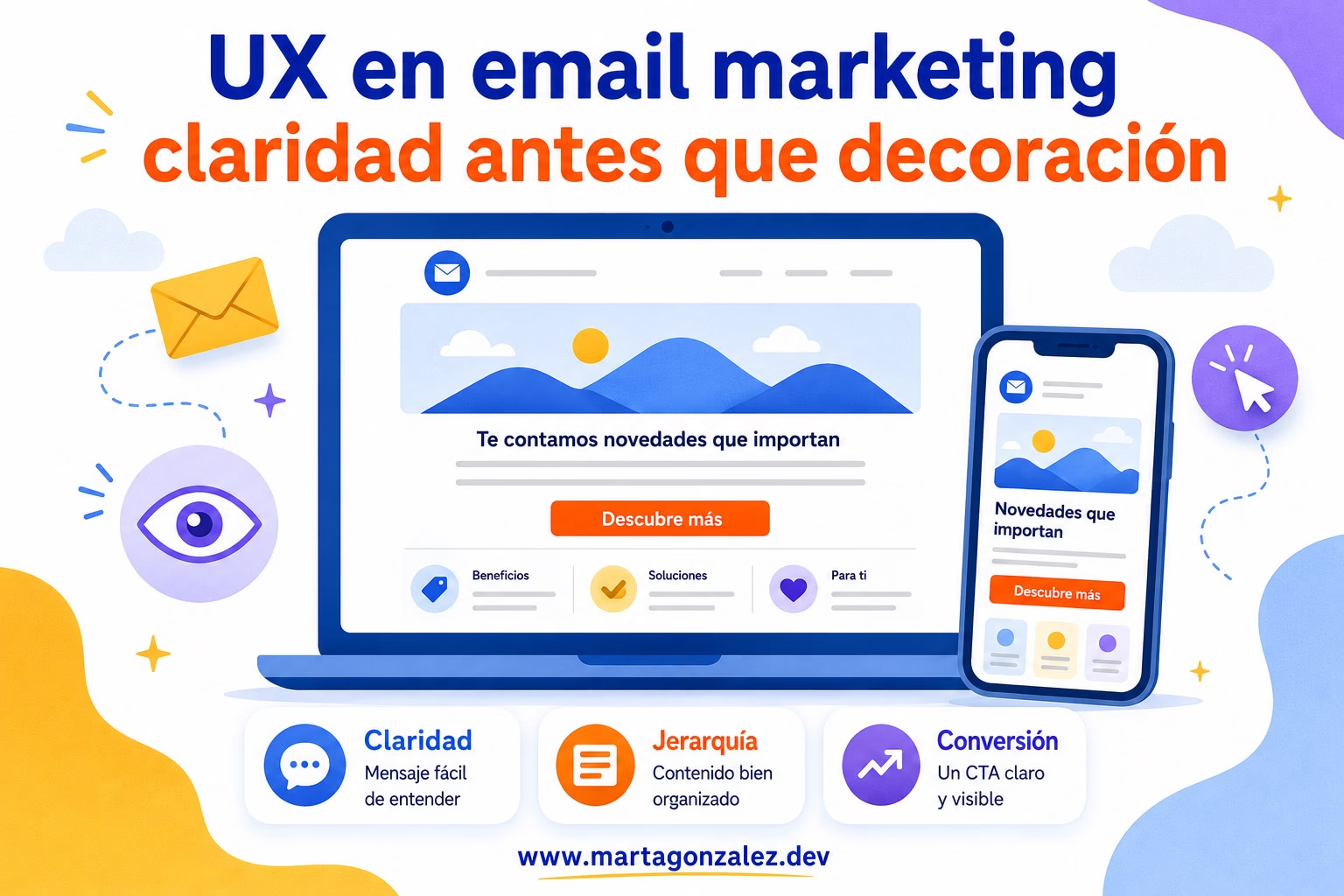
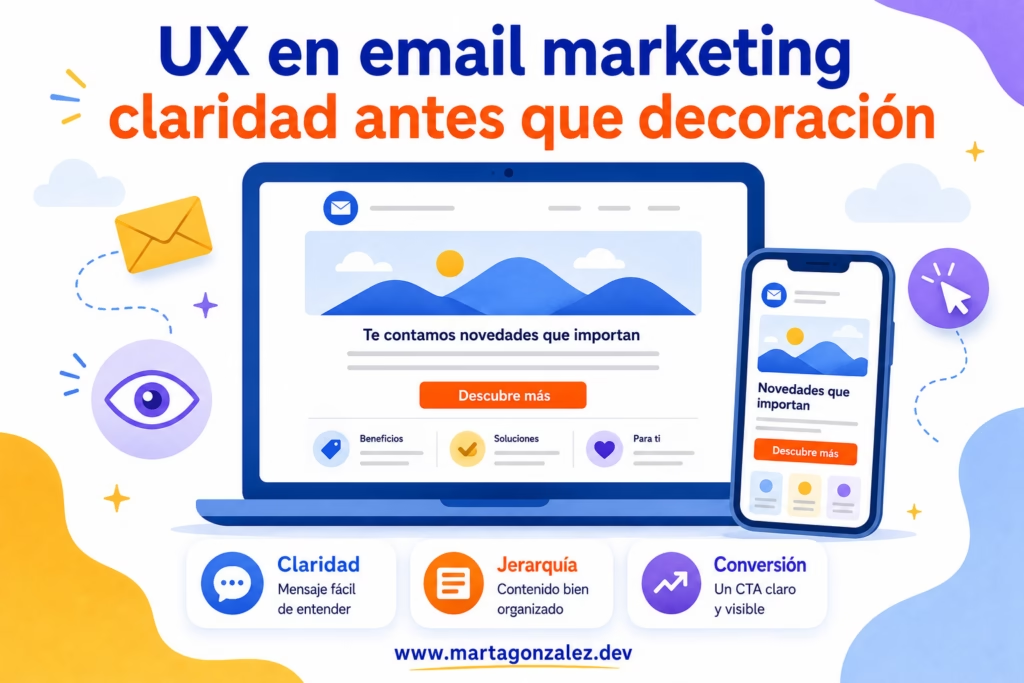
El UX en email marketing suele quedar en segundo plano porque muchas veces se habla antes de diseño visual, colores, animaciones, banners o llamadas a la acción llamativas. Sin embargo, una newsletter no funciona mejor por estar más decorada, sino por ser más clara.
El usuario abre un correo en un contexto muy concreto: tiene poco tiempo, suele estar revisando varios mensajes a la vez y decide en pocos segundos si ese email merece su atención o si debe eliminarlo, archivarlo o ignorarlo. Por eso, cuando hablamos de diseño de newsletters, no deberíamos empezar preguntando “¿cómo lo hacemos más bonito?”, sino “¿cómo lo hacemos más fácil de entender?”.
La estética importa, claro. Una buena composición visual transmite profesionalidad, refuerza la marca y puede mejorar la percepción del contenido. Pero si la decoración compite con el mensaje, el diseño deja de ayudar y empieza a molestar.
En email marketing, la experiencia de usuario no se mide solo por si el correo “se ve bien”. También importa si se entiende rápido, si carga correctamente, si se adapta al móvil, si el botón principal es evidente, si el texto se puede leer sin esfuerzo y si la persona sabe qué hacer después de abrirlo.
En otras palabras: un buen email no es el que más elementos tiene, sino el que mejor guía la atención.
Qué significa realmente UX en email marketing
La UX, o experiencia de usuario, aplicada al email marketing consiste en diseñar correos pensando en cómo las personas los leen, interpretan y utilizan. No se trata únicamente de organizar módulos bonitos, sino de construir una experiencia breve, clara y útil dentro de una bandeja de entrada saturada.
Una newsletter no es una landing page completa ni una revista digital. Tiene un espacio limitado, una atención limitada y unas condiciones técnicas bastante particulares. Algunos clientes de correo interpretan HTML y CSS de manera diferente, y no todas las propiedades modernas funcionan igual en Gmail, Outlook, Apple Mail u otros entornos.
Por eso, antes de plantear un diseño demasiado ambicioso, conviene entender bien qué partes de CSS funcionan realmente en email marketing. Esta base técnica ayuda a tomar mejores decisiones visuales y evita depender de efectos que pueden romperse en determinados clientes de correo.
El UX en email marketing debe equilibrar tres capas:
- La capa estratégica, que responde a qué queremos conseguir con el correo.
- La capa de contenido, que define qué necesita entender la persona.
- La capa visual y técnica, que decide cómo se presenta ese mensaje para que sea legible, accesible y funcional.
Cuando estas tres capas trabajan juntas, el email se siente natural. Cuando se diseñan por separado, aparecen los problemas: newsletters preciosas pero confusas, campañas con demasiados botones, emails con imágenes enormes que no explican nada si no cargan, textos imposibles de escanear o llamadas a la acción enterradas entre bloques decorativos.
La claridad como principio central del diseño de newsletters
La claridad no significa hacer diseños aburridos. Significa eliminar fricción. Un email claro permite que la persona entienda en segundos quién escribe, por qué le escribe, qué le ofrece y qué puede hacer a continuación.
En una newsletter, la claridad empieza incluso antes de abrir el correo: en el asunto, el preheader y el remitente. Si esos tres elementos no generan confianza o no explican bien el contenido, el diseño interior ni siquiera llega a participar.
Pero una vez dentro, la claridad depende sobre todo de la jerarquía visual, la estructura del mensaje y la relación entre texto, imagen y acción.
El usuario no lee: escanea
En email marketing, muchas personas no leen de principio a fin. Primero escanean. Buscan señales rápidas: títulos, palabras destacadas, botones, precios, fechas, beneficios o imágenes que les indiquen si el contenido les interesa.
Por eso, una newsletter debe diseñarse como un recorrido de lectura guiado. El primer bloque debería responder a la pregunta principal: “¿Qué me aporta este email?”. Si la respuesta tarda demasiado en aparecer, el usuario se va.
Aquí entra una idea clave: la decoración nunca debería retrasar la comprensión. Un fondo bonito, una ilustración elaborada o una composición muy editorial pueden funcionar si acompañan al mensaje. Pero si obligan a la persona a esforzarse para encontrar la información importante, están trabajando en contra del objetivo del email.
Jerarquía visual: decidir qué importa primero
Una buena jerarquía visual no consiste en hacer todo grande, brillante o colorido. Consiste en decidir qué elemento merece más atención y qué elementos deben acompañarlo.
En una newsletter básica, la jerarquía suele apoyarse en varios elementos: titular principal, texto introductorio, llamada a la acción y contenido secundario. Cada uno cumple una función distinta y debería tener un peso visual acorde a su importancia.
Titular principal
El titular debe ser claro, concreto y útil. Mejor “Aprende a crear emails responsive sin romper el diseño” que “Una nueva forma de comunicar”. El segundo puede sonar más elegante, pero el primero explica mucho mejor el valor.
Texto introductorio
El texto inicial debe ampliar la promesa del titular sin repetirse demasiado. Aquí conviene evitar párrafos largos. Un email no es el lugar ideal para presentar una reflexión interminable antes de mostrar el contenido principal.
CTA principal
El botón o enlace principal debe destacar visualmente y tener un texto accionable. “Ver guía”, “Descargar plantilla” o “Reservar plaza” suelen funcionar mejor que un genérico “Haz clic aquí”.
Además, desde el punto de vista de accesibilidad y usabilidad, los enlaces deben tener sentido por sí mismos. Un texto como “haz clic aquí” obliga al usuario a depender del contexto, mientras que “descargar la plantilla de newsletter” explica mejor qué va a ocurrir.
Elementos secundarios
Imágenes, iconos, separadores, etiquetas o bloques complementarios deben ayudar a ordenar la información. Si no aportan claridad, probablemente sobran.
Decoración visual: cuándo ayuda y cuándo estorba
La decoración no es enemiga de la UX. El problema aparece cuando la decoración toma decisiones que deberían pertenecer al contenido y a la usabilidad.
Un buen recurso visual puede hacer que una campaña sea más memorable. Una ilustración puede reforzar la personalidad de marca. Un color puede dirigir la mirada hacia una acción concreta. Una composición cuidada puede transmitir calma, energía o exclusividad.
Pero en diseño de newsletters, cada elemento visual debe pasar una prueba sencilla: “¿Ayuda a entender mejor el mensaje?”. Si la respuesta es no, quizá sea solo ruido.
Señales de que tu newsletter está demasiado decorada
Una newsletter empieza a perder claridad cuando el primer pantallazo está ocupado por una imagen enorme sin texto útil, cuando hay varios botones compitiendo entre sí o cuando el usuario no sabe si el objetivo es leer, comprar, registrarse o descargar algo.
También hay señales más sutiles: colores decorativos que reducen el contraste, iconos bonitos pero poco comprensibles, demasiadas secciones con el mismo peso visual o mensajes importantes escondidos debajo de banners, frases inspiracionales y elementos de marca.
El diseño visual debe crear un camino, no un laberinto. Si todo grita, nada destaca.
La marca no debería estar por encima del mensaje
Es habitual querer que una newsletter “respire marca”: colores corporativos, tipografías reconocibles, estilo gráfico propio y tono de voz coherente. Todo eso es positivo. Pero la identidad visual no debe convertirse en una barrera.
Un email puede ser muy reconocible sin llenar cada módulo de elementos decorativos. A veces basta con una cabecera limpia, una paleta consistente, buenos espacios en blanco, botones coherentes y una voz clara. La marca se construye también desde la facilidad de uso.
Legibilidad: el corazón silencioso de una buena newsletter
La legibilidad es uno de los pilares más importantes del UX en email marketing. Si el texto cuesta leerlo, el email falla, aunque el diseño sea atractivo.
La legibilidad depende de muchos factores: tamaño de fuente, longitud de línea, contraste, espaciado, alineación, estructura de párrafos y cantidad de texto. En móvil, estos factores se vuelven todavía más críticos.
Por eso, una newsletter no debería diseñarse como si se fuera a leer siempre en una pantalla grande y tranquila. Muchas aperturas se producen desde el móvil, en momentos de interrupción o mientras la persona hace otras tareas.
Tamaño de letra y espaciado
Un error común es usar tamaños demasiado pequeños para intentar meter más contenido. Sin embargo, cuando el texto se ve denso o incómodo, la persona no se esfuerza más: simplemente abandona.
Como regla práctica, el cuerpo del texto debería tener un tamaño cómodo y suficiente interlineado. Los párrafos cortos funcionan mejor que los bloques densos. Las listas ayudan a escanear, pero tampoco conviene abusar de ellas.
La lectura en email debe sentirse ligera. Esto no significa escribir menos siempre, sino estructurar mejor.
Alineación y ancho del contenido
El texto centrado puede funcionar en titulares breves, pero resulta incómodo en párrafos largos. Para cuerpos de texto, la alineación izquierda suele facilitar la lectura, especialmente en emails informativos o educativos.
También conviene controlar el ancho del contenido. Una línea demasiado larga cansa; una demasiado corta rompe el ritmo. En email, donde el ancho suele estar limitado, esto se puede gestionar con contenedores equilibrados y buenos márgenes internos.
Negritas con intención
Las negritas ayudan a destacar ideas clave, pero si se usan en exceso pierden fuerza. Lo ideal es resaltar conceptos que ayuden al usuario a escanear el mensaje: beneficios, advertencias, pasos importantes o ideas de valor.
La cursiva, en cambio, puede reservarse para matices, términos en otro idioma o énfasis suave. No debería usarse para grandes bloques de texto, porque puede reducir la legibilidad.
UX y accesibilidad en emails: no son temas separados
La accesibilidad no es un añadido técnico que se revisa al final. Forma parte de la experiencia de usuario. Un email accesible es más usable para todo el mundo: personas que usan lectores de pantalla, personas con baja visión, usuarios que leen en exteriores con mucho brillo, personas con fatiga visual o simplemente alguien que abre el correo deprisa desde el móvil.
Si estás trabajando una estrategia de newsletters más cuidada, también merece la pena revisar cómo afectan el contraste, la jerarquía y los lectores de pantalla al resultado final. Puedes profundizar en este tema en el artículo sobre emails accesibles: contraste, jerarquía y lectores de pantalla.
Imágenes con sentido, no como único soporte
Un error frecuente en email marketing es colocar información importante dentro de una imagen: descuentos, fechas, titulares, condiciones o llamadas a la acción. Esto genera varios problemas.
Primero, si la imagen no carga, el mensaje desaparece. Segundo, los lectores de pantalla no pueden interpretar el texto incrustado en la imagen si no existe una alternativa adecuada. Tercero, el usuario no puede seleccionar, copiar o ampliar ese texto con facilidad.
Las imágenes deberían reforzar el mensaje, no sustituirlo. Si una promoción depende de un banner, conviene repetir la información esencial en texto HTML real.
Texto alternativo útil
El atributo alt no debería rellenarse de forma automática ni convertirse en una lista de palabras clave. Debe describir la función o el contenido de la imagen según el contexto.
Si la imagen es decorativa, puede tener un alt vacío. Si comunica información, debe explicarla. Si funciona como enlace, el texto alternativo debería indicar la acción o destino.
Orden lógico de lectura
Un email visualmente atractivo puede ser confuso para tecnologías asistivas si el orden del código no sigue el orden lógico del contenido. Esto ocurre cuando se maquetan bloques pensando solo en la composición visual.
La pregunta útil es: “Si este email se leyera de arriba abajo sin estilos, ¿seguiría teniendo sentido?”. Si la respuesta es sí, la base de UX y accesibilidad es mucho más sólida.
Diseño responsive: claridad también en pantallas pequeñas
El responsive en email no debería entenderse solo como “que no se rompa en móvil”. La verdadera pregunta es: “¿Sigue siendo claro y usable en móvil?”.
Un diseño puede adaptarse al ancho de pantalla y aun así ofrecer una mala experiencia si los botones son pequeños, los textos quedan demasiado juntos o el contenido principal aparece demasiado abajo.
Este punto es especialmente importante porque el desarrollo de emails tiene sus propias limitaciones. Si quieres profundizar en la parte más técnica, te recomiendo leer también cómo hacer emails responsive sin volverte loca con tablas HTML.
Mobile-first mental
Aunque el diseño se construya técnicamente con tablas o con herramientas como MJML, la mentalidad debería ser mobile-first. Esto implica priorizar botones grandes y fáciles de pulsar, titulares directos, imágenes optimizadas, bloques apilables, texto breve y espacios suficientes entre elementos interactivos.
Cuando se diseña primero para móvil, es más fácil detectar qué sobra. Si un bloque ocupa demasiado, si una imagen desplaza el mensaje principal o si el botón queda enterrado, el problema aparece enseguida.
En cambio, cuando se diseña primero para escritorio, es habitual acabar adaptando a móvil una estructura demasiado pesada.
El CTA debe sobrevivir al responsive
El botón principal no debería perderse en móvil. Debe aparecer pronto, tener un tamaño cómodo y un texto claro.
Además, no conviene colocar demasiadas llamadas a la acción distintas en un mismo email, especialmente si todas parecen igual de importantes. Una newsletter con varios objetivos suele convertirse en una newsletter sin objetivo.
Lo más recomendable es definir una acción principal clara y, si hace falta, añadir acciones secundarias visualmente menos protagonistas.
Contenido y microcopy: UX también es escribir mejor
El diseño no puede arreglar un mensaje confuso. El UX en email marketing depende mucho del copy: titulares, subtítulos, botones, enlaces, textos de apoyo, mensajes legales y cierres.
Un buen microcopy reduce dudas. Explica qué pasará después de hacer clic, qué valor obtiene el usuario y por qué debería importarle.
Titulares concretos
Los titulares vagos suelen sonar elegantes, pero convierten el email en un ejercicio de interpretación. En cambio, los titulares concretos ahorran tiempo.
No es lo mismo decir:
“Tenemos novedades para ti”
que decir:
“Nueva guía gratuita para mejorar tus newsletters responsive”
El segundo titular comunica tema, formato y beneficio. La persona puede decidir más rápido si le interesa.
Botones con verbos claros
El texto del botón debería anticipar la acción. “Descargar guía”, “Leer el artículo”, “Ver ejemplos” o “Reservar sesión” son más útiles que “Más información” cuando el contexto no es evidente.
Además, el botón no debería prometer algo que la página de destino no cumple. La experiencia no termina en el email: continúa después del clic.
Reducir la carga cognitiva
Cada email obliga al usuario a tomar pequeñas decisiones: abrir o no abrir, seguir leyendo o abandonar, hacer clic o no, confiar o desconfiar. Cuantas más dudas genere el diseño, mayor será la carga cognitiva.
Por eso, un buen email responde rápido a preguntas como:
- ¿Qué es esto?
- ¿Por qué me interesa?
- ¿Quién me lo envía?
- ¿Qué tengo que hacer?
- ¿Qué pasa si hago clic?
- ¿Hay alguna condición importante?
La claridad no solo mejora la estética funcional del email: también reduce el esfuerzo mental. Esta idea conecta directamente con la forma en la que estructuramos cualquier interfaz. De hecho, al diseñar una newsletter conviene pensar en la misma lógica que aplicaríamos a una pantalla web: menos ruido, mejor jerarquía y decisiones más fáciles.
Estructura recomendada para una newsletter clara
No existe una única estructura válida, pero sí una lógica común que suele funcionar bien para campañas informativas, educativas o comerciales.
1. Cabecera reconocible
Incluye el logo o nombre de marca, pero sin ocupar demasiado espacio. La cabecera debe identificar al remitente, no retrasar el mensaje.
2. Titular principal
Debe explicar la idea central del correo. Aquí no conviene ser excesivamente críptica. La creatividad puede estar presente, pero sin sacrificar comprensión.
3. Beneficio o contexto
Uno o dos párrafos breves pueden explicar por qué el contenido es relevante. Este bloque debe conectar con una necesidad real del lector.
4. CTA principal
La acción principal debería aparecer pronto. Si el email es largo, se puede repetir más abajo, pero siempre manteniendo una jerarquía clara.
5. Contenido secundario
Aquí pueden entrar artículos relacionados, productos recomendados, testimonios, recordatorios o recursos adicionales. Pero deben estar visualmente subordinados al objetivo principal.
Si la newsletter forma parte de un sistema más amplio, también puede ser útil trabajar con módulos reutilizables. En ese caso, herramientas como MJML pueden ayudarte a crear una base más ordenada. Puedes ampliar esta parte en el artículo sobre qué es MJML y por qué facilita la maquetación de emails responsive.
6. Cierre y pie legal
El footer debe incluir información necesaria, enlaces de gestión de suscripción y datos legales, pero sin convertirse en un bloque caótico. También forma parte de la experiencia.
Errores frecuentes en UX de newsletters
El diseño de newsletters suele fallar no por falta de creatividad, sino por exceso de elementos sin prioridad clara.
Diseñar para impresionar, no para orientar
Una newsletter puede tener una primera impresión potente y aun así no convertir. Si el usuario piensa “qué bonito” pero no sabe qué hacer, la experiencia está incompleta.
Usar demasiadas columnas
Las columnas pueden funcionar en escritorio, pero en móvil tienden a complicarse. Si el contenido es importante, debe mantenerse claro cuando se apila.
Depender demasiado de imágenes
Una campaña construida casi por completo con imágenes puede ser visualmente atractiva, pero débil en accesibilidad, rendimiento y adaptabilidad.
Ocultar la información importante
Fechas, precios, condiciones, ubicación, duración o requisitos no deberían quedar escondidos en letra pequeña si son relevantes para la decisión.
Crear botones poco descriptivos
Un botón debe ser una señal, no un misterio. “Leer más” puede funcionar si el contexto está muy claro, pero muchas veces es mejor usar textos más específicos.
Cómo medir si tu UX de email marketing funciona
La UX también se puede evaluar. No basta con mirar aperturas o clics de forma aislada. Hay que interpretar los datos con criterio.
Una tasa de apertura puede indicar que el asunto funciona, pero no necesariamente que el contenido sea claro. Una tasa de clics baja puede deberse a un CTA poco visible, a una propuesta poco relevante o a un diseño que dispersa la atención.
Una tasa alta de bajas puede indicar problemas de frecuencia, expectativas o valor percibido. Por eso, además de revisar métricas, conviene analizar la newsletter con preguntas cualitativas.
Antes de enviar una campaña, puedes hacer esta revisión rápida:
- ¿Se entiende el objetivo en cinco segundos?
- ¿El CTA principal destaca sin competir con otros elementos?
- ¿El texto se lee bien en móvil?
- ¿El email funciona si las imágenes no cargan?
- ¿Hay suficiente contraste?
- ¿El orden de lectura tiene sentido?
- ¿La promesa del asunto coincide con el contenido?
Si la respuesta a varias de estas preguntas es “no”, el problema probablemente no está en añadir más diseño, sino en simplificar la experiencia.
FAQs sobre UX en email marketing y diseño de newsletters
¿Qué es más importante en una newsletter: diseño visual o claridad?
La claridad debería ir primero. El diseño visual es importante porque transmite marca, orden y profesionalidad, pero debe estar al servicio del mensaje. Una newsletter visualmente atractiva pero difícil de entender tendrá peor experiencia de usuario que una más sencilla, clara y bien jerarquizada.
¿Cuántos CTA debería tener un email de marketing?
Lo ideal es que haya un CTA principal. Puede repetirse en distintos puntos si el email es largo, pero no debería competir con muchas acciones diferentes. Si incluyes CTAs secundarios, deben tener menor peso visual y responder a objetivos complementarios, no contradecir la acción principal.
¿Cómo puedo mejorar rápido la UX de mis newsletters?
Empieza por revisar cinco aspectos: titular principal, legibilidad del texto, contraste, visibilidad del botón principal y comportamiento en móvil. Después, comprueba si el email se entiende sin imágenes y si el orden de lectura es lógico. Con esos ajustes ya puedes mejorar bastante la experiencia sin rediseñar toda la plantilla.
Claridad, confianza y acción: la verdadera función del diseño
El UX en email marketing no consiste en quitar personalidad a las newsletters, sino en diseñarlas con más intención. La claridad no está reñida con la creatividad. De hecho, una buena idea visual se vuelve más potente cuando el mensaje se entiende sin esfuerzo.
En una bandeja de entrada saturada, la persona no le debe atención a ninguna marca. Hay que ganarla con relevancia, respeto y facilidad. Eso implica escribir mejor, jerarquizar mejor, diseñar con menos ruido y comprobar que cada decisión visual ayuda a avanzar.
La decoración puede emocionar, diferenciar y reforzar una identidad. Pero la claridad es la que permite que el usuario comprenda, confíe y actúe.
Por eso, antes de añadir otro bloque, otro icono, otro fondo o una nueva animación, merece la pena preguntarse: ¿esto mejora la experiencia o solo llena espacio?
Ahí está la diferencia entre una newsletter bonita y una newsletter realmente útil.