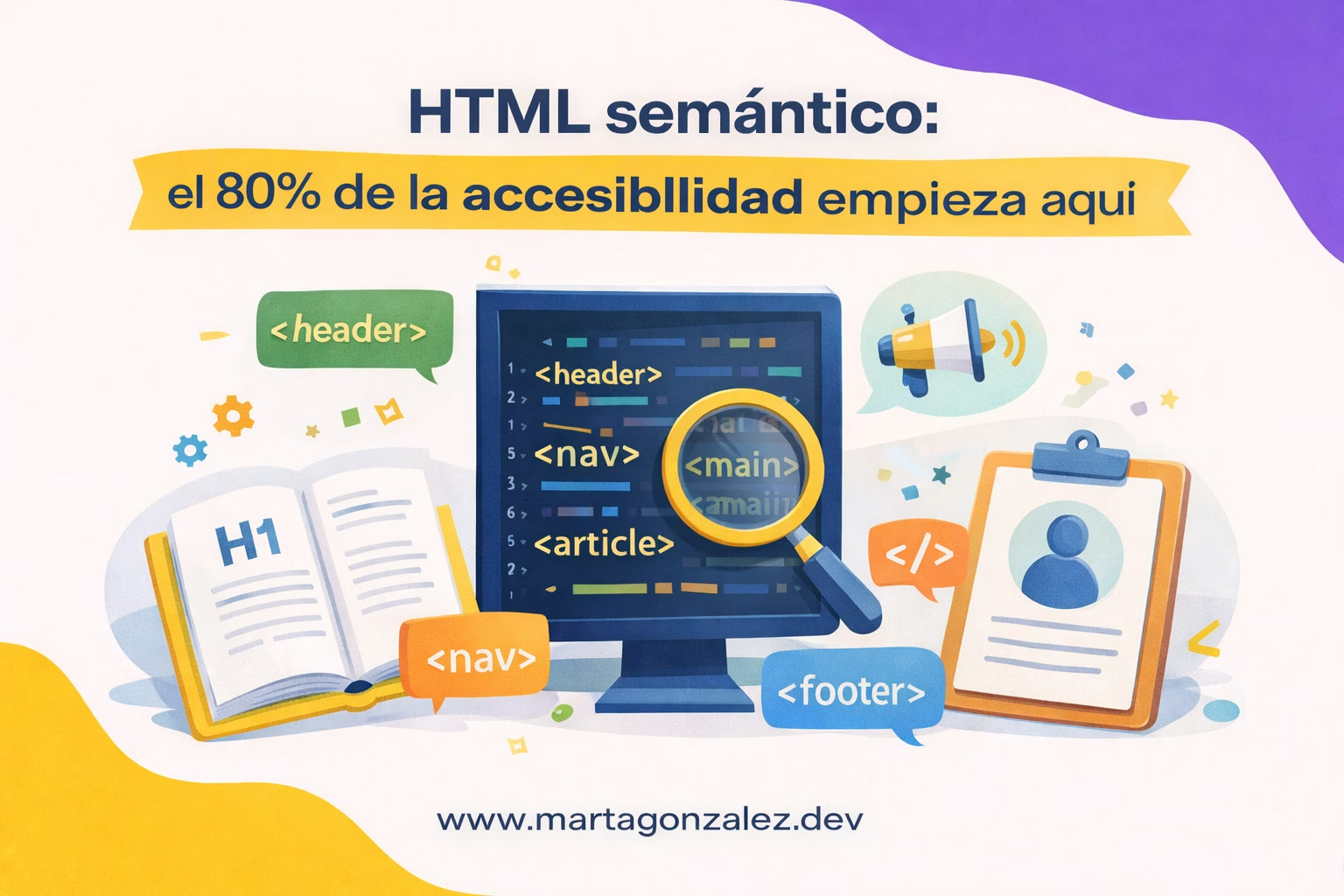
Si tuvieras que apostar por una sola mejora para subir el nivel de accesibilidad de una web sin meterte todavía en ARIA, JavaScript complejo o auditorías eternas, sería esta: usar HTML semántico de verdad.
Y no por romanticismo “old school”, sino por algo muy práctico: la semántica reduce el trabajo de interpretación que tienen que hacer tanto las personas como las tecnologías de asistencia (lectores de pantalla, navegación por teclado, control por voz, etc.). Dicho de otra forma: mejora el tiempo de decisión (la gente entiende antes qué está pasando) y baja la carga cognitiva (hay menos ambigüedad y menos esfuerzo mental para navegar y actuar).
En este artículo vamos a construir una idea clara: la accesibilidad no empieza en ARIA; empieza en el marcado. Y sí, vas a ver ejemplos aplicables, patrones de interacción típicos (menús, modales, acordeones, formularios) y una checklist para aterrizarlo en proyectos reales.
Por qué la semántica “hace accesible” antes que cualquier otra cosa
La accesibilidad web no es un “extra” que se añade al final como una capa. Se construye desde el principio con decisiones pequeñas y constantes: estructura, nombres, jerarquías, foco, estados y mensajes de feedback. Por eso el HTML semántico juega con ventaja: no solo “pinta” contenido, declara qué es cada cosa y para qué sirve; es decir, codifica la intención.
Cuando escribes:
<button>estás declarando: “esto es accionable y se puede activar con teclado”.<a href="...">estás diciendo: “esto es navegación”.<h2>estás marcando: “este bloque tiene un tema y está en una jerarquía”.<main>estás señalando: “aquí está el contenido principal”.
Eso permite que el navegador, el lector de pantalla y el usuario formen un modelo mental consistente. Menos dudas, menos ensayo-error, menos “¿dónde estoy?”.
Tiempo de decisión vs. carga cognitiva (la comparación clave)
- Tiempo de decisión: cuánto tardas en decidir “qué puedo hacer aquí” y “dónde debo ir”.
- Carga cognitiva: cuánta energía mental te cuesta mantenerte orientada, entender la estructura, recordar opciones y estados.
El HTML semántico reduce ambos porque:
- Acelera el reconocimiento (lo que ves/oyes coincide con lo esperado).
- Da pistas estructurales (landmarks, headings, listas, regiones).
- Evita ambigüedades (no todo es un
<div>clicable).
Landmarks: el mapa de una web para lectores de pantalla (y para ti)
Los landmarks son regiones semánticas que permiten saltar por la página como si tuvieras un índice. Son esenciales para navegar rápido, sobre todo cuando no usas ratón o cuando la página es larga.
Los landmarks básicos que deberías usar siempre
<header>: cabecera de la página o de una sección.<nav>: navegación (principal o secundaria).<main>: contenido principal (debe haber solo uno por página).<aside>: contenido complementario (relacionado, pero no central).<footer>: pie de página o de sección.<section>/<article>: para agrupar contenido con sentido (y no “porque sí”).
Regla útil: si una persona no puede ponerle un título a ese bloque, probablemente no es una
<section>.
Ejemplo recomendado de estructura (con “skip link”)
El skip link es un enlace al principio que permite saltar el menú y aterrizar en el contenido. Es pequeñísimo… y cambia la vida cuando navegas con teclado.
<a class="skip-link" href="#contenido">Saltar al contenido</a>

<header>
  <nav aria-label="Navegación principal">
    <ul>
      <li><a href="/blog">Blog</a></li>
      <li><a href="/proyectos">Proyectos</a></li>
      <li><a href="/contacto">Contacto</a></li>
    </ul>
  </nav>
</header>

<main id="contenido">
  <h1>HTML semántico: el 80% de la accesibilidad empieza aquí</h1>
  ...
</main>

<footer>
  <p>© 2026</p>
</footer>
Qué ganas aquí:
- Navegación rápida por regiones.
- Menos tabulaciones para llegar al contenido.
- Mejor comprensión para lectores de pantalla.
- Mejor SEO (porque la estructura tiene significado).
Microdetalle que marca diferencia: aria-label en <nav>
Si tienes más de una navegación (header, footer, lateral), nómbralas:
aria-label="Navegación principal"aria-label="Navegación del pie"aria-label="Navegación secundaria"
Eso baja la carga cognitiva: la persona no tiene que adivinar cuál es cuál.
Headings: tu jerarquía es la tabla de contenidos de la web
Si hay un “pecado mortal” frecuente es usar headings para tamaño visual en lugar de estructura lógica. Un <h2> no es “texto grande”; es una relación jerárquica con el resto del documento.
Reglas prácticas (sin volverte loca)
- Debe haber un solo
<h1>que represente el tema principal de la página. - Los
<h2>abren secciones principales. - Los
<h3>son subsecciones dentro de un<h2>. - No saltes niveles “porque queda bonito” (de
<h2>a<h4>), salvo casos muy justificados.
Impacto directo en tiempo de decisión:
Muchísima gente navega “escaneando” headings. Si la jerarquía está bien, la persona tarda menos en decidir dónde está lo importante.
Truco de diseño e interacción: “headings como anclas de navegación”
Si tu artículo es largo, crea una mini tabla de contenidos con links a headings. No es solo SEO: es accesibilidad y usabilidad.
<nav aria-label="Contenido del artículo">
  <ol>
    <li><a href="#landmarks">Landmarks</a></li>
    <li><a href="#headings">Headings</a></li>
    <li><a href="#formularios">Formularios</a></li>
  </ol>
</nav>
Componentes interactivos: si no es un <button>, probablemente está mal
Aquí es donde más accesibilidad se rompe en proyectos modernos: divs clicables, spans con onClick, cards enteras que “parecen botones”, menús desplegables sin foco, etc.
Botón vs enlace (la decisión que te ahorra bugs)
- Enlace (
<a href>): navega a otro lugar. - Botón (
<button>): ejecuta una acción en la misma vista.
Ejemplos:
✅ Correcto:
<a href="/checkout">Ir a checkout</a>
<button type="button" aria-expanded="false">Mostrar filtros</button>
❌ Problemático:
<div onclick="toggleFilters()">Mostrar filtros</div>
<span onclick="goCheckout()">Checkout</span>
Por qué es grave: un <div> no es activable por teclado por defecto, no tiene rol correcto, no tiene estados, no se anuncia como control. Estás aumentando carga cognitiva y empeorando el tiempo de decisión: la persona no sabe si eso es interactivo hasta probar.
Acordeón accesible (semántica primero)
Si puedes resolverlo con <details> y <summary>, hazlo. Es semántico, nativo y bastante accesible sin inventar la rueda.
<details>
  <summary>¿Qué incluye el patrón?</summary>
  <p>Materiales, abreviaturas, paso a paso y consejos.</p>
</details>
Si necesitas un acordeón custom (por diseño), al menos respeta: botón, aria-expanded, panel asociado, foco coherente.
Formularios: la accesibilidad se juega en los detalles
Los formularios son el lugar donde el “solo se ve bien” más rápido se convierte en frustración. Aquí la semántica es tu mejor aliada.
Labels reales (no “placeholders que hacen de label”)
El placeholder no sustituye un <label>. Se pierde al escribir, tiene contraste pobre y no se anuncia igual.
✅ Correcto:
<label for="email">Email</label>
<input id="email" name="email" type="email" autocomplete="email" />
Fieldset y legend: oro para grupos de opciones
Si tienes radios/checkboxes relacionados, agrupa:
<fieldset>
  <legend>Preferencias de contacto</legend>
  <label><input type="radio" name="contacto" value="email" /> Email</label>
  <label><input type="radio" name="contacto" value="telefono" /> Teléfono</label>
</fieldset>
Esto reduce carga cognitiva porque el grupo tiene un contexto explícito.
Errores claros, asociados y recuperables
Cuando hay error, la persona debe:
- entender qué pasó,
- saber cómo arreglarlo,
- recuperar sin perderse.
Ejemplo:
<label for="nombre">Nombre</label>
<input id="nombre" aria-describedby="err-nombre" />
<p id="err-nombre">Tu nombre es obligatorio.</p>
Consejo de interacción: al enviar, mueve foco al primer error o a un resumen de errores arriba. Eso reduce muchísimo el tiempo de decisión.
ARIA: úsalo como bisturí, no como maquillaje
ARIA es útil, pero tiene una regla no escrita que te salva: si existe un elemento HTML nativo que lo resuelve, úsalo. El HTML semántico suele ser más robusto, más compatible y menos propenso a bugs.
Casos típicos donde ARIA se usa mal
- Añadir
role="button"a un<div>en lugar de usar<button>. - Añadir
aria-labelpara “arreglar” textos que deberían ser visibles. - Inventar roles en elementos que ya tienen semántica.
Resultado: sube la complejidad, sube la carga cognitiva para quien mantiene el código, y no necesariamente mejora la experiencia real.
Checklist rápida para revisar tu HTML semántico en 15 minutos
- ¿Hay un
<main>único por página? - ¿Hay un
<h1>único y headings sin saltos raros? - ¿Las zonas clave están en landmarks (
header/nav/main/footer/aside)? - ¿Los controles interactivos son botones/enlaces reales (no divs)?
- ¿Los formularios tienen
<label>y mensajes de error asociados? - ¿Existe “skip link” para saltar al contenido?
- ¿La navegación tiene nombres si hay más de un
<nav>? - ¿Las listas son listas (
<ul>/<ol>) y no “párrafos con guiones”?
Preguntas frecuentes (FAQs)
1) ¿De verdad “el 80%” de la accesibilidad depende del HTML semántico?
No es un porcentaje científico, pero sí una forma útil de priorizar: con buena semántica resuelves gran parte de navegación, comprensión, foco por defecto y compatibilidad con tecnologías de asistencia. Luego vienen capas: CSS (contraste), JS (gestión de foco), contenido (lenguaje claro), y casos específicos donde ARIA ayuda.
2) ¿Puedo hacer una web accesible solo con ARIA aunque use muchos <div>?
Puedes mejorar algo, pero es como poner señalización en un edificio mal construido. ARIA añade información, sí, pero no reemplaza comportamientos nativos (teclado, estados, foco, activación). En la práctica, mantenerlo es más frágil y sube la carga cognitiva del equipo.
3) ¿Qué es lo primero que reviso si tengo poco tiempo?
Empieza por lo que más impacta el tiempo de decisión: headings + landmarks + controles correctos. Si la estructura se entiende y se navega bien, ya has ganado mucho. Luego entra a formularios y feedback de errores.
Accesibilidad es diseñar para decidir rápido y sin esfuerzo
Cuando hablamos de accesibilidad, a veces se piensa en “cumplir requisitos”. Pero el marco más potente es otro: diseñar para reducir incertidumbre.
Un HTML semántico bien hecho:
- ayuda a que la persona entienda dónde está,
- le deja moverse con confianza,
- y le permite actuar sin fricción.
Eso es exactamente el equilibrio entre tiempo de decisión y carga cognitiva: cuanto menos tengas que “descifrar” una interfaz, más energía te queda para lo importante (leer, comprar, aprender, crear, contactar, disfrutar).
Así que la próxima vez que estés a punto de escribir un <div> con onClick, párate un segundo y pregúntate: ¿qué es esto, de verdad? Si lo nombras bien en HTML, ya estás haciendo accesible tu producto antes de escribir la primera línea de ARIA.