Cómo animar un menú móvil con CSS

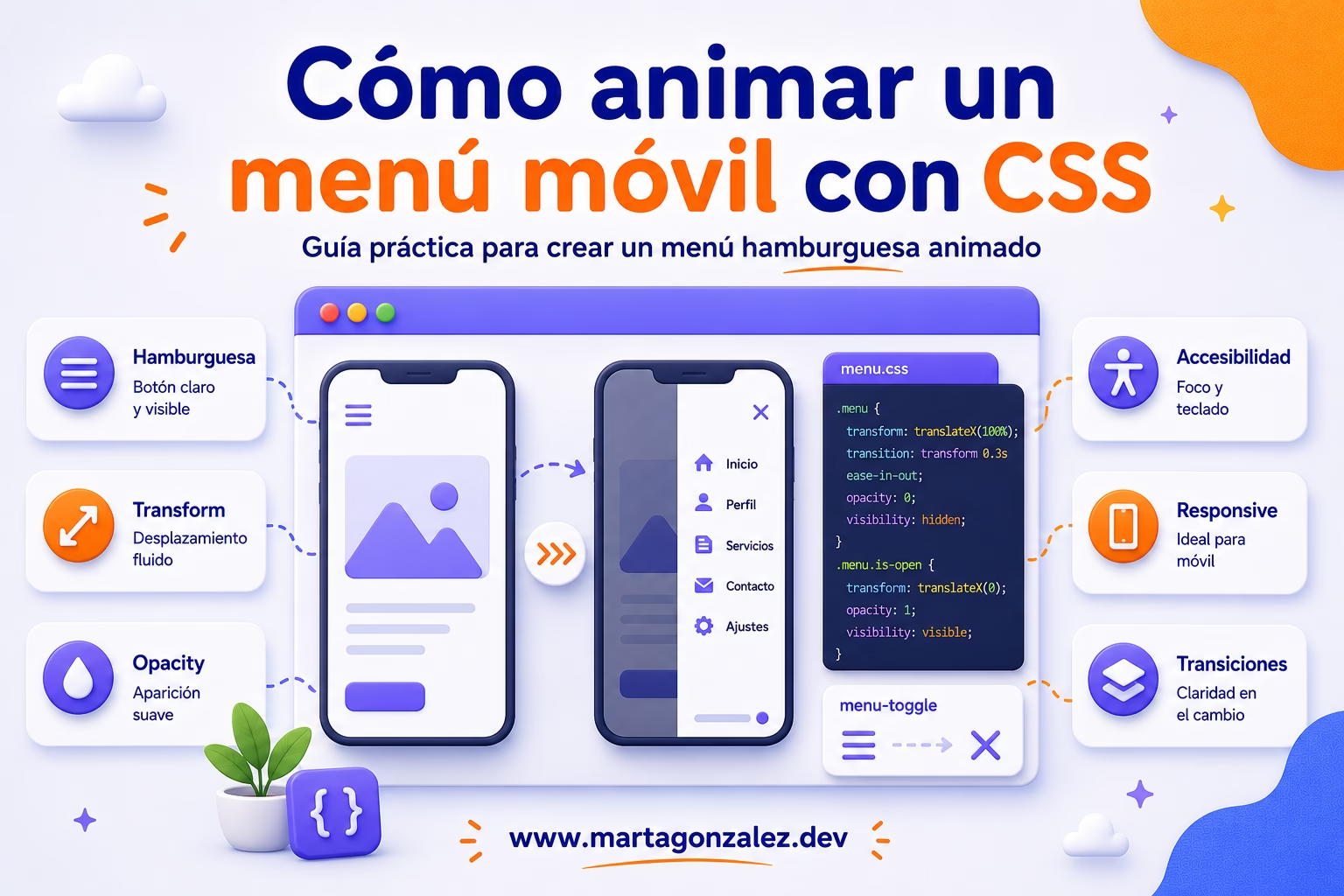
Los menús de navegación para dispositivos móviles se han convertido en un componente imprescindible en la mayoría de los sitios web. Cuando el espacio disponible en pantalla es reducido, la navegación principal suele ocultarse detrás de un botón reconocible, generalmente representado mediante tres líneas horizontales. Al pulsarlo, el menú aparece con una transición que ayuda al usuario a comprender qué está ocurriendo en la interfaz.

Sin embargo, añadir movimiento a un menú no consiste únicamente en aplicar una propiedad transition. Una animación mal planteada puede generar saltos visuales, problemas de rendimiento o dificultades de accesibilidad. Por el contrario, un menú móvil CSS animado correctamente implementado puede mejorar la orientación, reforzar la jerarquía visual y hacer que la navegación resulte más natural.

En esta guía veremos cómo animar un menú móvil con CSS, qué estructura HTML conviene utilizar, cómo controlar su apertura, qué propiedades ofrecen mejor rendimiento y cómo respetar las preferencias de movimiento de cada persona.

¿Qué es un menú móvil animado?

Un menú móvil animado es un sistema de navegación diseñado para pantallas pequeñas que permanece oculto hasta que el usuario activa un botón. Al abrirse o cerrarse, el panel cambia de estado mediante una transición o una animación.

El patrón más habitual es el denominado menú hamburguesa CSS, aunque también pueden utilizarse otros iconos, como una flecha, varios puntos o una etiqueta de texto que indique claramente “Menú”.

La animación puede aplicarse de diferentes maneras:

  • Desplazando el panel desde uno de los laterales.
  • Mostrándolo desde la parte superior.
  • Aplicando una aparición gradual.
  • Escalando el contenido desde un punto concreto.
  • Ocupando toda la pantalla con una capa de navegación.
  • Animando cada enlace con un pequeño retraso.

El objetivo no debería ser llamar la atención mediante efectos complejos. La animación tiene que explicar el cambio de estado, no dificultarlo.

Cuando el menú se desplaza desde el lateral derecho, por ejemplo, el usuario percibe que existe un panel fuera del área visible. Cuando se desvanece, entiende que el elemento estaba oculto y acaba de aparecer. El movimiento aporta contexto espacial a la interacción.

Estructura básica de un menú hamburguesa accesible

Antes de comenzar con la animación, necesitamos una estructura HTML clara y semántica.

Aunque es posible abrir y cerrar un menú utilizando exclusivamente CSS mediante un checkbox, en un proyecto real suele ser preferible emplear un botón y una pequeña cantidad de JavaScript. Esto facilita la gestión de atributos de accesibilidad como aria-expanded.

<header class="site-header">
  <a class="site-logo" href="/">
    Marta González
  </a>

  <button
    class="menu-toggle"
    type="button"
    aria-expanded="false"
    aria-controls="mobile-menu"
    aria-label="Abrir menú"
  >
    <span class="menu-toggle__line"></span>
    <span class="menu-toggle__line"></span>
    <span class="menu-toggle__line"></span>
  </button>

  <nav
    class="mobile-menu"
    id="mobile-menu"
    aria-label="Navegación principal"
  >
    <ul class="mobile-menu__list">
      <li><a href="/">Inicio</a></li>
      <li><a href="/servicios/">Servicios</a></li>
      <li><a href="/proyectos/">Proyectos</a></li>
      <li><a href="/blog/">Blog</a></li>
      <li><a href="/contacto/">Contacto</a></li>
    </ul>
  </nav>
</header>

El botón utiliza aria-controls para indicar qué elemento controla. El atributo aria-expanded comunica si el menú está abierto o cerrado.

Estos detalles no modifican la apariencia, pero sí ayudan a quienes navegan mediante lectores de pantalla u otras tecnologías de asistencia.

¿Por qué conviene utilizar un botón?

Un error habitual consiste en crear el activador mediante un <div> o un <span>. Aunque estos elementos pueden recibir eventos de clic, no ofrecen de forma predeterminada el comportamiento de un botón.

Un elemento <button>:

  • Puede recibir el foco mediante teclado.
  • Se activa con las teclas adecuadas.
  • Tiene una semántica reconocible.
  • Permite utilizar atributos aria.
  • No requiere recrear manualmente comportamientos nativos.

Siempre que un elemento ejecute una acción, el botón suele ser la opción correcta.

Cómo crear la apariencia inicial del menú

Empecemos definiendo algunas variables y los estilos generales del encabezado.

:root {
  --header-height: 4.5rem;
  --menu-background: #ffffff;
  --menu-text: #020101;
  --menu-accent: #cc2b5e;
  --menu-duration: 350ms;
  --menu-easing: cubic-bezier(0.22, 1, 0.36, 1);
}

*,
*::before,
*::after {
  box-sizing: border-box;
}

body {
  margin: 0;
  color: var(--menu-text);
  font-family: system-ui, sans-serif;
}

.site-header {
  position: relative;
  z-index: 20;
  display: flex;
  min-height: var(--header-height);
  align-items: center;
  justify-content: space-between;
  padding-inline: 1.25rem;
  background: #ffffff;
}

.site-logo {
  position: relative;
  z-index: 30;
  color: inherit;
  font-weight: 700;
  text-decoration: none;
}

El z-index del encabezado será importante cuando coloquemos el menú en una capa independiente.

Estilos del botón hamburguesa

El botón tendrá tres líneas que después transformaremos en una cruz.

.menu-toggle {
  position: relative;
  z-index: 30;
  display: grid;
  width: 3rem;
  height: 3rem;
  padding: 0.65rem;
  border: 0;
  background: transparent;
  cursor: pointer;
}

.menu-toggle__line {
  display: block;
  width: 100%;
  height: 2px;
  margin: auto;
  border-radius: 999px;
  background: currentColor;
  transform-origin: center;
  transition:
    transform var(--menu-duration) var(--menu-easing),
    opacity 200ms ease;
}

.menu-toggle:focus-visible {
  outline: 3px solid var(--menu-accent);
  outline-offset: 3px;
}

El estilo :focus-visible permite mostrar un indicador claro cuando el control recibe el foco mediante teclado.

No conviene eliminar el contorno con outline: none sin proporcionar una alternativa. El foco visible es esencial para saber qué elemento está activo.

Cómo animar un menú móvil con CSS mediante transform

Una de las soluciones más eficaces consiste en colocar el menú fuera de la pantalla y desplazarlo cuando se activa.

.mobile-menu {
  position: fixed;
  inset: 0 0 0 auto;
  z-index: 10;
  display: grid;
  width: min(85vw, 25rem);
  min-height: 100dvh;
  padding:
    calc(var(--header-height) + 2rem)
    2rem
    2rem;
  background: var(--menu-background);
  box-shadow: -1rem 0 3rem rgb(0 0 0 / 15%);
  transform: translateX(100%);
  visibility: hidden;
  transition:
    transform var(--menu-duration) var(--menu-easing),
    visibility 0s linear var(--menu-duration);
}

.mobile-menu.is-open {
  transform: translateX(0);
  visibility: visible;
  transition:
    transform var(--menu-duration) var(--menu-easing),
    visibility 0s linear 0s;
}

El panel empieza con translateX(100%), por lo que queda desplazado hacia la derecha. Al añadir la clase .is-open, vuelve a su posición original.

La propiedad visibility evita que los enlaces ocultos puedan recibir el foco. Su transición se retrasa durante el cierre para que el panel no desaparezca antes de completar el movimiento.

¿Por qué utilizar transform en lugar de left o right?

También podríamos animar la propiedad right:

.mobile-menu {
  right: -100%;
}

.mobile-menu.is-open {
  right: 0;
}

Visualmente podría ofrecer un resultado parecido, pero animar propiedades relacionadas con la posición y la geometría puede obligar al navegador a recalcular la distribución de la página.

En cambio, transform suele ser una opción más adecuada para el movimiento. Por este motivo, al plantear una mobile menu animation CSS, normalmente conviene priorizar:

  • transform
  • opacity

Estas propiedades permiten crear animaciones fluidas sin modificar continuamente las dimensiones o la posición calculada del documento.

Controlar la apertura del menú con JavaScript

CSS se ocupará de la animación, mientras que JavaScript cambiará el estado del componente.

const menuButton = document.querySelector(".menu-toggle");
const mobileMenu = document.querySelector(".mobile-menu");

function setMenuState(isOpen) {
  mobileMenu.classList.toggle("is-open", isOpen);
  menuButton.classList.toggle("is-active", isOpen);

  menuButton.setAttribute("aria-expanded", String(isOpen));
  menuButton.setAttribute(
    "aria-label",
    isOpen ? "Cerrar menú" : "Abrir menú"
  );

  document.body.classList.toggle("menu-open", isOpen);
}

menuButton.addEventListener("click", () => {
  const isOpen =
    menuButton.getAttribute("aria-expanded") === "true";

  setMenuState(!isOpen);
});

La función centraliza todos los cambios relacionados con el estado:

  • Añade o elimina la clase del panel.
  • Actualiza el botón.
  • Modifica aria-expanded.
  • Cambia la etiqueta accesible.
  • Añade una clase al body.

Esta última clase permite impedir que la página continúe desplazándose mientras el menú ocupa la pantalla.

body.menu-open {
  overflow: hidden;
}

Centralizar el comportamiento evita inconsistencias. Si en el futuro añadimos nuevas formas de cerrar el menú, todas podrán llamar a la misma función.

Cómo transformar el icono hamburguesa en una cruz

Las líneas del botón también pueden animarse para indicar que el menú se encuentra abierto.

.menu-toggle.is-active .menu-toggle__line:nth-child(1) {
  transform: translateY(0.56rem) rotate(45deg);
}

.menu-toggle.is-active .menu-toggle__line:nth-child(2) {
  opacity: 0;
  transform: scaleX(0);
}

.menu-toggle.is-active .menu-toggle__line:nth-child(3) {
  transform: translateY(-0.56rem) rotate(-45deg);
}

La primera y la tercera línea se desplazan hacia el centro y rotan. La línea central desaparece mediante opacity y scaleX.

El resultado es una transición reconocible entre el icono de menú y el icono de cierre.

Ajustar la transformación sin valores frágiles

El desplazamiento de las líneas depende del tamaño del botón, del espacio disponible y de la distribución interna. Por ello, no conviene copiar valores de otro proyecto sin revisarlos.

Una alternativa más controlable consiste en posicionar las líneas de forma absoluta:

.menu-toggle {
  position: relative;
}

.menu-toggle__line {
  position: absolute;
  left: 25%;
  width: 50%;
}

.menu-toggle__line:nth-child(1) {
  top: 32%;
}

.menu-toggle__line:nth-child(2) {
  top: 50%;
  transform: translateY(-50%);
}

.menu-toggle__line:nth-child(3) {
  bottom: 32%;
}

.menu-toggle.is-active .menu-toggle__line:nth-child(1) {
  top: 50%;
  transform: translateY(-50%) rotate(45deg);
}

.menu-toggle.is-active .menu-toggle__line:nth-child(2) {
  opacity: 0;
  transform: translateY(-50%) scaleX(0);
}

.menu-toggle.is-active .menu-toggle__line:nth-child(3) {
  bottom: 50%;
  transform: translateY(50%) rotate(-45deg);
}

Esta solución ofrece un mayor control sobre el punto en el que las líneas se cruzan.

Animar los enlaces del menú de forma escalonada

Además del panel, podemos animar cada enlace con un pequeño retraso. Este recurso se conoce habitualmente como animación escalonada o staggered animation.

.mobile-menu__list {
  display: grid;
  gap: 0.75rem;
  margin: 0;
  padding: 0;
  list-style: none;
}

.mobile-menu__list li {
  opacity: 0;
  transform: translateX(1.25rem);
  transition:
    transform 300ms var(--menu-easing),
    opacity 300ms ease;
}

.mobile-menu.is-open .mobile-menu__list li {
  opacity: 1;
  transform: translateX(0);
}

Después podemos aplicar diferentes retrasos:

.mobile-menu.is-open .mobile-menu__list li:nth-child(1) {
  transition-delay: 80ms;
}

.mobile-menu.is-open .mobile-menu__list li:nth-child(2) {
  transition-delay: 120ms;
}

.mobile-menu.is-open .mobile-menu__list li:nth-child(3) {
  transition-delay: 160ms;
}

.mobile-menu.is-open .mobile-menu__list li:nth-child(4) {
  transition-delay: 200ms;
}

.mobile-menu.is-open .mobile-menu__list li:nth-child(5) {
  transition-delay: 240ms;
}

El desfase debe ser breve. Si cada elemento tarda demasiado en aparecer, el usuario tendrá que esperar para encontrar el enlace que necesita.

Una animación escalonada funciona mejor cuando:

  • Hay pocos elementos.
  • Los retrasos son reducidos.
  • El movimiento conserva una misma dirección.
  • El contenido continúa siendo usable con rapidez.

Utilizar una variable CSS para controlar el retraso

Podemos evitar varios selectores nth-child utilizando una variable personalizada:

<li style="--item-index: 0"><a href="/">Inicio</a></li>
<li style="--item-index: 1"><a href="/servicios/">Servicios</a></li>
<li style="--item-index: 2"><a href="/proyectos/">Proyectos</a></li>
<li style="--item-index: 3"><a href="/blog/">Blog</a></li>
<li style="--item-index: 4"><a href="/contacto/">Contacto</a></li>
.mobile-menu.is-open .mobile-menu__list li {
  transition-delay: calc(70ms + var(--item-index) * 40ms);
}

Así, la duración puede ajustarse desde un único lugar.

Añadir una capa oscura detrás del menú

Cuando el menú aparece como un panel lateral, resulta útil oscurecer el contenido situado detrás. Esta capa dirige la atención y comunica que la página principal se encuentra temporalmente inactiva.

Podemos crearla mediante un pseudoelemento:

.site-header::before {
  content: "";
  position: fixed;
  inset: 0;
  z-index: 5;
  background: rgb(0 0 0 / 45%);
  opacity: 0;
  visibility: hidden;
  transition:
    opacity var(--menu-duration) ease,
    visibility 0s linear var(--menu-duration);
}

.site-header:has(.mobile-menu.is-open)::before {
  opacity: 1;
  visibility: visible;
  transition:
    opacity var(--menu-duration) ease,
    visibility 0s linear 0s;
}

La pseudoclase :has() permite modificar el encabezado cuando contiene un menú abierto.

También podemos crear una capa independiente en el HTML. Esta alternativa resulta práctica cuando queremos cerrar el menú al pulsar fuera del panel.

<div class="menu-overlay" aria-hidden="true"></div>
.menu-overlay {
  position: fixed;
  inset: 0;
  z-index: 5;
  background: rgb(0 0 0 / 45%);
  opacity: 0;
  visibility: hidden;
  transition:
    opacity var(--menu-duration) ease,
    visibility 0s linear var(--menu-duration);
}

.menu-overlay.is-visible {
  opacity: 1;
  visibility: visible;
  transition-delay: 0s;
}

Y actualizamos JavaScript:

const menuOverlay = document.querySelector(".menu-overlay");

function setMenuState(isOpen) {
  mobileMenu.classList.toggle("is-open", isOpen);
  menuButton.classList.toggle("is-active", isOpen);
  menuOverlay.classList.toggle("is-visible", isOpen);

  menuButton.setAttribute("aria-expanded", String(isOpen));
  menuButton.setAttribute(
    "aria-label",
    isOpen ? "Cerrar menú" : "Abrir menú"
  );

  document.body.classList.toggle("menu-open", isOpen);
}

menuOverlay.addEventListener("click", () => {
  setMenuState(false);
});

Cerrar el menú con la tecla Escape

Un menú accesible debería poder cerrarse mediante la tecla Escape.

document.addEventListener("keydown", (event) => {
  if (event.key !== "Escape") {
    return;
  }

  const isOpen =
    menuButton.getAttribute("aria-expanded") === "true";

  if (isOpen) {
    setMenuState(false);
    menuButton.focus();
  }
});

Al cerrar el panel, devolvemos el foco al botón que lo abrió. De esta forma, quien navega mediante teclado no pierde su posición en la interfaz.

También puede ser conveniente cerrar el menú después de seleccionar un enlace:

mobileMenu.addEventListener("click", (event) => {
  const clickedLink = event.target.closest("a");

  if (clickedLink) {
    setMenuState(false);
  }
});

Esta medida resulta especialmente útil en páginas de una sola sección, donde los enlaces llevan a distintos puntos del mismo documento.

Animaciones alternativas para un menú móvil

El desplazamiento lateral es una solución frecuente, pero no es la única forma de animar un menú CSS.

Menú desplegable desde la parte superior

Podemos hacer que el menú aparezca debajo del encabezado.

.mobile-menu {
  position: absolute;
  top: 100%;
  right: 0;
  left: 0;
  min-height: auto;
  transform: translateY(-1rem);
  opacity: 0;
  visibility: hidden;
  transition:
    transform 250ms ease,
    opacity 250ms ease,
    visibility 0s linear 250ms;
}

.mobile-menu.is-open {
  transform: translateY(0);
  opacity: 1;
  visibility: visible;
  transition-delay: 0s;
}

Esta variante funciona bien en menús cortos que no necesitan ocupar toda la pantalla.

Menú a pantalla completa

Un menú superpuesto puede ocupar todo el viewport:

.mobile-menu {
  position: fixed;
  inset: 0;
  display: grid;
  place-items: center;
  min-height: 100dvh;
  padding: 5rem 2rem 2rem;
  background: var(--menu-background);
  opacity: 0;
  transform: scale(1.03);
  visibility: hidden;
  transition:
    opacity 300ms ease,
    transform 400ms var(--menu-easing),
    visibility 0s linear 400ms;
}

.mobile-menu.is-open {
  opacity: 1;
  transform: scale(1);
  visibility: visible;
  transition-delay: 0s;
}

El cambio de escala debe ser sutil. Una ampliación excesiva puede resultar agresiva o generar una sensación de movimiento innecesaria.

Aparición mediante clip-path

Otra opción visual consiste en revelar el menú progresivamente con clip-path.

.mobile-menu {
  position: fixed;
  inset: 0;
  clip-path: circle(0 at calc(100% - 2.5rem) 2.5rem);
  visibility: hidden;
  transition:
    clip-path 500ms var(--menu-easing),
    visibility 0s linear 500ms;
}

.mobile-menu.is-open {
  clip-path: circle(150% at calc(100% - 2.5rem) 2.5rem);
  visibility: visible;
  transition-delay: 0s;
}

Este efecto puede resultar atractivo, pero debería comprobarse en los navegadores y dispositivos incluidos en los requisitos del proyecto.

La solución más llamativa no siempre es la más adecuada. Para la mayoría de las interfaces, una transición sencilla con transform y opacity será más fácil de mantener.

Cómo respetar prefers-reduced-motion

Algunas personas reducen las animaciones en el sistema operativo porque el movimiento puede provocar molestias, mareos o dificultades de concentración.

La media query prefers-reduced-motion permite adaptar la experiencia.

@media (prefers-reduced-motion: reduce) {
  *,
  *::before,
  *::after {
    scroll-behavior: auto !important;
    animation-duration: 0.01ms !important;
    animation-iteration-count: 1 !important;
    transition-duration: 0.01ms !important;
    transition-delay: 0ms !important;
  }
}

También podemos aplicar una versión más específica:

@media (prefers-reduced-motion: reduce) {
  .mobile-menu,
  .mobile-menu__list li,
  .menu-toggle__line,
  .menu-overlay {
    transition: none;
  }
}

La segunda opción evita modificar todas las animaciones del proyecto y se limita al componente.

Respetar esta preferencia no significa eliminar funcionalidad. El menú debe continuar abriéndose y cerrándose, pero sin una transición prolongada.

Adaptar el menú a escritorio

Un menú móvil no debería continuar oculto detrás de un botón cuando existe espacio suficiente para mostrar la navegación completa.

@media (min-width: 48rem) {
  .menu-toggle,
  .menu-overlay {
    display: none;
  }

  .mobile-menu {
    position: static;
    display: block;
    width: auto;
    min-height: auto;
    padding: 0;
    background: transparent;
    box-shadow: none;
    transform: none;
    visibility: visible;
  }

  .mobile-menu__list {
    display: flex;
    align-items: center;
    gap: 1.5rem;
  }

  .mobile-menu__list li {
    opacity: 1;
    transform: none;
    transition: none;
  }

  body.menu-open {
    overflow: auto;
  }
}

El punto de ruptura no debería elegirse únicamente por un dispositivo concreto. Conviene observar el momento en el que los enlaces dejan de caber cómodamente en una línea.

Un menú puede necesitar transformarse en móvil a 768 píxeles, 900 píxeles o cualquier otra anchura, dependiendo de:

  • La cantidad de enlaces.
  • La longitud de las etiquetas.
  • El tamaño del logotipo.
  • El espacio entre elementos.
  • El idioma del sitio.
  • El diseño general del encabezado.

Errores frecuentes al animar un menú móvil

Animar display: none

La propiedad display no puede interpolarse como opacity o transform.

Este código no producirá una transición gradual:

.mobile-menu {
  display: none;
  opacity: 0;
}

.mobile-menu.is-open {
  display: block;
  opacity: 1;
}

Cuando el elemento pasa de display: none a display: block, aparece directamente. Después puede aplicarse la opacidad, pero el proceso no siempre ofrece el resultado esperado.

Para controlar la interacción y la visibilidad durante una transición, podemos combinar:

  • opacity
  • transform
  • visibility
  • pointer-events

Ocultar el menú solo con opacity

Un elemento con opacity: 0 continúa ocupando espacio y puede seguir recibiendo clics o foco.

Por ello, este código es insuficiente:

.mobile-menu {
  opacity: 0;
}

Podemos reforzarlo así:

.mobile-menu {
  opacity: 0;
  visibility: hidden;
  pointer-events: none;
}

.mobile-menu.is-open {
  opacity: 1;
  visibility: visible;
  pointer-events: auto;
}

Utilizar duraciones demasiado largas

Un menú es una herramienta funcional. El usuario quiere acceder rápidamente a otra sección.

Las transiciones de entre aproximadamente 200 y 400 milisegundos suelen ofrecer una sensación fluida sin introducir una espera evidente. No obstante, la duración adecuada dependerá del tamaño del panel y de la distancia recorrida.

Un panel que atraviesa toda la pantalla puede necesitar algo más de tiempo que un pequeño cambio de opacidad, pero rara vez requiere una animación de un segundo completo.

Sobrecargar el componente con efectos

Mover el panel, escalarlo, rotarlo, difuminarlo y animar simultáneamente todos sus enlaces puede dificultar la lectura.

Una buena regla práctica consiste en elegir:

  1. Una animación principal para el contenedor.
  2. Una transformación clara para el botón.
  3. Una animación secundaria opcional para los enlaces.

Más efectos no implican una mejor experiencia.

No comprobar la navegación mediante teclado

El menú puede parecer correcto con el ratón y presentar problemas al utilizar la tecla Tab.

Antes de darlo por terminado, conviene comprobar que:

  • El botón recibe el foco.
  • El estado del foco es visible.
  • Los enlaces ocultos no pueden enfocarse.
  • El menú puede cerrarse con Escape.
  • El foco vuelve al botón al cerrar.
  • El orden de navegación es lógico.

Prestar atención al control del foco

En un menú que ocupa toda la pantalla, puede ser recomendable mantener temporalmente el foco dentro del panel mientras permanece abierto. Esto se conoce como focus trapping.

No todos los menús desplegables necesitan comportarse como un diálogo modal. Sin embargo, cuando la navegación bloquea completamente el resto de la interfaz, conviene estudiar si el foco debería quedar limitado a sus controles.

Consejos para conseguir una animación más profesional

Mantén una dirección coherente

Si el panel entra desde la derecha, los enlaces pueden aparecer desplazándose ligeramente desde esa misma dirección. Esta coherencia ayuda a que el movimiento resulte predecible.

Utiliza una curva de aceleración adecuada

La función ease puede ser suficiente, pero una curva personalizada permite controlar mejor la sensación de movimiento.

transition-timing-function: cubic-bezier(0.22, 1, 0.36, 1);

Esta curva genera una entrada rápida que se suaviza al llegar al destino. El menú se percibe ágil sin detenerse de forma brusca.

Evita utilizar will-change permanentemente

La propiedad will-change puede avisar al navegador de que un elemento cambiará próximamente:

.mobile-menu {
  will-change: transform;
}

Sin embargo, no debería aplicarse indiscriminadamente a muchos componentes. Mantener capas optimizadas de forma permanente puede aumentar el consumo de recursos.

En un menú pequeño quizá no sea necesaria. Conviene utilizarla únicamente cuando las pruebas de rendimiento muestren una mejora real.

Prueba en dispositivos reales

Las herramientas del navegador permiten simular diferentes anchuras, pero no reproducen por completo:

  • El rendimiento de un teléfono de gama media o baja.
  • La interacción táctil.
  • La barra dinámica del navegador.
  • Los cambios de orientación.
  • El comportamiento del teclado virtual.
  • Las áreas seguras de algunos dispositivos.

Para la altura del panel, 100dvh puede adaptarse mejor a los cambios de la interfaz del navegador que el tradicional 100vh.

Lista de comprobación antes de publicar

Antes de dar por finalizado el menú hamburguesa CSS, revisa los siguientes puntos:

  • El botón es un elemento <button>.
  • Incluye aria-controls y aria-expanded.
  • El texto accesible cambia entre abrir y cerrar.
  • El menú oculto no puede recibir el foco.
  • La animación utiliza preferentemente transform y opacity.
  • El contenido no se desplaza accidentalmente al abrir el panel.
  • Existe una forma clara de cerrar el menú.
  • La tecla Escape funciona.
  • El foco es visible.
  • Se respeta prefers-reduced-motion.
  • El menú se adapta correctamente a escritorio.
  • Los enlaces tienen un área táctil suficiente.
  • La duración de la transición no retrasa la navegación.
  • El comportamiento se ha probado con teclado y pantalla táctil.

Esta revisión permite detectar problemas que pueden pasar desapercibidos cuando solo se evalúa la apariencia visual.

Preguntas frecuentes sobre cómo animar un menú móvil con CSS

¿Es posible crear un menú móvil animado solo con CSS?

Sí. Puede utilizarse un checkbox oculto junto con un <label> y selectores como :checked para modificar el estado del menú.

No obstante, esta solución puede complicar la semántica y la actualización de atributos accesibles. En proyectos reales suele resultar más mantenible utilizar CSS para la presentación y una pequeña cantidad de JavaScript para gestionar el estado.

¿Qué propiedades CSS conviene utilizar para animar un menú?

Las propiedades más recomendables son transform y opacity. Permiten desplazar, escalar o desvanecer el menú sin depender continuamente de cambios en su geometría.

Propiedades como width, height, left, right o margin pueden utilizarse, pero suelen requerir más trabajo del navegador durante la animación. Siempre conviene comprobar el resultado con las herramientas de rendimiento.

¿Cuánto debería durar la animación de un menú hamburguesa?

La duración debe ser suficiente para que el cambio de estado se entienda, pero no tan larga como para retrasar el acceso a los enlaces.

Como referencia inicial, pueden probarse valores entre 200 y 400 milisegundos. Los efectos secundarios, como la aparición escalonada de los enlaces, deberían utilizar retrasos pequeños para evitar que la navegación se sienta lenta.

El movimiento debe acompañar a la navegación, no competir con ella

Aprender cómo animar un menú móvil con CSS implica algo más que elegir un efecto llamativo. El componente debe ser comprensible, rápido, accesible y fácil de mantener.

Una animación lateral mediante transform, acompañada de una capa de fondo y una transformación sencilla del botón, suele ser suficiente para crear una experiencia clara. A partir de esa base pueden añadirse detalles como la entrada escalonada de los enlaces, siempre que no retrasen la interacción.

También es importante recordar que el menú es una de las principales vías de acceso al contenido. Si su apertura resulta confusa, si los enlaces ocultos reciben el foco o si el movimiento genera molestias, la animación deja de cumplir su función.

La mejor animación no es necesariamente la más compleja. Es aquella que hace visible el cambio de estado sin obligar al usuario a pensar en el propio efecto. Cuando el movimiento acompaña de forma natural a la navegación, el diseño se percibe más cuidado y la interfaz resulta más fácil de utilizar.
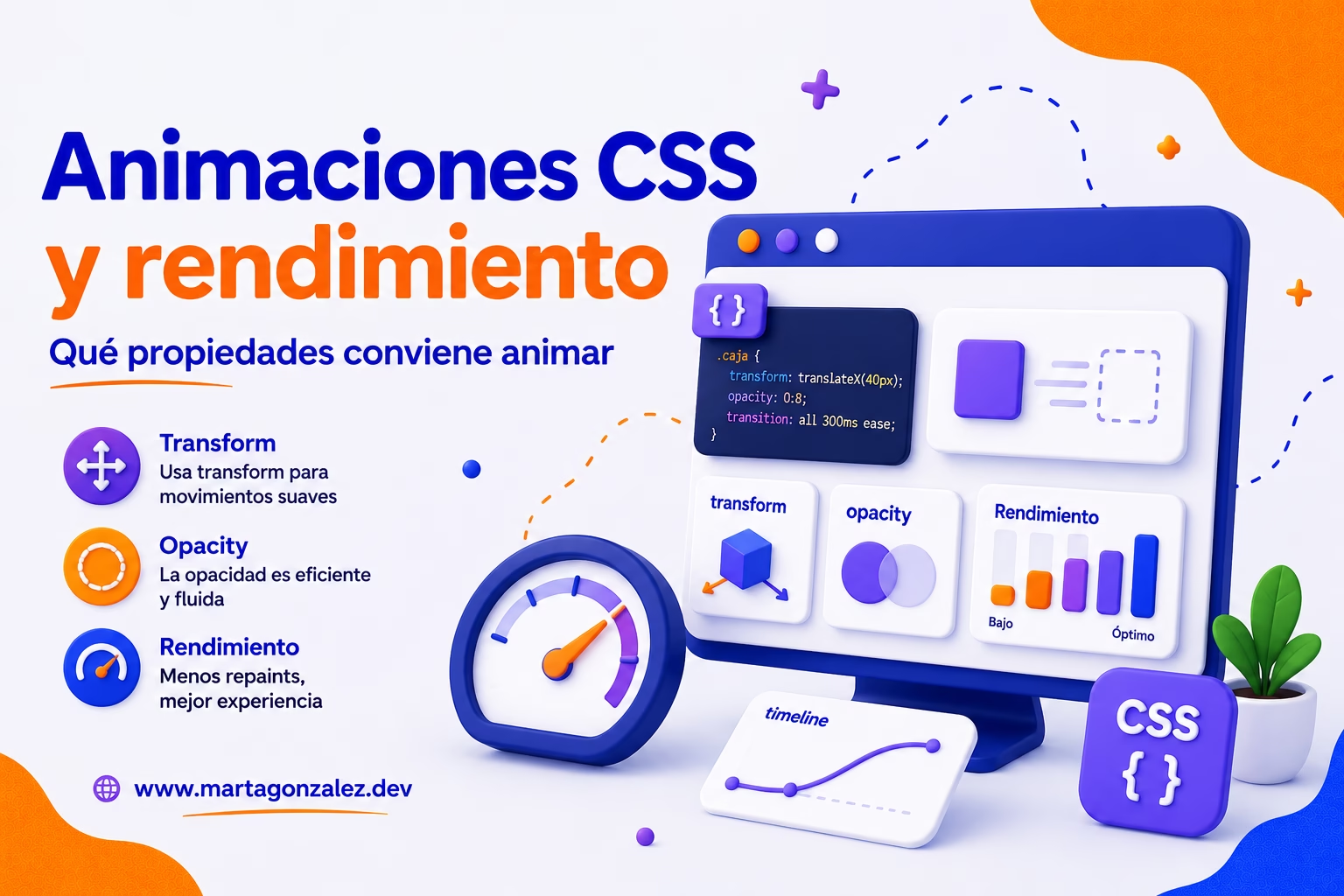
Animaciones CSS y rendimiento: qué propiedades conviene animar

Las animaciones CSS pueden transformar una interfaz estática en una experiencia más clara, fluida y agradable. Un botón que responde al pasar el cursor, una tarjeta que aparece suavemente, un menú que se despliega con naturalidad o un pequeño indicador de carga pueden ayudar al usuario a entender mejor qué está ocurriendo en la pantalla.

Sin embargo, no todas las animaciones tienen el mismo coste. En CSS, animar una propiedad u otra puede marcar una diferencia enorme en el rendimiento. Hay animaciones que el navegador puede resolver de forma muy eficiente, y otras que obligan a recalcular posiciones, redibujar elementos y consumir más recursos en cada fotograma.

Por eso, cuando hablamos de animaciones CSS y rendimiento, no basta con preguntarse si una animación “queda bonita”. También conviene preguntarse: ¿qué propiedad estoy animando?, ¿cómo afecta al navegador?, ¿puede provocar saltos visuales?, ¿se sentirá fluida en móviles o dispositivos menos potentes?

En este artículo vamos a ver qué propiedades conviene animar en CSS, cuáles deberías evitar siempre que sea posible y cómo optimizar animaciones CSS para crear interfaces más suaves, accesibles y profesionales.

Por qué el rendimiento importa tanto en las animaciones CSS

Una animación mal optimizada no solo afecta a la estética de una web. También puede afectar a la experiencia de usuario, a la percepción de calidad del producto e incluso al rendimiento general de la página.

Cuando una animación va a tirones, aparece lo que muchas veces se conoce como jank: pequeños bloqueos, saltos o interrupciones visuales que hacen que el movimiento no se perciba fluido. Puede parecer un detalle menor, pero en una interfaz interactiva esos tirones generan una sensación de lentitud, descuido o falta de respuesta.

Esto es especialmente importante en:

  • Menús móviles.
  • Modales.
  • Carruseles.
  • Tarjetas interactivas.
  • Botones con estados visuales.
  • Loaders.
  • Transiciones entre vistas.
  • Animaciones al hacer scroll.
  • Microinteracciones frecuentes.

Una animación puntual puede no suponer un problema. Pero si una página tiene muchos elementos animados, o si se animan propiedades costosas, el navegador puede empezar a sufrir. Y cuando el navegador sufre, el usuario también lo nota.

La clave está en entender que una animación CSS no es solo una declaración visual. Es una instrucción que el navegador tiene que procesar muchas veces por segundo.

Cómo renderiza el navegador una animación

Para entender qué propiedades CSS conviene animar, primero hay que comprender de forma sencilla cómo trabaja el navegador cuando muestra una página.

Cuando cambias estilos en una web, el navegador puede pasar por varias fases:

  1. Style, donde calcula qué estilos se aplican a cada elemento.
  2. Layout, donde calcula tamaños, posiciones y distribución de los elementos.
  3. Paint, donde dibuja visualmente los elementos, colores, sombras, bordes, textos e imágenes.
  4. Composite, donde combina las capas ya dibujadas para mostrarlas en pantalla.

No todas las propiedades CSS activan las mismas fases. Algunas obligan al navegador a recalcular el layout. Otras requieren volver a pintar elementos. Y otras, las más eficientes para animar, pueden resolverse principalmente en la fase de composición.

Aquí está la gran diferencia.

Si animas una propiedad como width, height, top, left, margin o padding, es muy probable que el navegador tenga que recalcular el layout. Eso significa que necesita revisar cómo cambia el tamaño o la posición del elemento y cómo ese cambio afecta al resto de la página.

En cambio, si animas transform u opacity, el navegador suele poder gestionar el cambio de forma mucho más eficiente, sin recalcular toda la estructura del documento.

Dicho de forma práctica: no todas las propiedades animables CSS son igual de recomendables desde el punto de vista del rendimiento.

Las mejores propiedades para animar en CSS

Si quieres crear animaciones fluidas y optimizadas, hay dos propiedades que deberían ser tu primera opción en la mayoría de casos: transform y opacity.

transform: la propiedad estrella para animaciones CSS de alto rendimiento

transform permite modificar visualmente un elemento sin alterar el flujo normal del documento. Puedes moverlo, escalarlo, rotarlo o inclinarlo sin cambiar realmente el espacio que ocupa en el layout.

Esto la convierte en una de las propiedades más recomendables para trabajar con performance CSS animations.

Con transform puedes usar funciones como:

  • translate()
  • translateX()
  • translateY()
  • scale()
  • rotate()
  • skew()

Por ejemplo, si quieres que una tarjeta se eleve ligeramente al pasar el cursor, es mejor usar transform que modificar márgenes o posiciones.

.card {
  transition: transform 0.25s ease;
}

.card:hover {
  transform: translateY(-8px);
}

Este enfoque es más eficiente que hacer algo como esto:

.card {
  position: relative;
  top: 0;
  transition: top 0.25s ease;
}

.card:hover {
  top: -8px;
}

Aunque visualmente el resultado pueda parecer parecido, técnicamente no es lo mismo. Al animar top, el navegador puede tener que recalcular posiciones. Al animar transform, el cambio se gestiona de forma más ligera.

Cuándo usar transform

Conviene utilizar transform para:

  • Desplazar elementos.
  • Crear efectos de entrada y salida.
  • Elevar tarjetas.
  • Animar botones.
  • Escalar iconos.
  • Rotar flechas o elementos decorativos.
  • Crear pequeños efectos de profundidad.
  • Animar menús o paneles laterales.

Un menú lateral, por ejemplo, puede animarse con translateX():

.menu {
  transform: translateX(-100%);
  transition: transform 0.3s ease;
}

.menu.is-open {
  transform: translateX(0);
}

Este patrón suele ser más recomendable que modificar left, right o margin-left.

opacity: ideal para apariciones y desapariciones suaves

La segunda gran propiedad recomendada para animaciones CSS de buen rendimiento es opacity.

opacity permite controlar la transparencia de un elemento sin alterar su tamaño ni su posición. Por eso es perfecta para efectos de aparición, desaparición, transiciones suaves y cambios visuales discretos.

Un ejemplo clásico:

.tooltip {
  opacity: 0;
  transition: opacity 0.2s ease;
}

.button:hover .tooltip {
  opacity: 1;
}

Este tipo de transición es ligera, clara y muy útil para mejorar la interacción sin sobrecargar la interfaz.

Combinar opacity y transform

Muchas animaciones profesionales combinan opacity y transform. Por ejemplo, un elemento puede aparecer al mismo tiempo que se desplaza suavemente hacia su posición final.

.modal {
  opacity: 0;
  transform: translateY(16px);
  transition:
    opacity 0.25s ease,
    transform 0.25s ease;
}

.modal.is-visible {
  opacity: 1;
  transform: translateY(0);
}

Este patrón funciona muy bien para modales, tarjetas, mensajes emergentes y elementos que entran en pantalla. Además, permite que el movimiento tenga intención: el usuario percibe que algo aparece desde una dirección concreta, no simplemente que “se enciende” de golpe.

Propiedades que conviene evitar al animar

Que una propiedad sea animable no significa que sea buena idea animarla. CSS permite transicionar muchas propiedades, pero algunas tienen un coste mucho mayor que otras.

Propiedades que pueden provocar recalculo de layout

Las propiedades relacionadas con tamaño, posición y distribución suelen ser más costosas porque pueden afectar al layout de la página.

Entre ellas están:

  • width
  • height
  • min-width
  • min-height
  • max-width
  • max-height
  • top
  • right
  • bottom
  • left
  • margin
  • padding
  • border-width
  • font-size
  • line-height

Por ejemplo, si quieres agrandar un botón al pasar el cursor, podrías pensar en animar el width y el height:

.button {
  width: 160px;
  height: 48px;
  transition:
    width 0.2s ease,
    height 0.2s ease;
}

.button:hover {
  width: 172px;
  height: 54px;
}

El problema es que ese cambio puede afectar al espacio ocupado por el botón y, por tanto, al resto del layout. Una alternativa más eficiente sería usar transform: scale():

.button {
  transition: transform 0.2s ease;
}

.button:hover {
  transform: scale(1.04);
}

Visualmente el botón crece, pero sin obligar al navegador a redistribuir el documento.

Propiedades que pueden provocar repintado

También hay propiedades que no siempre recalculan layout, pero sí pueden obligar al navegador a volver a pintar partes de la pantalla.

Algunos ejemplos son:

  • background-color
  • color
  • box-shadow
  • border-color
  • filter
  • text-shadow
  • outline
  • clip-path

Esto no significa que estén prohibidas. De hecho, animar background-color o color en un botón puede ser perfectamente aceptable si el cambio es sencillo. Pero conviene entender que no suelen ser tan eficientes como transform u opacity.

Un caso especialmente delicado es box-shadow. Las sombras grandes, difuminadas o animadas pueden ser costosas, sobre todo si se aplican a muchos elementos a la vez.

Por ejemplo:

.card {
  transition: box-shadow 0.25s ease;
}

.card:hover {
  box-shadow: 0 24px 60px rgba(0, 0, 0, 0.2);
}

Este efecto puede quedar muy bien, pero si tienes una cuadrícula con muchas tarjetas y todas animan sombras complejas, el rendimiento puede resentirse.

Una alternativa sería combinar una sombra estática con un pequeño desplazamiento mediante transform:

.card {
  box-shadow: 0 12px 32px rgba(0, 0, 0, 0.12);
  transition: transform 0.25s ease;
}

.card:hover {
  transform: translateY(-6px);
}

El resultado mantiene la sensación de elevación, pero reduce el trabajo durante la animación.

Tabla práctica: qué propiedades conviene animar y cuáles no

Para simplificar la toma de decisiones, puedes usar esta guía rápida.

Propiedades recomendadas

transform

Ideal para mover, escalar, rotar o crear efectos de entrada y salida. Es la opción preferente para animaciones fluidas.

Ejemplos de uso:

transform: translateY(-8px);
transform: scale(1.05);
transform: rotate(180deg);

opacity

Ideal para mostrar u ocultar elementos de forma suave, crear fundidos y reforzar cambios de estado.

Ejemplo:

opacity: 0;
opacity: 1;

Propiedades aceptables con moderación

background-color y color

Son útiles para estados hover, botones y feedback visual. Funcionan bien en microinteracciones simples, aunque pueden requerir repintado.

.button {
  transition:
    background-color 0.2s ease,
    color 0.2s ease;
}

filter

Puede servir para efectos visuales como desenfoque, brillo o escala de grises, pero conviene usarlo con cuidado. Un blur() grande o aplicado a elementos complejos puede ser costoso.

.image {
  transition: filter 0.3s ease;
}

.image:hover {
  filter: brightness(1.1);
}

clip-path

Puede crear efectos visuales muy interesantes, pero no siempre es la opción más barata. Úsala cuando aporte valor real y prueba el rendimiento en dispositivos reales.

Propiedades que conviene evitar siempre que puedas

width y height

Evita animarlas para simular crecimiento o expansión si puedes resolverlo con transform: scale().

top, left, right y bottom

Evita usarlas para mover elementos. En su lugar, utiliza transform: translate().

margin y padding

Pueden afectar al espacio del elemento y al flujo de la página. Si solo buscas movimiento visual, usa transform.

box-shadow

No está prohibida, pero animarla puede ser costoso. Es mejor usar sombras estáticas y reforzar el efecto con transform.

Ejemplos de animaciones CSS optimizadas

Veamos algunos casos prácticos donde se puede mejorar el rendimiento cambiando la propiedad animada.

Ejemplo 1: botón con efecto hover

En lugar de agrandar el botón modificando su tamaño real, puedes usar transform.

.button {
  display: inline-flex;
  align-items: center;
  justify-content: center;
  padding: 0.85rem 1.4rem;
  border-radius: 999px;
  transition:
    transform 0.2s ease,
    opacity 0.2s ease;
}

.button:hover {
  transform: translateY(-2px);
  opacity: 0.92;
}

Este efecto es sencillo, rápido y transmite respuesta sin exagerar el movimiento.

Ejemplo 2: tarjeta que aparece en pantalla

Una tarjeta puede aparecer combinando desplazamiento y opacidad:

.card {
  opacity: 0;
  transform: translateY(24px);
  transition:
    opacity 0.35s ease,
    transform 0.35s ease;
}

.card.is-visible {
  opacity: 1;
  transform: translateY(0);
}

Este patrón es muy habitual en interfaces modernas porque aporta suavidad sin forzar cambios de layout.

Ejemplo 3: icono que rota al abrir un desplegable

Para indicar que un acordeón o menú se ha abierto, puedes rotar una flecha:

.icon {
  transition: transform 0.2s ease;
}

.accordion.is-open .icon {
  transform: rotate(180deg);
}

Es una microinteracción clara y eficiente.

Ejemplo 4: menú lateral optimizado

Un panel lateral puede moverse con translateX():

.sidebar {
  transform: translateX(-100%);
  transition: transform 0.3s ease;
}

.sidebar.is-open {
  transform: translateX(0);
}

Evitar left o margin-left en este caso ayuda a mantener la animación más fluida.

will-change: útil, pero no mágico

Cuando se habla de optimizar animaciones CSS, es habitual encontrarse con la propiedad will-change. Esta propiedad permite avisar al navegador de que un elemento va a cambiar próximamente.

Por ejemplo:

.card {
  will-change: transform;
}

A primera vista parece una solución perfecta: si vas a animar algo, se lo dices al navegador y listo. Pero no conviene usar will-change de forma indiscriminada.

will-change puede ayudar en casos concretos, pero también puede consumir más memoria y empeorar el rendimiento si se aplica a demasiados elementos o si se deja permanentemente en el CSS sin necesidad.

Cuándo usar will-change

Puede tener sentido usar will-change cuando:

  • Has detectado un problema real de rendimiento.
  • La animación afecta a un elemento importante.
  • El cambio va a ocurrir pronto.
  • Has medido que realmente mejora la experiencia.
  • No lo estás aplicando a decenas o cientos de elementos.

Cuándo evitar will-change

Es mejor evitarlo cuando:

  • La animación ya funciona bien.
  • Lo estás usando “por si acaso”.
  • Lo aplicas globalmente a muchas tarjetas, botones o imágenes.
  • No has comprobado el impacto real.
  • Lo dejas fijo en todos los estados.

Una buena regla práctica sería: primero elige bien las propiedades animadas; después mide; y solo entonces considera will-change si hace falta.

Duración, easing y percepción de rendimiento

El rendimiento técnico es importante, pero la percepción también lo es. Una animación puede estar bien optimizada y aun así sentirse lenta, pesada o molesta si la duración y la curva de aceleración no están bien elegidas.

Duraciones recomendadas

Para microinteracciones, las duraciones suelen funcionar bien entre:

  • 150ms y 250ms para botones, iconos y pequeños cambios de estado.
  • 250ms y 400ms para modales, menús y tarjetas.
  • Más de 500ms solo cuando el movimiento tiene una intención narrativa o visual muy clara.

Una animación demasiado rápida puede pasar desapercibida. Una demasiado lenta puede hacer que la interfaz se sienta torpe.

Elegir bien el easing

El valor de transition-timing-function también influye mucho. linear rara vez se siente natural para interfaces, porque los objetos en el mundo real no suelen moverse a velocidad constante desde el principio hasta el final.

Una opción sencilla y efectiva es:

transition: transform 0.25s ease;

También puedes usar curvas personalizadas:

transition: transform 0.3s cubic-bezier(0.22, 1, 0.36, 1);

La clave es que el movimiento acompañe la acción del usuario, no que compita con ella.

Animaciones CSS y accesibilidad

Optimizar animaciones CSS no solo significa mejorar la velocidad. También significa respetar a las personas usuarias.

Hay usuarios que pueden sentirse incómodos con determinados movimientos, especialmente si son bruscos, repetitivos, rápidos o afectan a grandes zonas de la pantalla. Por eso es recomendable tener en cuenta la media query prefers-reduced-motion.

@media (prefers-reduced-motion: reduce) {
  * {
    animation-duration: 0.01ms;
    animation-iteration-count: 1;
    transition-duration: 0.01ms;
    scroll-behavior: auto;
  }
}

También puedes crear alternativas más cuidadas, reduciendo el desplazamiento pero manteniendo pequeños cambios de opacidad o color.

@media (prefers-reduced-motion: reduce) {
  .card {
    transition: opacity 0.2s ease;
    transform: none;
  }

  .card.is-visible {
    opacity: 1;
  }
}

La accesibilidad no está reñida con el diseño. Una interfaz puede ser elegante, animada y a la vez respetuosa con las preferencias del usuario.

Cómo medir el rendimiento de tus animaciones

No conviene optimizar a ciegas. Aunque hay buenas prácticas generales, cada proyecto tiene su contexto: número de elementos, complejidad visual, imágenes, sombras, scripts, dispositivos objetivo y comportamiento del usuario.

Para comprobar si una animación funciona bien, puedes revisar:

  • Si hay tirones visibles.
  • Si el scroll se vuelve pesado.
  • Si la animación empeora en móvil.
  • Si se activan demasiadas animaciones al mismo tiempo.
  • Si hay cambios de layout inesperados.
  • Si una microinteracción se repite de forma excesiva.

Las herramientas de desarrollo del navegador pueden ayudarte a analizar qué está ocurriendo. En Chrome DevTools, por ejemplo, puedes revisar el rendimiento, observar fotogramas, detectar repintados y comprobar si una animación está provocando más trabajo del necesario.

Pero más allá de la herramienta, hay una pregunta básica que nunca falla: ¿la animación ayuda o solo decora?

Si ayuda a entender la interfaz, refuerza una acción o guía la atención, tiene sentido. Si solo añade ruido visual, quizá convenga simplificarla.

Buenas prácticas para optimizar animaciones CSS

A modo de resumen práctico, estas son algunas recomendaciones para mejorar el rendimiento de tus animaciones CSS.

Prioriza transform y opacity

Cuando puedas elegir, usa transform para movimiento y escala, y opacity para apariciones o desapariciones.

Evita animar propiedades de layout

No uses width, height, top, left, margin o padding para crear efectos visuales si puedes conseguir el mismo resultado con transform.

No animes demasiados elementos a la vez

Una animación aislada puede ser ligera. Cien elementos animándose al mismo tiempo pueden no serlo.

Cuidado con sombras y filtros

box-shadow, filter y efectos visuales complejos pueden ser útiles, pero conviene medir su impacto.

Usa transition cuando solo haya dos estados

Si el cambio es de un estado inicial a uno final, normalmente una transición es suficiente.

.element {
  transition: transform 0.25s ease;
}

Usa animation cuando necesites una secuencia

Si necesitas varios pasos, repetición o control mediante @keyframes, entonces sí tiene sentido usar animaciones CSS.

@keyframes pulse {
  0% {
    transform: scale(1);
  }

  50% {
    transform: scale(1.04);
  }

  100% {
    transform: scale(1);
  }
}

Respeta prefers-reduced-motion

No todas las personas quieren o pueden ver movimiento en pantalla. Ofrece una experiencia alternativa.

Mide antes de complicar

No añadas will-change, trucos o soluciones avanzadas sin comprobar antes si existe un problema real.

Errores comunes al animar propiedades CSS

Animar todo “porque queda moderno”

Una web no es mejor por tener más movimiento. Una animación debería tener una función: guiar, confirmar, explicar, suavizar o dar feedback.

Usar transition: all

Aunque es cómodo, transition: all puede generar problemas porque el navegador intentará transicionar cualquier propiedad que cambie.

.card {
  transition: all 0.3s ease;
}

Es mejor especificar exactamente qué propiedades quieres animar:

.card {
  transition:
    transform 0.3s ease,
    opacity 0.3s ease;
}

Esto hace que el código sea más predecible y evita animaciones accidentales.

Confundir movimiento visual con cambio de layout

Si solo quieres que algo “parezca” moverse, probablemente necesitas transform, no top, left o margin.

Crear animaciones demasiado largas

Una animación de interfaz no debería hacer esperar al usuario. Si cada interacción tarda demasiado en completarse, la experiencia se vuelve pesada.

No probar en móvil

Una animación que funciona bien en escritorio puede sentirse lenta en un móvil de gama media o baja. Por eso es importante probar en dispositivos reales siempre que sea posible.

Preguntas frecuentes sobre animaciones CSS y rendimiento

¿Qué propiedades CSS conviene animar para mejorar el rendimiento?

Las propiedades más recomendadas son transform y opacity. transform es ideal para mover, escalar o rotar elementos, mientras que opacity funciona muy bien para apariciones y desapariciones suaves. Ambas suelen ser más eficientes porque no obligan al navegador a recalcular el layout de la página.

¿Es malo animar width y height?

No siempre es “malo”, pero sí suele ser menos recomendable desde el punto de vista del rendimiento. Animar width o height puede provocar recalculos de layout, especialmente si el elemento afecta a otros elementos de la página. Cuando el objetivo es crear una sensación visual de crecimiento, normalmente es mejor usar transform: scale().

¿Debo usar siempre will-change para optimizar animaciones CSS?

No. will-change debe usarse con cuidado y solo cuando exista una necesidad real. Aplicarlo sin medir o usarlo en demasiados elementos puede aumentar el consumo de memoria y empeorar el rendimiento. Antes de usarlo, conviene elegir bien las propiedades animadas, probar la animación y analizar si realmente hay un problema.

Movimiento con intención: la clave de una buena animación CSS

Las animaciones CSS no deberían estar ahí solo para decorar. Una buena animación tiene intención. Ayuda a entender un cambio, suaviza una interacción, guía la mirada o confirma que una acción ha ocurrido.

Desde el punto de vista del rendimiento, la mejor estrategia suele ser sencilla: animar menos, pero mejor. Elegir transform y opacity como primeras opciones, evitar propiedades que provoquen layout, usar sombras y filtros con moderación, respetar las preferencias de movimiento reducido y medir cuando algo no se siente fluido.

Optimizar animaciones CSS no significa renunciar al diseño. Significa diseñar con más criterio. Porque una interfaz bien animada no es la que más se mueve, sino la que se mueve justo lo necesario para que la experiencia sea más clara, más ligera y más humana.

Cuándo usar animaciones CSS y cuándo evitarlas

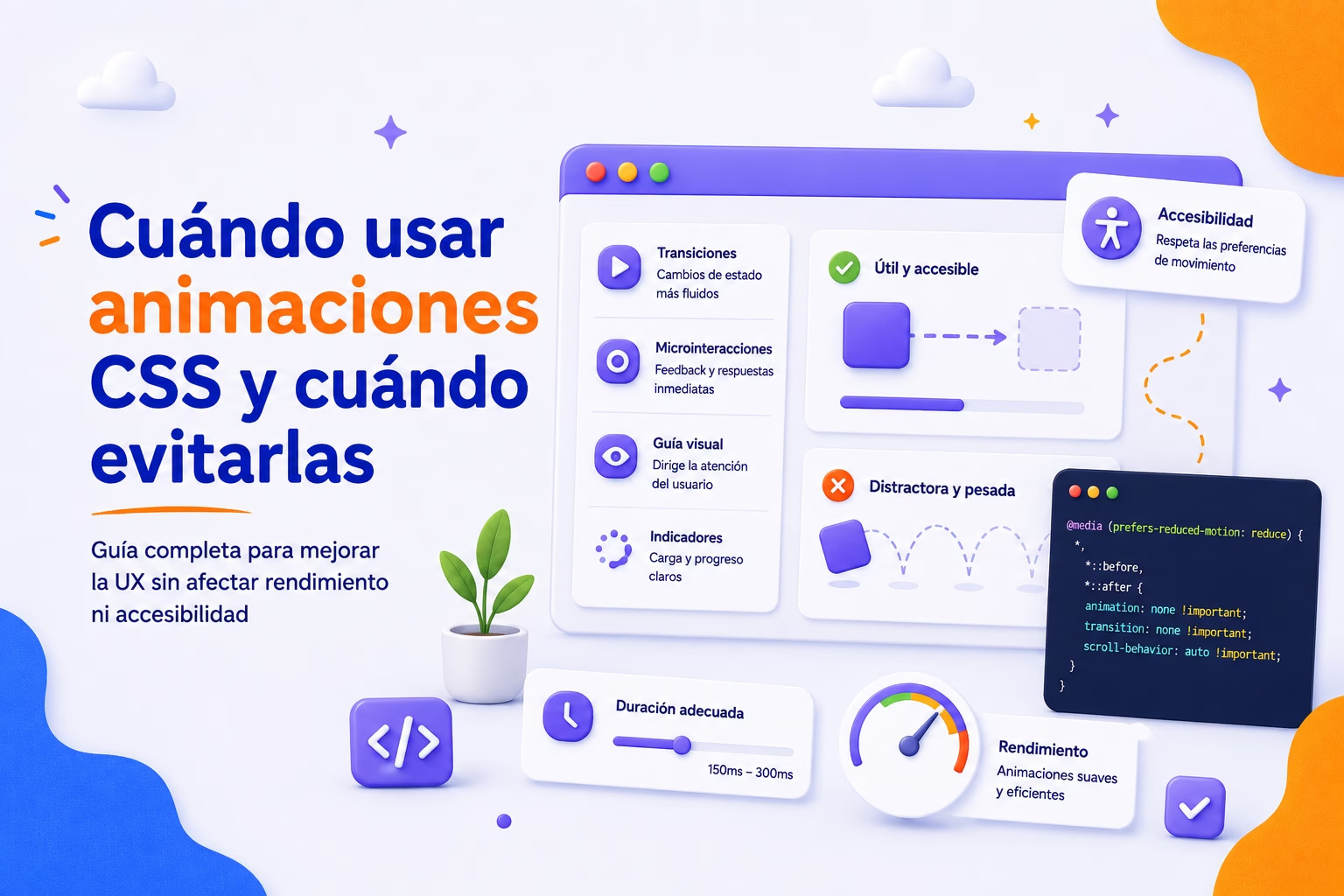
Las animaciones CSS pueden transformar una interfaz sencilla en una experiencia mucho más clara, fluida y agradable. Bien utilizadas, ayudan a guiar la atención, explicar cambios de estado, reforzar acciones del usuario y aportar sensación de continuidad. Pero mal aplicadas también pueden generar el efecto contrario: distracción, lentitud, cansancio visual, confusión o incluso molestias físicas en algunas personas.

Por eso, cuando hablamos de cuándo usar animaciones CSS y cuándo evitarlas, no estamos hablando solo de estética. Hablamos de experiencia de usuario, accesibilidad, rendimiento y diseño con intención.

Una animación no debería estar en una interfaz simplemente porque “queda bonita”. Debería tener una función. Debería responder a una pregunta muy concreta: ¿este movimiento ayuda al usuario a entender mejor lo que está pasando? Si la respuesta es sí, probablemente tiene sentido. Si la respuesta es no, tal vez sea mejor eliminarlo, reducirlo o sustituirlo por una solución más simple.

En este artículo vamos a ver cuándo usar animaciones CSS, cuándo evitarlas, qué papel tienen en la UX, cómo afectan al rendimiento y qué buenas prácticas conviene aplicar para que el movimiento en UI sea útil, accesible y coherente.

Qué son las animaciones CSS y por qué importan en una interfaz

Las animaciones CSS permiten modificar visualmente un elemento a lo largo del tiempo sin necesidad de depender siempre de JavaScript. Pueden utilizarse para cambiar la opacidad, la posición, la escala, la rotación, el color, el tamaño o la visibilidad de un componente, entre otras propiedades.

En una interfaz web, el movimiento puede aparecer de muchas formas:

  • Un botón que cambia suavemente al hacer hover.
  • Un menú que se despliega con una transición.
  • Una tarjeta que aparece progresivamente al cargar.
  • Un modal que entra desde abajo.
  • Un icono que gira mientras se carga contenido.
  • Una notificación que se muestra y desaparece.
  • Un acordeón que abre y cierra su contenido.

Todas estas decisiones forman parte del movimiento en UI. Y aunque muchas veces se perciben como detalles menores, tienen un impacto importante en cómo se siente una página.

Una interfaz sin ningún tipo de transición puede parecer brusca, rígida o poco cuidada. Pero una interfaz con demasiado movimiento puede parecer pesada, caótica o poco profesional. La clave está en encontrar el equilibrio.

Animación no significa decorar por decorar

Uno de los errores más habituales es entender la animación como un recurso puramente decorativo. Es decir, como algo que se añade al final para que la web “tenga más vida”.

Sin embargo, las animaciones UX deberían plantearse desde el diseño de la experiencia, no como un adorno posterior. Una buena animación puede ayudar a responder preguntas como:

  • ¿Qué acaba de cambiar?
  • ¿Dónde ha ido este elemento?
  • ¿Qué acción ha realizado el usuario?
  • ¿Qué contenido está entrando o saliendo?
  • ¿Qué parte de la interfaz requiere atención?
  • ¿El sistema está procesando algo?

Cuando el movimiento ayuda a responder estas preguntas, aporta valor. Cuando solo compite por llamar la atención, suele ser prescindible.

Cuándo usar animaciones CSS

Las animaciones CSS funcionan especialmente bien cuando tienen una finalidad clara. No se trata de animar todos los elementos posibles, sino de identificar los momentos en los que el movimiento mejora la comprensión de la interfaz.

Usa animaciones CSS para comunicar cambios de estado

Uno de los usos más recomendables de las animaciones CSS es mostrar que un elemento ha cambiado de estado.

Por ejemplo, un botón puede pasar de estado normal a hover, de activo a inactivo o de disponible a cargando. Si ese cambio ocurre de forma instantánea, el usuario lo entiende igualmente, pero puede sentirse brusco. Una pequeña transición puede hacer que la interacción resulte más natural.

.button {
  transition: background-color 0.2s ease, transform 0.2s ease;
}

.button:hover {
  transform: translateY(-2px);
}

Este tipo de animación es discreta, breve y funcional. No interrumpe la experiencia, pero refuerza la respuesta de la interfaz.

Ejemplos de cambios de estado útiles

Algunos casos donde las animaciones de estado pueden mejorar la experiencia son:

  • Hover en botones o enlaces.
  • Cambio de color en campos con error.
  • Activación de un switch.
  • Expansión de un acordeón.
  • Apertura de un menú.
  • Aparición de una alerta.
  • Estado de carga en un botón después de enviar un formulario.

En estos casos, la animación no está para decorar, sino para decirle al usuario: “la interfaz ha recibido tu acción y algo ha cambiado”.

Usa animaciones CSS para guiar la atención

Otra situación en la que las animaciones CSS pueden ser muy útiles es cuando necesitas dirigir la mirada del usuario hacia una zona concreta de la interfaz.

Por ejemplo, si después de enviar un formulario aparece un mensaje de confirmación, una entrada suave puede ayudar a que no pase desapercibido. Lo mismo ocurre con una notificación, una validación o un cambio importante en pantalla.

Eso sí, guiar la atención no significa saturar la pantalla de elementos moviéndose. Si todo se mueve, nada destaca. El movimiento debe usarse con moderación para que conserve su capacidad de señalización.

Usa animaciones CSS para mejorar la continuidad visual

La continuidad visual es uno de los grandes beneficios de las animaciones en interfaz. Cuando un elemento aparece, desaparece, se desplaza o cambia de tamaño de forma progresiva, el usuario puede seguir mejor lo que ocurre.

Imagina un menú lateral que aparece de golpe. Funciona, sí. Pero puede resultar abrupto. Si entra con una transición breve desde el lateral, el usuario entiende de dónde viene y qué relación tiene con el botón que acaba de pulsar.

.sidebar {
  transform: translateX(-100%);
  transition: transform 0.3s ease;
}

.sidebar.is-open {
  transform: translateX(0);
}

Este tipo de movimiento crea una conexión lógica entre acción y resultado. La interfaz no parece una sucesión de pantallas inconexas, sino un sistema continuo.

Usa animaciones CSS para indicar carga o progreso

Las animaciones también pueden ser útiles cuando el sistema necesita tiempo para completar una acción. Un pequeño loader, una barra de progreso o un skeleton screen pueden reducir la sensación de espera.

El objetivo no es entretener al usuario con una animación llamativa, sino comunicar que el sistema sigue funcionando.

Una página que tarda en cargar sin mostrar ninguna pista puede generar incertidumbre. En cambio, una animación de carga bien diseñada transmite una idea sencilla: “estamos procesando tu solicitud”.

Cuándo un loader tiene sentido

Un loader tiene sentido cuando:

  • La espera es inevitable.
  • El usuario necesita saber que la acción está en curso.
  • No hay contenido disponible todavía.
  • El proceso puede tardar más de lo esperado.
  • Evita que el usuario repita una acción por error.

Pero conviene evitar loaders innecesarios cuando la acción es prácticamente instantánea. Mostrar una animación de carga para todo puede hacer que la interfaz parezca más lenta de lo que realmente es.

Usa animaciones CSS para reforzar la jerarquía de la interfaz

El movimiento puede ayudar a marcar prioridades. Por ejemplo, una microinteracción en un botón principal puede hacerlo más reconocible que un botón secundario. Una entrada suave en una tarjeta destacada puede darle más peso visual dentro de una sección.

No obstante, este recurso debe aplicarse con cuidado. La jerarquía visual debería apoyarse primero en el contenido, el tamaño, el contraste, el espaciado y la composición. La animación puede reforzar esa jerarquía, pero no debería ser el único elemento que la sostiene.

Cuándo evitar animaciones CSS

Tan importante como saber cuándo usar animaciones CSS es saber cuándo evitarlas. El movimiento mal aplicado puede perjudicar la experiencia, afectar al rendimiento y crear barreras de accesibilidad.

Evita animaciones CSS que no aportan información

Si una animación no comunica nada, no guía al usuario, no mejora la transición entre estados y no ayuda a comprender la interfaz, probablemente sobra.

Esto ocurre mucho con elementos que aparecen flotando, rebotando o moviéndose constantemente sin relación con una acción concreta. Al principio pueden parecer atractivos, pero a la larga distraen.

Una buena pregunta para decidir es:

Si elimino esta animación, ¿la experiencia pierde claridad o solo pierde un efecto visual?

Si solo pierde un efecto visual, quizá no es necesaria.

Evita animaciones demasiado largas

Una animación debe sentirse fluida, pero no lenta. Si cada interacción obliga al usuario a esperar, el diseño deja de acompañar y empieza a molestar.

En interfaces web, muchas microinteracciones funcionan bien con duraciones breves, por ejemplo entre 150 y 300 milisegundos. No es una regla rígida, pero sí una referencia útil. Las transiciones más largas pueden tener sentido en cambios de pantalla, ilustraciones o experiencias más narrativas, pero no en acciones frecuentes.

Un menú que tarda demasiado en abrirse, un modal que entra con una animación eterna o un botón que responde tarde pueden generar frustración.

La animación debería hacer que la interfaz parezca más natural, no más lenta.

Evita animaciones constantes o en bucle sin control

Las animaciones en bucle pueden ser especialmente problemáticas. Un elemento que se mueve de forma constante puede robar atención, dificultar la lectura o cansar visualmente.

Esto es importante en banners, iconos, fondos animados, carruseles automáticos, efectos decorativos y loaders que permanecen demasiado tiempo en pantalla.

Si una animación dura mucho o se repite continuamente, conviene preguntarse:

  • ¿El usuario puede pausarla?
  • ¿Es realmente necesaria?
  • ¿Interfiere con la lectura?
  • ¿Compite con una tarea importante?
  • ¿Puede generar mareo, distracción o incomodidad?

El movimiento constante debe usarse con mucha prudencia, sobre todo en páginas donde el objetivo principal es leer, comparar información o completar una tarea.

Evita animaciones que dificultan la accesibilidad

La accesibilidad es uno de los puntos más importantes al hablar de animaciones de interfaz. Algunas personas pueden experimentar molestias con ciertos tipos de movimiento, especialmente desplazamientos grandes, zooms, parallax, rotaciones, vibraciones o animaciones que simulan profundidad.

Por eso es importante respetar la preferencia de movimiento reducido mediante prefers-reduced-motion.

@media (prefers-reduced-motion: reduce) {
  * {
    animation-duration: 0.01ms;
    animation-iteration-count: 1;
    scroll-behavior: auto;
    transition-duration: 0.01ms;
  }
}

Este enfoque permite reducir o eliminar animaciones para personas que han indicado en su sistema operativo que prefieren menos movimiento.

Ahora bien, reducir movimiento no siempre significa eliminar absolutamente todo. En muchos casos, se pueden sustituir desplazamientos amplios por cambios de opacidad, eliminar efectos de zoom o acortar duraciones.

Lo importante es entender que la animación no debe imponerse por encima de las necesidades del usuario.

Evita animaciones que afectan al rendimiento

No todas las propiedades CSS tienen el mismo coste. Animar algunas propiedades puede obligar al navegador a recalcular el layout o repintar partes importantes de la pantalla. Esto puede provocar saltos, tirones o una sensación de interfaz poco fluida.

En general, suele ser más recomendable animar propiedades como:

  • transform
  • opacity

Y conviene tener más cuidado con propiedades como:

  • width
  • height
  • top
  • left
  • margin
  • padding
  • box-shadow muy intensos
  • filtros complejos

Esto no significa que nunca puedas animar otras propiedades, pero sí que deberías hacerlo con intención y probar el resultado en distintos dispositivos.

Una animación que funciona bien en un ordenador potente puede comportarse peor en un móvil de gama media. Y si la animación forma parte de una interacción frecuente, ese problema se nota mucho más.

Animaciones CSS, UX y toma de decisiones

Las animaciones UX no deberían decidirse solo desde el gusto visual. Deben responder a una intención dentro del recorrido del usuario.

Antes de añadir una animación, puedes hacerte estas preguntas:

  1. ¿Qué necesita entender el usuario en este momento?
  2. ¿La animación aclara una acción o un cambio?
  3. ¿Reduce fricción o añade espera?
  4. ¿Distrae del contenido principal?
  5. ¿Puede resultar molesta para algunas personas?
  6. ¿Funciona bien en móvil?
  7. ¿Respeta prefers-reduced-motion?
  8. ¿Es coherente con el tono visual del sitio?

Estas preguntas ayudan a diseñar movimiento con criterio. No se trata de prohibir las animaciones, sino de usarlas mejor.

El movimiento debe tener una personalidad coherente

El movimiento también forma parte de la identidad visual de un sitio. Una web editorial, una aplicación bancaria, una tienda online y una landing creativa no deberían moverse igual.

Una marca sobria puede necesitar transiciones discretas, suaves y casi invisibles. Un proyecto más experimental puede permitirse animaciones más expresivas. Una herramienta de productividad debería priorizar rapidez y claridad. Una web infantil o lúdica puede aceptar más juego visual.

La clave es que el movimiento sea coherente con el mensaje, el público y el contexto.

Si el diseño visual es minimalista pero las animaciones son exageradas, la experiencia puede sentirse incoherente. Si la interfaz es dinámica pero no hay ninguna transición, puede parecer rígida. El movimiento debe hablar el mismo idioma que el resto del diseño.

Diferencia entre transition y animation

Cuando hablamos de animaciones CSS, conviene distinguir entre transition y animation.

transition suele utilizarse para suavizar el cambio entre dos estados. Por ejemplo:

  • Normal a hover.
  • Cerrado a abierto.
  • Visible a invisible.
  • Activo a inactivo.

animation, en cambio, permite definir una secuencia más compleja mediante @keyframes. Es útil cuando necesitas varios pasos, repeticiones o un control más detallado.

@keyframes pulse {
  0% {
    transform: scale(1);
  }

  50% {
    transform: scale(1.04);
  }

  100% {
    transform: scale(1);
  }
}

Una regla sencilla sería:

Si solo hay dos estados, probablemente necesitas una transición. Si hay una secuencia, repetición o comportamiento más complejo, probablemente necesitas una animación.

Esta distinción ayuda a no usar @keyframes para todo. Muchas veces, una transición sencilla es más limpia, más mantenible y más adecuada.

Buenas prácticas para usar animaciones CSS

Las buenas animaciones suelen tener algo en común: casi no se notan. No porque sean invisibles, sino porque se integran de manera natural en la experiencia.

Mantén las animaciones breves y sutiles

En la mayoría de interfaces, menos es más. Una animación breve suele ser suficiente para comunicar un cambio. No hace falta que cada elemento entre con un rebote, una rotación y un desplazamiento exagerado.

La sutileza transmite profesionalidad. Un pequeño cambio de opacidad, una ligera elevación o una transición suave pueden ser más efectivos que un efecto complejo.

Usa easing natural

El easing define cómo progresa una animación en el tiempo. Una transición lineal puede sentirse mecánica, mientras que una curva con aceleración y desaceleración suele parecer más natural.

.card {
  transition: transform 0.25s ease, box-shadow 0.25s ease;
}

.card:hover {
  transform: translateY(-4px);
}

Propiedades como ease, ease-out o curvas personalizadas con cubic-bezier() pueden ayudar a conseguir un movimiento más agradable.

Prioriza animaciones funcionales

Antes de añadir una animación decorativa, conviene asegurarse de que las animaciones funcionales están bien resueltas.

Por ejemplo:

  • Estados hover claros.
  • Feedback en formularios.
  • Apertura y cierre de menús.
  • Transiciones en modales.
  • Indicadores de carga.
  • Cambios de estado en componentes interactivos.

Estas animaciones tienen impacto directo en la experiencia de usuario. Las decorativas pueden venir después, siempre que no perjudiquen la claridad.

Diseña también la versión sin movimiento

Una buena práctica es diseñar la experiencia como si no hubiera animaciones. La interfaz debería seguir siendo comprensible, usable y clara aunque el movimiento se reduzca o desaparezca.

Esto es especialmente importante por accesibilidad, pero también por rendimiento y compatibilidad. Si una animación falla, se desactiva o no se ejecuta correctamente, la página no debería perder sentido.

La animación debe mejorar la experiencia, no sostenerla por completo.

Errores comunes al usar animaciones en interfaz

Aunque las animaciones CSS son relativamente fáciles de implementar, es habitual cometer errores que afectan a la experiencia final.

Animar demasiados elementos a la vez

Cuando varios elementos se mueven al mismo tiempo, la interfaz puede resultar confusa. El usuario no sabe dónde mirar ni qué cambio es importante.

Esto suele ocurrir en páginas de inicio con demasiados efectos de entrada, secciones que aparecen al hacer scroll, fondos animados, contadores, iconos en movimiento y tarjetas con hover llamativo.

La solución no siempre es eliminar todas las animaciones, sino jerarquizarlas. Decide qué elemento merece movimiento y cuáles pueden permanecer estáticos.

Usar animaciones para ocultar problemas de diseño

A veces se usa movimiento para intentar compensar una mala jerarquía visual, una navegación confusa o una arquitectura de información poco clara.

Pero una animación no arregla una interfaz mal planteada. Puede hacerla más vistosa, pero no necesariamente más usable.

Si el usuario no entiende qué debe hacer, dónde hacer clic o qué contenido es importante, el problema no se resuelve añadiendo efectos. Primero hay que mejorar la estructura, el contenido y la claridad visual. Después, si tiene sentido, se añade movimiento.

No probar en dispositivos reales

Las animaciones pueden comportarse de forma distinta según el dispositivo, el navegador, la potencia del hardware o la carga de la página.

Por eso es importante probar en móvil, tablet y escritorio. También conviene revisar cómo se sienten las animaciones en conexiones lentas o en páginas con mucho contenido.

Una animación fluida en local puede no serlo en producción si la página tiene imágenes pesadas, scripts de terceros o demasiados elementos animados.

Checklist: cuándo usar y cuándo evitar animaciones CSS

Antes de publicar una interfaz con animaciones, puedes revisar esta lista rápida.

Usa animaciones CSS cuando:

  • Ayudan a entender un cambio de estado.
  • Refuerzan una acción del usuario.
  • Guían la atención hacia un mensaje importante.
  • Mejoran la continuidad entre pantallas o componentes.
  • Comunican carga, espera o progreso.
  • Son breves, sutiles y coherentes.
  • No bloquean la interacción.
  • Funcionan bien en móvil.
  • Respetan las preferencias de movimiento reducido.
  • No perjudican el rendimiento.

Evita animaciones CSS cuando:

  • Solo están para decorar sin aportar valor.
  • Distraen del contenido principal.
  • Son demasiado largas.
  • Se repiten en bucle sin control.
  • Pueden causar mareo o incomodidad.
  • Ocultan una mala estructura de interfaz.
  • Hacen que la página parezca más lenta.
  • Animan propiedades costosas sin necesidad.
  • No tienen alternativa para usuarios con movimiento reducido.
  • Compiten entre sí dentro de la misma pantalla.

FAQs sobre cuándo usar animaciones CSS

¿Cuándo usar animaciones CSS en una página web?

Conviene usar animaciones CSS cuando ayudan a mejorar la comprensión de la interfaz. Por ejemplo, en cambios de estado, apertura de menús, aparición de mensajes, validaciones, loaders o transiciones entre componentes. La animación debe tener una función clara: guiar, informar, reforzar una acción o hacer más natural el cambio visual.

Si una animación solo se añade porque “queda bonita”, es mejor revisarla. El movimiento en UI debe estar al servicio de la experiencia de usuario, no competir con ella.

¿Las animaciones CSS afectan al rendimiento?

Sí, pueden afectar al rendimiento si se aplican sin cuidado. Algunas propiedades son más eficientes para animar, como transform y opacity. En cambio, animar propiedades que modifican el layout, como width, height, top, left o margin, puede generar más trabajo para el navegador.

Por eso es importante probar las animaciones en dispositivos reales, mantenerlas simples y evitar mover demasiados elementos al mismo tiempo.

¿Cómo hacer animaciones CSS más accesibles?

Para hacer animaciones CSS más accesibles, es importante respetar la preferencia de movimiento reducido con prefers-reduced-motion. También conviene evitar efectos bruscos, parallax intenso, zooms agresivos, movimientos constantes o animaciones en bucle sin posibilidad de pausa.

La accesibilidad no significa eliminar todo el movimiento, sino ofrecer una experiencia cómoda, clara y adaptable. Una animación accesible es aquella que mejora la interfaz sin imponerse sobre las necesidades del usuario.

Más allá del efecto bonito: animar con intención

Las animaciones CSS son una herramienta poderosa, pero precisamente por eso conviene usarlas con criterio. Pueden hacer que una interfaz se sienta más fluida, más comprensible y más cuidada. También pueden convertir una experiencia sencilla en algo confuso, pesado o incómodo si se aplican sin medida.

La clave está en recordar que el movimiento no es el protagonista. El protagonista es el usuario.

Una buena animación no interrumpe, no distrae y no obliga a esperar. Acompaña. Explica. Refuerza. Hace que la interacción se sienta más natural.

Por eso, antes de añadir una animación, merece la pena detenerse un momento y preguntarse: ¿esto ayuda realmente a la persona que está usando la interfaz?

Si la respuesta es sí, adelante. Hazla breve, fluida, accesible y coherente. Si la respuesta es no, quizá la mejor decisión de diseño sea dejar la interfaz quieta.

Porque animar bien no consiste en mover más cosas. Consiste en mover solo las necesarias.