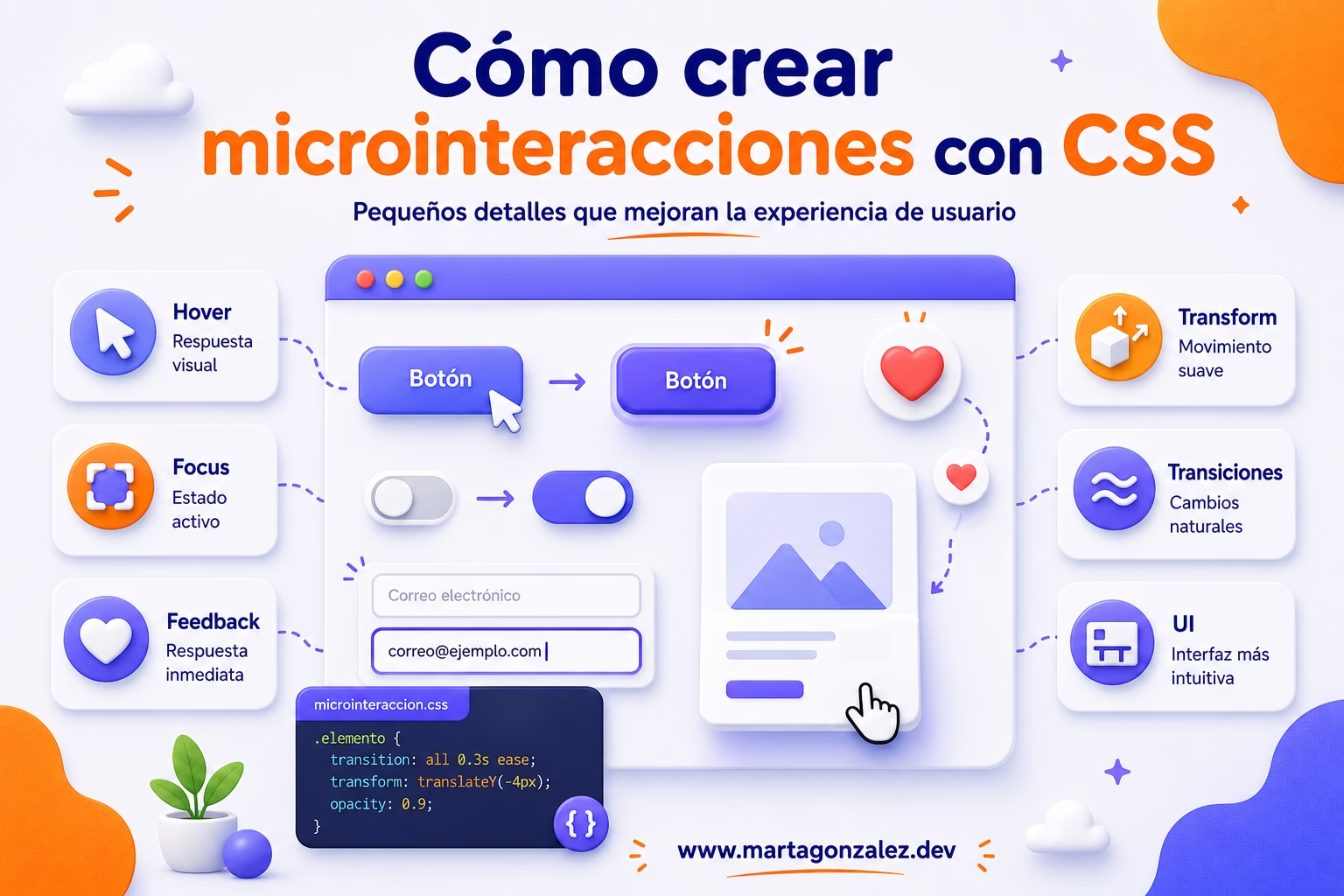
Cómo crear microinteracciones con CSS

Las microinteracciones con CSS son esos pequeños detalles visuales que hacen que una interfaz se sienta más viva, clara y agradable. No hablamos necesariamente de grandes animaciones ni de efectos espectaculares. Hablamos de gestos sutiles: un botón que responde al pasar el cursor, un icono que cambia ligeramente al activarse, una tarjeta que se eleva al recibir foco o un formulario que confirma visualmente que una acción se ha realizado correctamente.

Aunque parezcan detalles menores, las microinteracciones tienen un papel muy importante en la experiencia de usuario. Ayudan a comunicar estados, guían la atención, reducen la incertidumbre y hacen que una interfaz parezca más cuidada. En diseño UI, muchas veces la diferencia entre una página correcta y una página memorable está precisamente en esos pequeños gestos.

En este artículo vamos a ver cómo crear microinteracciones con CSS, cuándo utilizarlas, qué propiedades conviene animar, cómo hacerlas accesibles y qué ejemplos prácticos puedes aplicar en tus propios proyectos. La idea no es llenar una web de movimiento, sino aprender a usar las animaciones UI CSS con intención, medida y criterio.

Qué son las microinteracciones en CSS

Una microinteracción es una respuesta breve y específica de la interfaz ante una acción del usuario o un cambio de estado. Puede aparecer al hacer clic, pasar el cursor, enfocar un campo, enviar un formulario, abrir un menú o seleccionar una opción.

Por ejemplo, cuando un botón cambia de color al situar el cursor encima, la interfaz está diciendo: “este elemento es interactivo”. Cuando un campo de formulario muestra un borde más visible al recibir foco, está indicando: “ahora estás escribiendo aquí”. Cuando un icono de corazón se agranda ligeramente al marcar un favorito, la interfaz confirma: “tu acción se ha registrado”.

En CSS, estas pequeñas respuestas suelen construirse con propiedades como transition, transform, opacity, box-shadow, color, background-color o animation. Si quieres profundizar en la base de este tipo de efectos, puedes complementar esta lectura con el artículo sobre cómo crear animaciones suaves con transition.

Las microinteractions CSS no deberían ser un adorno gratuito. Su valor está en mejorar la comunicación entre la interfaz y la persona que la usa.

Por qué las microinteracciones mejoran la experiencia de usuario

Las microinteracciones funcionan porque reducen la fricción. Cuando una interfaz responde de forma clara, el usuario entiende mejor qué está ocurriendo.

Una web sin feedback puede sentirse rígida o incluso confusa. Imagina un botón que no cambia de aspecto al pasar el cursor, un formulario que no muestra ningún estado de validación o un menú móvil que aparece de golpe sin transición. Todo funciona, sí, pero la experiencia se siente menos natural.

En cambio, los detalles interactivos CSS bien aplicados aportan tres beneficios importantes.

Primero, mejoran la percepción de control. El usuario siente que sus acciones tienen una respuesta inmediata. Segundo, ayudan a establecer jerarquías visuales, porque el movimiento puede dirigir la atención hacia un punto concreto. Tercero, refuerzan la personalidad del sitio, especialmente en proyectos donde el diseño visual tiene un peso importante.

Eso sí, hay una línea fina entre una interfaz cuidada y una interfaz recargada. Para trabajar este equilibrio con más profundidad, también puedes leer el artículo sobre cuándo usar animaciones CSS y cuándo evitarlas.

Una buena microinteracción casi no debería “gritar”. Debe sentirse natural, como si siempre hubiera tenido que estar ahí.

Principios básicos para crear buenas microinteracciones con CSS

Antes de escribir código, conviene tener claros algunos principios. CSS permite crear efectos muy vistosos, pero no todo lo que se puede animar debería animarse.

1. La microinteracción debe tener una función

Una microinteracción puede servir para confirmar, avisar, guiar, destacar o suavizar un cambio. Si no cumple ninguna de estas funciones, probablemente sea decoración.

Por ejemplo, tiene sentido animar un botón cuando pasa de estado normal a estado activo. También tiene sentido mostrar una transición suave al desplegar una tarjeta de información. En cambio, hacer que todos los elementos de una página se muevan constantemente puede generar ruido visual y cansancio.

La pregunta clave es: ¿esta animación ayuda a entender mejor la interfaz?

Si la respuesta es sí, adelante. Si la respuesta es “queda bonito, pero no aporta nada”, quizá convenga simplificar.

2. La duración debe ser breve

Las microinteracciones suelen funcionar mejor cuando duran poco. Una transición de entre 150 y 300 milisegundos suele ser suficiente para que el cambio se perciba sin ralentizar la experiencia.

Una animación demasiado rápida puede pasar desapercibida. Una animación demasiado lenta puede resultar molesta. El equilibrio está en conseguir que el cambio sea visible, pero no invasivo.

.button {
  transition: transform 180ms ease, background-color 180ms ease;
}

Este tipo de duración es habitual para efectos de hover, foco o activación. Para animaciones algo más expresivas, como una confirmación o un pequeño rebote, se puede ampliar un poco más, pero siempre con moderación.

3. Conviene animar propiedades eficientes

No todas las propiedades CSS tienen el mismo impacto en el rendimiento. Para microinteracciones fluidas, suele ser recomendable priorizar transform y opacity, ya que permiten crear muchos efectos visuales sin forzar cambios complejos en el layout.

Por ejemplo, en lugar de animar el width de un elemento, muchas veces puedes usar transform: scaleX(). En lugar de mover un elemento con top o left, puedes usar transform: translate().

.card {
  transition: transform 200ms ease, box-shadow 200ms ease;
}

.card:hover {
  transform: translateY(-4px);
}

Este pequeño desplazamiento genera sensación de profundidad sin necesidad de modificar la estructura del documento. Si quieres ampliar esta parte, te recomiendo revisar el artículo sobre animaciones CSS y rendimiento: qué propiedades conviene animar.

4. La accesibilidad no es opcional

Las microinteracciones deben respetar las preferencias del usuario. Algunas personas tienen sensibilidad al movimiento o pueden experimentar molestias con animaciones excesivas. Por eso es importante usar prefers-reduced-motion.

@media (prefers-reduced-motion: reduce) {
  * {
    animation-duration: 0.01ms !important;
    animation-iteration-count: 1 !important;
    transition-duration: 0.01ms !important;
    scroll-behavior: auto !important;
  }
}

Esto no significa eliminar todo detalle visual, sino ofrecer una experiencia más cómoda para quienes han indicado en su sistema que prefieren reducir el movimiento. Sobre este tema, puedes leer también la guía de animaciones CSS accesibles con prefers-reduced-motion.

Cómo crear microinteracciones con transition

La propiedad transition es una de las herramientas más útiles para crear microinteracciones CSS sencillas. Permite suavizar el paso entre un estado y otro sin necesidad de definir una animación completa.

Botones con respuesta visual

Uno de los ejemplos más comunes es el botón interactivo. Un botón no debería sentirse como una imagen estática. Al pasar el cursor, recibir foco o activarse, puede cambiar ligeramente para comunicar que está disponible.

.button {
  display: inline-flex;
  align-items: center;
  justify-content: center;
  padding: 0.875rem 1.25rem;
  border: 0;
  border-radius: 999px;
  background-color: #cc2b5e;
  color: #ffffff;
  font-weight: 700;
  cursor: pointer;
  transition:
    transform 180ms ease,
    background-color 180ms ease,
    box-shadow 180ms ease;
}

.button:hover {
  transform: translateY(-2px);
  background-color: #753a88;
  box-shadow: 0 10px 24px rgba(0, 0, 0, 0.16);
}

.button:active {
  transform: translateY(0);
  box-shadow: 0 4px 12px rgba(0, 0, 0, 0.12);
}

.button:focus-visible {
  outline: 3px solid #f8e0ea;
  outline-offset: 4px;
}

Aquí la microinteracción cumple varias funciones. El hover indica que el botón es interactivo. El active simula una pequeña presión. El focus-visible mejora la navegación con teclado. No es solo estética: es comunicación visual.

Enlaces con subrayado animado

Los enlaces también pueden beneficiarse de una microinteracción sutil. En lugar de cambiar solo el color, puedes animar una línea inferior que aparezca de forma progresiva.

.link {
  position: relative;
  color: #cc2b5e;
  text-decoration: none;
  font-weight: 600;
}

.link::after {
  content: "";
  position: absolute;
  left: 0;
  bottom: -0.2em;
  width: 100%;
  height: 2px;
  background-color: currentColor;
  transform: scaleX(0);
  transform-origin: right;
  transition: transform 200ms ease;
}

.link:hover::after,
.link:focus-visible::after {
  transform: scaleX(1);
  transform-origin: left;
}

Este efecto es discreto, elegante y fácil de reutilizar. Además, al aplicarlo también en :focus-visible, no queda limitado al uso con ratón.

Microinteracciones con transform y opacity

Cuando hablamos de animaciones UI CSS, transform y opacity son dos grandes aliados. Permiten crear movimientos suaves, cambios de escala, desplazamientos y apariciones progresivas.

Tarjetas que se elevan al interactuar

Las tarjetas son componentes muy habituales en blogs, portfolios, tiendas online y dashboards. Una microinteracción sencilla puede ayudar a reforzar que son elementos clicables.

.article-card {
  border-radius: 1.25rem;
  background-color: #ffffff;
  box-shadow: 0 6px 20px rgba(0, 0, 0, 0.08);
  transition:
    transform 220ms ease,
    box-shadow 220ms ease;
}

.article-card:hover,
.article-card:focus-within {
  transform: translateY(-6px);
  box-shadow: 0 16px 36px rgba(0, 0, 0, 0.14);
}

El uso de :focus-within permite que el efecto también aparezca cuando un enlace o botón dentro de la tarjeta recibe foco. Este detalle mejora la accesibilidad y hace que el componente sea más coherente.

Iconos con pequeñas respuestas

Los iconos pueden comunicar mucho con muy poco. Un icono de descarga, favorito, compartir o guardar puede cambiar de escala o rotar suavemente al interactuar.

.icon-button {
  display: inline-grid;
  place-items: center;
  width: 44px;
  height: 44px;
  border-radius: 50%;
  border: 0;
  background-color: #f8e0ea;
  color: #cc2b5e;
  cursor: pointer;
  transition:
    transform 180ms ease,
    background-color 180ms ease;
}

.icon-button:hover {
  transform: scale(1.08);
  background-color: #f3c5d6;
}

.icon-button:active {
  transform: scale(0.96);
}

Este patrón funciona muy bien porque imita una respuesta física. El botón crece ligeramente al pasar el cursor y se reduce al hacer clic. Es una señal simple, pero efectiva.

Microinteracciones con @keyframes

Aunque muchas microinteracciones se resuelven con transition, hay casos en los que necesitamos más control. Ahí entra @keyframes.

La diferencia principal es que transition anima el paso entre dos estados, mientras que @keyframes permite definir varios momentos dentro de una secuencia. Esto resulta útil para confirmaciones, avisos, pequeños rebotes o efectos de carga. Si quieres profundizar en esta técnica, puedes leer el artículo sobre cómo funciona @keyframes en CSS explicado fácil.

Confirmación visual después de una acción

Imagina un botón de “guardar” que muestra una pequeña animación cuando la acción se ha completado. Podemos crear una clase de estado y aplicar una animación breve.

.save-button.is-success {
  animation: success-pop 450ms ease;
}

@keyframes success-pop {
  0% {
    transform: scale(1);
  }

  45% {
    transform: scale(1.08);
  }

  100% {
    transform: scale(1);
  }
}

Este tipo de microinteracción sirve para confirmar que algo ha ocurrido. No hace falta mostrar un gran mensaje ni interrumpir el flujo del usuario. A veces, un pequeño gesto visual es suficiente.

Aviso suave en un campo con error

Los formularios son un lugar ideal para aplicar detalles interactivos CSS. Un campo con error puede usar color, texto de ayuda y una animación muy breve para llamar la atención.

.input.is-error {
  border-color: #cc2b5e;
  animation: input-shake 220ms ease;
}

@keyframes input-shake {
  0%,
  100% {
    transform: translateX(0);
  }

  25% {
    transform: translateX(-4px);
  }

  75% {
    transform: translateX(4px);
  }
}

Este ejemplo debe usarse con cuidado. Una vibración excesiva puede resultar agresiva. Además, el error no debe depender solo de la animación o del color. Lo recomendable es acompañarlo con un mensaje claro.

<label for="email">Correo electrónico</label>
<input id="email" class="input is-error" type="email" aria-describedby="email-error">
<p id="email-error">Introduce un correo electrónico válido.</p>

La animación llama la atención, pero el mensaje explica el problema.

Microinteracciones en formularios

Los formularios son uno de los puntos donde más se nota una buena experiencia de usuario. Una persona necesita saber dónde está, qué debe completar y si ha cometido algún error.

Campos con foco más claro

Un campo de formulario debería mostrar claramente cuándo está activo. Esto ayuda tanto a usuarios de teclado como a usuarios de pantalla táctil.

.form-field {
  display: grid;
  gap: 0.35rem;
}

.input {
  width: 100%;
  padding: 0.875rem 1rem;
  border: 2px solid #dddddd;
  border-radius: 0.75rem;
  transition:
    border-color 180ms ease,
    box-shadow 180ms ease;
}

.input:focus {
  border-color: #cc2b5e;
  box-shadow: 0 0 0 4px rgba(204, 43, 94, 0.12);
  outline: none;
}

Este tipo de microinteracción es muy sencilla, pero mejora mucho la usabilidad. El usuario sabe exactamente en qué campo está escribiendo.

Etiquetas flotantes con CSS

Las etiquetas flotantes pueden ser útiles cuando se diseñan formularios compactos. Eso sí, deben implementarse bien para no perjudicar la accesibilidad.

.field-floating {
  position: relative;
}

.field-floating input {
  width: 100%;
  padding: 1.25rem 1rem 0.5rem;
  border: 2px solid #dddddd;
  border-radius: 0.75rem;
}

.field-floating label {
  position: absolute;
  left: 1rem;
  top: 0.95rem;
  color: #666666;
  pointer-events: none;
  transition:
    transform 180ms ease,
    font-size 180ms ease,
    color 180ms ease;
}

.field-floating input:focus + label,
.field-floating input:not(:placeholder-shown) + label {
  transform: translateY(-0.55rem);
  font-size: 0.75rem;
  color: #cc2b5e;
}

Este patrón crea una sensación de fluidez y ahorra espacio visual. Sin embargo, es importante mantener siempre la etiqueta visible y asociada al campo.

Microinteracciones en menús y navegación

La navegación también puede mejorar mucho con pequeños detalles. Un menú que aparece de golpe puede sentirse brusco. Un menú que se despliega con una transición suave puede resultar más natural.

Si estás trabajando específicamente este tipo de componente, también puede interesarte el artículo sobre cómo animar un menú móvil con CSS, donde se aborda el movimiento aplicado a navegación responsive.

Menú desplegable sencillo

.dropdown {
  position: relative;
}

.dropdown-menu {
  position: absolute;
  top: calc(100% + 0.5rem);
  left: 0;
  min-width: 220px;
  padding: 0.75rem;
  border-radius: 1rem;
  background-color: #ffffff;
  box-shadow: 0 18px 40px rgba(0, 0, 0, 0.16);
  opacity: 0;
  transform: translateY(-8px);
  pointer-events: none;
  transition:
    opacity 180ms ease,
    transform 180ms ease;
}

.dropdown:hover .dropdown-menu,
.dropdown:focus-within .dropdown-menu {
  opacity: 1;
  transform: translateY(0);
  pointer-events: auto;
}

La combinación de opacity y transform ayuda a que el menú aparezca con suavidad. Además, :focus-within permite que el menú funcione mejor con navegación por teclado.

Indicador activo en navegación

Un pequeño indicador puede ayudar a mostrar en qué sección se encuentra el usuario.

.nav-link {
  position: relative;
  padding-bottom: 0.35rem;
  color: #333333;
  text-decoration: none;
}

.nav-link::after {
  content: "";
  position: absolute;
  left: 50%;
  bottom: 0;
  width: 6px;
  height: 6px;
  border-radius: 50%;
  background-color: #cc2b5e;
  transform: translateX(-50%) scale(0);
  transition: transform 180ms ease;
}

.nav-link:hover::after,
.nav-link:focus-visible::after,
.nav-link.is-active::after {
  transform: translateX(-50%) scale(1);
}

Es un detalle pequeño, pero aporta orientación y refuerza la interacción.

Cómo diseñar microinteracciones CSS más profesionales

Crear microinteracciones no consiste solo en escribir código. También implica criterio visual.

Usa una misma lógica de movimiento

Una interfaz se siente más profesional cuando sus movimientos comparten una lógica. Por ejemplo, puedes decidir que los elementos interactivos se eleven ligeramente, que los menús aparezcan desde arriba y que las confirmaciones usen una pequeña escala.

Si cada componente se mueve de una forma completamente distinta, el resultado puede parecer desordenado. En cambio, si defines un pequeño sistema de movimiento, todo se percibe más coherente.

Puedes crear variables CSS para mantener consistencia:

:root {
  --duration-fast: 160ms;
  --duration-base: 220ms;
  --ease-standard: cubic-bezier(0.2, 0, 0, 1);
}

.button,
.card,
.icon-button {
  transition-duration: var(--duration-base);
  transition-timing-function: var(--ease-standard);
}

Esto facilita el mantenimiento y evita que cada componente tenga valores distintos sin motivo.

Evita animarlo todo

Uno de los errores más comunes es pensar que más movimiento equivale a mejor diseño. No es así. Una interfaz con demasiadas animaciones puede parecer pesada, distraer y dificultar la lectura.

Las microinteracciones deben reservarse para momentos importantes: estados interactivos, cambios de contexto, confirmaciones, errores o acciones relevantes.

Una buena regla práctica es esta: si todo se mueve, nada destaca.

Cuida el contexto del dispositivo

No se interactúa igual en escritorio que en móvil. En escritorio, el estado :hover tiene mucho sentido. En móvil, no tanto. Por eso conviene no depender exclusivamente del hover para comunicar información importante.

Para botones, formularios, tarjetas y menús, asegúrate de contemplar también estados como :focus-visible, :active, clases de estado y cambios asociados a eventos reales.

.button:hover,
.button:focus-visible {
  transform: translateY(-2px);
}

Así la microinteracción no queda limitada a un único tipo de interacción.

Errores frecuentes al crear microinteracciones con CSS

Las microinteracciones pueden mejorar mucho una interfaz, pero también pueden perjudicarla si se usan sin cuidado.

Animaciones demasiado largas

Una microinteracción no debe obligar al usuario a esperar. Si cada cambio tarda demasiado, la página puede parecer lenta aunque técnicamente cargue bien.

Para elementos pequeños, normalmente es mejor usar duraciones breves. El objetivo es acompañar la acción, no protagonizarla.

Falta de accesibilidad

Otro error frecuente es olvidar prefers-reduced-motion, eliminar el outline sin alternativa visible o usar solo el color para comunicar estados.

Una microinteracción accesible debe poder percibirse de varias formas. Por ejemplo, un error en un formulario puede incluir color, icono, mensaje textual y atributo ARIA cuando corresponda.

Animar propiedades costosas

Animar width, height, margin, top o left puede provocar cambios de layout y afectar a la fluidez, especialmente en interfaces complejas. No significa que esté prohibido, pero conviene hacerlo con criterio.

Siempre que sea posible, es preferible resolver movimientos con transform y apariciones con opacity.

Usar microinteracciones sin coherencia visual

Si un botón rebota, una tarjeta gira, un enlace parpadea y un menú se desliza en otra dirección, la interfaz puede perder unidad. El movimiento también forma parte de la identidad visual. Debe sentirse coherente con el diseño general.

Ejemplo completo: tarjeta interactiva con microinteracciones CSS

Veamos un ejemplo que combina varios conceptos: elevación, foco accesible, transición suave y respuesta visual.

<article class="post-card">
  <a href="#" class="post-card__link">
    <span class="post-card__tag">CSS</span>
    <h2 class="post-card__title">Microinteracciones con CSS</h2>
    <p class="post-card__text">
      Aprende a crear pequeños detalles interactivos que mejoran la experiencia de usuario.
    </p>
    <span class="post-card__cta">Leer artículo</span>
  </a>
</article>
.post-card {
  border-radius: 1.5rem;
  background-color: #ffffff;
  box-shadow: 0 8px 24px rgba(0, 0, 0, 0.08);
  overflow: hidden;
  transition:
    transform 220ms ease,
    box-shadow 220ms ease;
}

.post-card:hover,
.post-card:focus-within {
  transform: translateY(-6px);
  box-shadow: 0 18px 44px rgba(0, 0, 0, 0.14);
}

.post-card__link {
  display: grid;
  gap: 0.75rem;
  padding: 1.5rem;
  color: inherit;
  text-decoration: none;
}

.post-card__tag {
  width: fit-content;
  padding: 0.25rem 0.65rem;
  border-radius: 999px;
  background-color: #f8e0ea;
  color: #cc2b5e;
  font-size: 0.8rem;
  font-weight: 700;
}

.post-card__title {
  margin: 0;
  font-size: 1.35rem;
}

.post-card__text {
  margin: 0;
  color: #555555;
}

.post-card__cta {
  color: #cc2b5e;
  font-weight: 700;
  transition: transform 180ms ease;
}

.post-card:hover .post-card__cta,
.post-card:focus-within .post-card__cta {
  transform: translateX(4px);
}

.post-card__link:focus-visible {
  outline: 3px solid #cc2b5e;
  outline-offset: -6px;
}

Este componente demuestra que una microinteracción puede ser sencilla y, aun así, aportar mucho. La tarjeta se eleva, el CTA se desplaza ligeramente y el foco sigue siendo visible. Todo ocurre de forma sutil y coherente.

Buenas prácticas SEO al hablar de microinteracciones CSS

Si estás creando contenido sobre microinteracciones CSS, conviene trabajar bien la intención de búsqueda. Muchas personas no solo quieren una definición; buscan ejemplos, código reutilizable, buenas prácticas, errores frecuentes y recomendaciones de rendimiento.

Por eso, un artículo competitivo debería responder a varias preguntas: qué son las microinteracciones, cómo se hacen con CSS, qué propiedades utilizar, cómo aplicarlas en botones, formularios y navegación, y cómo mantener la accesibilidad.

También es recomendable incluir términos relacionados de forma natural, como microinteractions CSS, animaciones UI CSS, detalles interactivos CSS, transition, @keyframes, hover, focus-visible, transform, opacity y prefers-reduced-motion.

La clave está en no forzar la palabra clave. Google y los lectores valoran cada vez más el contenido útil, claro y bien estructurado. Una repetición excesiva puede empeorar la lectura. En cambio, una explicación completa con ejemplos prácticos suele aportar más valor.

Además, puedes reforzar el enlazado interno conectando este artículo con otros contenidos del mismo clúster, como skeleton loaders con CSS o cómo crear loaders animados solo con CSS, especialmente si quieres construir una arquitectura temática alrededor de animaciones, estados de carga e interacción visual.

Preguntas frecuentes sobre microinteracciones con CSS

¿Qué diferencia hay entre una animación CSS y una microinteracción CSS?

Una animación CSS es una técnica que permite crear movimiento o cambios visuales en un elemento. Una microinteracción, en cambio, es un uso concreto de ese movimiento para responder a una acción del usuario o comunicar un cambio de estado.

Es decir, no toda animación es una microinteracción. Una microinteracción debe tener una función clara dentro de la experiencia de usuario.

¿Es mejor usar transition o @keyframes para microinteracciones?

Depende del caso. Para cambios simples entre dos estados, como un hover, un foco o un cambio de color, transition suele ser suficiente. Para secuencias más controladas, como un rebote, una confirmación o una pequeña vibración de error, @keyframes ofrece más posibilidades.

En general, conviene empezar por la opción más simple. Si una microinteracción puede resolverse bien con transition, no hace falta complicarla.

¿Las microinteracciones CSS afectan al rendimiento?

Pueden afectar si se animan propiedades costosas o si se usan demasiadas animaciones a la vez. Para mejorar el rendimiento, es recomendable priorizar transform y opacity, evitar movimientos innecesarios y mantener duraciones breves.

También es importante probar la interfaz en dispositivos reales, especialmente en móvil, donde el rendimiento puede variar mucho.

Cuando un pequeño detalle mejora toda la interfaz

Crear microinteracciones con CSS no consiste en llenar una web de efectos. Consiste en escuchar lo que la interfaz necesita comunicar y responder con el gesto justo. Un botón que confirma una acción, un formulario que guía mejor, una tarjeta que muestra que es clicable o un menú que aparece con suavidad pueden parecer detalles pequeños, pero juntos construyen una experiencia más clara y agradable.

La clave está en la intención. Una buena microinteracción no interrumpe, no distrae y no complica. Acompaña. Hace que la interfaz se sienta más humana, más cuidada y más fácil de usar.

En desarrollo frontend, muchas veces la calidad se percibe en lo mínimo: en cómo aparece un estado, en cómo responde un componente, en cómo se siente una acción. Y ahí es donde las microinteracciones CSS tienen tanto valor. Porque, bien utilizadas, convierten una interfaz funcional en una experiencia realmente pulida.
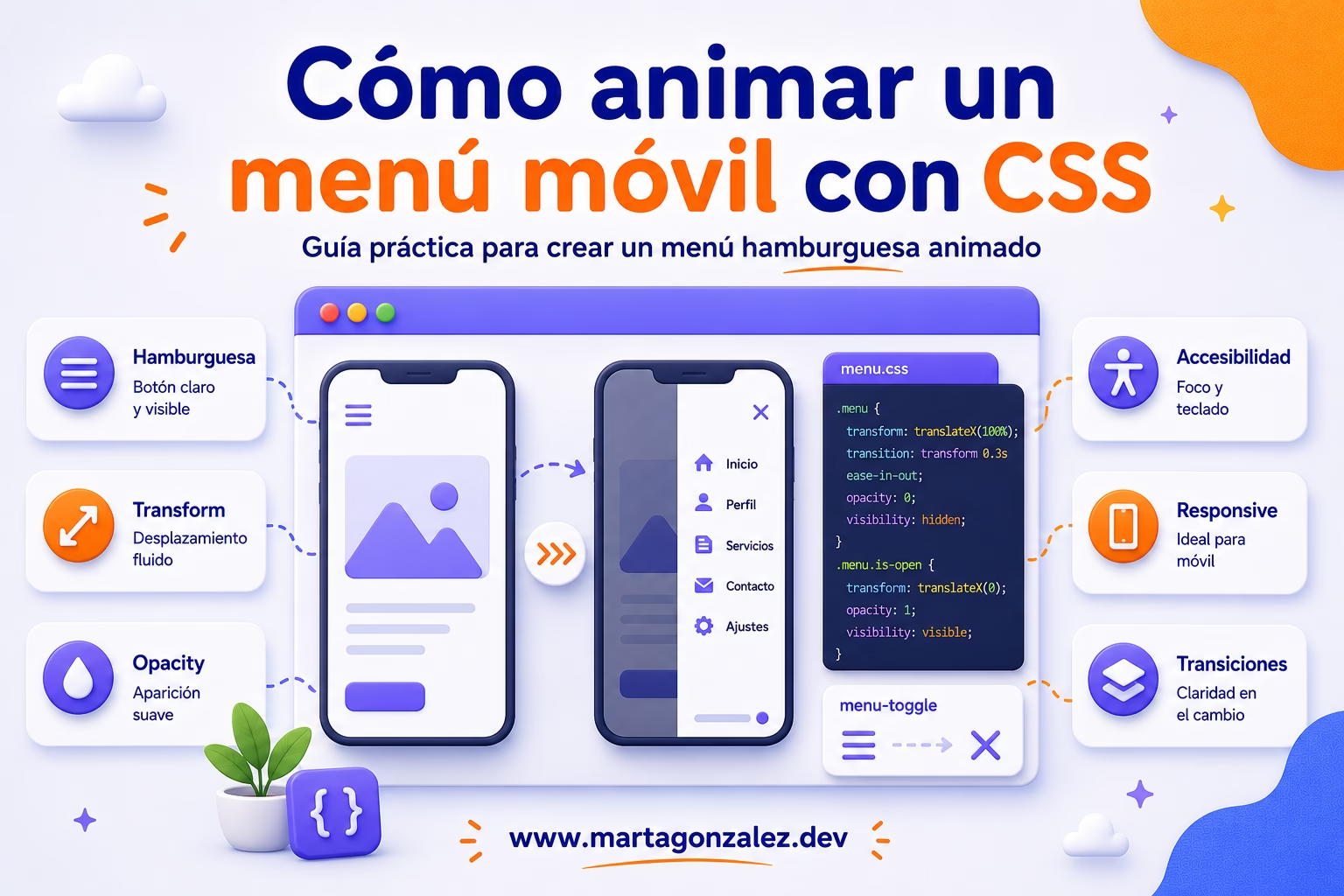
Cómo animar un menú móvil con CSS

Los menús de navegación para dispositivos móviles se han convertido en un componente imprescindible en la mayoría de los sitios web. Cuando el espacio disponible en pantalla es reducido, la navegación principal suele ocultarse detrás de un botón reconocible, generalmente representado mediante tres líneas horizontales. Al pulsarlo, el menú aparece con una transición que ayuda al usuario a comprender qué está ocurriendo en la interfaz.

Sin embargo, añadir movimiento a un menú no consiste únicamente en aplicar una propiedad transition. Una animación mal planteada puede generar saltos visuales, problemas de rendimiento o dificultades de accesibilidad. Por el contrario, un menú móvil CSS animado correctamente implementado puede mejorar la orientación, reforzar la jerarquía visual y hacer que la navegación resulte más natural.

En esta guía veremos cómo animar un menú móvil con CSS, qué estructura HTML conviene utilizar, cómo controlar su apertura, qué propiedades ofrecen mejor rendimiento y cómo respetar las preferencias de movimiento de cada persona.

¿Qué es un menú móvil animado?

Un menú móvil animado es un sistema de navegación diseñado para pantallas pequeñas que permanece oculto hasta que el usuario activa un botón. Al abrirse o cerrarse, el panel cambia de estado mediante una transición o una animación.

El patrón más habitual es el denominado menú hamburguesa CSS, aunque también pueden utilizarse otros iconos, como una flecha, varios puntos o una etiqueta de texto que indique claramente “Menú”.

La animación puede aplicarse de diferentes maneras:

  • Desplazando el panel desde uno de los laterales.
  • Mostrándolo desde la parte superior.
  • Aplicando una aparición gradual.
  • Escalando el contenido desde un punto concreto.
  • Ocupando toda la pantalla con una capa de navegación.
  • Animando cada enlace con un pequeño retraso.

El objetivo no debería ser llamar la atención mediante efectos complejos. La animación tiene que explicar el cambio de estado, no dificultarlo.

Cuando el menú se desplaza desde el lateral derecho, por ejemplo, el usuario percibe que existe un panel fuera del área visible. Cuando se desvanece, entiende que el elemento estaba oculto y acaba de aparecer. El movimiento aporta contexto espacial a la interacción.

Estructura básica de un menú hamburguesa accesible

Antes de comenzar con la animación, necesitamos una estructura HTML clara y semántica.

Aunque es posible abrir y cerrar un menú utilizando exclusivamente CSS mediante un checkbox, en un proyecto real suele ser preferible emplear un botón y una pequeña cantidad de JavaScript. Esto facilita la gestión de atributos de accesibilidad como aria-expanded.

<header class="site-header">
  <a class="site-logo" href="/">
    Marta González
  </a>

  <button
    class="menu-toggle"
    type="button"
    aria-expanded="false"
    aria-controls="mobile-menu"
    aria-label="Abrir menú"
  >
    <span class="menu-toggle__line"></span>
    <span class="menu-toggle__line"></span>
    <span class="menu-toggle__line"></span>
  </button>

  <nav
    class="mobile-menu"
    id="mobile-menu"
    aria-label="Navegación principal"
  >
    <ul class="mobile-menu__list">
      <li><a href="/">Inicio</a></li>
      <li><a href="/servicios/">Servicios</a></li>
      <li><a href="/proyectos/">Proyectos</a></li>
      <li><a href="/blog/">Blog</a></li>
      <li><a href="/contacto/">Contacto</a></li>
    </ul>
  </nav>
</header>

El botón utiliza aria-controls para indicar qué elemento controla. El atributo aria-expanded comunica si el menú está abierto o cerrado.

Estos detalles no modifican la apariencia, pero sí ayudan a quienes navegan mediante lectores de pantalla u otras tecnologías de asistencia.

¿Por qué conviene utilizar un botón?

Un error habitual consiste en crear el activador mediante un <div> o un <span>. Aunque estos elementos pueden recibir eventos de clic, no ofrecen de forma predeterminada el comportamiento de un botón.

Un elemento <button>:

  • Puede recibir el foco mediante teclado.
  • Se activa con las teclas adecuadas.
  • Tiene una semántica reconocible.
  • Permite utilizar atributos aria.
  • No requiere recrear manualmente comportamientos nativos.

Siempre que un elemento ejecute una acción, el botón suele ser la opción correcta.

Cómo crear la apariencia inicial del menú

Empecemos definiendo algunas variables y los estilos generales del encabezado.

:root {
  --header-height: 4.5rem;
  --menu-background: #ffffff;
  --menu-text: #020101;
  --menu-accent: #cc2b5e;
  --menu-duration: 350ms;
  --menu-easing: cubic-bezier(0.22, 1, 0.36, 1);
}

*,
*::before,
*::after {
  box-sizing: border-box;
}

body {
  margin: 0;
  color: var(--menu-text);
  font-family: system-ui, sans-serif;
}

.site-header {
  position: relative;
  z-index: 20;
  display: flex;
  min-height: var(--header-height);
  align-items: center;
  justify-content: space-between;
  padding-inline: 1.25rem;
  background: #ffffff;
}

.site-logo {
  position: relative;
  z-index: 30;
  color: inherit;
  font-weight: 700;
  text-decoration: none;
}

El z-index del encabezado será importante cuando coloquemos el menú en una capa independiente.

Estilos del botón hamburguesa

El botón tendrá tres líneas que después transformaremos en una cruz.

.menu-toggle {
  position: relative;
  z-index: 30;
  display: grid;
  width: 3rem;
  height: 3rem;
  padding: 0.65rem;
  border: 0;
  background: transparent;
  cursor: pointer;
}

.menu-toggle__line {
  display: block;
  width: 100%;
  height: 2px;
  margin: auto;
  border-radius: 999px;
  background: currentColor;
  transform-origin: center;
  transition:
    transform var(--menu-duration) var(--menu-easing),
    opacity 200ms ease;
}

.menu-toggle:focus-visible {
  outline: 3px solid var(--menu-accent);
  outline-offset: 3px;
}

El estilo :focus-visible permite mostrar un indicador claro cuando el control recibe el foco mediante teclado.

No conviene eliminar el contorno con outline: none sin proporcionar una alternativa. El foco visible es esencial para saber qué elemento está activo.

Cómo animar un menú móvil con CSS mediante transform

Una de las soluciones más eficaces consiste en colocar el menú fuera de la pantalla y desplazarlo cuando se activa.

.mobile-menu {
  position: fixed;
  inset: 0 0 0 auto;
  z-index: 10;
  display: grid;
  width: min(85vw, 25rem);
  min-height: 100dvh;
  padding:
    calc(var(--header-height) + 2rem)
    2rem
    2rem;
  background: var(--menu-background);
  box-shadow: -1rem 0 3rem rgb(0 0 0 / 15%);
  transform: translateX(100%);
  visibility: hidden;
  transition:
    transform var(--menu-duration) var(--menu-easing),
    visibility 0s linear var(--menu-duration);
}

.mobile-menu.is-open {
  transform: translateX(0);
  visibility: visible;
  transition:
    transform var(--menu-duration) var(--menu-easing),
    visibility 0s linear 0s;
}

El panel empieza con translateX(100%), por lo que queda desplazado hacia la derecha. Al añadir la clase .is-open, vuelve a su posición original.

La propiedad visibility evita que los enlaces ocultos puedan recibir el foco. Su transición se retrasa durante el cierre para que el panel no desaparezca antes de completar el movimiento.

¿Por qué utilizar transform en lugar de left o right?

También podríamos animar la propiedad right:

.mobile-menu {
  right: -100%;
}

.mobile-menu.is-open {
  right: 0;
}

Visualmente podría ofrecer un resultado parecido, pero animar propiedades relacionadas con la posición y la geometría puede obligar al navegador a recalcular la distribución de la página.

En cambio, transform suele ser una opción más adecuada para el movimiento. Por este motivo, al plantear una mobile menu animation CSS, normalmente conviene priorizar:

  • transform
  • opacity

Estas propiedades permiten crear animaciones fluidas sin modificar continuamente las dimensiones o la posición calculada del documento.

Controlar la apertura del menú con JavaScript

CSS se ocupará de la animación, mientras que JavaScript cambiará el estado del componente.

const menuButton = document.querySelector(".menu-toggle");
const mobileMenu = document.querySelector(".mobile-menu");

function setMenuState(isOpen) {
  mobileMenu.classList.toggle("is-open", isOpen);
  menuButton.classList.toggle("is-active", isOpen);

  menuButton.setAttribute("aria-expanded", String(isOpen));
  menuButton.setAttribute(
    "aria-label",
    isOpen ? "Cerrar menú" : "Abrir menú"
  );

  document.body.classList.toggle("menu-open", isOpen);
}

menuButton.addEventListener("click", () => {
  const isOpen =
    menuButton.getAttribute("aria-expanded") === "true";

  setMenuState(!isOpen);
});

La función centraliza todos los cambios relacionados con el estado:

  • Añade o elimina la clase del panel.
  • Actualiza el botón.
  • Modifica aria-expanded.
  • Cambia la etiqueta accesible.
  • Añade una clase al body.

Esta última clase permite impedir que la página continúe desplazándose mientras el menú ocupa la pantalla.

body.menu-open {
  overflow: hidden;
}

Centralizar el comportamiento evita inconsistencias. Si en el futuro añadimos nuevas formas de cerrar el menú, todas podrán llamar a la misma función.

Cómo transformar el icono hamburguesa en una cruz

Las líneas del botón también pueden animarse para indicar que el menú se encuentra abierto.

.menu-toggle.is-active .menu-toggle__line:nth-child(1) {
  transform: translateY(0.56rem) rotate(45deg);
}

.menu-toggle.is-active .menu-toggle__line:nth-child(2) {
  opacity: 0;
  transform: scaleX(0);
}

.menu-toggle.is-active .menu-toggle__line:nth-child(3) {
  transform: translateY(-0.56rem) rotate(-45deg);
}

La primera y la tercera línea se desplazan hacia el centro y rotan. La línea central desaparece mediante opacity y scaleX.

El resultado es una transición reconocible entre el icono de menú y el icono de cierre.

Ajustar la transformación sin valores frágiles

El desplazamiento de las líneas depende del tamaño del botón, del espacio disponible y de la distribución interna. Por ello, no conviene copiar valores de otro proyecto sin revisarlos.

Una alternativa más controlable consiste en posicionar las líneas de forma absoluta:

.menu-toggle {
  position: relative;
}

.menu-toggle__line {
  position: absolute;
  left: 25%;
  width: 50%;
}

.menu-toggle__line:nth-child(1) {
  top: 32%;
}

.menu-toggle__line:nth-child(2) {
  top: 50%;
  transform: translateY(-50%);
}

.menu-toggle__line:nth-child(3) {
  bottom: 32%;
}

.menu-toggle.is-active .menu-toggle__line:nth-child(1) {
  top: 50%;
  transform: translateY(-50%) rotate(45deg);
}

.menu-toggle.is-active .menu-toggle__line:nth-child(2) {
  opacity: 0;
  transform: translateY(-50%) scaleX(0);
}

.menu-toggle.is-active .menu-toggle__line:nth-child(3) {
  bottom: 50%;
  transform: translateY(50%) rotate(-45deg);
}

Esta solución ofrece un mayor control sobre el punto en el que las líneas se cruzan.

Animar los enlaces del menú de forma escalonada

Además del panel, podemos animar cada enlace con un pequeño retraso. Este recurso se conoce habitualmente como animación escalonada o staggered animation.

.mobile-menu__list {
  display: grid;
  gap: 0.75rem;
  margin: 0;
  padding: 0;
  list-style: none;
}

.mobile-menu__list li {
  opacity: 0;
  transform: translateX(1.25rem);
  transition:
    transform 300ms var(--menu-easing),
    opacity 300ms ease;
}

.mobile-menu.is-open .mobile-menu__list li {
  opacity: 1;
  transform: translateX(0);
}

Después podemos aplicar diferentes retrasos:

.mobile-menu.is-open .mobile-menu__list li:nth-child(1) {
  transition-delay: 80ms;
}

.mobile-menu.is-open .mobile-menu__list li:nth-child(2) {
  transition-delay: 120ms;
}

.mobile-menu.is-open .mobile-menu__list li:nth-child(3) {
  transition-delay: 160ms;
}

.mobile-menu.is-open .mobile-menu__list li:nth-child(4) {
  transition-delay: 200ms;
}

.mobile-menu.is-open .mobile-menu__list li:nth-child(5) {
  transition-delay: 240ms;
}

El desfase debe ser breve. Si cada elemento tarda demasiado en aparecer, el usuario tendrá que esperar para encontrar el enlace que necesita.

Una animación escalonada funciona mejor cuando:

  • Hay pocos elementos.
  • Los retrasos son reducidos.
  • El movimiento conserva una misma dirección.
  • El contenido continúa siendo usable con rapidez.

Utilizar una variable CSS para controlar el retraso

Podemos evitar varios selectores nth-child utilizando una variable personalizada:

<li style="--item-index: 0"><a href="/">Inicio</a></li>
<li style="--item-index: 1"><a href="/servicios/">Servicios</a></li>
<li style="--item-index: 2"><a href="/proyectos/">Proyectos</a></li>
<li style="--item-index: 3"><a href="/blog/">Blog</a></li>
<li style="--item-index: 4"><a href="/contacto/">Contacto</a></li>
.mobile-menu.is-open .mobile-menu__list li {
  transition-delay: calc(70ms + var(--item-index) * 40ms);
}

Así, la duración puede ajustarse desde un único lugar.

Añadir una capa oscura detrás del menú

Cuando el menú aparece como un panel lateral, resulta útil oscurecer el contenido situado detrás. Esta capa dirige la atención y comunica que la página principal se encuentra temporalmente inactiva.

Podemos crearla mediante un pseudoelemento:

.site-header::before {
  content: "";
  position: fixed;
  inset: 0;
  z-index: 5;
  background: rgb(0 0 0 / 45%);
  opacity: 0;
  visibility: hidden;
  transition:
    opacity var(--menu-duration) ease,
    visibility 0s linear var(--menu-duration);
}

.site-header:has(.mobile-menu.is-open)::before {
  opacity: 1;
  visibility: visible;
  transition:
    opacity var(--menu-duration) ease,
    visibility 0s linear 0s;
}

La pseudoclase :has() permite modificar el encabezado cuando contiene un menú abierto.

También podemos crear una capa independiente en el HTML. Esta alternativa resulta práctica cuando queremos cerrar el menú al pulsar fuera del panel.

<div class="menu-overlay" aria-hidden="true"></div>
.menu-overlay {
  position: fixed;
  inset: 0;
  z-index: 5;
  background: rgb(0 0 0 / 45%);
  opacity: 0;
  visibility: hidden;
  transition:
    opacity var(--menu-duration) ease,
    visibility 0s linear var(--menu-duration);
}

.menu-overlay.is-visible {
  opacity: 1;
  visibility: visible;
  transition-delay: 0s;
}

Y actualizamos JavaScript:

const menuOverlay = document.querySelector(".menu-overlay");

function setMenuState(isOpen) {
  mobileMenu.classList.toggle("is-open", isOpen);
  menuButton.classList.toggle("is-active", isOpen);
  menuOverlay.classList.toggle("is-visible", isOpen);

  menuButton.setAttribute("aria-expanded", String(isOpen));
  menuButton.setAttribute(
    "aria-label",
    isOpen ? "Cerrar menú" : "Abrir menú"
  );

  document.body.classList.toggle("menu-open", isOpen);
}

menuOverlay.addEventListener("click", () => {
  setMenuState(false);
});

Cerrar el menú con la tecla Escape

Un menú accesible debería poder cerrarse mediante la tecla Escape.

document.addEventListener("keydown", (event) => {
  if (event.key !== "Escape") {
    return;
  }

  const isOpen =
    menuButton.getAttribute("aria-expanded") === "true";

  if (isOpen) {
    setMenuState(false);
    menuButton.focus();
  }
});

Al cerrar el panel, devolvemos el foco al botón que lo abrió. De esta forma, quien navega mediante teclado no pierde su posición en la interfaz.

También puede ser conveniente cerrar el menú después de seleccionar un enlace:

mobileMenu.addEventListener("click", (event) => {
  const clickedLink = event.target.closest("a");

  if (clickedLink) {
    setMenuState(false);
  }
});

Esta medida resulta especialmente útil en páginas de una sola sección, donde los enlaces llevan a distintos puntos del mismo documento.

Animaciones alternativas para un menú móvil

El desplazamiento lateral es una solución frecuente, pero no es la única forma de animar un menú CSS.

Menú desplegable desde la parte superior

Podemos hacer que el menú aparezca debajo del encabezado.

.mobile-menu {
  position: absolute;
  top: 100%;
  right: 0;
  left: 0;
  min-height: auto;
  transform: translateY(-1rem);
  opacity: 0;
  visibility: hidden;
  transition:
    transform 250ms ease,
    opacity 250ms ease,
    visibility 0s linear 250ms;
}

.mobile-menu.is-open {
  transform: translateY(0);
  opacity: 1;
  visibility: visible;
  transition-delay: 0s;
}

Esta variante funciona bien en menús cortos que no necesitan ocupar toda la pantalla.

Menú a pantalla completa

Un menú superpuesto puede ocupar todo el viewport:

.mobile-menu {
  position: fixed;
  inset: 0;
  display: grid;
  place-items: center;
  min-height: 100dvh;
  padding: 5rem 2rem 2rem;
  background: var(--menu-background);
  opacity: 0;
  transform: scale(1.03);
  visibility: hidden;
  transition:
    opacity 300ms ease,
    transform 400ms var(--menu-easing),
    visibility 0s linear 400ms;
}

.mobile-menu.is-open {
  opacity: 1;
  transform: scale(1);
  visibility: visible;
  transition-delay: 0s;
}

El cambio de escala debe ser sutil. Una ampliación excesiva puede resultar agresiva o generar una sensación de movimiento innecesaria.

Aparición mediante clip-path

Otra opción visual consiste en revelar el menú progresivamente con clip-path.

.mobile-menu {
  position: fixed;
  inset: 0;
  clip-path: circle(0 at calc(100% - 2.5rem) 2.5rem);
  visibility: hidden;
  transition:
    clip-path 500ms var(--menu-easing),
    visibility 0s linear 500ms;
}

.mobile-menu.is-open {
  clip-path: circle(150% at calc(100% - 2.5rem) 2.5rem);
  visibility: visible;
  transition-delay: 0s;
}

Este efecto puede resultar atractivo, pero debería comprobarse en los navegadores y dispositivos incluidos en los requisitos del proyecto.

La solución más llamativa no siempre es la más adecuada. Para la mayoría de las interfaces, una transición sencilla con transform y opacity será más fácil de mantener.

Cómo respetar prefers-reduced-motion

Algunas personas reducen las animaciones en el sistema operativo porque el movimiento puede provocar molestias, mareos o dificultades de concentración.

La media query prefers-reduced-motion permite adaptar la experiencia.

@media (prefers-reduced-motion: reduce) {
  *,
  *::before,
  *::after {
    scroll-behavior: auto !important;
    animation-duration: 0.01ms !important;
    animation-iteration-count: 1 !important;
    transition-duration: 0.01ms !important;
    transition-delay: 0ms !important;
  }
}

También podemos aplicar una versión más específica:

@media (prefers-reduced-motion: reduce) {
  .mobile-menu,
  .mobile-menu__list li,
  .menu-toggle__line,
  .menu-overlay {
    transition: none;
  }
}

La segunda opción evita modificar todas las animaciones del proyecto y se limita al componente.

Respetar esta preferencia no significa eliminar funcionalidad. El menú debe continuar abriéndose y cerrándose, pero sin una transición prolongada.

Adaptar el menú a escritorio

Un menú móvil no debería continuar oculto detrás de un botón cuando existe espacio suficiente para mostrar la navegación completa.

@media (min-width: 48rem) {
  .menu-toggle,
  .menu-overlay {
    display: none;
  }

  .mobile-menu {
    position: static;
    display: block;
    width: auto;
    min-height: auto;
    padding: 0;
    background: transparent;
    box-shadow: none;
    transform: none;
    visibility: visible;
  }

  .mobile-menu__list {
    display: flex;
    align-items: center;
    gap: 1.5rem;
  }

  .mobile-menu__list li {
    opacity: 1;
    transform: none;
    transition: none;
  }

  body.menu-open {
    overflow: auto;
  }
}

El punto de ruptura no debería elegirse únicamente por un dispositivo concreto. Conviene observar el momento en el que los enlaces dejan de caber cómodamente en una línea.

Un menú puede necesitar transformarse en móvil a 768 píxeles, 900 píxeles o cualquier otra anchura, dependiendo de:

  • La cantidad de enlaces.
  • La longitud de las etiquetas.
  • El tamaño del logotipo.
  • El espacio entre elementos.
  • El idioma del sitio.
  • El diseño general del encabezado.

Errores frecuentes al animar un menú móvil

Animar display: none

La propiedad display no puede interpolarse como opacity o transform.

Este código no producirá una transición gradual:

.mobile-menu {
  display: none;
  opacity: 0;
}

.mobile-menu.is-open {
  display: block;
  opacity: 1;
}

Cuando el elemento pasa de display: none a display: block, aparece directamente. Después puede aplicarse la opacidad, pero el proceso no siempre ofrece el resultado esperado.

Para controlar la interacción y la visibilidad durante una transición, podemos combinar:

  • opacity
  • transform
  • visibility
  • pointer-events

Ocultar el menú solo con opacity

Un elemento con opacity: 0 continúa ocupando espacio y puede seguir recibiendo clics o foco.

Por ello, este código es insuficiente:

.mobile-menu {
  opacity: 0;
}

Podemos reforzarlo así:

.mobile-menu {
  opacity: 0;
  visibility: hidden;
  pointer-events: none;
}

.mobile-menu.is-open {
  opacity: 1;
  visibility: visible;
  pointer-events: auto;
}

Utilizar duraciones demasiado largas

Un menú es una herramienta funcional. El usuario quiere acceder rápidamente a otra sección.

Las transiciones de entre aproximadamente 200 y 400 milisegundos suelen ofrecer una sensación fluida sin introducir una espera evidente. No obstante, la duración adecuada dependerá del tamaño del panel y de la distancia recorrida.

Un panel que atraviesa toda la pantalla puede necesitar algo más de tiempo que un pequeño cambio de opacidad, pero rara vez requiere una animación de un segundo completo.

Sobrecargar el componente con efectos

Mover el panel, escalarlo, rotarlo, difuminarlo y animar simultáneamente todos sus enlaces puede dificultar la lectura.

Una buena regla práctica consiste en elegir:

  1. Una animación principal para el contenedor.
  2. Una transformación clara para el botón.
  3. Una animación secundaria opcional para los enlaces.

Más efectos no implican una mejor experiencia.

No comprobar la navegación mediante teclado

El menú puede parecer correcto con el ratón y presentar problemas al utilizar la tecla Tab.

Antes de darlo por terminado, conviene comprobar que:

  • El botón recibe el foco.
  • El estado del foco es visible.
  • Los enlaces ocultos no pueden enfocarse.
  • El menú puede cerrarse con Escape.
  • El foco vuelve al botón al cerrar.
  • El orden de navegación es lógico.

Prestar atención al control del foco

En un menú que ocupa toda la pantalla, puede ser recomendable mantener temporalmente el foco dentro del panel mientras permanece abierto. Esto se conoce como focus trapping.

No todos los menús desplegables necesitan comportarse como un diálogo modal. Sin embargo, cuando la navegación bloquea completamente el resto de la interfaz, conviene estudiar si el foco debería quedar limitado a sus controles.

Consejos para conseguir una animación más profesional

Mantén una dirección coherente

Si el panel entra desde la derecha, los enlaces pueden aparecer desplazándose ligeramente desde esa misma dirección. Esta coherencia ayuda a que el movimiento resulte predecible.

Utiliza una curva de aceleración adecuada

La función ease puede ser suficiente, pero una curva personalizada permite controlar mejor la sensación de movimiento.

transition-timing-function: cubic-bezier(0.22, 1, 0.36, 1);

Esta curva genera una entrada rápida que se suaviza al llegar al destino. El menú se percibe ágil sin detenerse de forma brusca.

Evita utilizar will-change permanentemente

La propiedad will-change puede avisar al navegador de que un elemento cambiará próximamente:

.mobile-menu {
  will-change: transform;
}

Sin embargo, no debería aplicarse indiscriminadamente a muchos componentes. Mantener capas optimizadas de forma permanente puede aumentar el consumo de recursos.

En un menú pequeño quizá no sea necesaria. Conviene utilizarla únicamente cuando las pruebas de rendimiento muestren una mejora real.

Prueba en dispositivos reales

Las herramientas del navegador permiten simular diferentes anchuras, pero no reproducen por completo:

  • El rendimiento de un teléfono de gama media o baja.
  • La interacción táctil.
  • La barra dinámica del navegador.
  • Los cambios de orientación.
  • El comportamiento del teclado virtual.
  • Las áreas seguras de algunos dispositivos.

Para la altura del panel, 100dvh puede adaptarse mejor a los cambios de la interfaz del navegador que el tradicional 100vh.

Lista de comprobación antes de publicar

Antes de dar por finalizado el menú hamburguesa CSS, revisa los siguientes puntos:

  • El botón es un elemento <button>.
  • Incluye aria-controls y aria-expanded.
  • El texto accesible cambia entre abrir y cerrar.
  • El menú oculto no puede recibir el foco.
  • La animación utiliza preferentemente transform y opacity.
  • El contenido no se desplaza accidentalmente al abrir el panel.
  • Existe una forma clara de cerrar el menú.
  • La tecla Escape funciona.
  • El foco es visible.
  • Se respeta prefers-reduced-motion.
  • El menú se adapta correctamente a escritorio.
  • Los enlaces tienen un área táctil suficiente.
  • La duración de la transición no retrasa la navegación.
  • El comportamiento se ha probado con teclado y pantalla táctil.

Esta revisión permite detectar problemas que pueden pasar desapercibidos cuando solo se evalúa la apariencia visual.

Preguntas frecuentes sobre cómo animar un menú móvil con CSS

¿Es posible crear un menú móvil animado solo con CSS?

Sí. Puede utilizarse un checkbox oculto junto con un <label> y selectores como :checked para modificar el estado del menú.

No obstante, esta solución puede complicar la semántica y la actualización de atributos accesibles. En proyectos reales suele resultar más mantenible utilizar CSS para la presentación y una pequeña cantidad de JavaScript para gestionar el estado.

¿Qué propiedades CSS conviene utilizar para animar un menú?

Las propiedades más recomendables son transform y opacity. Permiten desplazar, escalar o desvanecer el menú sin depender continuamente de cambios en su geometría.

Propiedades como width, height, left, right o margin pueden utilizarse, pero suelen requerir más trabajo del navegador durante la animación. Siempre conviene comprobar el resultado con las herramientas de rendimiento.

¿Cuánto debería durar la animación de un menú hamburguesa?

La duración debe ser suficiente para que el cambio de estado se entienda, pero no tan larga como para retrasar el acceso a los enlaces.

Como referencia inicial, pueden probarse valores entre 200 y 400 milisegundos. Los efectos secundarios, como la aparición escalonada de los enlaces, deberían utilizar retrasos pequeños para evitar que la navegación se sienta lenta.

El movimiento debe acompañar a la navegación, no competir con ella

Aprender cómo animar un menú móvil con CSS implica algo más que elegir un efecto llamativo. El componente debe ser comprensible, rápido, accesible y fácil de mantener.

Una animación lateral mediante transform, acompañada de una capa de fondo y una transformación sencilla del botón, suele ser suficiente para crear una experiencia clara. A partir de esa base pueden añadirse detalles como la entrada escalonada de los enlaces, siempre que no retrasen la interacción.

También es importante recordar que el menú es una de las principales vías de acceso al contenido. Si su apertura resulta confusa, si los enlaces ocultos reciben el foco o si el movimiento genera molestias, la animación deja de cumplir su función.

La mejor animación no es necesariamente la más compleja. Es aquella que hace visible el cambio de estado sin obligar al usuario a pensar en el propio efecto. Cuando el movimiento acompaña de forma natural a la navegación, el diseño se percibe más cuidado y la interfaz resulta más fácil de utilizar.