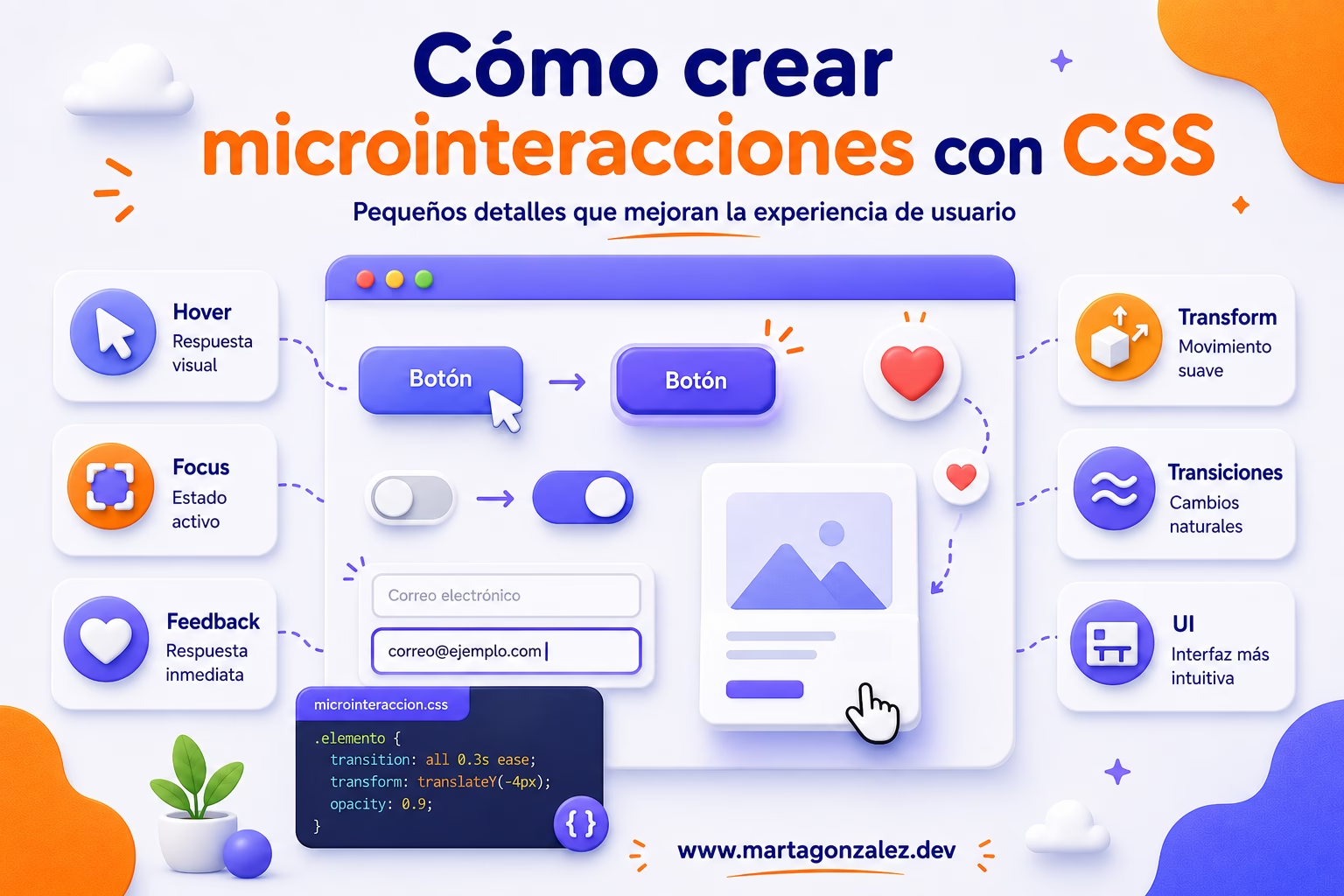
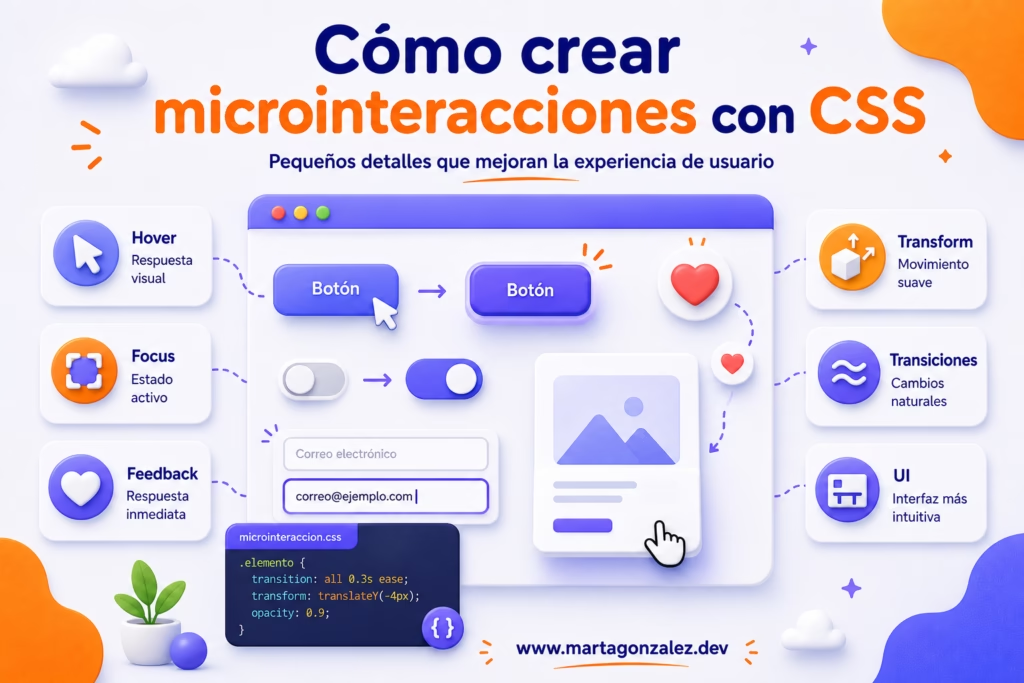
Las microinteracciones con CSS son esos pequeños detalles visuales que hacen que una interfaz se sienta más viva, clara y agradable. No hablamos necesariamente de grandes animaciones ni de efectos espectaculares. Hablamos de gestos sutiles: un botón que responde al pasar el cursor, un icono que cambia ligeramente al activarse, una tarjeta que se eleva al recibir foco o un formulario que confirma visualmente que una acción se ha realizado correctamente.
Aunque parezcan detalles menores, las microinteracciones tienen un papel muy importante en la experiencia de usuario. Ayudan a comunicar estados, guían la atención, reducen la incertidumbre y hacen que una interfaz parezca más cuidada. En diseño UI, muchas veces la diferencia entre una página correcta y una página memorable está precisamente en esos pequeños gestos.
En este artículo vamos a ver cómo crear microinteracciones con CSS, cuándo utilizarlas, qué propiedades conviene animar, cómo hacerlas accesibles y qué ejemplos prácticos puedes aplicar en tus propios proyectos. La idea no es llenar una web de movimiento, sino aprender a usar las animaciones UI CSS con intención, medida y criterio.
Qué son las microinteracciones en CSS
Una microinteracción es una respuesta breve y específica de la interfaz ante una acción del usuario o un cambio de estado. Puede aparecer al hacer clic, pasar el cursor, enfocar un campo, enviar un formulario, abrir un menú o seleccionar una opción.
Por ejemplo, cuando un botón cambia de color al situar el cursor encima, la interfaz está diciendo: “este elemento es interactivo”. Cuando un campo de formulario muestra un borde más visible al recibir foco, está indicando: “ahora estás escribiendo aquí”. Cuando un icono de corazón se agranda ligeramente al marcar un favorito, la interfaz confirma: “tu acción se ha registrado”.
En CSS, estas pequeñas respuestas suelen construirse con propiedades como transition, transform, opacity, box-shadow, color, background-color o animation. Si quieres profundizar en la base de este tipo de efectos, puedes complementar esta lectura con el artículo sobre cómo crear animaciones suaves con transition.
Las microinteractions CSS no deberían ser un adorno gratuito. Su valor está en mejorar la comunicación entre la interfaz y la persona que la usa.
Por qué las microinteracciones mejoran la experiencia de usuario
Las microinteracciones funcionan porque reducen la fricción. Cuando una interfaz responde de forma clara, el usuario entiende mejor qué está ocurriendo.
Una web sin feedback puede sentirse rígida o incluso confusa. Imagina un botón que no cambia de aspecto al pasar el cursor, un formulario que no muestra ningún estado de validación o un menú móvil que aparece de golpe sin transición. Todo funciona, sí, pero la experiencia se siente menos natural.
En cambio, los detalles interactivos CSS bien aplicados aportan tres beneficios importantes.
Primero, mejoran la percepción de control. El usuario siente que sus acciones tienen una respuesta inmediata. Segundo, ayudan a establecer jerarquías visuales, porque el movimiento puede dirigir la atención hacia un punto concreto. Tercero, refuerzan la personalidad del sitio, especialmente en proyectos donde el diseño visual tiene un peso importante.
Eso sí, hay una línea fina entre una interfaz cuidada y una interfaz recargada. Para trabajar este equilibrio con más profundidad, también puedes leer el artículo sobre cuándo usar animaciones CSS y cuándo evitarlas.
Una buena microinteracción casi no debería “gritar”. Debe sentirse natural, como si siempre hubiera tenido que estar ahí.
Principios básicos para crear buenas microinteracciones con CSS
Antes de escribir código, conviene tener claros algunos principios. CSS permite crear efectos muy vistosos, pero no todo lo que se puede animar debería animarse.
1. La microinteracción debe tener una función
Una microinteracción puede servir para confirmar, avisar, guiar, destacar o suavizar un cambio. Si no cumple ninguna de estas funciones, probablemente sea decoración.
Por ejemplo, tiene sentido animar un botón cuando pasa de estado normal a estado activo. También tiene sentido mostrar una transición suave al desplegar una tarjeta de información. En cambio, hacer que todos los elementos de una página se muevan constantemente puede generar ruido visual y cansancio.
La pregunta clave es: ¿esta animación ayuda a entender mejor la interfaz?
Si la respuesta es sí, adelante. Si la respuesta es “queda bonito, pero no aporta nada”, quizá convenga simplificar.
2. La duración debe ser breve
Las microinteracciones suelen funcionar mejor cuando duran poco. Una transición de entre 150 y 300 milisegundos suele ser suficiente para que el cambio se perciba sin ralentizar la experiencia.
Una animación demasiado rápida puede pasar desapercibida. Una animación demasiado lenta puede resultar molesta. El equilibrio está en conseguir que el cambio sea visible, pero no invasivo.
.button {
  transition: transform 180ms ease, background-color 180ms ease;
}
Este tipo de duración es habitual para efectos de hover, foco o activación. Para animaciones algo más expresivas, como una confirmación o un pequeño rebote, se puede ampliar un poco más, pero siempre con moderación.
3. Conviene animar propiedades eficientes
No todas las propiedades CSS tienen el mismo impacto en el rendimiento. Para microinteracciones fluidas, suele ser recomendable priorizar transform y opacity, ya que permiten crear muchos efectos visuales sin forzar cambios complejos en el layout.
Por ejemplo, en lugar de animar el width de un elemento, muchas veces puedes usar transform: scaleX(). En lugar de mover un elemento con top o left, puedes usar transform: translate().
.card {
  transition: transform 200ms ease, box-shadow 200ms ease;
}

.card:hover {
  transform: translateY(-4px);
}
Este pequeño desplazamiento genera sensación de profundidad sin necesidad de modificar la estructura del documento. Si quieres ampliar esta parte, te recomiendo revisar el artículo sobre animaciones CSS y rendimiento: qué propiedades conviene animar.
4. La accesibilidad no es opcional
Las microinteracciones deben respetar las preferencias del usuario. Algunas personas tienen sensibilidad al movimiento o pueden experimentar molestias con animaciones excesivas. Por eso es importante usar prefers-reduced-motion.
@media (prefers-reduced-motion: reduce) {
  * {
    animation-duration: 0.01ms !important;
    animation-iteration-count: 1 !important;
    transition-duration: 0.01ms !important;
    scroll-behavior: auto !important;
  }
}
Esto no significa eliminar todo detalle visual, sino ofrecer una experiencia más cómoda para quienes han indicado en su sistema que prefieren reducir el movimiento. Sobre este tema, puedes leer también la guía de animaciones CSS accesibles con prefers-reduced-motion.
Cómo crear microinteracciones con transition
La propiedad transition es una de las herramientas más útiles para crear microinteracciones CSS sencillas. Permite suavizar el paso entre un estado y otro sin necesidad de definir una animación completa.
Botones con respuesta visual
Uno de los ejemplos más comunes es el botón interactivo. Un botón no debería sentirse como una imagen estática. Al pasar el cursor, recibir foco o activarse, puede cambiar ligeramente para comunicar que está disponible.
.button {
  display: inline-flex;
  align-items: center;
  justify-content: center;
  padding: 0.875rem 1.25rem;
  border: 0;
  border-radius: 999px;
  background-color: #cc2b5e;
  color: #ffffff;
  font-weight: 700;
  cursor: pointer;
  transition:
    transform 180ms ease,
    background-color 180ms ease,
    box-shadow 180ms ease;
}

.button:hover {
  transform: translateY(-2px);
  background-color: #753a88;
  box-shadow: 0 10px 24px rgba(0, 0, 0, 0.16);
}

.button:active {
  transform: translateY(0);
  box-shadow: 0 4px 12px rgba(0, 0, 0, 0.12);
}

.button:focus-visible {
  outline: 3px solid #f8e0ea;
  outline-offset: 4px;
}
Aquí la microinteracción cumple varias funciones. El hover indica que el botón es interactivo. El active simula una pequeña presión. El focus-visible mejora la navegación con teclado. No es solo estética: es comunicación visual.
Enlaces con subrayado animado
Los enlaces también pueden beneficiarse de una microinteracción sutil. En lugar de cambiar solo el color, puedes animar una línea inferior que aparezca de forma progresiva.
.link {
  position: relative;
  color: #cc2b5e;
  text-decoration: none;
  font-weight: 600;
}

.link::after {
  content: "";
  position: absolute;
  left: 0;
  bottom: -0.2em;
  width: 100%;
  height: 2px;
  background-color: currentColor;
  transform: scaleX(0);
  transform-origin: right;
  transition: transform 200ms ease;
}

.link:hover::after,
.link:focus-visible::after {
  transform: scaleX(1);
  transform-origin: left;
}
Este efecto es discreto, elegante y fácil de reutilizar. Además, al aplicarlo también en :focus-visible, no queda limitado al uso con ratón.
Microinteracciones con transform y opacity
Cuando hablamos de animaciones UI CSS, transform y opacity son dos grandes aliados. Permiten crear movimientos suaves, cambios de escala, desplazamientos y apariciones progresivas.
Tarjetas que se elevan al interactuar
Las tarjetas son componentes muy habituales en blogs, portfolios, tiendas online y dashboards. Una microinteracción sencilla puede ayudar a reforzar que son elementos clicables.
.article-card {
  border-radius: 1.25rem;
  background-color: #ffffff;
  box-shadow: 0 6px 20px rgba(0, 0, 0, 0.08);
  transition:
    transform 220ms ease,
    box-shadow 220ms ease;
}

.article-card:hover,
.article-card:focus-within {
  transform: translateY(-6px);
  box-shadow: 0 16px 36px rgba(0, 0, 0, 0.14);
}
El uso de :focus-within permite que el efecto también aparezca cuando un enlace o botón dentro de la tarjeta recibe foco. Este detalle mejora la accesibilidad y hace que el componente sea más coherente.
Iconos con pequeñas respuestas
Los iconos pueden comunicar mucho con muy poco. Un icono de descarga, favorito, compartir o guardar puede cambiar de escala o rotar suavemente al interactuar.
.icon-button {
  display: inline-grid;
  place-items: center;
  width: 44px;
  height: 44px;
  border-radius: 50%;
  border: 0;
  background-color: #f8e0ea;
  color: #cc2b5e;
  cursor: pointer;
  transition:
    transform 180ms ease,
    background-color 180ms ease;
}

.icon-button:hover {
  transform: scale(1.08);
  background-color: #f3c5d6;
}

.icon-button:active {
  transform: scale(0.96);
}
Este patrón funciona muy bien porque imita una respuesta física. El botón crece ligeramente al pasar el cursor y se reduce al hacer clic. Es una señal simple, pero efectiva.
Microinteracciones con @keyframes
Aunque muchas microinteracciones se resuelven con transition, hay casos en los que necesitamos más control. Ahí entra @keyframes.
La diferencia principal es que transition anima el paso entre dos estados, mientras que @keyframes permite definir varios momentos dentro de una secuencia. Esto resulta útil para confirmaciones, avisos, pequeños rebotes o efectos de carga. Si quieres profundizar en esta técnica, puedes leer el artículo sobre cómo funciona @keyframes en CSS explicado fácil.
Confirmación visual después de una acción
Imagina un botón de “guardar” que muestra una pequeña animación cuando la acción se ha completado. Podemos crear una clase de estado y aplicar una animación breve.
.save-button.is-success {
  animation: success-pop 450ms ease;
}

@keyframes success-pop {
  0% {
    transform: scale(1);
  }

  45% {
    transform: scale(1.08);
  }

  100% {
    transform: scale(1);
  }
}
Este tipo de microinteracción sirve para confirmar que algo ha ocurrido. No hace falta mostrar un gran mensaje ni interrumpir el flujo del usuario. A veces, un pequeño gesto visual es suficiente.
Aviso suave en un campo con error
Los formularios son un lugar ideal para aplicar detalles interactivos CSS. Un campo con error puede usar color, texto de ayuda y una animación muy breve para llamar la atención.
.input.is-error {
  border-color: #cc2b5e;
  animation: input-shake 220ms ease;
}

@keyframes input-shake {
  0%,
  100% {
    transform: translateX(0);
  }

  25% {
    transform: translateX(-4px);
  }

  75% {
    transform: translateX(4px);
  }
}
Este ejemplo debe usarse con cuidado. Una vibración excesiva puede resultar agresiva. Además, el error no debe depender solo de la animación o del color. Lo recomendable es acompañarlo con un mensaje claro.
<label for="email">Correo electrónico</label>
<input id="email" class="input is-error" type="email" aria-describedby="email-error">
<p id="email-error">Introduce un correo electrónico válido.</p>
La animación llama la atención, pero el mensaje explica el problema.
Microinteracciones en formularios
Los formularios son uno de los puntos donde más se nota una buena experiencia de usuario. Una persona necesita saber dónde está, qué debe completar y si ha cometido algún error.
Campos con foco más claro
Un campo de formulario debería mostrar claramente cuándo está activo. Esto ayuda tanto a usuarios de teclado como a usuarios de pantalla táctil.
.form-field {
  display: grid;
  gap: 0.35rem;
}

.input {
  width: 100%;
  padding: 0.875rem 1rem;
  border: 2px solid #dddddd;
  border-radius: 0.75rem;
  transition:
    border-color 180ms ease,
    box-shadow 180ms ease;
}

.input:focus {
  border-color: #cc2b5e;
  box-shadow: 0 0 0 4px rgba(204, 43, 94, 0.12);
  outline: none;
}
Este tipo de microinteracción es muy sencilla, pero mejora mucho la usabilidad. El usuario sabe exactamente en qué campo está escribiendo.
Etiquetas flotantes con CSS
Las etiquetas flotantes pueden ser útiles cuando se diseñan formularios compactos. Eso sí, deben implementarse bien para no perjudicar la accesibilidad.
.field-floating {
  position: relative;
}

.field-floating input {
  width: 100%;
  padding: 1.25rem 1rem 0.5rem;
  border: 2px solid #dddddd;
  border-radius: 0.75rem;
}

.field-floating label {
  position: absolute;
  left: 1rem;
  top: 0.95rem;
  color: #666666;
  pointer-events: none;
  transition:
    transform 180ms ease,
    font-size 180ms ease,
    color 180ms ease;
}

.field-floating input:focus + label,
.field-floating input:not(:placeholder-shown) + label {
  transform: translateY(-0.55rem);
  font-size: 0.75rem;
  color: #cc2b5e;
}
Este patrón crea una sensación de fluidez y ahorra espacio visual. Sin embargo, es importante mantener siempre la etiqueta visible y asociada al campo.
Microinteracciones en menús y navegación
La navegación también puede mejorar mucho con pequeños detalles. Un menú que aparece de golpe puede sentirse brusco. Un menú que se despliega con una transición suave puede resultar más natural.
Si estás trabajando específicamente este tipo de componente, también puede interesarte el artículo sobre cómo animar un menú móvil con CSS, donde se aborda el movimiento aplicado a navegación responsive.
Menú desplegable sencillo
.dropdown {
  position: relative;
}

.dropdown-menu {
  position: absolute;
  top: calc(100% + 0.5rem);
  left: 0;
  min-width: 220px;
  padding: 0.75rem;
  border-radius: 1rem;
  background-color: #ffffff;
  box-shadow: 0 18px 40px rgba(0, 0, 0, 0.16);
  opacity: 0;
  transform: translateY(-8px);
  pointer-events: none;
  transition:
    opacity 180ms ease,
    transform 180ms ease;
}

.dropdown:hover .dropdown-menu,
.dropdown:focus-within .dropdown-menu {
  opacity: 1;
  transform: translateY(0);
  pointer-events: auto;
}
La combinación de opacity y transform ayuda a que el menú aparezca con suavidad. Además, :focus-within permite que el menú funcione mejor con navegación por teclado.
Indicador activo en navegación
Un pequeño indicador puede ayudar a mostrar en qué sección se encuentra el usuario.
.nav-link {
  position: relative;
  padding-bottom: 0.35rem;
  color: #333333;
  text-decoration: none;
}

.nav-link::after {
  content: "";
  position: absolute;
  left: 50%;
  bottom: 0;
  width: 6px;
  height: 6px;
  border-radius: 50%;
  background-color: #cc2b5e;
  transform: translateX(-50%) scale(0);
  transition: transform 180ms ease;
}

.nav-link:hover::after,
.nav-link:focus-visible::after,
.nav-link.is-active::after {
  transform: translateX(-50%) scale(1);
}
Es un detalle pequeño, pero aporta orientación y refuerza la interacción.
Cómo diseñar microinteracciones CSS más profesionales
Crear microinteracciones no consiste solo en escribir código. También implica criterio visual.
Usa una misma lógica de movimiento
Una interfaz se siente más profesional cuando sus movimientos comparten una lógica. Por ejemplo, puedes decidir que los elementos interactivos se eleven ligeramente, que los menús aparezcan desde arriba y que las confirmaciones usen una pequeña escala.
Si cada componente se mueve de una forma completamente distinta, el resultado puede parecer desordenado. En cambio, si defines un pequeño sistema de movimiento, todo se percibe más coherente.
Puedes crear variables CSS para mantener consistencia:
:root {
  --duration-fast: 160ms;
  --duration-base: 220ms;
  --ease-standard: cubic-bezier(0.2, 0, 0, 1);
}

.button,
.card,
.icon-button {
  transition-duration: var(--duration-base);
  transition-timing-function: var(--ease-standard);
}
Esto facilita el mantenimiento y evita que cada componente tenga valores distintos sin motivo.
Evita animarlo todo
Uno de los errores más comunes es pensar que más movimiento equivale a mejor diseño. No es así. Una interfaz con demasiadas animaciones puede parecer pesada, distraer y dificultar la lectura.
Las microinteracciones deben reservarse para momentos importantes: estados interactivos, cambios de contexto, confirmaciones, errores o acciones relevantes.
Una buena regla práctica es esta: si todo se mueve, nada destaca.
Cuida el contexto del dispositivo
No se interactúa igual en escritorio que en móvil. En escritorio, el estado :hover tiene mucho sentido. En móvil, no tanto. Por eso conviene no depender exclusivamente del hover para comunicar información importante.
Para botones, formularios, tarjetas y menús, asegúrate de contemplar también estados como :focus-visible, :active, clases de estado y cambios asociados a eventos reales.
.button:hover,
.button:focus-visible {
  transform: translateY(-2px);
}
Así la microinteracción no queda limitada a un único tipo de interacción.
Errores frecuentes al crear microinteracciones con CSS
Las microinteracciones pueden mejorar mucho una interfaz, pero también pueden perjudicarla si se usan sin cuidado.
Animaciones demasiado largas
Una microinteracción no debe obligar al usuario a esperar. Si cada cambio tarda demasiado, la página puede parecer lenta aunque técnicamente cargue bien.
Para elementos pequeños, normalmente es mejor usar duraciones breves. El objetivo es acompañar la acción, no protagonizarla.
Falta de accesibilidad
Otro error frecuente es olvidar prefers-reduced-motion, eliminar el outline sin alternativa visible o usar solo el color para comunicar estados.
Una microinteracción accesible debe poder percibirse de varias formas. Por ejemplo, un error en un formulario puede incluir color, icono, mensaje textual y atributo ARIA cuando corresponda.
Animar propiedades costosas
Animar width, height, margin, top o left puede provocar cambios de layout y afectar a la fluidez, especialmente en interfaces complejas. No significa que esté prohibido, pero conviene hacerlo con criterio.
Siempre que sea posible, es preferible resolver movimientos con transform y apariciones con opacity.
Usar microinteracciones sin coherencia visual
Si un botón rebota, una tarjeta gira, un enlace parpadea y un menú se desliza en otra dirección, la interfaz puede perder unidad. El movimiento también forma parte de la identidad visual. Debe sentirse coherente con el diseño general.
Ejemplo completo: tarjeta interactiva con microinteracciones CSS
Veamos un ejemplo que combina varios conceptos: elevación, foco accesible, transición suave y respuesta visual.
<article class="post-card">
  <a href="#" class="post-card__link">
    <span class="post-card__tag">CSS</span>
    <h2 class="post-card__title">Microinteracciones con CSS</h2>
    <p class="post-card__text">
      Aprende a crear pequeños detalles interactivos que mejoran la experiencia de usuario.
    </p>
    <span class="post-card__cta">Leer artículo</span>
  </a>
</article>
.post-card {
  border-radius: 1.5rem;
  background-color: #ffffff;
  box-shadow: 0 8px 24px rgba(0, 0, 0, 0.08);
  overflow: hidden;
  transition:
    transform 220ms ease,
    box-shadow 220ms ease;
}

.post-card:hover,
.post-card:focus-within {
  transform: translateY(-6px);
  box-shadow: 0 18px 44px rgba(0, 0, 0, 0.14);
}

.post-card__link {
  display: grid;
  gap: 0.75rem;
  padding: 1.5rem;
  color: inherit;
  text-decoration: none;
}

.post-card__tag {
  width: fit-content;
  padding: 0.25rem 0.65rem;
  border-radius: 999px;
  background-color: #f8e0ea;
  color: #cc2b5e;
  font-size: 0.8rem;
  font-weight: 700;
}

.post-card__title {
  margin: 0;
  font-size: 1.35rem;
}

.post-card__text {
  margin: 0;
  color: #555555;
}

.post-card__cta {
  color: #cc2b5e;
  font-weight: 700;
  transition: transform 180ms ease;
}

.post-card:hover .post-card__cta,
.post-card:focus-within .post-card__cta {
  transform: translateX(4px);
}

.post-card__link:focus-visible {
  outline: 3px solid #cc2b5e;
  outline-offset: -6px;
}
Este componente demuestra que una microinteracción puede ser sencilla y, aun así, aportar mucho. La tarjeta se eleva, el CTA se desplaza ligeramente y el foco sigue siendo visible. Todo ocurre de forma sutil y coherente.
Buenas prácticas SEO al hablar de microinteracciones CSS
Si estás creando contenido sobre microinteracciones CSS, conviene trabajar bien la intención de búsqueda. Muchas personas no solo quieren una definición; buscan ejemplos, código reutilizable, buenas prácticas, errores frecuentes y recomendaciones de rendimiento.
Por eso, un artículo competitivo debería responder a varias preguntas: qué son las microinteracciones, cómo se hacen con CSS, qué propiedades utilizar, cómo aplicarlas en botones, formularios y navegación, y cómo mantener la accesibilidad.
También es recomendable incluir términos relacionados de forma natural, como microinteractions CSS, animaciones UI CSS, detalles interactivos CSS, transition, @keyframes, hover, focus-visible, transform, opacity y prefers-reduced-motion.
La clave está en no forzar la palabra clave. Google y los lectores valoran cada vez más el contenido útil, claro y bien estructurado. Una repetición excesiva puede empeorar la lectura. En cambio, una explicación completa con ejemplos prácticos suele aportar más valor.
Además, puedes reforzar el enlazado interno conectando este artículo con otros contenidos del mismo clúster, como skeleton loaders con CSS o cómo crear loaders animados solo con CSS, especialmente si quieres construir una arquitectura temática alrededor de animaciones, estados de carga e interacción visual.
Preguntas frecuentes sobre microinteracciones con CSS
¿Qué diferencia hay entre una animación CSS y una microinteracción CSS?
Una animación CSS es una técnica que permite crear movimiento o cambios visuales en un elemento. Una microinteracción, en cambio, es un uso concreto de ese movimiento para responder a una acción del usuario o comunicar un cambio de estado.
Es decir, no toda animación es una microinteracción. Una microinteracción debe tener una función clara dentro de la experiencia de usuario.
¿Es mejor usar transition o @keyframes para microinteracciones?
Depende del caso. Para cambios simples entre dos estados, como un hover, un foco o un cambio de color, transition suele ser suficiente. Para secuencias más controladas, como un rebote, una confirmación o una pequeña vibración de error, @keyframes ofrece más posibilidades.
En general, conviene empezar por la opción más simple. Si una microinteracción puede resolverse bien con transition, no hace falta complicarla.
¿Las microinteracciones CSS afectan al rendimiento?
Pueden afectar si se animan propiedades costosas o si se usan demasiadas animaciones a la vez. Para mejorar el rendimiento, es recomendable priorizar transform y opacity, evitar movimientos innecesarios y mantener duraciones breves.
También es importante probar la interfaz en dispositivos reales, especialmente en móvil, donde el rendimiento puede variar mucho.
Cuando un pequeño detalle mejora toda la interfaz
Crear microinteracciones con CSS no consiste en llenar una web de efectos. Consiste en escuchar lo que la interfaz necesita comunicar y responder con el gesto justo. Un botón que confirma una acción, un formulario que guía mejor, una tarjeta que muestra que es clicable o un menú que aparece con suavidad pueden parecer detalles pequeños, pero juntos construyen una experiencia más clara y agradable.
La clave está en la intención. Una buena microinteracción no interrumpe, no distrae y no complica. Acompaña. Hace que la interfaz se sienta más humana, más cuidada y más fácil de usar.
En desarrollo frontend, muchas veces la calidad se percibe en lo mínimo: en cómo aparece un estado, en cómo responde un componente, en cómo se siente una acción. Y ahí es donde las microinteracciones CSS tienen tanto valor. Porque, bien utilizadas, convierten una interfaz funcional en una experiencia realmente pulida.