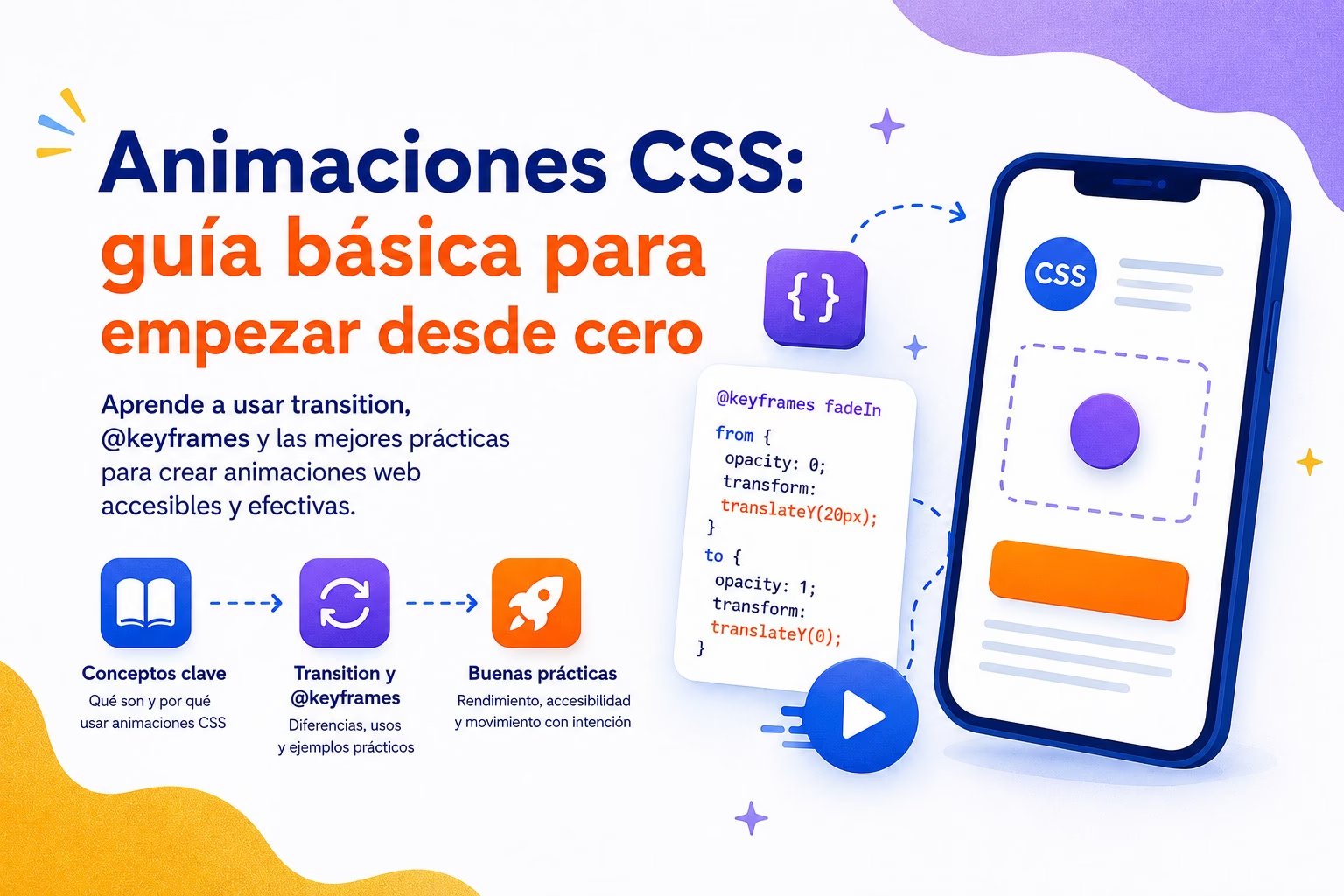
Animaciones CSS: guía básica para empezar desde cero

Las animaciones CSS son una de esas herramientas que pueden transformar una interfaz sencilla en una experiencia más clara, fluida y agradable. Pero también pueden convertirse en ruido visual si se usan sin intención. Por eso, antes de empezar a añadir movimiento a botones, tarjetas, menús o ilustraciones, conviene entender algo importante: animar con CSS no consiste en decorar por decorar, sino en acompañar al usuario.

Una buena animación puede ayudar a explicar qué está pasando en una interfaz. Puede indicar que un botón es interactivo, que un menú se ha abierto, que una tarjeta ha cambiado de estado o que una acción se ha completado correctamente. En cambio, una animación excesiva, lenta o mal planteada puede aumentar la carga cognitiva, distraer y empeorar la experiencia.

En esta guía básica sobre animaciones CSS vamos a ver desde cero qué son, cuándo usarlas, qué diferencia hay entre transition y animation, cómo funcionan los @keyframes, qué propiedades conviene animar y qué buenas prácticas deberías tener presentes si quieres crear animaciones web útiles, accesibles y mantenibles.

La idea de este artículo es que funcione como un post pilar: una página central desde la que puedas entender los conceptos principales y, después, profundizar en temas concretos como microinteracciones, efectos hover, menús animados, loaders, animaciones accesibles o ilustraciones CSS más complejas. Si también te interesa la parte más visual del CSS, puedes complementar esta guía con el artículo sobre cómo dibujar formas básicas con CSS.

Qué son las animaciones CSS

Las animaciones CSS permiten modificar visualmente uno o varios estilos de un elemento a lo largo del tiempo. En lugar de que un cambio ocurra de forma brusca, puedes hacer que ese cambio sea progresivo.

Por ejemplo, imagina un botón que cambia de color cuando pasas el ratón por encima. Sin animación, el color cambia de golpe. Con una transición, ese cambio puede hacerse de forma suave:

.button {
  background-color: #cc2b5e;
  transition: background-color 0.3s ease;
}

.button:hover {
  background-color: #753a88;
}

Este pequeño detalle ya mejora la percepción de la interfaz. El usuario siente que el elemento responde de forma más natural.

CSS permite crear movimiento principalmente de dos formas: mediante transiciones y mediante animaciones con @keyframes. Las transiciones sirven para animar el cambio entre dos estados de un elemento, por ejemplo un estado normal y un estado :hover. Las animaciones con @keyframes, en cambio, permiten definir varios pasos intermedios dentro de una secuencia más controlada.

Por qué usar animaciones CSS en una web

Las animaciones no deberían estar ahí solo porque “quedan bonitas”. En diseño de interfaces, el movimiento tiene sentido cuando ayuda a comunicar mejor.

Una animación puede cumplir varias funciones dentro de una web:

  • Dar feedback visual.
  • Guiar la atención del usuario.
  • Explicar una relación entre elementos.
  • Suavizar cambios de estado.
  • Hacer que una interfaz se sienta más cuidada.
  • Reforzar la personalidad visual de una marca.

Por ejemplo, una tarjeta que se eleva ligeramente al pasar el cursor comunica que es clicable. Un panel que aparece desde un lateral ayuda a entender de dónde viene ese contenido. Un icono que gira al abrir un acordeón indica que algo ha cambiado de estado.

Ahora bien, también hay que tener cuidado. Si todo se mueve, nada destaca. Una web llena de efectos puede generar cansancio visual y hacer que el usuario tarde más en decidir qué hacer. Aquí conviene pensar en algo muy relacionado con la experiencia de usuario: la diferencia entre captar la atención y aumentar la carga cognitiva. Una animación útil reduce fricción. Una animación innecesaria puede añadir ruido.

Si quieres profundizar más en cómo las decisiones visuales afectan a la comprensión de una interfaz, te puede interesar el artículo sobre HTML semántico y accesibilidad web, porque muchas veces la claridad de una interfaz empieza mucho antes de añadir movimiento.

Transiciones CSS: el primer paso para animar con CSS

Las transiciones CSS son la forma más sencilla de empezar a animar con CSS. Sirven para suavizar el cambio entre dos valores de una propiedad.

Cómo funciona una transición

Una transición necesita, como mínimo, dos cosas: una propiedad que vaya a cambiar y una duración para ese cambio.

.card {
  transform: translateY(0);
  transition: transform 0.25s ease;
}

.card:hover {
  transform: translateY(-8px);
}

Aquí estamos diciendo que la tarjeta parte de su posición original y, cuando el usuario pasa el cursor por encima, se desplaza ligeramente hacia arriba. Ese cambio no sucede de golpe, sino durante 0.25s.

La propiedad transition es una forma abreviada de declarar varias cosas a la vez: qué propiedad se anima, cuánto dura, qué curva de aceleración utiliza y si tiene retraso.

Propiedades principales de transition

Cuando trabajes con transiciones, estas son las propiedades que más vas a utilizar:

.element {
  transition-property: transform;
  transition-duration: 0.3s;
  transition-timing-function: ease;
  transition-delay: 0s;
}

También puedes escribirlo de forma abreviada:

.element {
  transition: transform 0.3s ease 0s;
}

La propiedad transition-property indica qué propiedad se va a animar. transition-duration define la duración. transition-timing-function controla el ritmo de la animación. Y transition-delay permite retrasar el inicio.

Cuándo usar transition

Usa transition cuando quieras animar un cambio sencillo entre dos estados. Es ideal para efectos :hover, estados :focus, botones, tarjetas, enlaces, cambios de color, cambios de opacidad o pequeños desplazamientos.

.link {
  color: #020101;
  text-decoration-thickness: 1px;
  transition: color 0.2s ease, text-decoration-thickness 0.2s ease;
}

.link:hover {
  color: #cc2b5e;
  text-decoration-thickness: 3px;
}

Este tipo de microinteracción puede mejorar mucho la experiencia sin añadir complejidad. Además, es una buena puerta de entrada si estás empezando a animar con CSS.

Animaciones CSS con @keyframes

Cuando necesitas más control que una simple transición, entran en juego las animaciones con @keyframes.

Una animación CSS se compone de dos partes principales: una regla @keyframes, donde defines los pasos de la animación, y una propiedad animation, donde aplicas esa animación a un elemento.

Qué es @keyframes

La regla @keyframes define cómo cambia un elemento durante una animación. Puedes usar from y to, o porcentajes como 0%, 50% y 100%.

@keyframes fadeIn {
  from {
    opacity: 0;
    transform: translateY(16px);
  }

  to {
    opacity: 1;
    transform: translateY(0);
  }
}

.hero-title {
  animation: fadeIn 0.6s ease-out both;
}

En este caso, el título aparece progresivamente y sube ligeramente desde abajo. Es una animación típica para introducir contenido en pantalla.

Diferencia entre from/to y porcentajes

Puedes escribir una animación sencilla así:

@keyframes scaleIn {
  from {
    transform: scale(0.9);
    opacity: 0;
  }

  to {
    transform: scale(1);
    opacity: 1;
  }
}

Pero si necesitas más control, puedes usar porcentajes:

@keyframes bounceSoft {
  0% {
    transform: translateY(0);
  }

  50% {
    transform: translateY(-10px);
  }

  100% {
    transform: translateY(0);
  }
}

Los porcentajes permiten definir puntos intermedios. Esto es útil para animaciones más elaboradas, como rebotes, loaders, entradas escalonadas o pequeños efectos decorativos.

Propiedades principales de animation

La propiedad animation también puede escribirse de forma abreviada. Agrupa propiedades como animation-name, animation-duration, animation-timing-function, animation-delay, animation-iteration-count, animation-direction, animation-fill-mode y animation-play-state.

.badge {
  animation: pulse 1.5s ease-in-out infinite;
}

Aquí estamos diciendo que el elemento usará la animación pulse, durará 1.5s, tendrá una curva ease-in-out y se repetirá infinitamente.

La versión extendida sería:

.badge {
  animation-name: pulse;
  animation-duration: 1.5s;
  animation-timing-function: ease-in-out;
  animation-iteration-count: infinite;
}

Transition vs animation: cuándo usar cada una

Una de las dudas más habituales al empezar con CSS animation es cuándo usar transition y cuándo usar animation.

Usa transition cuando hay un cambio de estado

Las transiciones son perfectas cuando el elemento cambia como respuesta a una interacción o a una clase añadida con JavaScript.

.menu {
  opacity: 0;
  transform: translateY(-8px);
  transition: opacity 0.25s ease, transform 0.25s ease;
}

.menu.is-open {
  opacity: 1;
  transform: translateY(0);
}

Aquí el menú cambia entre cerrado y abierto. La transición suaviza ese cambio.

Usa animation cuando necesitas una secuencia propia

Las animaciones con @keyframes son más adecuadas cuando el movimiento tiene una secuencia definida que no depende únicamente de un cambio entre dos estados.

Por ejemplo, usarías animation para crear un loader, un icono que pulsa, una ilustración animada, una entrada de contenido o una animación que se repite.

@keyframes rotate {
  to {
    transform: rotate(360deg);
  }
}

.loader {
  animation: rotate 1s linear infinite;
}

En resumen: si solo necesitas suavizar un cambio, usa transition; si necesitas definir una secuencia, usa animation y @keyframes.

Propiedades recomendadas para animar

No todas las propiedades CSS se comportan igual cuando las animas. Algunas son más eficientes y otras pueden afectar al rendimiento de la página.

Prioriza transform y opacity

Cuando sea posible, conviene animar transform y opacity. Son dos propiedades especialmente útiles porque permiten crear muchos efectos visuales sin obligar al navegador a recalcular constantemente la estructura de la página.

.element {
  transition: transform 0.3s ease, opacity 0.3s ease;
}

Con transform puedes crear desplazamientos, escalados, rotaciones e inclinaciones:

.box:hover {
  transform: translateY(-6px) scale(1.02);
}

Con opacity puedes crear apariciones y desapariciones suaves:

.tooltip {
  opacity: 0;
  transition: opacity 0.2s ease;
}

.tooltip.is-visible {
  opacity: 1;
}

Evita animar propiedades costosas

Siempre que puedas, evita animar propiedades como width, height, top, left, margin o padding. No significa que estén prohibidas, pero sí que deberías usarlas con cuidado.

Por ejemplo, en lugar de animar top, suele ser mejor animar transform: translateY().

Menos recomendable:

.modal {
  top: -40px;
  transition: top 0.3s ease;
}

.modal.is-open {
  top: 0;
}

Mejor:

.modal {
  transform: translateY(-40px);
  transition: transform 0.3s ease;
}

.modal.is-open {
  transform: translateY(0);
}

Visualmente el resultado puede ser parecido, pero la segunda opción suele ser más eficiente y más fácil de mantener.

Curvas de animación: el papel del easing

La duración de una animación importa, pero el ritmo también. Ahí entra en juego el concepto de easing, que define cómo progresa la animación a lo largo del tiempo.

No es lo mismo una animación completamente lineal que una animación que empieza despacio, acelera y termina suavemente.

Valores habituales de timing-function

Algunos valores comunes son:

.element {
  transition-timing-function: ease;
}
.element {
  transition-timing-function: linear;
}
.element {
  transition-timing-function: ease-in;
}
.element {
  transition-timing-function: ease-out;
}
.element {
  transition-timing-function: ease-in-out;
}

Cuándo usar cada curva

Para interfaces, ease y ease-out suelen funcionar bien en muchas situaciones porque hacen que el movimiento se sienta más natural.

  • linear: útil para loaders o rotaciones constantes.
  • ease: buena opción general.
  • ease-in: empieza lento y termina más rápido.
  • ease-out: empieza rápido y termina suave.
  • ease-in-out: suaviza tanto la entrada como la salida.
.toast {
  animation: slideIn 0.35s ease-out both;
}

En una notificación, ease-out suele tener sentido porque queremos que aparezca con cierta agilidad y se asiente de forma suave.

Ejemplos básicos de animaciones CSS

Veamos algunos ejemplos prácticos que puedes usar como punto de partida. La idea no es copiar y pegar sin pensar, sino entender el patrón para adaptarlo después a tus propios componentes.

Botón con hover suave

.button {
  display: inline-flex;
  align-items: center;
  justify-content: center;
  padding: 0.85rem 1.25rem;
  border-radius: 999px;
  background: #cc2b5e;
  color: #ffffff;
  font-weight: 700;
  text-decoration: none;
  transition: transform 0.2s ease, background-color 0.2s ease;
}

.button:hover {
  transform: translateY(-2px);
  background: #753a88;
}

Este patrón es sencillo, pero muy útil. El botón responde visualmente sin resultar exagerado.

Tarjeta que aparece al cargar

@keyframes cardEnter {
  from {
    opacity: 0;
    transform: translateY(24px);
  }

  to {
    opacity: 1;
    transform: translateY(0);
  }
}

.card {
  animation: cardEnter 0.5s ease-out both;
}

Aquí usamos both para que el elemento conserve los estilos del primer y último fotograma cuando corresponda.

Loader circular

@keyframes spin {
  to {
    transform: rotate(360deg);
  }
}

.loader {
  width: 2rem;
  height: 2rem;
  border: 3px solid #f8e0ea;
  border-top-color: #cc2b5e;
  border-radius: 50%;
  animation: spin 0.8s linear infinite;
}

En este caso, linear tiene sentido porque queremos una rotación constante.

Aparición escalonada de elementos

@keyframes fadeUp {
  from {
    opacity: 0;
    transform: translateY(16px);
  }

  to {
    opacity: 1;
    transform: translateY(0);
  }
}

.list-item {
  animation: fadeUp 0.45s ease-out both;
}

.list-item:nth-child(2) {
  animation-delay: 0.1s;
}

.list-item:nth-child(3) {
  animation-delay: 0.2s;
}

.list-item:nth-child(4) {
  animation-delay: 0.3s;
}

Este recurso es útil para listas, grids de tarjetas o bloques de contenido. Eso sí: úsalo con moderación. Si una página tiene muchos elementos y todos aparecen con retraso, la experiencia puede volverse lenta.

Si estás trabajando con ilustraciones CSS, este tipo de animaciones también puede combinarse con técnicas como pseudo-elementos o recortes visuales. En ese caso, puedes ampliar el tema con el artículo sobre pseudo-elementos en CSS o con la guía sobre clip-path en CSS.

Accesibilidad en animaciones CSS

La accesibilidad es un punto fundamental cuando hablamos de animaciones web. No todas las personas perciben el movimiento de la misma manera. Para algunos usuarios, ciertas animaciones pueden provocar mareo, incomodidad o dificultad para concentrarse.

Por eso, CSS ofrece la media feature prefers-reduced-motion, que permite detectar si una persona ha activado en su sistema una preferencia para reducir el movimiento no esencial.

Cómo usar prefers-reduced-motion

Una forma habitual de aplicarlo es reducir o eliminar animaciones cuando el usuario ha indicado esa preferencia:

@media (prefers-reduced-motion: reduce) {
  *,
  *::before,
  *::after {
    animation-duration: 0.01ms !important;
    animation-iteration-count: 1 !important;
    scroll-behavior: auto !important;
    transition-duration: 0.01ms !important;
  }
}

Este enfoque es bastante global. En proyectos reales, también puedes crear alternativas más cuidadas en lugar de eliminar todo de golpe.

@media (prefers-reduced-motion: reduce) {
  .hero-title {
    animation: none;
  }

  .card:hover {
    transform: none;
  }
}

Animar no debería bloquear la comprensión

Una animación accesible debería cumplir estas ideas:

  • No debe ser imprescindible para entender el contenido.
  • No debe impedir usar la interfaz.
  • No debe ejecutarse de forma infinita sin motivo.
  • No debe parpadear agresivamente.
  • No debe generar desplazamientos inesperados.
  • Debe poder reducirse si el usuario lo necesita.

Una buena regla práctica es esta: si quitas la animación, la interfaz debería seguir funcionando y entendiéndose perfectamente.

También es importante no olvidar los estados de teclado. Si una animación acompaña el estado :hover, muchas veces debería contemplar también :focus-visible. Puedes profundizar en esta parte en el artículo sobre focus visible y navegación con teclado.

Buenas prácticas para crear animaciones CSS

Crear buenas animaciones no depende solo de saber escribir @keyframes. También implica criterio visual, intención de diseño y cuidado técnico.

1. Empieza con movimientos pequeños

Cuando estás empezando, es fácil pasarse. Una tarjeta no necesita volar por la pantalla para comunicar que es interactiva. A menudo basta con un pequeño cambio de opacidad, color o posición.

.card:hover {
  transform: translateY(-4px);
}

Un movimiento pequeño suele sentirse más elegante y menos invasivo.

2. Usa duraciones cortas

En interfaces, muchas animaciones funcionan bien entre 150ms y 400ms. No es una regla absoluta, pero sí un buen punto de partida.

  • Microinteracciones: 150ms250ms.
  • Entradas de elementos: 300ms500ms.
  • Animaciones decorativas: depende del caso, pero conviene usarlas con cuidado.

Una animación demasiado rápida puede pasar desapercibida. Una demasiado lenta puede hacer que la web parezca pesada.

3. Mantén consistencia

Si cada botón, tarjeta y modal usa una duración diferente, la interfaz puede sentirse caótica. Es mejor definir un pequeño sistema de tiempos:

:root {
  --duration-fast: 150ms;
  --duration-base: 250ms;
  --duration-slow: 400ms;
  --ease-base: ease;
}

Y después reutilizarlo:

.button {
  transition: transform var(--duration-base) var(--ease-base);
}

Esto ayuda a que el proyecto sea más mantenible.

4. No animes todo

Una web con demasiadas animaciones puede parecer menos profesional. El movimiento debe tener jerarquía. Antes de añadir una animación, pregúntate si ayuda a entender algo, si aporta feedback, si guía la atención o si simplemente está ahí porque se puede hacer.

Si no cumple ninguna función clara, probablemente sobra.

Errores comunes al empezar con CSS animation

Cuando empiezas a trabajar con CSS animation, es normal cometer algunos errores. Lo importante es detectarlos pronto para que las animaciones no perjudiquen la experiencia.

Animar propiedades equivocadas

Uno de los errores más frecuentes es animar propiedades que afectan al layout cuando podrías usar transform.

Menos recomendable:

.box:hover {
  width: 120%;
}

Mejor:

.box:hover {
  transform: scale(1.05);
}

Usar infinite sin necesidad

Las animaciones infinitas deben reservarse para casos concretos, como loaders o pequeños indicadores de actividad. Si un elemento decorativo se mueve todo el tiempo, puede distraer mucho.

.icon {
  animation: pulse 1s infinite;
}

Antes de usar algo así, pregúntate si realmente necesita repetirse siempre.

Crear animaciones demasiado largas

Una animación larga puede parecer elegante en una demo, pero molesta en una interfaz real. El usuario no quiere esperar a que la web termine de “presentarse” para poder interactuar.

Olvidar el estado focus

Muchas veces se anima :hover, pero se olvida :focus-visible. Esto deja fuera a quienes navegan con teclado.

.button:hover,
.button:focus-visible {
  transform: translateY(-2px);
}

Las animaciones también deben acompañar la accesibilidad de la interacción, no solo el uso con ratón.

Cómo organizar animaciones CSS en un proyecto real

Cuando un proyecto crece, conviene evitar animaciones sueltas y repetidas por todo el CSS. Puedes crear una pequeña arquitectura de movimiento para que todo sea más coherente.

Variables para tiempos y curvas

:root {
  --motion-duration-fast: 150ms;
  --motion-duration-base: 250ms;
  --motion-duration-slow: 400ms;

  --motion-ease-standard: ease;
  --motion-ease-enter: ease-out;
  --motion-ease-exit: ease-in;
}

Clases reutilizables

.animate-fade-up {
  animation: fadeUp var(--motion-duration-slow) var(--motion-ease-enter) both;
}

.transition-base {
  transition-duration: var(--motion-duration-base);
  transition-timing-function: var(--motion-ease-standard);
}

Keyframes centralizados

@keyframes fadeUp {
  from {
    opacity: 0;
    transform: translateY(16px);
  }

  to {
    opacity: 1;
    transform: translateY(0);
  }
}

Este enfoque hace que las animaciones sean más coherentes y fáciles de ajustar. Si más adelante decides que las entradas son demasiado lentas, puedes cambiar una variable en lugar de revisar decenas de componentes.

Una nota sobre diseño responsive

También conviene probar las animaciones en distintos tamaños de pantalla. Un desplazamiento que se ve sutil en escritorio puede sentirse excesivo en móvil. Si trabajas mucho con composición visual en CSS, te recomiendo revisar también el artículo sobre cómo adaptar ilustraciones CSS a distintos tamaños de pantalla.

Animaciones CSS como parte de una estrategia de contenidos

Este artículo está pensado como una guía base sobre animaciones CSS, pero el tema da para mucho más. Por eso tiene sentido usarlo como página central de un cluster de contenidos.

Desde aquí puedes enlazar, por ejemplo, a artículos más específicos sobre:

  • Cómo usar transition en CSS.
  • Cómo crear animaciones con @keyframes.
  • Efectos hover modernos con CSS.
  • Animaciones CSS para botones.
  • Cómo animar menús responsive.
  • Loaders CSS sin JavaScript.
  • Animaciones accesibles con prefers-reduced-motion.
  • Errores de rendimiento al animar con CSS.
  • Microinteracciones CSS para mejorar la UX.
  • Diferencias entre animaciones CSS y animaciones JavaScript.

Esta estructura ayuda tanto al usuario como al SEO. El usuario encuentra una ruta de aprendizaje clara. Y Google puede entender mejor la relación semántica entre los artículos del sitio.

Un post pilar no debería intentar resolver todos los temas con profundidad extrema. Su función es ordenar el mapa, explicar los conceptos base y derivar hacia contenidos complementarios más concretos.

Preguntas frecuentes sobre animaciones CSS

¿Qué diferencia hay entre transition y animation en CSS?

transition sirve para suavizar el cambio entre dos estados de un elemento, por ejemplo cuando un botón pasa de su estado normal a :hover. animation, en cambio, permite crear una secuencia más completa mediante @keyframes, con pasos intermedios, repeticiones, retrasos y mayor control.

¿Qué propiedades CSS conviene animar?

Siempre que sea posible, conviene animar transform y opacity, porque suelen ser más eficientes para el navegador. Con transform puedes crear desplazamientos, escalados y rotaciones. Con opacity puedes controlar apariciones y desapariciones suaves.

¿Las animaciones CSS son mejores que las animaciones con JavaScript?

No siempre. Las animaciones CSS son ideales para microinteracciones, transiciones sencillas, loaders básicos y efectos visuales ligados a estilos. JavaScript puede ser más adecuado cuando necesitas controlar una animación de forma dinámica, responder a eventos complejos, sincronizar estados o crear interacciones avanzadas. La mejor opción depende del problema que quieras resolver.

Movimiento con intención

Las animaciones CSS son una herramienta poderosa, pero su valor no está en el movimiento por sí mismo. Su valor está en cómo ese movimiento ayuda a que una interfaz se entienda mejor.

Una buena animación no interrumpe. No compite con el contenido. No obliga al usuario a esperar. Simplemente acompaña: guía la mirada, suaviza los cambios, refuerza la interacción y hace que la experiencia se sienta más cuidada.

Si estás empezando desde cero, no necesitas memorizar todas las propiedades de golpe. Empieza con transition, practica con transform y opacity, crea tus primeros @keyframes y observa cómo cambia la percepción de una interfaz cuando el movimiento tiene intención.

Animar con CSS no es añadir efectos porque sí. Es tomar decisiones pequeñas, pero importantes, sobre cómo se comporta una web. Y cuando esas decisiones están bien pensadas, las animaciones dejan de ser un adorno para convertirse en parte de la experiencia de usuario.
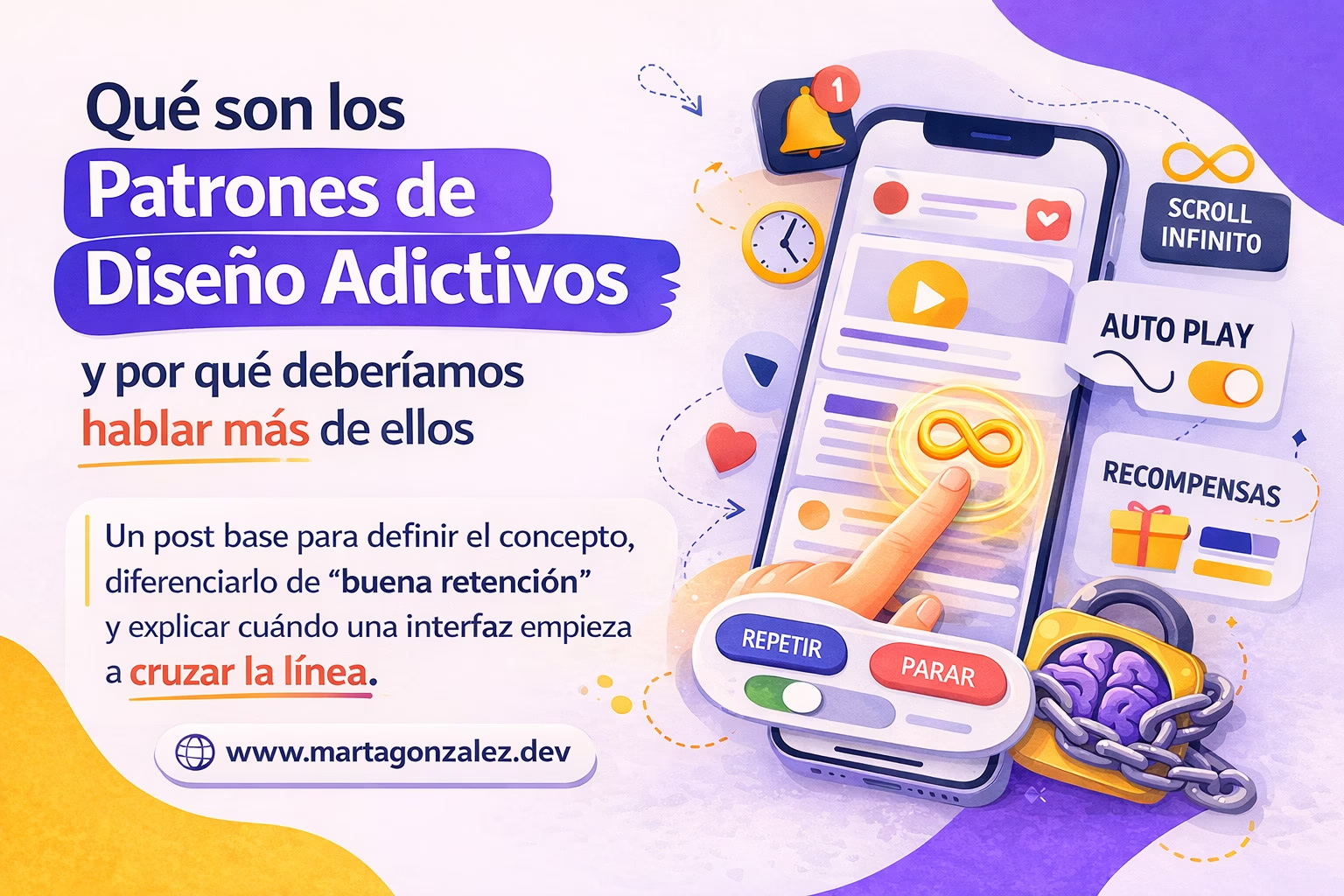
Qué son los patrones de diseño adictivos y por qué deberíamos hablar más de ellos

Hablar de patrones de diseño adictivos ya no es una exageración ni una moda crítica contra la tecnología. Es, más bien, una conversación necesaria dentro del diseño web, la experiencia de usuario y el desarrollo de productos digitales. Durante años, gran parte del sector ha celebrado métricas como el tiempo de permanencia, la recurrencia, la retención o el número de interacciones por sesión como si fueran sinónimo automático de calidad. Pero no siempre lo son.

Una persona puede pasar mucho tiempo dentro de una interfaz porque la encuentra útil, clara y valiosa. Pero también puede quedarse porque el sistema ha sido diseñado para dificultar la salida, explotar impulsos, introducir fricción asimétrica o disparar hábitos casi automáticos. Ahí empieza el problema. Y ahí también empieza la necesidad de poner nombre a ciertas prácticas.

Cuando hablamos de patrones de diseño adictivos, hablamos de decisiones de interfaz y de interacción que buscan capturar, prolongar o intensificar la atención del usuario de forma poco transparente, desproporcionada o incluso manipulativa. No se trata solo de “hacer que la app enganche”. Se trata de entender cómo engancha, por qué lo hace y a costa de qué.

Este tema importa porque el diseño nunca es neutral. Cada botón, cada microinteracción, cada scroll, cada notificación y cada sistema de recompensa traduce una intención. Y cuando esa intención deja de estar alineada con los objetivos reales de la persona usuaria, la interfaz empieza a cruzar una línea muy delicada.

Qué son realmente los patrones de diseño adictivos

Los patrones de diseño adictivos son estrategias de UX/UI pensadas para maximizar el uso repetido o prolongado de un producto digital mediante mecanismos psicológicos que reducen la deliberación consciente y favorecen comportamientos impulsivos o automáticos.

Dicho de forma más clara: son patrones que no solo facilitan una acción, sino que empujan a repetirla, prolongarla o retomarla aunque esa repetición no responda a una necesidad real del usuario.

No toda retención es manipulación, igual que no toda fricción es mala. El problema aparece cuando una interfaz utiliza recursos como estos:

  • recompensas variables e impredecibles,
  • scroll infinito sin puntos naturales de parada,
  • autoplay sin consentimiento claro,
  • notificaciones diseñadas para generar urgencia artificial,
  • rachas o streaks que convierten la continuidad en obligación,
  • contadores sociales que intensifican la comparación,
  • cierres ambiguos o difíciles,
  • confirmaciones asimétricas para salir, cancelar o desactivar funciones,
  • personalización que aumenta la dependencia en lugar de la utilidad.

El rasgo clave no es simplemente que la persona vuelva. El rasgo clave es que la interfaz dificulta la autorregulación.

Diseñar para que algo sea fácil no es lo mismo que diseñar para que sea irresistible

En UX solemos hablar mucho de reducir fricción, y con razón. Si una tarea útil es innecesariamente compleja, estamos fallando como diseñadores. Pero aquí aparece un matiz importante: una cosa es eliminar obstáculos para cumplir un objetivo; otra muy distinta es eliminar cualquier pausa que permita pensar.

Una interfaz saludable te ayuda a completar lo que viniste a hacer.

Una interfaz adictiva intenta que olvides a qué viniste.

Esa diferencia parece sutil, pero no lo es en absoluto.

Buena retención vs. diseño adictivo: dónde está la diferencia

Una de las confusiones más habituales en este debate es mezclar retención legítima con retención manipulativa. No, no son lo mismo.

La buena retención ocurre cuando el producto resuelve bien un problema, ofrece valor real, respeta el tiempo del usuario y consigue que este quiera volver por decisión propia. La retención tóxica, en cambio, se apoya en automatismos, sesgos cognitivos y bucles de recompensa que buscan convertir el uso en hábito difícil de interrumpir.

Señales de una retención sana

Una experiencia de uso saludable suele compartir varias características:

El usuario entiende lo que está pasando

No hay trucos ocultos. La interfaz no disfraza objetivos de negocio como si fueran necesidades del usuario.

Existen puntos naturales de salida

La experiencia no está diseñada como una cinta transportadora infinita. Hay finales de lectura, resúmenes, pausas o cortes naturales que permiten decidir si continuar o no.

Las notificaciones tienen contexto y propósito

No aparecen solo para reactivar compulsivamente. Llegan cuando aportan valor.

Cancelar, cerrar o ajustar preferencias es fácil

Una interfaz ética no castiga la autonomía.

Señales de que una interfaz empieza a cruzar la línea

Aquí es donde conviene afinar la mirada.

La continuidad está más cuidada que la comprensión

Si todo está optimizado para seguir, pero no para entender, probablemente hay una intención problemática.

Salir cuesta más que quedarse

Esto pasa cuando el botón de cancelar está escondido, cuando la desactivación de avisos requiere varios pasos o cuando las pantallas de confirmación usan culpa, miedo o ambigüedad.

El sistema usa urgencia artificial

“Solo por hoy”, “quedan 2”, “te lo vas a perder”, “aún no has terminado”, “tu progreso está en riesgo”. A veces esas frases reflejan una realidad; otras veces, fabrican presión.

La interfaz explota la repetición automática

Autoplay, scroll infinito, recarga constante del feed, recompensas impredecibles, loops sociales. Todo ello reduce el tiempo de decisión y aumenta la probabilidad de uso impulsivo.

Tiempo de decisión vs. carga cognitiva: una comparación que merece más atención

Aquí entra una idea especialmente útil para analizar patrones de diseño adictivos: la relación entre tiempo de decisión y carga cognitiva.

En UX solemos evitar que las personas tengan que pensar de más. Eso está bien. La sobrecarga cognitiva fatiga, frustra y empeora la experiencia. Pero reducir carga cognitiva no debería equivaler a eliminar cualquier espacio para decidir conscientemente.

Qué es la carga cognitiva en una interfaz

La carga cognitiva es el esfuerzo mental que necesita una persona para comprender una pantalla, recordar información, comparar opciones, interpretar estados o completar una tarea.

Una interfaz con exceso de carga cognitiva suele tener:

  • demasiadas opciones simultáneas,
  • jerarquía visual confusa,
  • microcopys ambiguos,
  • patrones inconsistentes,
  • pasos innecesarios,
  • feedback poco claro.

Eso genera fricción negativa.

Qué es el tiempo de decisión

El tiempo de decisión es el margen real que tiene una persona para detenerse, interpretar lo que está ocurriendo y elegir con intención.

Aquí está el giro interesante: una interfaz puede tener baja carga cognitiva y aun así ser problemática si también reduce al mínimo el tiempo de decisión.

Por ejemplo, un feed infinito con contenido visual muy bien jerarquizado y altamente personalizado puede ser facilísimo de consumir. Apenas exige esfuerzo mental. Pero precisamente por eso favorece una continuidad casi automática. No te obliga a pensar. No te invita a parar. No te ofrece final.

Cuando bajar fricción se convierte en quitar frenos

Ese es el punto crítico.

Un buen diseño reduce el esfuerzo innecesario.

Un diseño adictivo reduce también los frenos necesarios.

Y no, no es lo mismo.

Ejemplo claro

Imagina dos experiencias para ver contenido:

Opción A: lista paginada con bloques temáticos

Lees una tanda de contenidos, llegas al final, decides si pasar a la siguiente página. Hay un punto de corte.

Opción B: scroll infinito con reproducción automática

No hay pausa natural. El siguiente estímulo llega antes de que hayas decidido si realmente quieres seguir.

La segunda opción puede parecer “más fluida”, pero también reduce tu capacidad de autorregular la sesión. Es una experiencia con menos fricción, sí, pero también con menos reflexión.

Patrones de diseño adictivos más comunes en productos digitales

No todos los productos aplican estos patrones de la misma forma, pero hay varios mecanismos recurrentes que conviene saber identificar.

Scroll infinito: cuando nunca terminar también es una decisión de diseño

El scroll infinito es probablemente uno de los ejemplos más conocidos. El contenido carga automáticamente a medida que avanzas, eliminando páginas, cortes y momentos de reevaluación.

Por qué funciona tan bien

Porque disminuye el coste de seguir. No tienes que hacer casi nada. El siguiente estímulo aparece solo. Ese diseño aprovecha la inercia conductual: si seguir no cuesta, muchas personas seguirán más de lo que habían previsto.

Cuándo puede ser razonable

No siempre es un patrón negativo. En algunos contextos puede tener sentido, por ejemplo, en búsquedas exploratorias o galerías visuales donde la navegación continua aporta valor real.

Cuándo empieza a ser problemático

Empieza a serlo cuando:

no hay final visible,

no existen herramientas de control,

el contenido está optimizado para enganchar más que para informar,

y el usuario pierde referencia temporal o contextual.

Ahí ya no hablamos solo de conveniencia. Hablamos de captura de atención.

Recompensas variables: la lógica del “a ver qué sale ahora”

Otro patrón habitual es el sistema de recompensa variable. No sabes exactamente qué contenido, reacción, premio o resultado vas a recibir, y esa imprevisibilidad aumenta el impulso de repetir.

Lo vemos en:

  • feeds sociales,
  • sistemas de likes,
  • cajas sorpresa digitales,
  • recomendaciones hipersonalizadas,
  • actualizaciones del tipo “descubre qué pasó”.

Por qué es tan potente

Porque el cerebro responde muy bien a la expectativa incierta. No es solo la recompensa; es la anticipación. Esa lógica de “quizá lo siguiente sea mejor” sostiene muchas sesiones mucho más largas de lo previsto.

Qué lo vuelve problemático

La falta de transparencia y la falta de control. Si el sistema está diseñado para prolongar la búsqueda de la siguiente recompensa sin aportar un objetivo claro, estamos en una zona ética bastante gris.

Autoplay y continuidad forzada

El autoplay parece pequeño, pero no lo es. Reproducir el siguiente vídeo, audio o contenido sin una acción explícita reduce una microdecisión importante: la de continuar.

La microdecisión importa

A veces pensamos que hacer clic en “siguiente” es un detalle menor. Pero justamente esas pequeñas acciones son las que devuelven agencia al usuario. Obligan a decidir, aunque sea durante un segundo.

Cuando una interfaz elimina sistemáticamente esas pausas, el comportamiento se automatiza más.

No es casual que muchas plataformas hagan countdowns

Ese contador de tres segundos antes del siguiente episodio no está ahí por cortesía. Está ahí para que no te dé tiempo suficiente a reconsiderar.

Rachas, streaks y culpa gamificada

Las rachas son uno de los ejemplos más visibles de gamificación con potencial adictivo. Mantener una continuidad diaria puede ser útil en hábitos saludables, sí. Pero también puede convertir una experiencia opcional en una obligación emocional.

El problema no es la constancia

El problema es cuando romper la racha se presenta como fracaso personal.

Ahí el sistema ya no está reforzando una meta valiosa, sino utilizando la aversión a la pérdida para sostener el uso.

Señales de alerta

mensajes de culpa,
alertas insistentes,
visuales que dramatizan la pérdida,
recompensas por presencia más que por progreso real.

Dark patterns: la familia cercana de los diseños adictivos

No todos los patrones de diseño adictivos son dark patterns, pero comparten bastante terreno. Los dark patterns son estrategias de interfaz que manipulan al usuario para que tome decisiones que benefician al negocio por encima de sus propios intereses.

Ejemplos clásicos:

  • suscribirte es muy fácil, darte de baja no,
  • aceptar todo es visible, rechazar todo no,
  • cerrar una ventana emergente requiere buscar una “x” mínima,
  • cancelar una prueba gratuita dispara mensajes culpabilizadores.

Dónde se tocan ambos mundos

Se cruzan cuando la interfaz no solo manipula una decisión puntual, sino que además configura un bucle de uso repetitivo, difícil de cortar y poco transparente.

Ejemplos reales de interacción: cuándo una interfaz cruza la línea

Vamos a aterrizarlo con escenarios más concretos.

Caso 1: una plataforma de vídeo con autoplay activado por defecto

La persona termina una pieza de contenido. En vez de aparecer un cierre claro, un resumen o una elección visible, el siguiente vídeo comienza automáticamente. No se pide una acción. Solo se asume continuidad.

Qué está pasando aquí

  • se reduce el tiempo de decisión,
  • se favorece la inercia,
  • se prioriza la permanencia frente a la intención.

Caso 2: una app social con scroll infinito y notificaciones de reenganche

La persona abandona la aplicación. Poco después recibe mensajes como “te has perdido varias novedades” o “tienes contenido nuevo esperándote”.

Qué está pasando aquí

No solo se captura atención dentro del producto, también se reactiva fuera de él mediante urgencia o curiosidad inducida.

Caso 3: una app de hábitos con racha diaria

La herramienta podría ser útil, pero si el mensaje central deja de ser “te ayudamos a progresar” y pasa a ser “no rompas tu cadena”, la motivación cambia.

Qué está pasando aquí

Se desplaza el foco desde el valor real hacia la preservación compulsiva del marcador.

Cómo diseñar experiencias atractivas sin caer en patrones de diseño adictivos

La buena noticia es que se puede diseñar para la recurrencia sin manipular. Y de hecho, los productos más sólidos a largo plazo suelen apoyarse más en la confianza que en la compulsión.

Principios para una UX más ética

Diseña puntos de pausa

Incluye finales de sesión, resúmenes, cortes naturales o confirmaciones conscientes antes de continuar.

Haz visible el control

Permite desactivar autoplay, limitar notificaciones, pausar recomendaciones o gestionar la personalización sin laberintos.

Prioriza el objetivo del usuario por encima de la métrica vacía

Más tiempo de uso no siempre significa mejor experiencia. A veces significa peor autorregulación.

Explica el funcionamiento de los sistemas persuasivos

Si usas recomendaciones, gamificación o recordatorios, sé claro. La transparencia reduce la manipulación.

Evalúa el impacto, no solo la conversión

Una métrica aislada puede parecer brillante. Pero si genera dependencia, agotamiento o arrepentimiento, el diseño no está funcionando tan bien como parece.

Qué deberíamos revisar como diseñadores y desarrolladores

Este es un tema especialmente importante para quienes construimos producto digital. Porque muchas veces implementamos patrones sin cuestionar la intención que arrastran.

Antes de añadir una funcionalidad, conviene preguntarse:

¿Esto ayuda al usuario a cumplir su objetivo o solo a quedarse más tiempo?

¿Hay una salida fácil y clara?

¿Estoy reduciendo carga cognitiva o estoy eliminando tiempo de decisión?

¿La interfaz informa o empuja?

¿El patrón sigue siendo válido si lo explico de forma transparente?

Esa última pregunta es durísima, pero muy útil. Si un patrón pierde eficacia cuando se explica con honestidad, quizá no era tan ético desde el principio.

Diseño responsable, accesibilidad y claridad: una conversación conectada

Aunque a veces se traten como temas separados, el diseño ético, la accesibilidad y la claridad de interacción están profundamente conectados. Una interfaz que manipula, oculta o presiona suele ser también una interfaz menos comprensible, menos predecible y menos respetuosa con distintos contextos de uso.

Por eso este debate se relaciona con otros temas importantes del diseño de interacción. Por ejemplo, con la necesidad de crear componentes UI accesibles que no solo “funcionen”, sino que comuniquen bien sus estados, límites y consecuencias. También conecta con la importancia de escribir links accesibles y microcopys que no confundan, no disimulen y no empujen decisiones mediante ambigüedad.

En otras palabras: una experiencia ética no depende de un único patrón. Depende de una cultura de diseño.

Preguntas frecuentes (FAQs)

¿Todo diseño pensado para retener usuarios es adictivo?

No. La retención no es mala por sí misma. Un producto puede generar recurrencia porque aporta valor real, resuelve una necesidad frecuente y ofrece una experiencia clara. Se vuelve problemático cuando la interfaz utiliza mecanismos que dificultan la autorregulación, reducen la deliberación o manipulan emocionalmente la continuidad.

¿El scroll infinito siempre es un mal patrón?

No siempre. Puede ser útil en ciertos contextos de exploración o descubrimiento. El problema aparece cuando se usa sin puntos de pausa, sin herramientas de control y en entornos optimizados para prolongar el consumo más allá de la intención original del usuario.

¿Cómo saber si mi producto está cruzando la línea?

Una forma práctica es observar si el sistema facilita más quedarse que decidir. Si salir cuesta, si pausar es difícil, si las notificaciones reactivan por urgencia artificial o si las métricas de éxito dependen demasiado de automatismos repetitivos, conviene revisar el diseño con criterio ético.

No todo lo que engancha merece ser celebrado

Durante mucho tiempo, en diseño digital se ha premiado cualquier patrón que aumentara sesiones, clics, recurrencia o permanencia. Pero estamos en un momento en el que ya no basta con preguntar si funciona. También hay que preguntar cómo funciona y qué tipo de relación construye con las personas.

Los patrones de diseño adictivos nos obligan a mirar de frente una incomodidad del sector: que una interfaz puede ser eficiente, bonita y aparentemente intuitiva, y aun así estar diseñada para erosionar la autonomía del usuario.

Ese es el punto que no deberíamos suavizar.

Diseñar bien no consiste solo en reducir fricción. Consiste en reducir la fricción correcta. La que estorba, sí. Pero no la que protege. A veces, una pequeña pausa, una confirmación clara, un final visible o un control accesible no empeoran la experiencia: la hacen más humana.

Y quizá ahí está la conversación que de verdad merece más espacio en diseño web y experiencia de usuario: no cómo hacer productos más difíciles de soltar, sino cómo hacer productos valiosos sin necesidad de atrapar.

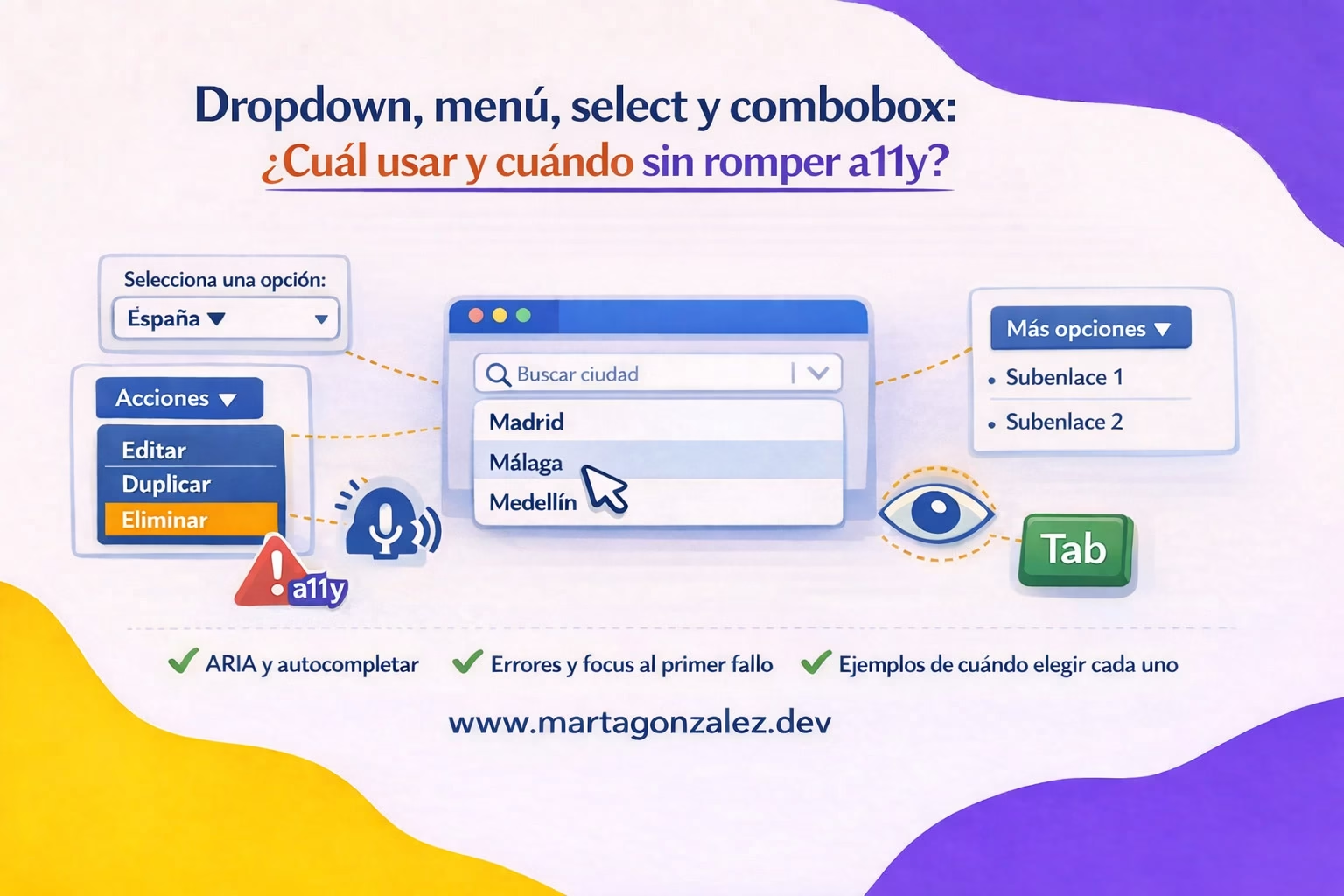
Dropdown, menú, select y combobox: cuál usar y cuándo (sin romper a11y)

Elegir entre dropdown select y combobox no debería depender solo de cómo se ve el componente. La decisión tiene que partir de algo más importante: qué acción necesita realizar la persona usuaria.

Aunque muchas veces usamos la palabra dropdown como comodín, no todos los componentes desplegables resuelven el mismo problema. Un menú, un select y un combobox pueden parecer similares a simple vista, pero tienen comportamientos, propósitos e implicaciones de accesibilidad muy diferentes.

En diseño de interfaces, esta confusión es bastante habitual. Llamamos dropdown a un selector de opciones, a un menú de acciones, a una navegación con subniveles, a un filtro con búsqueda o a un campo con autocompletado. El problema es que, aunque visualmente puedan compartir ciertos rasgos, su semántica y su comportamiento no son equivalentes.

Cuando mezclamos estos patrones, el resultado suele ser el de siempre: componentes que “se ven bien”, pero fallan cuando se usan con teclado, lector de pantalla, foco visible, validación o mensajes de ayuda. Y esto no afecta solo a la accesibilidad. También impacta en la experiencia de usuario, en la claridad mental y en el tiempo que tarda una persona en tomar una decisión.

La regla base es sencilla: no es lo mismo elegir un valor de una lista que ejecutar una acción. Y si además necesitas búsqueda, autocompletado o filtrado, la decisión cambia todavía más.

La Web ya ofrece controles nativos muy sólidos para muchos casos. Por eso, antes de crear un componente personalizado, conviene preguntarse si HTML ya cubre esa necesidad. Las guías de WAI-ARIA también insisten en esta idea: los widgets personalizados deberían usarse solo cuando el control nativo no es suficiente.

En este artículo vamos a ordenar esta confusión con criterio técnico y ejemplos reales. Veremos cuándo conviene usar un select, cuándo tiene sentido un combobox accesible, cuándo un menú está bien planteado y por qué muchas “navegaciones con dropdown” en realidad funcionan mejor con otros patrones.

También conectaremos todo esto con formularios accesibles, mensajes de ayuda, aria-describedby y gestión del foco, porque un componente no vive aislado: forma parte de un flujo completo.

El problema real: llamar “dropdown” a todo

La palabra “dropdown” describe una apariencia, no una semántica. El navegador, el lector de pantalla y el teclado no interpretan “cosas que caen hacia abajo”; interpretan roles, estados, nombres accesibles y comportamientos esperados. Por eso dos componentes visualmente parecidos pueden exigir implementaciones totalmente distintas.

Un select nativo representa una elección de valor dentro de un formulario. Un menú representa una lista de acciones o comandos. Un menu button es un botón que abre ese menú. Un combobox es un control que combina un campo o trigger con un popup de sugerencias o selección, y ese popup puede ser una listbox, una grid, un tree o incluso un dialog, según el patrón.

Dicho de forma directa: si el usuario elige “España” para guardar un dato, eso no es un menú de acciones. Si pulsa “Editar, duplicar, archivar” sobre una fila de tabla, eso no es un select. Y si escribe en una caja para encontrar una ciudad entre miles de opciones, probablemente ya no te basta con un selector clásico: ahí empieza a tener sentido pensar en un combobox accesible.

Qué es cada patrón, sin humo

select

El elemento HTML <select> representa un control que muestra un conjunto de opciones, puede asociarse a un <label>, soporta atributos nativos como required, disabled, multiple o size, y viene con una base de accesibilidad y comportamiento que el navegador ya resuelve.

Menú / menu button

El patrón de menu button es un botón que abre un menú de acciones. No está pensado para capturar un valor de formulario, sino para ofrecer comandos. En APG, menu y menubar se acercan más a la lógica de aplicaciones de escritorio que a la navegación web común.

Combobox

El combobox accesible identifica un elemento —normalmente un input o a veces un botón— que controla la aparición de un popup dinámico para ayudar a establecer un valor. Puede ser editable o de solo selección. Cuando hay autocompletado, aria-autocomplete describe si la sugerencia se presenta en lista, inline o ambas.

Disclosure para navegación

Muchas navegaciones con submenús en web no necesitan menu ni menubar. WAI muestra ejemplos donde el patrón disclosure resulta más adecuado para mostrar y ocultar listas de enlaces, y señala además que, para la mayoría de sitios web, disclosure suele ser mejor opción que menubar porque evita una complejidad de teclado que rara vez aporta valor real.

Primer criterio rápido

Hazte esta pregunta antes de maquetar nada: ¿la persona usuaria está eligiendo un valor o ejecutando una acción?
Si elige un valor, piensa en select, radio, listbox o combobox accesible.
Si ejecuta una acción, piensa en botón, menu button o disclosure.
Si navega a otra página, piensa en enlaces y en arquitectura de navegación, no en “menús tipo app”. Esto conecta muy bien con tu post sobre Links accesibles: la semántica del destino importa tanto como la interacción.

Tiempo de decisión vs. carga cognitiva: la comparación que de verdad importa

En producto solemos obsesionarnos con la velocidad. “Que encuentre antes”, “que filtre más rápido”, “que elija en menos pasos”. Bien. Pero hay una trampa: reducir el tiempo de decisión no siempre reduce la carga cognitiva. A veces pasa justo lo contrario.

Un select nativo puede parecer más lento en listas largas, sí. Pero también es extremadamente predecible. Su comportamiento ya es conocido por personas usuarias, navegadores y tecnologías de asistencia. No requiere aprender un patrón nuevo, no sorprende y casi nunca necesita ayuda extra para entenderse. Eso significa menor carga cognitiva inicial y menos superficie de error.

Un combobox accesible, en cambio, puede reducir mucho el tiempo de decisión cuando la lista es extensa y la persona ya sabe lo que busca. Ejemplos clásicos: país, ciudad, idioma, framework, cliente, etiqueta o usuario asignado. En esos casos, escribir dos o tres letras puede ser más eficiente que recorrer cien opciones. Pero esa ganancia no sale gratis: introduces reglas de teclado, estados expandidos/colapsados, sugerencias activas, coincidencias parciales, mensajes de ayuda, vacío de resultados y, muchas veces, asincronía. Todo eso añade carga cognitiva si el diseño no es cristalino.

Dicho de forma muy práctica: el combobox acelera la búsqueda cuando el objetivo está claro; el select simplifica cuando el contexto importa más que la velocidad. Si la persona necesita explorar opciones y comparar tranquilamente, el select o incluso radios pueden ganar. Si sabe exactamente lo que quiere y la lista es grande, el combobox accesible suele ganar. La elección no va solo de “más moderno” o “más bonito”, sino de fricción mental.

Casos donde select gana, y gana de verdad

El select sigue siendo mejor opción cuando:

  • el conjunto de opciones es cerrado y estable;
  • la lista no es enorme;
  • el usuario necesita revisar opciones visibles y compararlas;
  • el dato forma parte de un formulario clásico;
  • quieres soporte robusto con el menor coste de mantenimiento.

Además, <select> se integra de forma natural con etiquetas, validación nativa y estados como required o disabled, lo que reduce bastante el riesgo de implementar mal mensajes, asociaciones o nombres accesibles.

Ejemplos claros: “Motivo de contacto”, “Talla”, “Mes”, “Provincia” si son pocas, “Tipo de documento”, “Número de personas” o “Ordenar por” cuando el listado de criterios es corto. Aquí meter un combobox es, muchas veces, sobrediseño.

Casos donde el combobox sí compensa

El combobox accesible compensa cuando hay una necesidad real de:

  • autocompletar;
  • filtrar una lista larga;
  • mostrar sugerencias dinámicas;
  • permitir escritura más selección;
  • reducir scroll y exploración lineal.

Esto encaja especialmente bien en buscadores internos, asignación de usuarios, catálogos extensos, taxonomías, ciudades, aeropuertos, bibliotecas de componentes o filtros complejos en e-commerce y SaaS. APG contempla distintos comportamientos de autocompletado y navegación con teclado, precisamente porque no todos los combobox hacen lo mismo.

Y ahora la verdad incómoda: muchos falsos “dropdowns” deberían ser otra cosa

Un botón “Acciones” dentro de una tabla no debería abrir un select, sino un menú de acciones. Una navegación superior con secciones desplegables no debería copiar el patrón de una app de escritorio si en realidad lo que muestra son enlaces. WAI incluso indica que el patrón disclosure suele estar mejor alineado con la navegación web que menubar, porque este último exige una interacción de teclado adicional que pocas webs necesitan.

Native first: antes de tocar ARIA, prueba a no necesitarlo

Uno de los errores más comunes en accesibilidad es pensar que ARIA “mejora” cualquier componente. No. ARIA sirve para describir widgets personalizados cuando el HTML nativo no basta, no para reemplazar alegremente controles que ya existen. MDN y WAI insisten una y otra vez en el valor del HTML semántico como base de accesibilidad. Y APG recuerda algo crucial: cuando construyes widgets ARIA personalizados, el soporte de teclado lo tienes que programar tú. El navegador ya no te salva.

Por eso, si un select cumple el caso de uso, es muy difícil justificar un combobox custom. Un widget “bonito” que falla con ArrowDown, Escape, Enter, foco visible o lector de pantalla nunca es una mejora. Es deuda técnica disfrazada de UI.

Qué necesita un combobox accesible de verdad

Según ARIA 1.2 y APG, un combobox suele requerir como mínimo una relación clara con su popup y estados como aria-expanded; además, el popup puede ser una listbox u otra estructura según el diseño. Si el control es editable y muestra predicciones, aria-autocomplete comunica el tipo de ayuda que recibe la persona usuaria.

Pero lo importante no es memorizar atributos sueltos. Lo importante es entender el comportamiento esperado:

Teclado

Cuando el foco está en el combobox, ArrowDown puede abrir o mover el foco al popup, Enter acepta la opción enfocada y Escape cierra el popup y devuelve el foco al control. APG detalla además diferencias entre combobox editable, selección automática y navegación dentro del popup.

Gestión de foco

No basta con “abrir la cajita”. Hay que decidir si el foco se mantiene en el input mientras la opción activa se anuncia mediante aria-activedescendant, o si se mueve físicamente dentro del popup según el patrón elegido. Cualquiera de las dos estrategias exige coherencia y pruebas reales.

Nombre accesible, ayuda y errores

El control necesita una etiqueta clara. La ayuda contextual o instrucciones pueden asociarse mediante aria-describedby, que enlaza el widget con texto descriptivo adicional. WAI también recuerda que los formularios deben proporcionar labels o instrucciones suficientes para que la persona sepa qué se espera de ella.

Aquí enlaza muy bien con el mundo de formularios accesibles: si tu combobox requiere “Escribe al menos 2 caracteres”, “Selecciona una opción de la lista” o “Puedes usar las flechas para navegar”, ese texto no debería perderse visualmente ni en el árbol de accesibilidad.

El error típico: copiar roles sin copiar comportamiento

Hay equipos que convierten un div en “combobox” solo porque le ponen role="combobox" y dos atributos ARIA. Eso no crea un combobox accesible. Crea una ilusión. APG existe precisamente porque los roles no sustituyen la interacción. Si el teclado, el foco, la selección, el anuncio de estado y la relación con el popup no funcionan como se espera, el patrón está roto aunque el inspector “se vea bonito”.

Diseño de interacción: ejemplos reales donde cada patrón encaja

Vamos a bajar esto al terreno donde realmente duele: decisiones de producto.

Selector de país en un formulario

Si tienes 15 o 20 países frecuentes y contexto regional claro, un select nativo puede ser suficiente y hasta preferible. Si tienes un catálogo global con más de 200 países y la mayoría de personas saben cuál van a seleccionar, un combobox accesible con búsqueda puede reducir bastante el tiempo de decisión.

La clave no es “lista larga = combobox” de forma automática. La clave es si el usuario busca o explora. Si explora, select. Si busca un objetivo conocido, combobox.

¿Y qué pasa con errores y validación?

Si el campo es obligatorio, el error debe explicarse de forma clara y vincularse al control. En formularios complejos, llevar el foco al primer error tras el envío puede ayudar mucho, pero sin convertir cada error en un secuestro de foco durante la escritura. Para eso conviene apoyarse en una etiqueta visible, texto de ayuda asociado y mensajes consistentes. aria-describedby resulta útil para enlazar instrucciones y errores descriptivos al control.

Menú de acciones en una fila de tabla

“Editar”, “Duplicar”, “Ver historial”, “Archivar”. Aquí no estamos eligiendo un valor para guardar en un formulario. Estamos lanzando acciones. Por tanto, lo correcto suele ser un menu button o, en casos simples, una lista de acciones visible o un popover con botones y enlaces bien marcados. Lo que no tiene sentido es usar un select para acciones del tipo “elige una y luego ejecuta”. Eso añade un paso mental absurdo.

Filtros en un e-commerce

Aquí está uno de los escenarios donde más se abusa del término dropdown. “Talla”, “Color”, “Marca”, “Precio”, “Disponibilidad”, “Envío rápido”… No todo merece el mismo patrón.

  • Talla: si el conjunto es pequeño y cerrado, suele ganar radio o select.
  • Marca: si hay muchas, un combobox accesible o una lista filtrable puede ahorrar tiempo.
  • Ordenar por: casi siempre gana select.
  • Filtros por navegación lateral: a menudo basta con disclosure para expandir bloques, no con menús ARIA complejos.

El patrón correcto cambia según la naturaleza del dato, no según la estética del diseño.

Navegación principal con subcategorías

Si al desplegar muestras enlaces a secciones o páginas, estás en terreno de navegación. WAI ofrece ejemplos de disclosure navigation y deja claro que menubar suele ser excesivo para webs corrientes. Traducido a castellano llano: no conviertas tu header en una falsa app de escritorio si solo necesitas mostrar sublinks. Esto además enlaza directamente con tu artículo Links accesibles: un enlace debe seguir siendo un enlace, con nombre claro y destino predecible.

Patrones ARIA, autocompletar y filtros: dónde se suelen romper

La parte más delicada del combobox accesible no es el CSS. Es la coherencia entre lo visual, lo semántico y lo interactivo.

Autocompletar no es lo mismo que sugerir

aria-autocomplete existe porque no todas las ayudas funcionan igual. Puedes sugerir resultados sin autocompletar inline, puedes completar dentro del texto o combinar ambos comportamientos. Eso afecta a la expectativa de la persona usuaria y al modo en que navega con teclado.

Si cada pulsación reordena opciones, cambia el elemento activo, borra coincidencias previas y además desplaza el layout, el supuesto ahorro de tiempo se convierte en saturación mental.

“Sin resultados” también es parte del patrón

Un combobox bien hecho no solo resuelve el caso feliz. También resuelve:

  • cero coincidencias;
  • carga remota;
  • error de red;
  • opción previamente seleccionada;
  • recuperación al pulsar Escape;
  • estado colapsado vs expandido;
  • limpieza del valor.

No hace falta que todos esos estados sean sofisticados, pero sí que sean comprensibles y consistentes.

Ojo con datalist

<datalist> puede parecer una solución rápida para sugerencias, pero MDN advierte de consideraciones de accesibilidad y además indica que no es Baseline en todos los navegadores más usados. Es decir, puede servir en contextos concretos, pero no es la salida universal que a veces parece.

La pregunta incómoda que deberías hacerte

Si un filtro se puede resolver con checkboxes, radios o un select, ¿de verdad necesitas un combobox?
Y si la respuesta es “porque queda más moderno”, probablemente la respuesta real es no.

Cómo decidir bien: una guía práctica sin postureo

Antes de implementar, responde estas cuatro preguntas:

1. ¿Es una acción o un valor?

Acción = botón o menú.
Valor = select, radios, listbox o combobox accesible.

2. ¿La persona necesita buscar o explorar?

Buscar = combobox.
Explorar = select o radios.

3. ¿Hay un control nativo suficiente?

Si sí, úsalo. HTML semántico primero.

4. ¿Puedes implementar teclado, foco y mensajes de forma completa?

Si no puedes garantizarlo, no inventes un widget custom. APG deja claro que en ARIA personalizado la responsabilidad de teclado recae en quien implementa.

Relación con otros componentes accesibles de tu sistema

Este tema no vive aislado. Un combobox suele compartir problemas con modales, tabs, accordions y toasts: foco, anuncio de cambios, relación entre trigger y contenido, y consistencia de teclado. Aquí encaja muy bien un enlace interno hacia tu artículo Componentes UI accesibles, porque todo forma parte de la misma conversación de diseño de sistemas.

Y del lado del contenido, la claridad del label, del texto de ayuda y del destino final conecta con Links accesibles. La accesibilidad no se rompe solo por ARIA mal puesta; también se rompe cuando la interfaz obliga a adivinar.

Preguntas frecuentes (FAQs)

¿Un select nativo es siempre más accesible que un combobox?

No siempre, pero sí suele ser más robusto por defecto. Si cubre el caso de uso, normalmente es la opción más segura y mantenible. El combobox accesible solo merece la complejidad añadida cuando hay una necesidad real de búsqueda, autocompletado o filtrado avanzado.

¿Puedo usar un menú para navegar entre páginas?

Puedes, pero muchas veces no deberías. Si lo que muestras son enlaces de navegación web, WAI propone con frecuencia disclosure como patrón más apropiado que menu o menubar, porque estos últimos añaden una interacción más propia de aplicaciones de escritorio.

¿Qué atributo uso para asociar ayuda o instrucciones a un combobox?

Normalmente aria-describedby, siempre que exista texto descriptivo visible o identificado por id y ese texto aporte contexto útil. Es especialmente útil para indicar formato, instrucciones de uso o mensajes de error relacionados con el control.

Diseñar con criterio, no por apariencia

La discusión entre dropdown, menú, select y combobox accesible no va de nomenclatura fina para puristas. Va de algo mucho más importante: hacer que la interfaz se comporte como promete.

Cuando usas un select para acciones, obligas a pensar donde no hacía falta. Cuando conviertes una navegación en un falso menubar, importas complejidad sin beneficio real. Y cuando montas un combobox custom sin resolver foco, teclado, autocompletado y mensajes, rompes justo aquello que pretendías mejorar.

A nivel de producto, la mejor decisión no es la más vistosa, sino la que mejor equilibra tiempo de decisión, carga cognitiva, claridad semántica y mantenibilidad técnica. Y a nivel de accesibilidad, casi siempre hay una verdad incómoda pero útil: menos invento y más criterio.

Un select que funciona bien puede ser mejor UX que un componente espectacular lleno de microinteracciones inútiles. Un disclosure honesto puede ser mejor navegación que un pseudo-menú “premium”. Y un combobox accesible solo es una mejora cuando ayuda de verdad a encontrar antes, entender mejor y equivocarse menos.

Ahí está la diferencia entre decorar una interfaz y diseñarla con intención.