Cómo utilizar variables en Sass para un CSS más modular

Cómo utilizar variables en Sass para un CSS más modular

Cuando se trata de diseñar un sitio web, el CSS (Cascading Style Sheets) desempeña un papel crucial en la presentación visual. A menudo, el mantenimiento de hojas de estilo complejas puede resultar complicado y propenso a errores. Sin embargo, con el uso de variables en Sass (Syntactically Awesome Stylesheets), podemos simplificar enormemente este proceso. Las variables en Sass permiten reutilizar valores a lo largo del código, lo que facilita el mantenimiento, la escalabilidad y la consistencia en la apariencia de un sitio web. En este artículo, exploraremos cómo aprovechar al máximo las variables en Sass para lograr un CSS más modular y fácil de mantener.

Introducción a Sass y variables

Sass es una extensión de CSS que agrega características poderosas y elegantes al lenguaje de estilos para la web. Una de las características más útiles de Sass son las variables, que nos permiten almacenar información que deseamos reutilizar a lo largo de nuestro código. En lugar de repetir los mismos valores una y otra vez, las variables nos permiten definir un valor una vez y luego referenciarlo en todo el código. Esto no solo simplifica el mantenimiento del código, sino que también facilita la actualización y la corrección de errores.

Declaración y uso de variables en Sass

Para declarar una variable en Sass, utilizamos el signo de dólar ($) seguido del nombre de la variable y el valor que queremos asignarle. Por ejemplo:


$color-primario: #3498db;

Una vez que hemos definido la variable, podemos usarla en cualquier lugar de nuestro código utilizando el nombre de la variable precedido por el signo de dólar. Por ejemplo:


.encabezado {
  color: $color-primario;
}

Ventajas de utilizar variables en Sass

El uso de variables en Sass presenta varias ventajas significativas para el desarrollo de CSS. Algunas de estas ventajas incluyen:

Mantenimiento simplificado

Al definir valores comunes como colores, tamaños de fuente y márgenes como variables, podemos realizar cambios en un solo lugar en lugar de tener que rastrear y modificar múltiples instancias en todo el código.

Consistencia en el diseño

Al utilizar variables para valores como colores de marca, tamaños de fuente y márgenes, podemos mantener una apariencia coherente en todo el sitio web. Esto garantiza que los elementos visuales estén alineados con la identidad y la estética de la marca.

Facilidad de actualización

Con las variables, si surge la necesidad de cambiar un valor, como un color específico o un tamaño de fuente, podemos actualizar la variable correspondiente y ver ese cambio reflejado en todo el código donde se utiliza la variable.

Reducción de errores

Al reducir la cantidad de valores codificados directamente en el código, se minimiza la posibilidad de cometer errores tipográficos u olvidos al realizar cambios en los estilos.

Implementación avanzada de variables en Sass

Además de las simples declaraciones y usos de variables, Sass nos permite realizar cálculos y manipulaciones más complejas utilizando estas variables. Algunas de las características avanzadas de Sass incluyen:

Operaciones matemáticas

Sass nos permite realizar operaciones matemáticas directamente en las variables. Por ejemplo, podemos sumar, restar, multiplicar y dividir valores numéricos, lo que puede ser útil para definir tamaños de elementos de forma dinámica.


$ancho-caja: 300px;
$padding-caja: 20px;
$ancho-total: $ancho-caja + (2 * $padding-caja);

Uso de anidamiento

Con el anidamiento, podemos estructurar nuestro código de una manera más organizada y legible. Al anidar selectores, podemos definir estilos específicos para elementos secundarios sin repetir el nombre del selector principal.


.contenedor {
  width: 100%;
  .caja {
   padding: 20px;
   margin: 10px;
 }
}

Uso de funciones

Sass proporciona una variedad de funciones incorporadas que nos permiten realizar tareas como manipulación de cadenas, manipulación de listas, manipulación de colores y más. Estas funciones pueden ayudar a simplificar el proceso de desarrollo y hacer que nuestro código sea más dinámico y adaptable.


$color-primario: #3498db;
$color-secundario: lighten($color-primario, 20%);

Preguntas Frecuentes (FAQs)

1. ¿Puedo anidar variables dentro de otras variables en Sass?

Sí, Sass permite anidar variables dentro de otras variables, lo que puede resultar útil para organizar y estructurar de manera más eficiente valores complejos y relacionados entre sí.

2. ¿Las variables en Sass afectan el rendimiento del sitio web?

En términos generales, el impacto en el rendimiento debido al uso de variables en Sass es mínimo, ya que Sass se preprocesa en CSS antes de ser implementado en el sitio web. Sin embargo, un uso excesivo e innecesario de variables puede aumentar el tamaño del archivo CSS resultante, lo que podría tener un efecto mínimo en el rendimiento.

3. ¿Puedo utilizar Sass en conjunto con otras herramientas de desarrollo web?

Sí, Sass se integra perfectamente con otras herramientas y tecnologías de desarrollo web, como frameworks de CSS, preprocesadores adicionales y sistemas de compilación como Gulp y Webpack.

10 Razones para utilizar Sass en tu próximo proyecto frontend

10 Razones para utilizar Sass en tu próximo proyecto

Sass lleva muchos años formando parte del día a día de quienes trabajamos con CSS. Durante mucho tiempo fue casi imprescindible para escribir estilos de forma más cómoda, reutilizable y organizada. Sin embargo, el ecosistema frontend ha cambiado mucho: hoy tenemos variables CSS, anidamiento nativo, funciones como clamp(), calc(), min() o max(), y nuevas formas de estructurar estilos sin depender siempre de un preprocesador.

Entonces, la pregunta es bastante lógica: ¿sigue teniendo sentido utilizar Sass en un proyecto frontend moderno?

La respuesta corta es: sí, pero no siempre.

Sass no debería utilizarse por inercia ni porque “siempre se ha hecho así”. Tiene sentido cuando ayuda a mejorar la arquitectura CSS, reducir repetición, organizar componentes, compartir lógica entre archivos y mantener una base de estilos más clara a medida que el proyecto crece.

En este artículo vamos a ver 10 razones para utilizar Sass en tu próximo proyecto, pero también hablaremos de cuándo quizá no lo necesitas. Porque tomar una buena decisión técnica no consiste en elegir la herramienta más popular, sino la que mejor encaja con el contexto real del proyecto.

Resumen rápido: Sass puede ayudarte si trabajas en un proyecto mediano o grande, con muchos componentes, estilos compartidos, breakpoints reutilizables o una arquitectura CSS que necesita orden desde el principio. En proyectos pequeños, CSS moderno puede ser más que suficiente.

Sass, SCSS y CSS moderno: una comparación rápida

Antes de entrar en las razones, conviene aclarar una idea importante: Sass no sustituye al CSS moderno. En realidad, funciona como una capa de preprocesado que te permite escribir estilos de forma más organizada antes de convertirlos en CSS estándar.

El navegador no interpreta Sass directamente. Lo que recibe siempre es CSS. Por eso, Sass puede convivir perfectamente con herramientas nativas del lenguaje, como las variables CSS, las media queries, las container queries o funciones modernas como clamp().

NecesidadCSS modernoSass / SCSS
VariablesSí, con custom propertiesSí, con variables $
AnidamientoSí, en navegadores modernosSí, desde hace años
Mixins reutilizablesNo de forma nativaSí, con @mixin e @include
Funciones personalizadasLimitadoSí, con @function
Organización modularSí, con metodología y herramientasSí, con @use y @forward
Valores dinámicos en runtimeSí, con variables CSSNo, Sass se resuelve en compilación

La clave está en entender que Sass y CSS moderno pueden convivir. Puedes usar variables CSS para temas dinámicos, modo oscuro o personalización visual, y Sass para organizar tokens, funciones, mixins o estructuras compartidas.

Si te interesa profundizar en recursos nativos del lenguaje, también puedes leer el artículo sobre cómo dibujar formas básicas con CSS, donde se ve cómo CSS moderno permite resolver muchos casos visuales sin depender de imágenes externas.

01. Mejora la organización del código con anidamiento

Una de las características más conocidas de Sass es el anidamiento de selectores. Esta funcionalidad permite escribir estilos siguiendo una estructura visual parecida a la del HTML, lo que puede hacer que el código resulte más fácil de leer.

En lugar de repetir el selector padre una y otra vez, puedes agrupar los estilos relacionados dentro del mismo bloque.

Ejemplo de anidamiento en Sass

.card {
  padding: 1.5rem;
  border-radius: 1rem;
  background: #ffffff;

  &__title {
    font-size: 1.5rem;
    font-weight: 700;
  }

  &__text {
    margin-top: 0.75rem;
    color: #555555;
  }

  &:hover {
    transform: translateY(-4px);
  }
}

Este ejemplo genera un CSS más tradicional, pero la escritura en SCSS resulta más compacta y organizada.

Qué problema resuelve

El anidamiento ayuda a mantener juntos los estilos que pertenecen a un mismo componente. Esto es especialmente útil cuando trabajas con metodologías como BEM, donde los nombres de clase suelen compartir una raíz común.

Buena práctica

Conviene usar anidamiento cuando mejora la lectura del componente, pero sin abusar. Lo ideal es evitar más de dos o tres niveles, porque un anidamiento excesivo puede generar selectores largos, difíciles de sobrescribir y complicados de mantener.

02. Aprovecha las variables para gestionar estilos de forma consistente

Las variables de Sass permiten almacenar valores reutilizables, como colores, tamaños, espaciados, tipografías o breakpoints.

Esto resulta muy útil cuando quieres mantener una identidad visual coherente en todo el proyecto. En lugar de repetir el mismo color en veinte archivos distintos, puedes definirlo una vez y reutilizarlo donde haga falta.

Ejemplo de variables en Sass

$color-primary: #cc2b5e;
$color-accent: #753a88;
$spacing-md: 1rem;
$radius-lg: 1.25rem;

.button {
  padding: $spacing-md 1.5rem;
  border-radius: $radius-lg;
  background: $color-primary;
  color: #ffffff;

  &:hover {
    background: $color-accent;
  }
}

Las variables ayudan a reducir errores y facilitan los cambios globales. Si más adelante decides modificar el color principal del proyecto, no tienes que buscarlo manualmente por todos los archivos: cambias el valor en un único lugar.

Sass variables vs variables CSS

Aquí conviene hacer una distinción importante:

  • Las variables de Sass se resuelven en tiempo de compilación.
  • Las variables CSS existen en el navegador y pueden cambiar en tiempo real.

Por eso, no siempre una sustituye a la otra. Puedes usar variables de Sass para organizar tokens de diseño durante el desarrollo y variables CSS para temas dinámicos, modo oscuro o personalización en runtime.

03. Simplifica la reutilización de estilos con mixins

Los mixins son una de las razones por las que Sass sigue siendo muy útil en proyectos reales. Un mixin permite guardar un bloque de estilos reutilizable y aplicarlo en diferentes partes del proyecto.

Esto ayuda a evitar repetición, especialmente cuando trabajas con patrones que se repiten mucho: botones, media queries, sombras, layouts, estados de foco o utilidades visuales.

Ejemplo de mixin en Sass

@mixin focus-ring {
  outline: 3px solid rgba(204, 43, 94, 0.35);
  outline-offset: 4px;
}

.button {
  &:focus-visible {
    @include focus-ring;
  }
}

.card-link {
  &:focus-visible {
    @include focus-ring;
  }
}

En este caso, el estilo de foco se define una sola vez y se reutiliza en distintos componentes.

Si más adelante quieres cambiar ese estilo en todo el proyecto, solo tienes que modificar el mixin. Esto es mucho más seguro que cambiar manualmente cada aparición del mismo patrón.

Casos donde un mixin funciona bien

Un mixin puede ser útil para:

  • estilos de accesibilidad repetidos;
  • breakpoints responsive;
  • variantes de botones;
  • sombras consistentes;
  • estados interactivos;
  • patrones visuales compartidos.

Este enfoque conecta muy bien con la creación de interfaces más consistentes. Si te interesa esta parte, también puedes revisar el artículo sobre formas básicas con CSS, porque ayuda a entender cómo pequeños patrones visuales pueden reutilizarse en distintas composiciones.

04. Permite crear funciones para cálculos y lógica reutilizable

Sass también permite crear funciones personalizadas. Esto puede ser muy útil cuando necesitas calcular valores, transformar unidades o centralizar cierta lógica visual.

Aunque CSS moderno tiene funciones muy potentes como calc(), min(), max() o clamp(), Sass sigue siendo interesante cuando necesitas lógica previa a la compilación.

Ejemplo de función en Sass

@function rem($px, $base: 16) {
  @return ($px / $base) * 1rem;
}

.article-title {
  font-size: rem(32);
}

.article-text {
  font-size: rem(18);
}

En este ejemplo, la función convierte píxeles a rem, lo que puede ayudar a mantener una escala tipográfica más consistente.

Cuándo tiene sentido usar funciones

Las funciones de Sass son útiles cuando quieres evitar cálculos repetidos o cuando necesitas aplicar una misma lógica a distintos valores.

Por ejemplo, pueden ayudarte a:

  • convertir unidades;
  • calcular escalas de espaciado;
  • generar tamaños proporcionales;
  • trabajar con mapas de colores;
  • mantener coherencia en un sistema de diseño.

Cuidado con abusar de la lógica

Sass permite introducir lógica en tus estilos, pero eso no significa que todo deba resolverse con funciones. Si el CSS se vuelve demasiado abstracto, puede ser más difícil de entender para otras personas del equipo.

05. Facilita una arquitectura CSS más modular

A medida que un proyecto crece, uno de los mayores retos no es escribir CSS, sino organizarlo bien.

Sass permite dividir la base de estilos en diferentes archivos y conectarlos mediante el sistema de módulos. Esto ayuda a separar responsabilidades y evitar que todo termine dentro de un único archivo enorme.

Ejemplo de estructura SCSS

styles/
  abstracts/
    _variables.scss
    _mixins.scss
    _functions.scss

  base/
    _reset.scss
    _typography.scss

  components/
    _buttons.scss
    _cards.scss
    _forms.scss

  layout/
    _header.scss
    _footer.scss
    _grid.scss

  main.scss

Y en el archivo principal podrías importar los módulos así:

@use "abstracts/variables";
@use "abstracts/mixins";
@use "base/reset";
@use "base/typography";
@use "components/buttons";
@use "components/cards";
@use "layout/header";
@use "layout/footer";

Una arquitectura modular permite encontrar antes cada parte del código. Si necesitas modificar los botones, sabes dónde mirar. Si quieres ajustar la tipografía, no tienes que navegar por un archivo interminable.

Por qué usar @use en lugar de @import

Durante mucho tiempo, Sass utilizó @import para conectar archivos. Sin embargo, en proyectos actuales es recomendable trabajar con @use y @forward, porque ofrecen una organización más clara, evitan problemas de duplicación y hacen más fácil saber de dónde viene cada variable, mixin o función.

06. Reduce la repetición en proyectos grandes

Uno de los mayores problemas del CSS mal organizado es la repetición. Al principio parece inofensiva: copias un bloque, cambias un valor y sigues. Pero cuando el proyecto crece, esa repetición se convierte en deuda técnica.

Sass ayuda a reducir esa repetición mediante variables, mixins, funciones y módulos.

Ejemplo práctico

@mixin button-variant($background, $color: #ffffff) {
  background: $background;
  color: $color;
  border: 0;
  border-radius: 999px;
  padding: 0.75rem 1.25rem;
  font-weight: 700;
  cursor: pointer;
}

.button-primary {
  @include button-variant(#cc2b5e);
}

.button-secondary {
  @include button-variant(#753a88);
}

.button-light {
  @include button-variant(#f8e0ea, #020101);
}

Con este patrón puedes crear variantes de botones sin repetir toda la estructura cada vez.

La ventaja no es escribir menos por escribir menos. La ventaja real es que el diseño se vuelve más consistente y los cambios futuros son más fáciles de aplicar.

07. Ayuda a crear sistemas de diseño más coherentes

Cuando un proyecto tiene muchos componentes, Sass puede ayudar a construir una base de diseño más sólida. Puedes centralizar colores, tamaños, espaciados, sombras, radios de borde y breakpoints.

Esto encaja muy bien con una forma de trabajo basada en design tokens.

Ejemplo de tokens en Sass

$colors: (
  "primary": #cc2b5e,
  "accent": #753a88,
  "soft": #f8e0ea,
  "dark": #020101
);

$spacing: (
  "sm": 0.5rem,
  "md": 1rem,
  "lg": 2rem,
  "xl": 4rem
);

Este tipo de estructura permite que el diseño sea más predecible. En vez de inventar valores nuevos en cada componente, trabajas con una escala definida.

Cuándo resulta especialmente útil

Sass puede aportar mucho valor cuando:

  • trabajas en una web con muchas secciones;
  • tienes un sistema visual definido;
  • necesitas coherencia entre páginas;
  • varios perfiles tocan el CSS;
  • quieres evitar decisiones visuales improvisadas.

08. Mejora el mantenimiento a largo plazo

Un proyecto frontend no termina cuando se publica. Después llegan cambios, nuevas secciones, ajustes de diseño, correcciones, mejoras de accesibilidad y pequeñas iteraciones.

Ahí es donde una buena organización CSS marca la diferencia.

Sass ayuda a que el código sea más mantenible porque permite agrupar responsabilidades, reutilizar patrones y reducir duplicidades. Cuando el proyecto está bien estructurado, hacer cambios da menos miedo.

Ejemplo de mantenimiento

@mixin respond-to-tablet {
  @media (min-width: 768px) {
    @content;
  }
}

.card-grid {
  display: grid;
  gap: 1rem;

  @include respond-to-tablet {
    grid-template-columns: repeat(2, 1fr);
  }
}

Puedes reutilizar ese patrón en todo el proyecto. Si en algún momento cambia la definición de “tablet”, solo tendrás que ajustar el mixin.

Qué gana el equipo

Un CSS más mantenible permite:

  • incorporar nuevas personas con menos fricción;
  • reducir errores por cambios repetidos;
  • documentar mejor las decisiones visuales;
  • aplicar ajustes globales con más seguridad.

09. Funciona bien con frameworks y herramientas frontend

Sass se integra con muchas herramientas habituales del ecosistema frontend. Puedes usarlo en proyectos con Vite, React, Vue, Angular, Astro, Next.js o entornos WordPress modernos, siempre que el flujo de build lo permita.

En la mayoría de casos, basta con instalar Sass y configurar el proyecto para compilar archivos .scss.

Ejemplo habitual en un entorno con Vite

npm install -D sass

Después puedes importar un archivo SCSS desde tu entrada principal:

import "./styles/main.scss";

Aunque muchas aplicaciones modernas utilizan Tailwind, CSS Modules, CSS-in-JS o soluciones basadas en tokens, Sass sigue siendo una opción válida cuando quieres escribir CSS personalizado con una estructura clara.

No todos los proyectos necesitan el mismo enfoque. En algunos casos, Tailwind será más rápido. En otros, Sass dará más control. Y en otros, CSS nativo será suficiente.

10. Te obliga a pensar mejor la arquitectura CSS

Una de las ventajas menos evidentes de Sass es que te empuja a pensar en la estructura del CSS antes de que el proyecto se descontrole.

Cuando divides estilos en variables, mixins, funciones, componentes y layouts, estás tomando decisiones de arquitectura. Y eso suele mejorar la calidad del proyecto.

Sass como herramienta de orden, no como decoración

Sass no debería usarse solo para escribir selectores anidados o cambiar colores. Su verdadero valor aparece cuando ayuda a responder preguntas como estas:

  • ¿Dónde viven los estilos base?
  • ¿Cómo se organizan los componentes?
  • ¿Qué valores deberían ser reutilizables?
  • ¿Qué patrones se repiten?
  • ¿Qué partes del CSS deben estar separadas?
  • ¿Cómo evitamos duplicar lógica visual?

Responder a estas preguntas desde el inicio puede ahorrar muchos problemas más adelante.

Cuándo merece la pena usar Sass

Sass puede ser una buena elección cuando el proyecto tiene suficiente complejidad como para necesitar una arquitectura CSS más cuidada.

Merece la pena considerarlo si:

  • tienes muchos componentes reutilizables;
  • necesitas mixins para patrones repetidos;
  • trabajas con una estructura de carpetas clara;
  • quieres centralizar tokens de diseño;
  • el equipo ya conoce Sass;
  • necesitas funciones o cálculos previos a compilación;
  • el CSS empieza a crecer demasiado.

En estos casos, Sass puede ayudarte a mantener el código más ordenado y fácil de evolucionar.

Cuándo quizá no necesitas Sass

También es importante decirlo: no todos los proyectos necesitan Sass.

Puede que no te compense si estás trabajando en:

  • una landing page muy sencilla;
  • un prototipo rápido;
  • una web con pocos estilos personalizados;
  • un proyecto basado casi por completo en Tailwind;
  • una aplicación donde CSS moderno ya cubre tus necesidades;
  • un sistema donde añadir compilación extra solo complica el flujo.

CSS moderno ha avanzado muchísimo. Hoy puedes resolver muchas cosas sin preprocesadores. Por eso, antes de añadir Sass a un proyecto, conviene preguntarse qué problema concreto va a resolver.

Si la respuesta es “ninguno en especial”, quizá no lo necesitas.

Buenas prácticas para usar Sass en proyectos frontend

Usar Sass no garantiza automáticamente un CSS limpio. Puedes escribir CSS desordenado incluso con las mejores herramientas. Por eso, conviene aplicarlo con criterio.

Evita anidar demasiado

El anidamiento es cómodo, pero si abusas de él puedes terminar con selectores muy específicos y difíciles de sobrescribir.

Mejor esto:

.card {
  padding: 1rem;

  &__title {
    font-size: 1.5rem;
  }
}

Que esto:

.page {
  .section {
    .container {
      .card {
        .card__title {
          font-size: 1.5rem;
        }
      }
    }
  }
}

Centraliza solo lo que de verdad se reutiliza

No hace falta convertir cada valor en una variable. Si un valor solo aparece una vez y no forma parte del sistema de diseño, quizá puede quedarse donde está.

Documenta mixins y funciones importantes

Si creas mixins o funciones que va a usar todo el equipo, añade comentarios claros. No des por hecho que la intención será evidente dentro de seis meses.

Combina Sass con CSS moderno

No conviertas Sass en una excusa para ignorar el avance de CSS. Puedes usar clamp(), variables CSS, @media, @container, :has() o CSS nesting cuando tenga sentido.

La mejor arquitectura no es la que usa más herramientas, sino la que resuelve mejor el problema.

Preguntas frecuentes sobre Sass

¿Sass sigue siendo útil si CSS ya tiene variables y anidamiento?

Sí, pero depende del proyecto. CSS moderno ya cubre algunas necesidades que antes resolvía Sass, como las variables o el anidamiento. Sin embargo, Sass sigue aportando valor con mixins, funciones, módulos y una forma más estructurada de organizar hojas de estilo grandes.

La clave está en no usar Sass por costumbre, sino porque realmente mejora la mantenibilidad del proyecto.

¿Qué diferencia hay entre Sass y SCSS?

Sass es el preprocesador. SCSS es una de sus sintaxis. La sintaxis SCSS se parece mucho al CSS tradicional, utiliza llaves y punto y coma, y suele ser la opción más habitual en proyectos frontend modernos.

Por ejemplo, este código SCSS:

.button {
  color: red;
}

Se parece mucho a CSS normal, lo que facilita la curva de aprendizaje.

¿Es mejor usar Sass o Tailwind CSS?

No hay una respuesta universal. Sass y Tailwind resuelven problemas diferentes.

Sass te permite escribir CSS personalizado con variables, mixins, funciones y módulos. Tailwind propone un enfoque utility-first, donde aplicas clases directamente en el HTML o en los componentes.

En proyectos donde necesitas mucho control sobre la arquitectura CSS, Sass puede funcionar muy bien. En interfaces donde prima la velocidad de composición y un sistema utility-first, Tailwind puede ser más práctico.

Sass con criterio: cuándo suma y cuándo sobra

Sass sigue siendo una herramienta útil, pero su valor depende del contexto. En proyectos grandes, con muchos componentes y una arquitectura CSS compleja, puede ayudarte a mantener el código más ordenado, reutilizable y fácil de escalar.

Sin embargo, CSS moderno ha avanzado lo suficiente como para que ya no tenga sentido añadir Sass automáticamente en cualquier proyecto. Hoy podemos resolver muchas necesidades directamente con CSS nativo, especialmente en proyectos pequeños o con una estructura sencilla.

La mejor decisión no es elegir Sass porque sí, ni descartarlo porque “CSS ya lo puede todo”. La mejor decisión es analizar el proyecto y preguntarte qué necesitas realmente.

Si Sass te ayuda a escribir estilos más claros, reducir repetición y mantener una arquitectura CSS más sólida, sigue siendo una gran elección. Si solo añade complejidad sin aportar valor, quizá CSS moderno sea más que suficiente.

Al final, una buena herramienta no es la que promete hacerlo todo, sino la que te ayuda a trabajar mejor sin complicar innecesariamente el camino.

Estructura básica de HTML5 con CSS Grid Layout

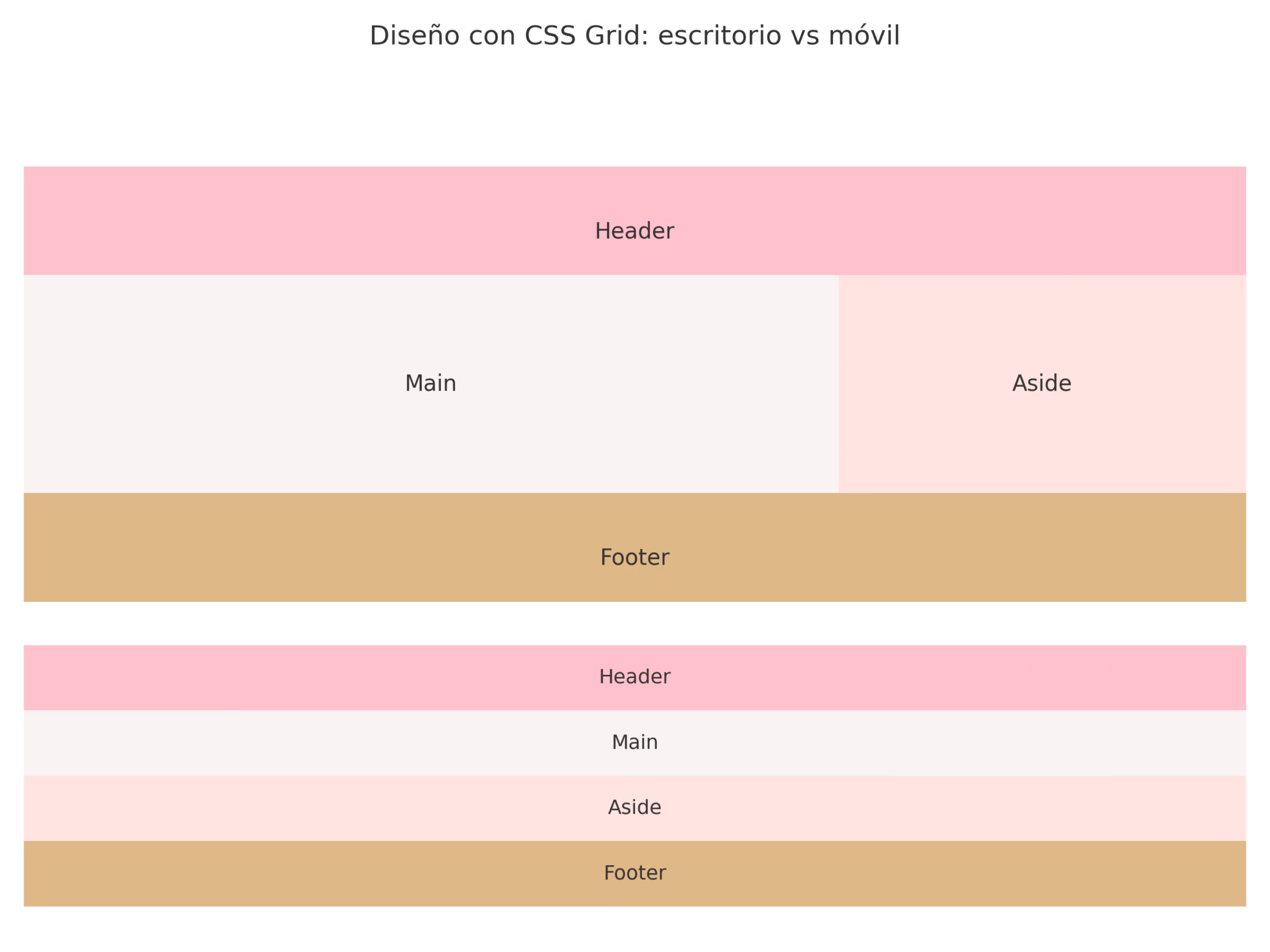
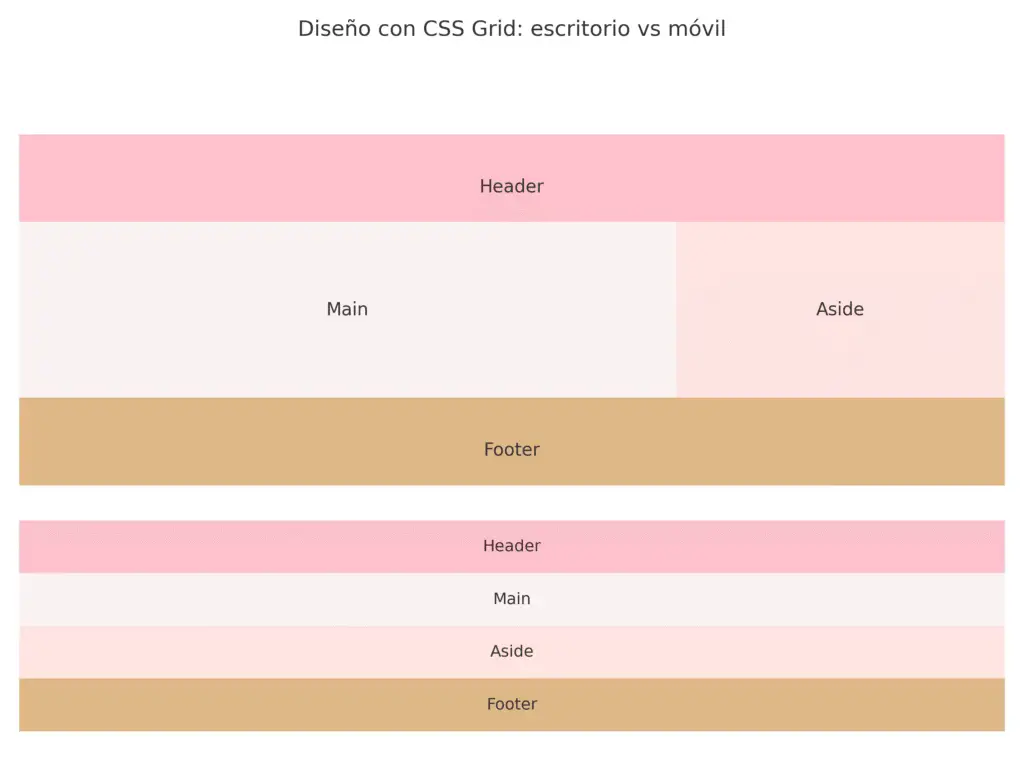
Esquema visual de una estructura web con CSS Grid, mostrando distribución en escritorio y móvil.

Crear una estructura HTML5 con CSS Grid es una de las formas más claras y mantenibles de empezar a maquetar una página web moderna. Si estás aprendiendo desarrollo frontend, seguramente ya te hayas encontrado con etiquetas como header, main, aside o footer, y también con propiedades como display: grid, grid-template-columns o grid-template-areas.

El problema es que muchas veces estos conceptos se explican por separado. Por un lado, se habla de la estructura básica de HTML5. Por otro, se muestran ejemplos aislados de CSS Grid Layout. Sin embargo, lo realmente útil es entender cómo se combinan ambas partes para construir una página sencilla, semántica y adaptable a distintos tamaños de pantalla.

En este artículo vamos a ver cómo maquetar con CSS Grid una estructura básica formada por cabecera, contenido principal, barra lateral y pie de página. Lo haremos paso a paso, explicando el HTML, el CSS, la lógica de las áreas del grid y cómo convertir el diseño en un layout responsive con CSS Grid.

La idea no es solo copiar y pegar código, sino entender qué está pasando en cada parte para que puedas adaptar esta base a tus propios proyectos.

Qué vamos a construir con HTML5 y CSS Grid Layout

Vamos a crear una estructura clásica de página web compuesta por cuatro zonas principales:

  • una cabecera o header;
  • una zona de contenido principal con main;
  • una barra lateral con aside;
  • un pie de página con footer.

Visualmente, en escritorio tendremos una estructura parecida a esta:

+-----------------------------+
|           HEADER            |
+------------------+----------+
|     CONTENT      | SIDEBAR  |
+------------------+----------+
|           FOOTER            |
+-----------------------------+

En pantallas pequeñas, como móviles, reorganizaremos la estructura en una sola columna:

+----------+
| HEADER   |
+----------+
| CONTENT  |
+----------+
| SIDEBAR  |
+----------+
| FOOTER   |
+----------+

Esta es una de las ventajas principales de CSS Grid: permite definir una estructura visual clara sin alterar el orden semántico del HTML.

Es decir, podemos mantener un documento bien organizado para personas, navegadores, lectores de pantalla y buscadores, mientras adaptamos su distribución visual mediante CSS. Para reforzar esta parte desde la base, también puedes leer el artículo sobre HTML semántico y accesibilidad web, porque la estructura del documento influye directamente en cómo se interpreta una página.

Por qué usar una estructura básica HTML5

Antes de escribir el CSS, merece la pena detenernos en el HTML. A veces se piensa que maquetar consiste simplemente en colocar cajas en pantalla, pero una buena página web empieza mucho antes: empieza con una estructura clara.

HTML5 introdujo etiquetas semánticas que ayudan a describir mejor las partes de una página. En lugar de usar únicamente div, podemos utilizar elementos que tienen significado propio.

HTML5 no solo organiza: también comunica

Cuando usamos una etiqueta como main, estamos indicando que ahí se encuentra el contenido principal de la página. Cuando usamos aside, estamos diciendo que ese contenido es complementario. Y cuando usamos footer, estamos marcando una zona de cierre o información secundaria.

Esto mejora varios aspectos:

  • la accesibilidad, porque las tecnologías de asistencia pueden interpretar mejor la página;
  • la legibilidad del código, porque otros desarrolladores entienden antes la estructura;
  • el SEO técnico, porque el contenido principal queda mejor identificado;
  • el mantenimiento, porque cada zona tiene una responsabilidad clara.

Dicho de otra manera: una buena estructura básica HTML5 no consiste en llenar la página de etiquetas modernas, sino en elegir las etiquetas adecuadas para cada bloque de contenido.

El error de usar div para todo

Durante mucho tiempo, muchas maquetas web se construían casi exclusivamente con div. Técnicamente funcionaba, pero el resultado era menos expresivo:

<div class="header"></div>
<div class="content"></div>
<div class="sidebar"></div>
<div class="footer"></div>

Este código puede ser válido, pero no comunica tanto como este:

<header></header>
<main></main>
<aside></aside>
<footer></footer>

Ambas versiones pueden verse igual con CSS, pero no significan lo mismo. La segunda versión es más clara, más semántica y más alineada con las buenas prácticas actuales.

Semántica no significa complicar el código

Un error frecuente es pensar que usar HTML semántico hace que el código sea más complejo. En realidad, suele ocurrir lo contrario. Cuando cada bloque tiene una etiqueta adecuada, el documento se entiende mejor y resulta más fácil de mantener.

La semántica no añade decoración ni comportamiento visual por sí misma. Su función es dar significado. Después, CSS se encarga de decidir cómo se presenta ese contenido en pantalla.

Código HTML de una estructura básica con CSS Grid

Empecemos con el HTML completo. La estructura será sencilla para que puedas entender bien la relación entre cada elemento y su área dentro del grid.

<div class="layout">
  <header class="header">
    <h1>Mi sitio web</h1>
  </header>

  <main class="content">
    <h2>Contenido principal</h2>
    <p>
      Esta es la zona principal de la página. Aquí iría el contenido más importante:
      artículos, servicios, productos, documentación o cualquier información central.
    </p>
  </main>

  <aside class="sidebar">
    <h2>Barra lateral</h2>
    <p>
      Este espacio puede utilizarse para enlaces relacionados, categorías,
      información complementaria o llamadas a la acción.
    </p>
  </aside>

  <footer class="footer">
    <p>© 2026 Mi sitio web. Todos los derechos reservados.</p>
  </footer>
</div>

Este ejemplo ya contiene una base sólida. Tenemos un contenedor general llamado .layout y dentro de él cuatro áreas principales.

Qué representa cada etiqueta

Header

La etiqueta header representa la cabecera de la página o de una sección. Puede incluir el logotipo, el título del sitio, un menú de navegación o una introducción.

En este ejemplo contiene un h1, pero en una página real también podría incluir una navegación principal.

Main

La etiqueta main representa el contenido principal del documento. Es importante recordar que, por norma general, debería haber un único main por página.

Aquí es donde colocaríamos el contenido más relevante. En un blog, por ejemplo, sería el artículo. En una landing, podría ser la propuesta principal de valor.

Aside

La etiqueta aside se utiliza para contenido complementario. No debería contener información imprescindible para entender la página, sino elementos relacionados o secundarios.

Por ejemplo, una barra lateral puede incluir enlaces a artículos relacionados, categorías, filtros, anuncios, una biografía del autor o llamadas a la acción.

La etiqueta footer suele contener información de cierre: derechos de autor, enlaces legales, contacto, redes sociales o navegación secundaria.

No tiene por qué aparecer solo al final de una página completa. También puede existir un footer dentro de una tarjeta, artículo o sección, siempre que tenga sentido semántico.

Cómo maquetar con CSS Grid paso a paso

Una vez que tenemos el HTML, llega el momento de aplicar CSS. Aquí es donde entra en juego CSS Grid Layout.

CSS Grid nos permite crear filas y columnas de forma precisa. A diferencia de otros sistemas de maquetación más antiguos, no necesitamos usar float, tablas ni soluciones forzadas para construir una estructura de página.

Activar CSS Grid en el contenedor

La primera propiedad importante es display: grid.

.layout {
  display: grid;
}

Con esta línea convertimos .layout en un contenedor grid. Sus hijos directos —header, main, aside y footer— pasan a comportarse como elementos de esa cuadrícula.

Pero, por ahora, el navegador todavía no sabe cómo queremos repartir las zonas. Para eso necesitamos definir columnas, filas y áreas.

Definir columnas y filas

Podemos empezar con una estructura de dos columnas:

.layout {
  display: grid;
  grid-template-columns: 1fr 280px;
}

Aquí estamos diciendo que la primera columna ocupará el espacio disponible gracias a 1fr, mientras que la segunda tendrá un ancho fijo de 280px.

La unidad fr significa fracción del espacio disponible. Es muy útil porque nos permite crear diseños flexibles sin depender siempre de porcentajes rígidos.

También podemos definir las filas:

.layout {
  display: grid;
  grid-template-columns: 1fr 280px;
  grid-template-rows: auto 1fr auto;
}

En este caso, la primera fila mide lo que necesite el header, la segunda ocupa el espacio principal disponible y la tercera mide lo que necesite el footer.

Usar grid-template-areas

Una de las formas más claras de crear una estructura HTML5 con CSS Grid es utilizar grid-template-areas.

Esta propiedad permite nombrar zonas del layout y dibujarlas de forma visual en el CSS.

.layout {
  display: grid;
  min-height: 100vh;
  grid-template-columns: 1fr 280px;
  grid-template-rows: auto 1fr auto;
  grid-template-areas:
    "header header"
    "content sidebar"
    "footer footer";
  gap: 1rem;
}

Este bloque es muy expresivo. Podemos leerlo casi como un esquema:

"header header"
"content sidebar"
"footer footer"

La cabecera ocupa dos columnas. El contenido principal ocupa la primera columna. La barra lateral ocupa la segunda. El pie de página vuelve a ocupar todo el ancho.

Esta es una de las razones por las que grid-template-areas resulta tan útil en layouts básicos: permite entender la estructura de un vistazo.

Asignar cada elemento HTML a su área del grid

Una vez definidas las áreas, necesitamos decirle a cada elemento dónde debe colocarse.

.header {
  grid-area: header;
}

.content {
  grid-area: content;
}

.sidebar {
  grid-area: sidebar;
}

.footer {
  grid-area: footer;
}

Cada valor de grid-area debe coincidir con uno de los nombres definidos en grid-template-areas.

Es importante que los nombres sean claros. Podrías usar nombres como top, left o box1, pero no serían tan descriptivos. En cambio, header, content, sidebar y footer explican perfectamente la función de cada zona.

CSS completo del layout

Uniendo todo, tendríamos este CSS base:

* {
  box-sizing: border-box;
}

body {
  margin: 0;
  font-family: system-ui, sans-serif;
  line-height: 1.5;
  color: #222;
  background-color: #f5f5f5;
}

.layout {
  display: grid;
  min-height: 100vh;
  grid-template-columns: 1fr 280px;
  grid-template-rows: auto 1fr auto;
  grid-template-areas:
    "header header"
    "content sidebar"
    "footer footer";
  gap: 1rem;
  padding: 1rem;
}

.header,
.content,
.sidebar,
.footer {
  padding: 1.5rem;
  border-radius: 0.75rem;
  background-color: #ffffff;
}

.header {
  grid-area: header;
}

.content {
  grid-area: content;
}

.sidebar {
  grid-area: sidebar;
}

.footer {
  grid-area: footer;
}

Este ejemplo ya crea una maqueta funcional, clara y fácil de modificar. No es un diseño visual complejo, pero sí una base muy útil para entender cómo maquetar con CSS Grid de forma ordenada.

Después puedes añadir microinteracciones o pequeños efectos visuales al diseño con recursos como las animaciones CSS o revisar la diferencia entre transition y animation en CSS. Eso sí: primero conviene tener una estructura sólida; los efectos deberían reforzar la experiencia, no esconder una maqueta confusa.

Cómo crear un layout responsive con CSS Grid

Hasta ahora tenemos una estructura pensada para pantallas medianas o grandes. Pero una web actual debe funcionar correctamente en móvil, tablet y escritorio.

Aquí entra otro punto importante: un layout responsive con CSS Grid no tiene por qué ser complicado. Podemos reorganizar las áreas modificando grid-template-areas dentro de una media query.

Adaptar la estructura a pantallas pequeñas

En móvil, normalmente no queremos mantener dos columnas. Una barra lateral al lado del contenido puede quedarse demasiado estrecha y generar problemas de lectura.

Por eso podemos pasar a una sola columna:

@media (max-width: 768px) {
  .layout {
    grid-template-columns: 1fr;
    grid-template-rows: auto;
    grid-template-areas:
      "header"
      "content"
      "sidebar"
      "footer";
  }
}

Con este cambio, todos los bloques se colocan uno debajo del otro.

Lo interesante es que no hemos tenido que tocar el HTML. Solo hemos cambiado la distribución visual desde CSS.

Por qué esto es importante

Separar estructura y presentación es una de las ideas más importantes del desarrollo web.

El HTML debe mantener un orden lógico. El CSS puede encargarse de adaptar la presentación según el espacio disponible.

Esto evita un error muy común: reorganizar el HTML solo para conseguir un efecto visual concreto. Si hacemos eso, podemos perjudicar la accesibilidad, la lectura del contenido y el mantenimiento del proyecto.

Este mismo enfoque también es útil cuando trabajamos con ilustraciones, tarjetas o bloques visuales que deben adaptarse a distintos tamaños de pantalla. Para profundizar en esa idea desde una perspectiva más visual, puedes leer el artículo sobre cómo dibujar con CSS responsive.

Buenas prácticas al trabajar con CSS Grid Layout

CSS Grid es muy potente, pero conviene usarlo con criterio. No se trata de convertir cualquier pequeño componente en una cuadrícula compleja, sino de elegir la herramienta adecuada para cada caso.

Mantén el HTML en un orden lógico

Aunque CSS Grid permite colocar elementos visualmente en posiciones diferentes, no deberíamos abusar de esa capacidad.

Por ejemplo, si el contenido principal aparece antes que la barra lateral en el HTML, lo habitual es mantener ese orden también en la experiencia de lectura. Esto ayuda especialmente a quienes navegan con teclado o usan lectores de pantalla.

El diseño visual no debería contradecir la lógica del documento.

Evita alturas fijas innecesarias

En muchos ejemplos antiguos de CSS Grid se usan alturas fijas como height: 500px. Para una demostración rápida puede servir, pero en una web real suele ser mejor usar soluciones más flexibles.

Por ejemplo:

min-height: 100vh;

Esta propiedad permite que el layout ocupe al menos toda la altura de la ventana, pero sin impedir que crezca si el contenido necesita más espacio.

Usa nombres de áreas fáciles de entender

grid-template-areas funciona mejor cuando los nombres de las áreas son claros.

Mejor esto:

grid-template-areas:
  "header header"
  "content sidebar"
  "footer footer";

Que esto:

grid-template-areas:
  "a a"
  "b c"
  "d d";

La segunda versión funciona, pero obliga a interpretar el código. La primera se entiende prácticamente sola.

No uses CSS Grid para absolutamente todo

CSS Grid es ideal para layouts en dos dimensiones: filas y columnas. Sin embargo, para alinear elementos en una sola dirección, muchas veces Flexbox sigue siendo una opción más sencilla.

Por ejemplo, para distribuir enlaces dentro de un menú horizontal, probablemente Flexbox sea suficiente. Para construir la estructura general de una página, CSS Grid suele ser más claro.

CSS Grid vs Flexbox: cuándo usar cada uno

Una duda habitual al aprender maquetación moderna es cuándo usar CSS Grid y cuándo usar Flexbox.

No hay una única respuesta, pero sí una regla práctica bastante útil.

Usa CSS Grid para la estructura general

CSS Grid funciona muy bien cuando necesitas controlar filas y columnas al mismo tiempo. Por ejemplo:

  • layouts de página;
  • galerías;
  • dashboards;
  • estructuras con sidebar;
  • tarjetas distribuidas en varias columnas;
  • zonas visuales con áreas diferenciadas.

En este artículo lo usamos para definir una estructura completa: cabecera, contenido, barra lateral y footer.

Usa Flexbox para alineaciones internas

Flexbox suele ser más cómodo cuando trabajas en una sola dirección: fila o columna.

Por ejemplo:

  • alinear elementos de navegación;
  • centrar un botón con un icono;
  • distribuir elementos dentro de una tarjeta;
  • separar contenido con justify-content: space-between;
  • ordenar elementos pequeños dentro de un componente.

En proyectos reales, lo habitual es combinar ambas herramientas. Puedes usar CSS Grid para la estructura principal y Flexbox para detalles internos.

Ejemplo completo: HTML5 y CSS Grid Layout

A continuación tienes el ejemplo completo, listo para probar.

HTML

<div class="layout">
  <header class="header">
    <h1>Mi sitio web</h1>
  </header>

  <main class="content">
    <h2>Contenido principal</h2>
    <p>
      Esta es la zona principal de la página. Aquí puedes colocar el contenido
      más importante, como un artículo, una presentación de servicios o una
      página informativa.
    </p>
  </main>

  <aside class="sidebar">
    <h2>Barra lateral</h2>
    <p>
      Aquí puedes añadir enlaces relacionados, categorías, recursos destacados
      o cualquier información complementaria.
    </p>
  </aside>

  <footer class="footer">
    <p>© 2026 Mi sitio web. Todos los derechos reservados.</p>
  </footer>
</div>

CSS

* {
  box-sizing: border-box;
}

body {
  margin: 0;
  font-family: system-ui, sans-serif;
  line-height: 1.5;
  color: #222;
  background-color: #f5f5f5;
}

.layout {
  display: grid;
  min-height: 100vh;
  grid-template-columns: 1fr 280px;
  grid-template-rows: auto 1fr auto;
  grid-template-areas:
    "header header"
    "content sidebar"
    "footer footer";
  gap: 1rem;
  padding: 1rem;
}

.header,
.content,
.sidebar,
.footer {
  padding: 1.5rem;
  border-radius: 0.75rem;
  background-color: #ffffff;
}

.header {
  grid-area: header;
}

.content {
  grid-area: content;
}

.sidebar {
  grid-area: sidebar;
}

.footer {
  grid-area: footer;
}

@media (max-width: 768px) {
  .layout {
    grid-template-columns: 1fr;
    grid-template-rows: auto;
    grid-template-areas:
      "header"
      "content"
      "sidebar"
      "footer";
  }
}

Este ejemplo resume la base de una estructura HTML5 con CSS Grid moderna: semántica, legible, responsive y fácil de ampliar.

Errores comunes al maquetar con CSS Grid

Aunque CSS Grid simplifica mucho la creación de layouts, hay algunos errores que conviene evitar desde el principio.

Confundir Grid con una solución mágica

CSS Grid es potente, pero no sustituye la necesidad de pensar la estructura. Antes de escribir CSS, conviene preguntarse:

  • ¿cuál es el contenido principal?
  • ¿qué contenido es complementario?
  • ¿qué orden tiene sentido en el HTML?
  • ¿cómo debería adaptarse en móvil?
  • ¿qué bloques deben ocupar más espacio?

Una buena maqueta no empieza con propiedades CSS, sino con decisiones de contenido.

Crear demasiadas áreas

grid-template-areas es muy cómodo, pero no hace falta usarlo para cada pequeño elemento. Es ideal para zonas grandes del layout, no necesariamente para cada botón, icono o texto interno.

Si el grid empieza a parecer un mapa imposible de mantener, quizá estás intentando resolver demasiado desde una sola cuadrícula.

Olvidar el responsive

Un diseño de dos columnas puede verse perfecto en escritorio y romperse por completo en móvil. Por eso es importante probar pronto cómo se comporta el layout en pantallas pequeñas.

En muchos casos, la solución será tan sencilla como cambiar a una columna, pero no deberíamos dejar esa decisión para el final.

Pensar solo en lo visual

Maquetar no consiste únicamente en colocar cajas bonitas. También implica cuidar el orden del contenido, la accesibilidad, la legibilidad y la experiencia de uso.

Una estructura puede verse bien y, aun así, estar mal organizada. Por eso conviene trabajar siempre con HTML semántico y CSS mantenible.

Cómo ampliar esta estructura en un proyecto real

El ejemplo que hemos visto es básico, pero puede crecer fácilmente.

Podrías añadir una navegación dentro del header:

<header class="header">
  <h1>Mi sitio web</h1>
  <nav>
    <a href="/">Inicio</a>
    <a href="/blog">Blog</a>
    <a href="/contacto">Contacto</a>
  </nav>
</header>

También podrías transformar el main en una zona de artículos, tarjetas o secciones internas.

<main class="content">
  <article>
    <h2>Título del artículo</h2>
    <p>Contenido del artículo...</p>
  </article>
</main>

O podrías usar el aside para mostrar contenido relacionado:

<aside class="sidebar">
  <h2>También te puede interesar</h2>
  <ul>
    <li><a href="#">Guía de HTML semántico</a></li>
    <li><a href="#">Introducción a CSS Grid</a></li>
    <li><a href="#">Cómo crear layouts responsive</a></li>
  </ul>
</aside>

La clave está en conservar una estructura clara. Cuanto más crece una página, más importante se vuelve que cada bloque tenga una función reconocible.

Preguntas frecuentes sobre estructura HTML5 con CSS Grid

¿Qué es una estructura HTML5 con CSS Grid?

Una estructura HTML5 con CSS Grid es una forma de organizar una página usando etiquetas semánticas de HTML5, como header, main, aside y footer, junto con CSS Grid para distribuir visualmente esas zonas en filas y columnas.

La ventaja es que separa muy bien el significado del contenido y su presentación visual. HTML define qué es cada parte. CSS Grid define dónde y cómo se muestra.

¿Es mejor usar CSS Grid o Flexbox para maquetar una página?

Para la estructura general de una página, normalmente CSS Grid Layout resulta más adecuado porque permite trabajar con filas y columnas al mismo tiempo. Para alinear elementos internos en una sola dirección, Flexbox suele ser más sencillo.

En la práctica, no tienes que elegir solo uno. Lo habitual es usar CSS Grid para el layout principal y Flexbox para componentes internos, como menús, botones o tarjetas.

¿Se puede crear un layout responsive con CSS Grid?

Sí. De hecho, crear un layout responsive con CSS Grid suele ser bastante limpio. Puedes definir una estructura de dos columnas para escritorio y cambiarla a una sola columna en móvil mediante una media query.

La propiedad grid-template-areas facilita mucho este proceso porque permite reorganizar visualmente las zonas sin modificar el HTML.

Una base sencilla para construir layouts más claros

Aprender a maquetar con CSS Grid no consiste solo en memorizar propiedades. Lo importante es entender cómo se relacionan la estructura, el contenido y la presentación visual.

HTML5 nos ayuda a construir documentos con significado. CSS Grid nos permite distribuir ese contenido con precisión. Cuando combinamos ambas herramientas, obtenemos layouts más claros, más accesibles y más fáciles de mantener.

Una estructura básica HTML5 con cabecera, contenido principal, barra lateral y footer puede parecer sencilla, pero es una base excelente para comprender cómo se organizan muchas páginas reales. A partir de ahí, puedes añadir navegación, tarjetas, secciones, componentes, contenido dinámico o estilos más elaborados.

La clave está en no empezar por la decoración, sino por la arquitectura del contenido. Primero define qué es cada bloque. Después decide cómo debe comportarse en pantalla. Y, por último, ajusta los detalles visuales.

CSS Grid no solo sirve para crear diseños más modernos. Bien utilizado, también te ayuda a pensar mejor la estructura de una página web.

Para el post he simplificado el código del estilo en CSS pero puedes verlo también en SCSS dentro de mi repositorio de Github y también una demo en Github Pages.