En el amplio mundo del desarrollo web, la constante búsqueda de nuevas formas para crear sitios web más ágiles, seguros y eficientes es una prioridad. Una tendencia que está ganando terreno en este entorno es el uso de WordPress headless, una metodología que separa el backend de WordPress del frontend, otorgando mayor flexibilidad y control sobre la apariencia y funcionalidad de un sitio web. Sin embargo, surge la interrogante: ¿es realmente beneficioso adoptar WordPress headless para tu próximo proyecto? En este artículo, nos adentraremos en los pros y contras de esta tecnología con el objetivo de brindarte una visión integral que te permita tomar una decisión fundamentada y acertada.
Pros
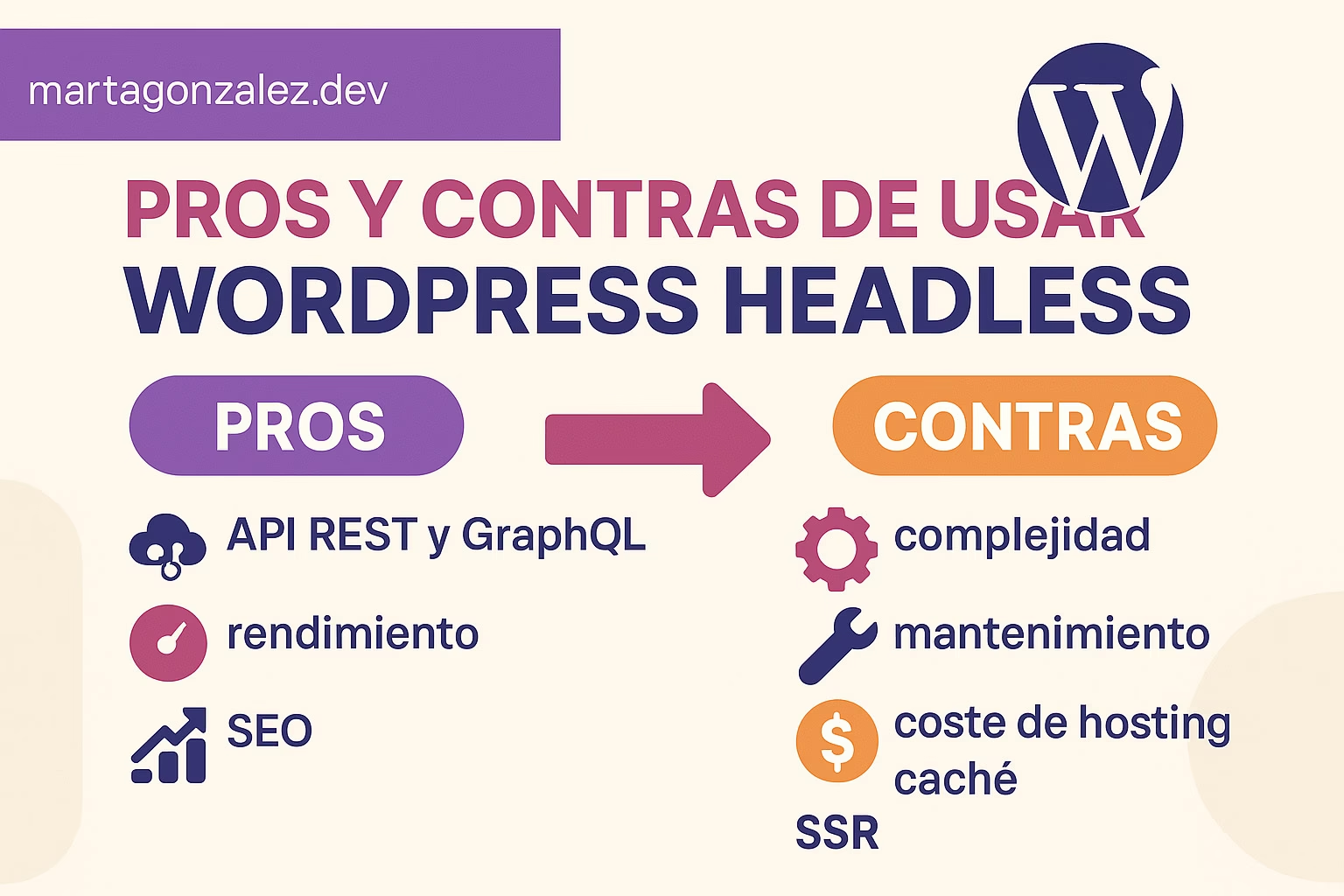
Flexibilidad en el Frontend
Con WordPress headless, tienes la libertad de utilizar cualquier tecnología frontend que desees, como React, Vue.js o Angular. Esto significa que puedes crear experiencias de usuario altamente personalizadas y optimizadas para tus necesidades específicas.
Mejoras en el Rendimiento
Al separar el backend del frontend, los sitios web headless pueden experimentar mejoras significativas en el rendimiento. Esto se debe a que el frontend puede estar alojado en servidores de contenido estático o CDN, lo que reduce la carga en el servidor y acelera la entrega de contenido a los usuarios.
Escalabilidad
Con WordPress headless, puedes escalar tu sitio web de manera más eficiente, ya que el frontend está completamente separado del backend. Esto significa que puedes agregar recursos adicionales al frontend sin afectar el rendimiento del backend, lo que facilita la gestión del tráfico web en momentos de alta demanda.
Mayor Seguridad
Al separar el backend del frontend, los sitios web headless pueden ser más seguros, ya que reducen la superficie de ataque para los posibles hackers. Además, al utilizar tecnologías frontend modernas, como React o Vue.js, puedes implementar prácticas de seguridad avanzadas, como la renderización del lado del cliente, para proteger aún más tu sitio web contra ataques.
Contras
Mayor Complejidad de Desarrollo
Si bien WordPress headless ofrece más flexibilidad, también introduce una mayor complejidad en el proceso de desarrollo. Necesitarás habilidades técnicas avanzadas para trabajar con tecnologías frontend como React o Vue.js, así como para integrarlas con WordPress.
Costos Adicionales
Implementar WordPress headless puede resultar en costos adicionales, especialmente si decides utilizar servicios de alojamiento y CDN para el frontend. Además, es posible que necesites invertir en recursos adicionales, como desarrolladores frontend especializados, para mantener y actualizar tu sitio web.
Menor compatibilidad con Plugins y Temas
Al separar el backend del frontend, es posible que pierdas cierta compatibilidad con plugins y temas de WordPress. Esto se debe a que muchos plugins y temas están diseñados para funcionar específicamente con el backend de WordPress, y pueden no ser compatibles con tecnologías frontend como React o Vue.js.
Preguntas Frecuentes (FAQs)
¿Qué es WordPress headless?
WordPress headless es una metodología de desarrollo web que separa el backend de WordPress del frontend, permitiendo a los desarrolladores utilizar tecnologías frontend modernas, como React o Vue.js, para crear experiencias de usuario altamente personalizadas y optimizadas.
¿Cuáles son las ventajas de WordPress headless?
Algunas de las ventajas de WordPress headless incluyen flexibilidad en el frontend, mejoras en el rendimiento, escalabilidad y mayor seguridad.
¿Cuáles son los desafíos de WordPress headless?
Los desafíos de WordPress headless incluyen mayor complejidad de desarrollo, costos adicionales y menor compatibilidad con plugins y temas de WordPress.
En la era digital actual, el contenido es el rey. Ya sea que administres un blog personal, una página web empresarial o un sitio de comercio electrónico, la gestión eficiente de contenidos es esencial para mantener la relevancia y la interacción con tus usuarios. En este artículo, exploraremos cómo Wordpress Headless y React pueden combinarse para crear una potente aplicación web de gestión de contenidos.
¿Qué es Wordpress Headless?
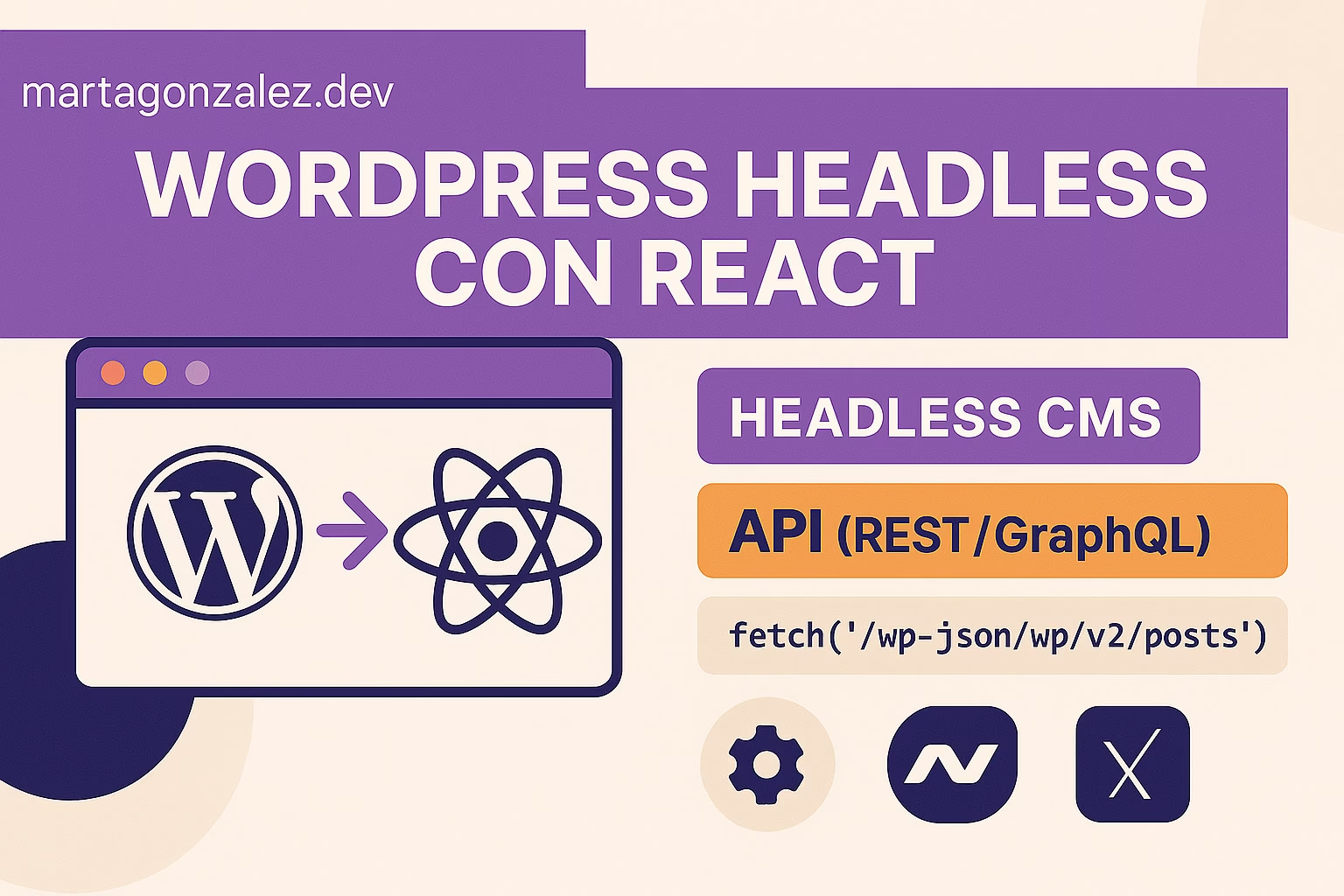
Wordpress Headless es una forma moderna de utilizar la popular plataforma de gestión de contenidos WordPress. A diferencia de la instalación tradicional de WordPress, donde el frontend y el backend están estrechamente vinculados, en un enfoque headless, el frontend y el backend operan de forma independiente. Esto significa que puedes utilizar WordPress como una fuente de contenido a través de su API REST, mientras que el frontend de tu sitio web puede ser construido con la tecnología de tu elección, como React.
Ventajas de utilizar React para el frontend
React es una biblioteca de JavaScript desarrollada por Facebook que se ha vuelto extremadamente popular en el desarrollo web moderno. Algunas de las ventajas de utilizar React para el frontend de tu aplicación web de gestión de contenidos son:
Componentización: React facilita la creación de componentes reutilizables, lo que simplifica el desarrollo y el mantenimiento del código.
Virtual DOM: La manipulación eficiente del DOM virtual de React mejora el rendimiento y la experiencia del usuario, especialmente en aplicaciones web dinámicas.
Gran comunidad y ecosistema: React cuenta con una gran comunidad de desarrolladores y una amplia gama de bibliotecas y herramientas disponibles, lo que facilita el desarrollo de aplicaciones web complejas.
Implementación de Wordpress Headless con React
Para implementar Wordpress Headless con React, primero necesitas configurar tu instalación de WordPress para que exponga su contenido a través de la API REST. Una vez hecho esto, puedes utilizar librerías como axios para realizar solicitudes HTTP y obtener el contenido de WordPress en tu aplicación React.
En este ejemplo, estamos obteniendo las últimas publicaciones de WordPress y mostrándolas en nuestra aplicación React.
Preguntas Frecuentes (FAQs)
¿Es complicado configurar Wordpress Headless con React?
Configurar Wordpress Headless puede ser un poco complicado al principio, especialmente si no estás familiarizado con el desarrollo de APIs REST. Sin embargo, hay una amplia documentación disponible y muchos recursos en línea que pueden ayudarte en el proceso.
¿Puedo utilizar otras tecnologías además de React para el frontend?
¡Por supuesto! Aunque este artículo se centra en React, puedes utilizar cualquier biblioteca o framework de frontend que prefieras, como Angular o Vue.js.
¿Cuáles son las ventajas de utilizar Wordpress Headless en comparación con una instalación tradicional de WordPress?
La principal ventaja de Wordpress Headless es la flexibilidad que ofrece al separar el frontend del backend. Esto permite una mayor personalización y la posibilidad de utilizar tecnologías más modernas para construir el frontend de tu sitio web.
En resumen, utilizar Wordpress Headless junto con React puede proporcionar una solución flexible y poderosa para la creación de aplicaciones web de gestión de contenidos. Al separar el frontend del backend, puedes aprovechar la potencia de WordPress como sistema de gestión de contenidos mientras utilizas tecnologías modernas para construir una experiencia de usuario excepcional. Si estás buscando una forma de mantener tu sitio web actualizado y relevante en el mundo digital de hoy, considera esta combinación poderosa de tecnologías.
Ajustes de Elementor y CSS para fijar la barra lateral en posts sin solapar el footer.
Crear una sticky sidebar en Elementor puede parecer un detalle menor dentro del diseño de una web, pero en realidad puede mejorar mucho la experiencia de lectura de un blog. Una barra lateral fija permite mantener visible una zona de apoyo mientras la persona se desplaza por el contenido, algo especialmente útil cuando queremos mostrar un índice, artículos relacionados, categorías, una llamada a la acción o información complementaria.
En WordPress, y especialmente cuando trabajamos con entradas de blog con Elementor, este recurso puede ayudarnos a transformar una plantilla sencilla en una experiencia más ordenada, clara y funcional. Sin embargo, conviene usarlo con criterio. Una sidebar fija no debería estar ahí solo porque “queda bonita”, sino porque ayuda a la persona que lee a orientarse mejor dentro del contenido.
Si estás trabajando el diseño de tu blog, la estructura visual de tus artículos o el comportamiento responsive de tus plantillas, este tipo de solución puede encajar muy bien con otros recursos de maquetación. Por ejemplo, si te interesa mejorar cómo se adaptan tus composiciones a diferentes pantallas, también puedes revisar este artículo sobre cómo dibujar con CSS responsive, donde se trabaja precisamente la adaptación visual según el tamaño del dispositivo.
En este artículo vamos a ver qué es una sticky sidebar WordPress, cuándo tiene sentido utilizarla, cómo crearla con Elementor paso a paso, qué errores suelen aparecer y cómo adaptarla correctamente a móvil.
Qué es una sticky sidebar y por qué puede mejorar tus entradas de blog
Una sticky sidebar es una barra lateral que permanece visible mientras el usuario hace scroll en la página. A diferencia de una sidebar tradicional, que desaparece cuando avanzamos por el contenido, una sidebar fija se mantiene en una zona concreta de la pantalla durante parte del desplazamiento.
En términos prácticos, podemos decir que una sidebar fija en Elementor funciona como una zona de apoyo. No sustituye al contenido principal, no debería taparlo y tampoco debería competir visualmente con él. Su función es acompañar la lectura.
Esto puede ser especialmente útil en artículos largos, tutoriales técnicos, guías paso a paso o contenidos con muchas secciones. Cuando una persona entra en un post extenso, necesita orientación. Si tiene que volver constantemente al inicio del artículo para consultar el índice, buscar una sección concreta o acceder a un recurso relacionado, la experiencia puede volverse menos fluida.
Una sidebar bien planteada puede resolver ese problema de forma sencilla.
Sidebar normal frente a sidebar sticky
Una sidebar normal forma parte del diseño de la página, pero se desplaza junto con el resto del contenido. Cuando el usuario baja por el artículo, esa barra lateral desaparece de la vista.
Una barra lateral fija WordPress, en cambio, permanece visible mientras el usuario navega por el contenido. Esto la convierte en una herramienta útil para mantener a mano información importante.
La diferencia puede parecer pequeña, pero en términos de experiencia de usuario es relevante. Una sidebar sticky puede ayudar a reducir la fricción, especialmente cuando el artículo tiene una estructura extensa.
Sticky no significa invasivo
Es importante aclararlo: una sticky sidebar no debería comportarse como un elemento molesto que persigue al usuario. Si la barra lateral llama demasiado la atención, ocupa demasiado espacio o interrumpe la lectura, deja de cumplir su función.
La mejor sticky sidebar es aquella que está disponible cuando se necesita, pero no roba protagonismo al contenido principal.
Este enfoque conecta directamente con una idea muy importante en diseño web: no todo lo que podemos fijar en pantalla debería permanecer fijo. A veces, simplificar la interfaz mejora mucho más la experiencia que añadir más elementos visibles.
Cuándo tiene sentido usar una sidebar fija en WordPress
No todas las páginas necesitan una sidebar fija. De hecho, usar este recurso sin una intención clara puede perjudicar la experiencia de lectura. Sin embargo, en determinados casos puede aportar mucho valor.
En artículos largos o guías paso a paso
Una sticky sidebar WordPress funciona especialmente bien en artículos extensos. Por ejemplo, guías técnicas, tutoriales de WordPress, comparativas, documentación o contenidos educativos donde la persona puede necesitar moverse entre varias secciones.
En estos casos, la sidebar puede incluir un índice de contenidos, enlaces a apartados importantes o recursos complementarios.
También puede ser útil en artículos donde se explican conceptos técnicos. Si, por ejemplo, estás hablando de layout, estructura, columnas o posicionamiento, una sidebar puede servir para mantener cerca enlaces relacionados. En este sentido, puede complementar contenidos como este artículo sobre cómo dibujar formas básicas con CSS, donde la organización visual y la estructura del contenido también son importantes.
En blogs con estrategia de contenidos
Si tienes un blog profesional, una sidebar fija puede ayudarte a conectar una entrada con otros contenidos relacionados. Esto es especialmente interesante si trabajas una estrategia de contenidos por categorías, clusters temáticos o guías enlazadas entre sí.
Por ejemplo, en una entrada sobre sticky sidebar en Elementor, podrías enlazar a otros artículos sobre CSS, diseño responsive, experiencia de usuario, WordPress o maquetación web.
Este tipo de enlazado interno no solo ayuda al usuario a seguir aprendiendo, sino que también mejora la arquitectura del sitio. Cada artículo deja de funcionar como una pieza aislada y empieza a formar parte de un recorrido más amplio.
En páginas con objetivos de conversión
Una sidebar fija también puede servir para mostrar una llamada a la acción discreta. Por ejemplo, puedes invitar al usuario a visitar una página de servicios, contactar contigo, descargar una guía o suscribirse a una newsletter.
Eso sí, el CTA debe estar bien integrado. Una llamada a la acción demasiado agresiva puede generar rechazo. En cambio, una propuesta clara, breve y contextual puede acompañar muy bien al contenido.
Una buena pregunta que puedes hacerte es: ¿esta sidebar ayuda a la persona que está leyendo o solo intenta empujarla hacia una acción? Si la respuesta se inclina demasiado hacia lo segundo, quizá conviene replantear el diseño.
Qué puedes incluir dentro de una sticky sidebar en Elementor
Antes de crear una sidebar fija Elementor, conviene decidir qué contenido tendrá. Este paso es más importante de lo que parece. Una sidebar útil puede mejorar la lectura; una sidebar saturada puede distraer.
Índice de contenidos
Una de las mejores opciones es incluir un índice con enlaces internos a los principales apartados del artículo. Esto ayuda especialmente en contenidos largos y mejora la orientación del usuario.
No hace falta mostrar todos los encabezados del post. En muchos casos, basta con incluir los H2 principales. Si añades demasiados niveles, la sidebar puede volverse densa y difícil de escanear.
El objetivo del índice no es repetir toda la estructura del artículo, sino ofrecer una guía rápida.
Artículos relacionados
Otra opción interesante es mostrar artículos relacionados. Esto puede mejorar la navegación interna y ayudar a que la persona descubra más contenidos de tu blog.
Por ejemplo, si estás hablando de diseño y estructura visual, podrías enlazar a artículos más específicos sobre recursos CSS, como este post sobre clip-path en CSS. No es necesario que todos los enlaces traten exactamente el mismo tema, pero sí deberían tener una relación clara con el interés del usuario.
Llamada a la acción
Una llamada a la acción puede funcionar bien dentro de una sidebar fija, siempre que no sea demasiado invasiva. Por ejemplo:
¿Necesitas mejorar la estructura visual de tu web? Revisa mis servicios de desarrollo web.
Este tipo de mensaje puede tener sentido en un blog profesional. La clave está en que sea breve, relevante y visualmente discreto.
Información de autora o marca
También puedes usar la sidebar para reforzar la confianza. Una pequeña bio, una frase de posicionamiento o un enlace al portfolio pueden ayudar a contextualizar quién está detrás del contenido.
En blogs personales o profesionales, esto puede ser muy valioso. La persona no solo lee un tutorial: también descubre tu forma de trabajar, tu enfoque y tu criterio técnico.
Cómo crear una sticky sidebar en Elementor paso a paso
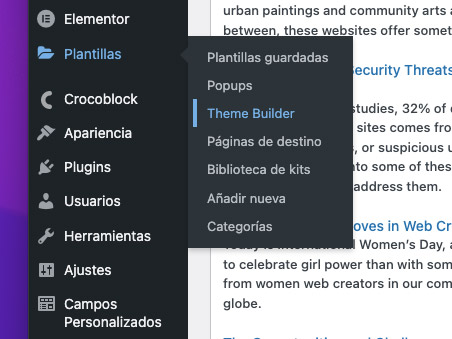
Empezaremos creando el sticky sidebar. Trabajaremos sobre la plantilla de Elementor que muestra cada entrada del blog. Para acceder a ella o crear una nueva nos iremos a la opción de menú Plantillas > Theme Builder desde la barra lateral del administrador de Wordpress.
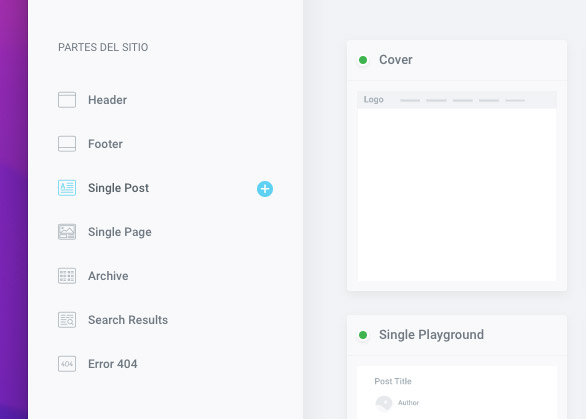
A continuación veremos las partes del sitio donde escogeremos la opción de Single Post que nos desplegará las plantillas Single de los Custom Post Type que tengamos creados. Trabajaremos sobre las CPT por defecto, es decir, las de Post o entradas del blog.
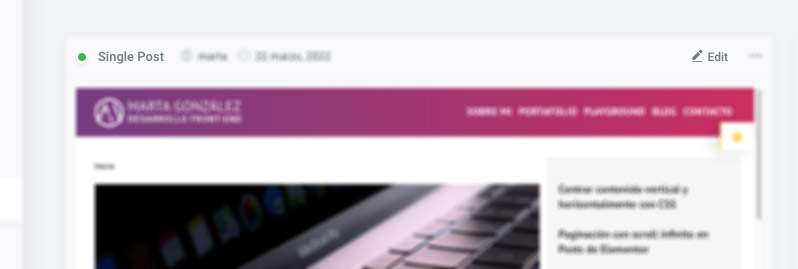
Abriremos la edición de la plantilla de Single Post desde el enlace Editar.
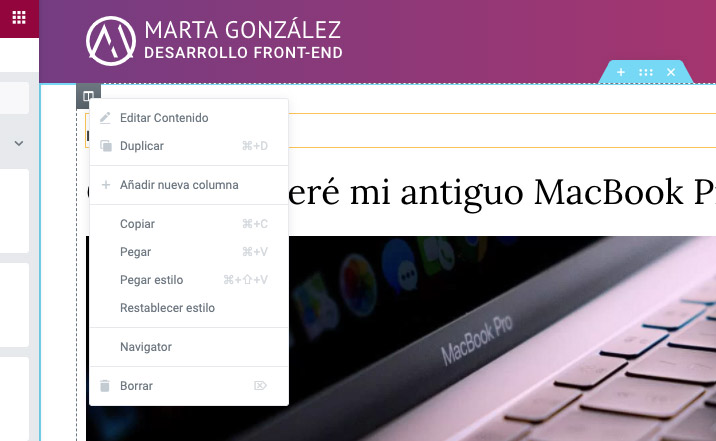
Una vez dentro de la página de edición de nuestra plantilla nos situaremos sobre el botón de Edición de Columna de la Sección que contiene el contenido de nuestra entrada. Es un pequeño recuadro gris que aparecerá en la parte superior izquierda de la sección al situar el ratón sobre la misma.
Haciendo clic con el botón derecho se desplegará un menú desde el cual seleccionaremos la opción Añadir nueva columna.
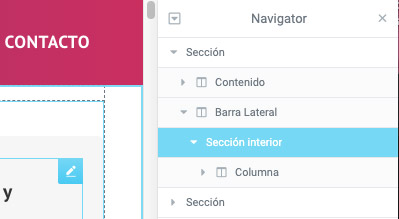
Para trabajar cómodamente abriremos el panel Navigator donde veremos todas las partes de la plantilla en desplegables.
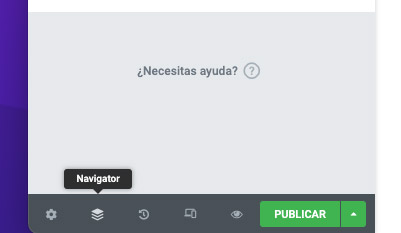
Es posible que éste panel ya se haya abierto por defecto en la parte derecha de la ventana pero si no es así lo abriremos haciendo clic en el icono de capas superpuestas situada en la parte inferior de la barra de herramientas de Elementor.
Desplegaremos la primer Sección donde ahora deberíamos tener dos columnas.
Podemos renombrar estas columnas como Contenido y Barra lateral.
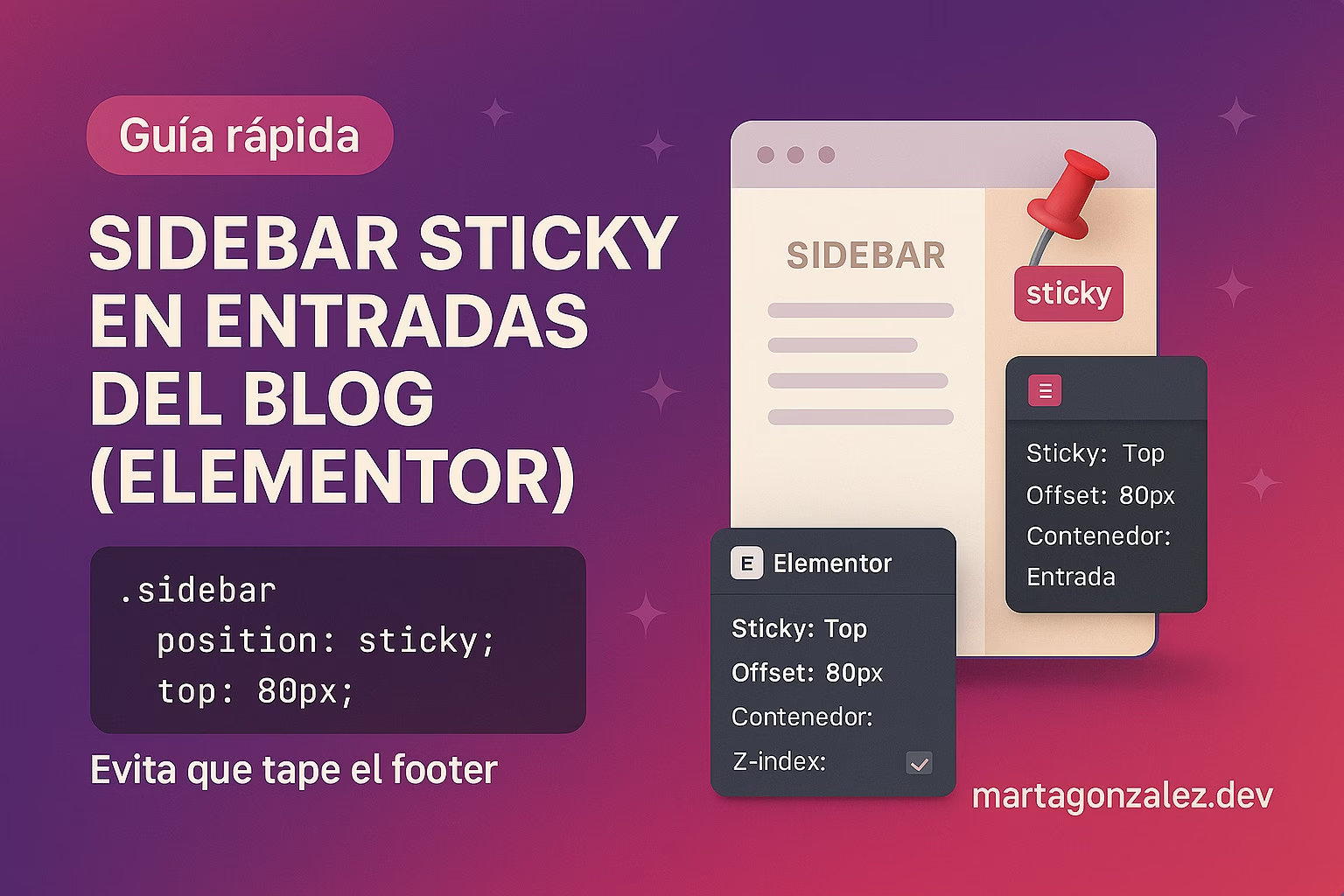
Crearemos una nueva sección dentro del Sidebar que será el elemento que permanecerá fijo cuando hagamos scroll.
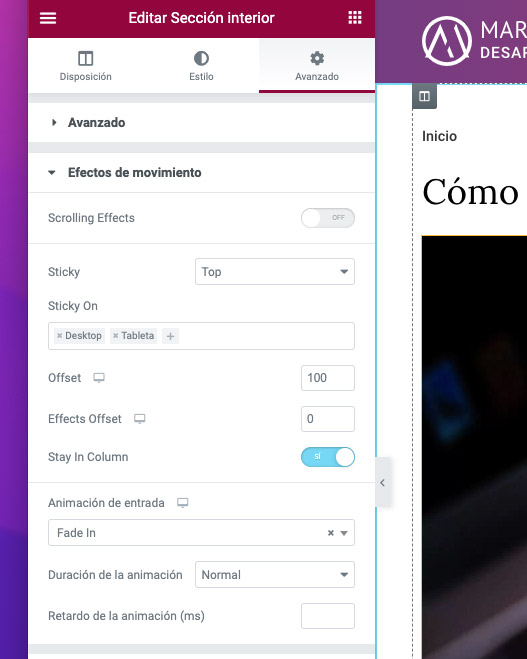
En el panel de edición de la sección desplegaremos las opciones de Efectos de movimiento.
En la opción Sticky seleccionaremos del desplegable la opción Top.
En mi caso he optado por no aplicar el efecto Sticky en dispositivos móviles y para ello he eliminado la opción Mobile dentro de Sticky on.
El valor de Offset también es algo variable, en mi caso no puedo dejarlo a 0 con la parte superior de la ventana ya que al encabezado también se le aplica sticky y necesito que el efecto sticky del sidebar no se apliqué hasta que no supere el alto y una cierta distancia con el encabezado. A mi me funciona con 100 píxeles pero a vosotros tal vez os vaya mejor otra medida.
Activaremos la opción para que esta sección interior permanezca dentro de la columna Sidebar de manera que cuando terminemos de leer el contenido de la entrada nuestra sección sticky no siga permaneciendo fija si seguimos haciendo scroll hasta el final de la ventana.
Creando la Tabla de contenidos
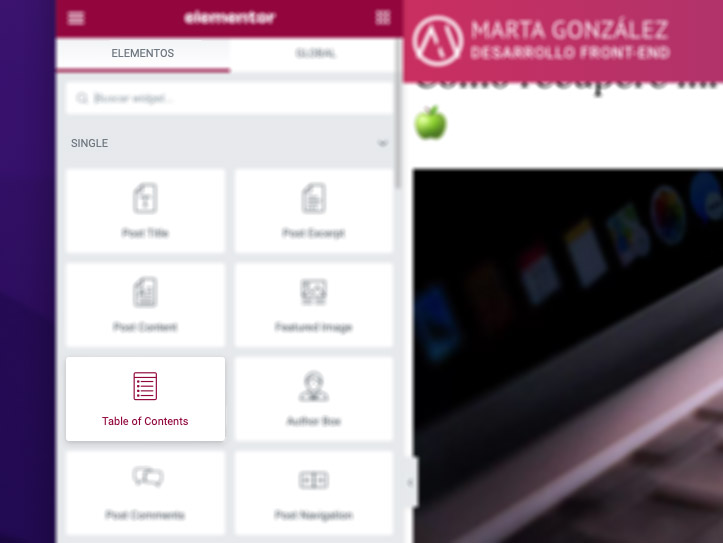
Ahora toca crear el menú con los subtemas anclados al contenido y lo haremos incluyendo un widget de Elementor que encontraremos en la sección Single.
Una vez dentro de la edición de la tabla de contenidos podremos escoger entre varias opciones.
Para mi blog he hecho pocos cambios, he modificado el título, los espaciados, he ocultado el borde y por lo general he dejado las opciones por defecto. Lo más importante es la selección de los niveles de títulos que se incluirán. En mi caso he dejado solamente el título de nivel 3 o H3.
SEO: por qué una sticky sidebar también puede ayudar al posicionamiento
Una sticky sidebar en Elementor no posiciona por sí sola. Google no va a premiar una página simplemente porque tenga una barra lateral fija. Sin embargo, sí puede influir de forma indirecta si mejora la experiencia del usuario y la navegación interna.
Mejora la navegación interna
Si la sidebar incluye enlaces relevantes a otros contenidos, puede ayudar a distribuir mejor la autoridad interna del sitio. Además, facilita que el usuario descubra otros artículos relacionados.
Por ejemplo, una entrada sobre Elementor puede conectar con contenidos sobre CSS, diseño responsive o recursos visuales. Esta relación entre artículos ayuda a construir una arquitectura más sólida.
Mejora la comprensión del contenido
Un índice visible ayuda a entender la estructura del artículo. Esto puede ser especialmente útil en guías largas o tutoriales técnicos.
Cuando la persona sabe dónde está y qué apartados puede consultar, la lectura resulta más cómoda.
Reduce la fricción
Cuando el usuario encuentra lo que busca con menos esfuerzo, la experiencia mejora. Y aunque el SEO no debería reducirse a métricas de comportamiento, una página clara, útil y bien estructurada siempre tiene más posibilidades de funcionar mejor.
Refuerza la arquitectura del blog
En un blog profesional, la sidebar puede convertirse en una pieza más dentro de la arquitectura de contenidos. No solo acompaña al artículo, también conecta temas, categorías y servicios.
Si trabajas tu blog como parte de tu marca personal, cada enlace interno debería tener intención. No se trata de enlazar por enlazar, sino de crear recorridos coherentes.
Preguntas frecuentes sobre sticky sidebar en Elementor
¿Puedo crear una sticky sidebar en Elementor sin tocar código?
Sí, en muchos casos puedes crear una sticky sidebar en Elementor usando las opciones visuales del propio editor, especialmente desde los ajustes avanzados del contenedor, sección o columna.
Sin embargo, conocer la lógica de CSS te ayudará a corregir errores y ajustar mejor el resultado si algo no funciona como esperabas.
¿Es recomendable usar una sidebar fija en móvil?
En la mayoría de los casos, no. En móvil suele ser mejor desactivar el comportamiento sticky y mostrar la sidebar como un bloque normal, un acordeón o un índice desplegable.
El objetivo es mantener una lectura cómoda y evitar que elementos fijos ocupen demasiado espacio.
¿Qué hago si la sidebar sticky no funciona en WordPress?
Primero revisa la estructura del contenedor, el offset superior y si algún elemento padre tiene overflow: hidden, overflow: auto o overflow: scroll.
También comprueba si tu tema o algún plugin está interfiriendo con los estilos. Si Elementor no te da suficiente control, puedes aplicar una clase personalizada y resolverlo con CSS.
Una sidebar útil acompaña, no interrumpe
Crear una sticky sidebar en Elementor puede ser una mejora muy interesante para tus entradas de blog con Elementor, pero solo si responde a una necesidad real.
No se trata de añadir una barra lateral fija porque sí, sino de diseñar un recurso que ayude al usuario a leer, orientarse y descubrir contenido relacionado.
Una buena sidebar fija Elementor debe ser clara, ligera y coherente con el resto de la página. Puede incluir un índice, enlaces internos, una llamada a la acción o recursos complementarios, pero siempre con una idea central: facilitar la experiencia.
En WordPress, donde muchas veces acumulamos plugins, widgets y bloques visuales, conviene recordar que la mejor solución no siempre es la más llamativa. A veces, una barra lateral fija WordPress sencilla, bien espaciada y adaptada a móvil puede aportar más valor que un diseño sobrecargado.
Si estás trabajando en la plantilla de tus posts, piensa en la sidebar como una compañera de lectura. Debe estar ahí cuando la persona la necesita, pero sin robar protagonismo al artículo. Esa es la diferencia entre una sticky sidebar decorativa y una sticky sidebar realmente útil.