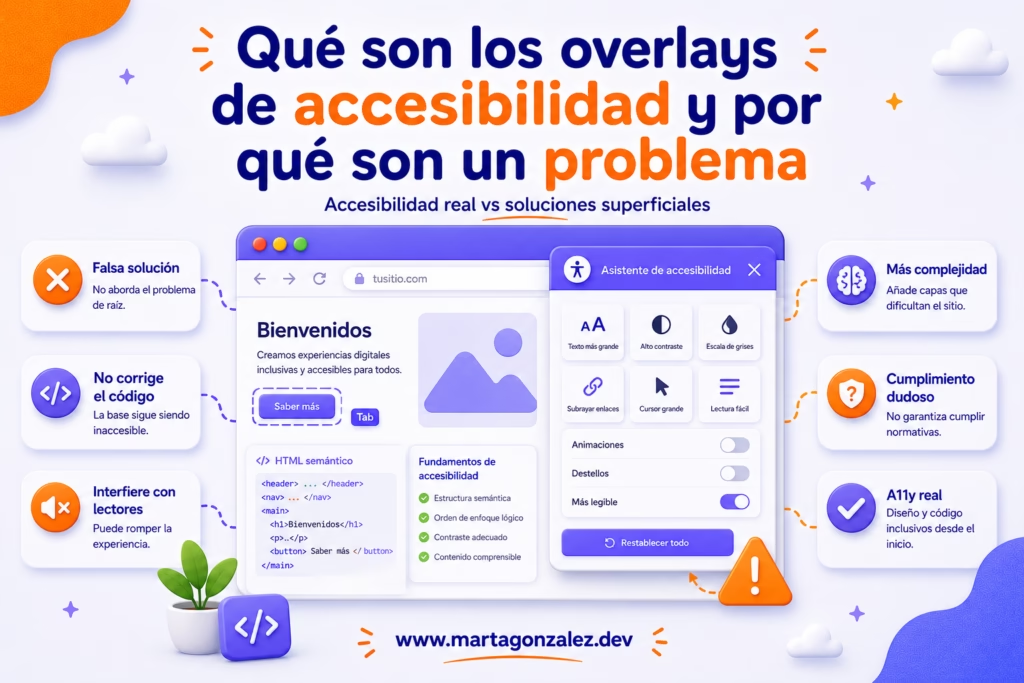
La accesibilidad web se ha convertido en un tema cada vez más importante dentro del diseño, el desarrollo frontend, la experiencia de usuario y la estrategia digital. Ya no hablamos solo de “hacer una web bonita” o de que una página cargue rápido. También hablamos de que cualquier persona pueda navegar, leer, interactuar, comprar, registrarse, enviar un formulario o consumir contenido sin encontrarse con barreras innecesarias.
En ese contexto han aparecido muchas soluciones que prometen mejorar la accesibilidad de una web de forma rápida. Entre ellas están los llamados overlays de accesibilidad, también conocidos como widgets de accesibilidad, plugins de accesibilidad o herramientas automáticas de accesibilidad.
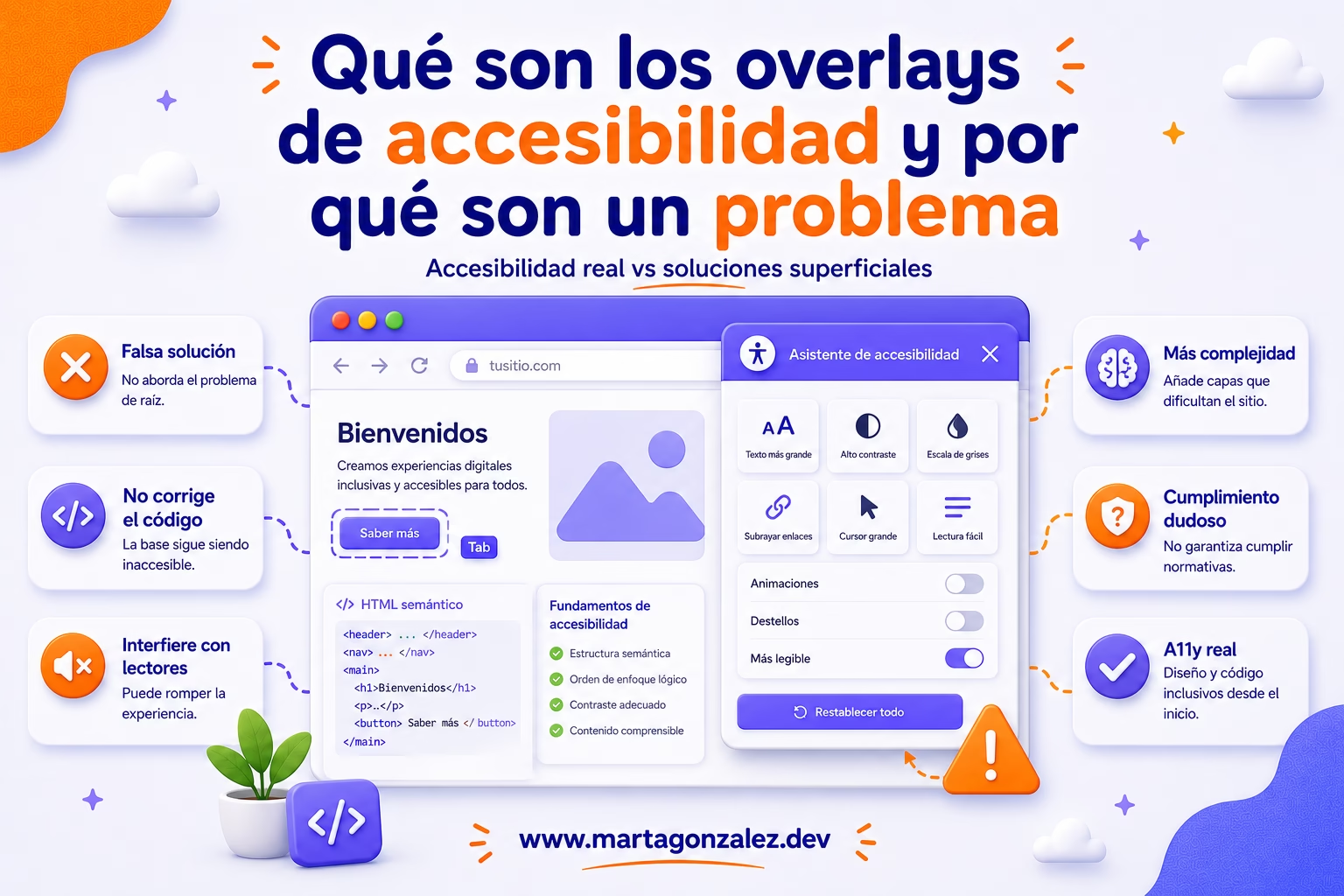
A primera vista, pueden parecer una buena idea. Instalas un script, aparece un botón flotante en la web y, al hacer clic, se despliega un panel con opciones como aumentar el tamaño del texto, cambiar el contraste, resaltar enlaces o activar una supuesta mejora para lectores de pantalla. Suena fácil, barato y práctico. Pero la realidad es bastante más compleja.
El problema de los overlays no es solo que sean limitados. El problema es que pueden crear una falsa sensación de accesibilidad. Es decir, pueden hacer creer que una web ya es accesible cuando, en realidad, muchos errores siguen estando en el código, en la estructura, en los formularios, en la navegación, en los contenidos o en los componentes interactivos.
En este artículo vamos a ver qué son los overlays de accesibilidad, por qué se han popularizado, cuáles son sus principales problemas y qué alternativas existen para trabajar una accesibilidad web real, sostenible y útil para las personas.
Qué son los overlays de accesibilidad
Los overlays de accesibilidad son herramientas externas que se añaden a una página web, normalmente mediante un fragmento de código JavaScript. Su función es superponer una capa de opciones sobre la web existente para intentar modificar ciertos aspectos de la experiencia de usuario.
Por eso se llaman overlays: porque actúan como una capa por encima del sitio web. No reconstruyen la web desde su base, sino que intentan intervenir sobre lo que ya existe.
En muchos casos, estos overlays aparecen como un botón flotante, normalmente situado en una esquina de la pantalla. Al pulsarlo, se abre un panel con distintas opciones de personalización. Algunas de las más habituales son:
- Aumentar o reducir el tamaño del texto.
- Cambiar el contraste de color.
- Activar un modo de alto contraste.
- Convertir la página a escala de grises.
- Resaltar enlaces.
- Cambiar el espaciado del texto.
- Detener animaciones.
- Mostrar una guía de lectura.
- Modificar el cursor.
- Activar una supuesta navegación mejorada por teclado.
- Añadir ajustes relacionados con lectores de pantalla.
Algunas herramientas también prometen corregir automáticamente errores de accesibilidad, como textos alternativos ausentes, problemas de ARIA, etiquetas de formularios o estructura semántica. Y es justo aquí donde empiezan las dudas más importantes.
La diferencia entre ayudar y corregir
Una cosa es ofrecer opciones adicionales que puedan ayudar a algunas personas en momentos concretos. Otra muy distinta es afirmar que una herramienta automática puede convertir cualquier web en accesible sin tocar su código ni revisar su diseño.
La accesibilidad web no se basa solo en cambiar colores o agrandar textos. También depende de cómo está construida la página: si usa HTML semántico, si los formularios tienen etiquetas correctas, si los botones son realmente botones, si se puede navegar con teclado, si el foco es visible, si los mensajes de error se entienden y si las tecnologías de asistencia pueden interpretar bien la interfaz.
Un overlay puede actuar sobre algunos elementos visuales, pero no puede garantizar por sí solo que toda la experiencia sea accesible.
Por qué se han popularizado los overlays de accesibilidad
Los overlays se han popularizado porque responden a una necesidad real: muchas webs tienen problemas de accesibilidad y muchas empresas no saben cómo solucionarlos.
La accesibilidad puede parecer un tema técnico, amplio y difícil de abordar. Requiere conocimientos de diseño, desarrollo, contenidos, experiencia de usuario y normativa. Además, corregir una web que no fue pensada con accesibilidad desde el inicio puede implicar tiempo, presupuesto y cambios estructurales.
Frente a eso, los overlays prometen una solución rápida. Y esa promesa resulta muy atractiva.
El atractivo de una solución inmediata
Para una empresa que quiere mejorar su web sin rehacerla, un widget de accesibilidad puede parecer una salida sencilla. Se instala rápido, se ve visualmente en la interfaz y da la sensación de que se ha tomado una medida concreta.
Desde fuera, el botón flotante transmite una idea clara: “esta web se preocupa por la accesibilidad”. Pero que algo parezca accesible no significa que realmente lo sea.
El riesgo está en confundir una señal visual con una solución técnica y funcional. La accesibilidad no se mide por la presencia de un botón, sino por la capacidad real de la web para ser utilizada por personas con distintas capacidades, dispositivos, contextos y tecnologías de asistencia.
El miedo al incumplimiento
Otro motivo por el que se instalan overlays es el miedo a incumplir normativas o recibir reclamaciones. Cada vez hay más conciencia sobre la importancia de la accesibilidad digital, y también más presión para que webs, aplicaciones y servicios digitales sean inclusivos.
En ese escenario, algunas organizaciones buscan una forma rápida de demostrar que están haciendo algo. El problema es que instalar un overlay no equivale a cumplir con la accesibilidad web.
Las WCAG, que son una de las referencias más importantes en accesibilidad digital, se centran en que el contenido sea perceptible, operable, comprensible y robusto. Estos principios no se resuelven únicamente con un panel flotante. Requieren decisiones de diseño, código y contenido bien planteadas.
La accesibilidad entendida como parche
Los overlays también se han popularizado porque encajan con una forma muy extendida de trabajar: dejar la accesibilidad para el final.
Primero se diseña la web. Después se desarrolla. Luego se publica. Y, si alguien detecta un problema, entonces se busca una solución rápida. Pero la accesibilidad no debería funcionar como un parche de última hora.
Cuando se piensa al final, todo cuesta más. Hay que corregir componentes, revisar plantillas, modificar flujos, rehacer formularios, ajustar colores y cambiar decisiones que ya estaban aprobadas. En cambio, cuando la accesibilidad se integra desde el principio, el resultado suele ser más sólido, coherente y fácil de mantener.
Por qué los overlays de accesibilidad son un problema
Los overlays de accesibilidad pueden parecer una ayuda, pero confiar en ellos como solución principal puede generar problemas importantes. Algunos son técnicos, otros legales, otros de experiencia de usuario y otros de percepción.
No corrigen la raíz del problema
El primer problema es que un overlay actúa sobre la superficie. Puede modificar ciertos aspectos visuales o añadir comportamientos dinámicos, pero no cambia necesariamente la base de la web.
Si una página tiene encabezados desordenados, enlaces poco descriptivos, botones mal construidos, formularios sin etiquetas, imágenes informativas sin texto alternativo o componentes inaccesibles, la solución real está en el código y en el diseño del sistema.
Un overlay puede intentar corregir algunas cosas de forma automática, pero esas correcciones no siempre son fiables. Además, pueden depender de cómo cargue la página, de cómo esté construido el DOM, de si hay contenido dinámico o de si otros scripts interfieren en la experiencia.
Ejemplo sencillo con un formulario
Imagina un formulario de contacto donde el campo de email no tiene una etiqueta asociada correctamente. Una persona que usa lector de pantalla puede llegar al campo y no saber qué información debe introducir.
Un overlay podría intentar interpretar el contexto y añadir una etiqueta automática. Pero esa interpretación puede fallar si hay varios campos parecidos, si el formulario se carga dinámicamente o si el diseño no ofrece suficiente información semántica.
La solución más robusta es mucho más sencilla: construir el formulario correctamente desde el principio, con su etiqueta asociada, instrucciones claras, mensajes de error comprensibles y soporte para navegación por teclado.
Pueden interferir con tecnologías de asistencia
Muchas personas ya utilizan sus propias herramientas de accesibilidad: lectores de pantalla, magnificadores, navegación por teclado, comandos de voz, ajustes del sistema operativo, preferencias del navegador o extensiones personalizadas.
Un overlay puede interferir con estas tecnologías. Puede cambiar el orden de lectura, modificar roles, alterar el foco, añadir controles innecesarios o generar comportamientos inesperados.
Esto es especialmente problemático porque una persona que usa tecnología de asistencia no necesita que la web le imponga otra capa adicional. Necesita que la web esté bien construida para funcionar con las herramientas que ya utiliza.
Añaden más complejidad a la interfaz
Un botón flotante puede parecer inofensivo, pero también puede añadir ruido visual. Puede tapar contenido, competir con otros elementos fijos, dificultar la lectura o aumentar la carga cognitiva.
Para algunas personas, tener más opciones no significa tener una experiencia más accesible. A veces significa tener que tomar más decisiones antes de poder hacer algo tan básico como leer una página o completar una tarea.
La accesibilidad real debería estar integrada en la experiencia por defecto. La persona usuaria no debería tener que abrir un panel, revisar múltiples opciones y configurar la web para poder utilizarla con normalidad.
Pueden generar una falsa sensación de cumplimiento
Uno de los riesgos más delicados de los overlays es que pueden hacer pensar que la accesibilidad ya está resuelta. Esto puede frenar inversiones reales en auditoría, diseño inclusivo, formación del equipo y corrección técnica.
Es decir, el overlay no solo no soluciona todos los problemas, sino que puede retrasar la solución de los problemas reales.
Cuando una organización instala un widget y considera que el trabajo está hecho, la accesibilidad deja de abordarse como una responsabilidad continua. Se convierte en una casilla marcada, aunque la experiencia de muchas personas siga siendo deficiente.
Accesibilidad real frente a accesibilidad cosmética
Para entender mejor el debate sobre los overlays, conviene diferenciar entre accesibilidad real y accesibilidad cosmética.
La accesibilidad cosmética se centra en elementos visibles que comunican una intención: un botón flotante, un panel de opciones, una declaración genérica o una promesa de cumplimiento automático.
La accesibilidad real, en cambio, se nota en la experiencia completa. Está en la forma en la que se estructura el contenido, se navega con teclado, se leen los formularios, se anuncian los errores, se gestionan los cambios dinámicos y se diseñan los componentes.
Una web accesible no debería depender de un botón
Una web accesible debería poder usarse correctamente sin necesidad de activar un modo especial. Eso no significa que las opciones de personalización sean inútiles. Pueden ser útiles. Pero no deberían compensar errores básicos de diseño o desarrollo.
Si el contraste de color es insuficiente, la solución no debería depender de que alguien active un modo de alto contraste. La solución debería ser definir una paleta con contraste adecuado desde el principio.
Si los enlaces no se distinguen bien, no debería ser necesario activar una opción para resaltarlos. Los enlaces deberían ser identificables por defecto.
Si una animación resulta molesta o dificulta la lectura, no debería esconderse detrás de una opción del overlay. La web debería respetar preferencias como la reducción de movimiento y usar las animaciones con intención.
La accesibilidad no es solo visual
Muchos overlays se centran en ajustes visuales, pero la accesibilidad web es mucho más amplia.
Una persona que navega con teclado necesita un orden de foco lógico. Una persona que usa lector de pantalla necesita nombres accesibles claros. Una persona con dificultades cognitivas necesita instrucciones comprensibles. Una persona con movilidad reducida necesita poder interactuar sin depender del ratón. Una persona con baja visión necesita contraste suficiente y una estructura clara.
Nada de esto se resuelve de forma universal con una capa externa. Se resuelve diseñando y desarrollando con accesibilidad desde la base.
Problemas que un overlay no puede solucionar bien
Aunque algunas herramientas prometen corregir automáticamente muchos errores, hay problemas de accesibilidad que requieren criterio humano, revisión contextual y cambios reales en el producto.
Formularios mal estructurados
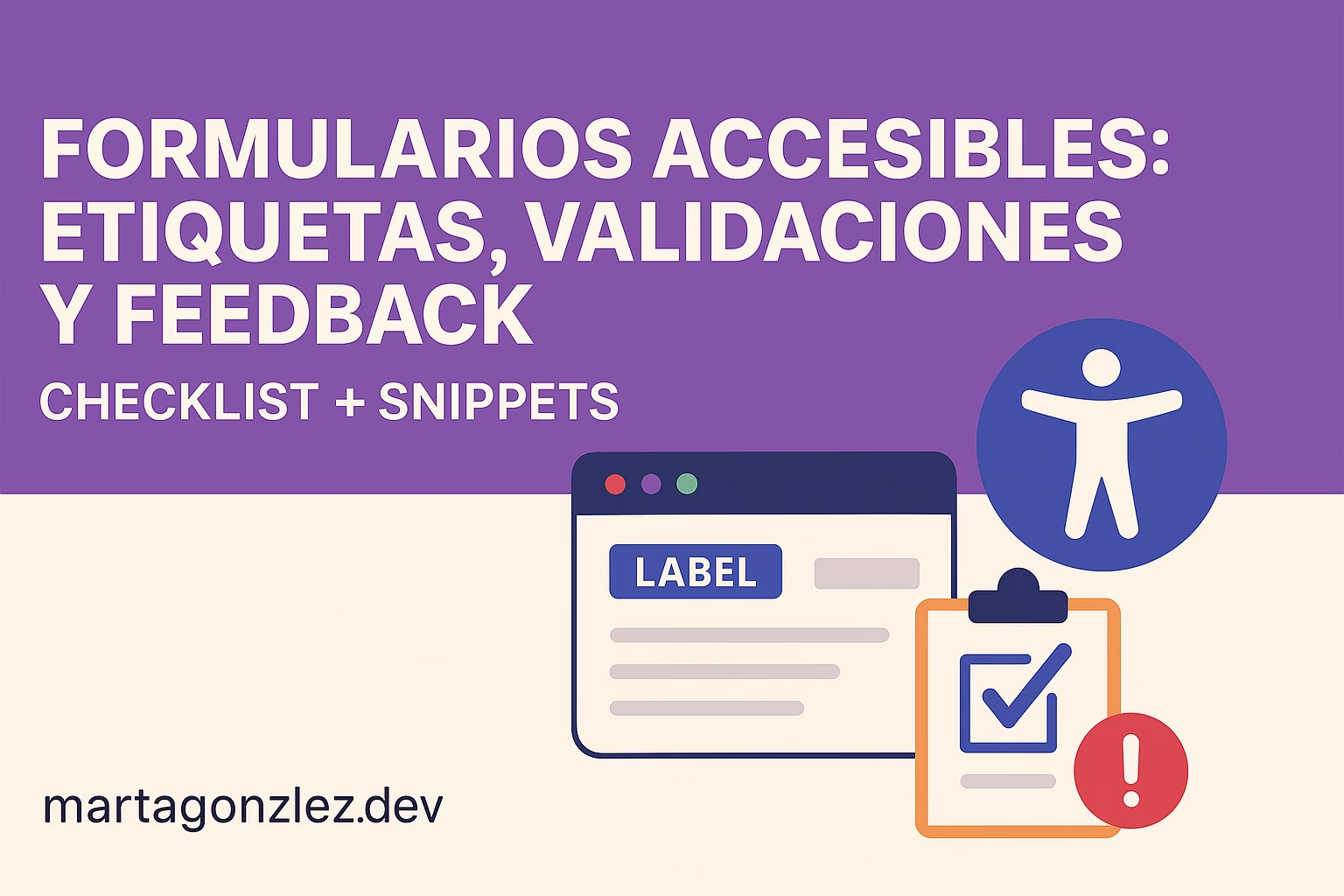
Los formularios son uno de los puntos más sensibles de una web. Para que sean accesibles, los campos deben tener etiquetas asociadas, instrucciones claras, agrupaciones cuando corresponda, validaciones comprensibles y mensajes de error que puedan ser percibidos por tecnologías de asistencia.
Un overlay puede intentar añadir mejoras, pero no puede garantizar que todo el flujo del formulario sea claro, lógico y usable.
Componentes interactivos no semánticos
En desarrollo frontend es habitual encontrar botones creados con div, tarjetas clicables sin estructura adecuada, menús personalizados sin soporte de teclado o modales que atrapan mal el foco.
Estos problemas deben resolverse en la construcción del componente. Usar el elemento HTML correcto suele ser la opción más robusta. Un botón debería ser un botón. Un enlace debería ser un enlace. Un campo de formulario debería tener su etiqueta correspondiente.
La accesibilidad no siempre consiste en añadir más código. Muchas veces consiste en usar mejor el código que ya existe.
Orden de foco incorrecto
La navegación por teclado depende de que el foco avance de forma lógica. Si al pulsar Tab el foco salta de manera incoherente, entra en elementos ocultos o desaparece, la experiencia se rompe.
Un overlay no puede conocer siempre la intención real de cada componente ni reconstruir de forma perfecta el flujo de interacción. Por eso, el orden de foco debe diseñarse y probarse desde el desarrollo.
Contenido dinámico que no se anuncia
En muchas webs modernas, el contenido cambia sin recargar la página. Aparecen mensajes, se abren modales, se actualizan resultados, se muestran notificaciones o se modifican partes de la interfaz.
Para que estos cambios sean accesibles, hay que gestionar correctamente el foco, los estados, los mensajes y los anuncios para tecnologías de asistencia. Un overlay puede no entender el contexto de cada actualización ni comunicarla de forma adecuada.
Textos alternativos generados sin contexto
Algunas herramientas prometen generar textos alternativos de forma automática. Aunque la automatización puede ayudar, no siempre entiende la función real de una imagen.
Una imagen puede ser decorativa, informativa, funcional o emocional. El texto alternativo no debe limitarse a describir lo que aparece visualmente, sino explicar lo que la imagen aporta en ese contexto.
Por ejemplo, una imagen de una persona usando un portátil puede ser decorativa en una sección, pero puede ser informativa si ilustra un paso concreto de un tutorial. Esa diferencia requiere criterio editorial.
El problema de vender accesibilidad como automatización total
La automatización puede ser útil en accesibilidad, pero tiene límites. Las herramientas automáticas ayudan a detectar errores frecuentes, como contrastes insuficientes, imágenes sin atributo alt o campos sin etiqueta. Sin embargo, no pueden evaluar toda la experiencia.
No pueden saber siempre si un texto alternativo es adecuado, si una instrucción es clara, si un flujo resulta comprensible, si un componente tiene sentido para una persona usuaria o si una interacción es frustrante.
Por eso, cuando una herramienta promete solucionar toda la accesibilidad de forma automática, conviene ser prudente.
La accesibilidad requiere contexto
Cada web tiene objetivos, contenidos, tecnologías y personas usuarias diferentes. No es lo mismo una tienda online que una web educativa, un blog técnico, una administración pública o una aplicación bancaria.
La accesibilidad depende del contexto. Depende de las tareas que se pueden realizar, de cómo se presenta la información, de cómo se gestionan los errores y de cómo se comporta la interfaz en situaciones reales.
Un overlay genérico no puede sustituir ese análisis.
La accesibilidad requiere pruebas reales
Las pruebas automáticas son necesarias, pero no suficientes. También hace falta revisar manualmente la web, navegar con teclado, comprobar lectores de pantalla, analizar formularios, probar menús, revisar modales y evaluar si los contenidos se entienden.
Además, siempre que sea posible, es recomendable contar con pruebas con personas usuarias, especialmente personas que utilicen tecnologías de asistencia en su día a día.
Qué hacer en lugar de depender de overlays
La alternativa no es “no hacer nada”. La alternativa es trabajar la accesibilidad de forma más sólida, aunque sea progresiva.
No hace falta resolver todos los problemas en una semana. Pero sí hace falta dejar de entender la accesibilidad como un botón externo y empezar a verla como parte del proceso de diseño y desarrollo.
Audita la web con una combinación de métodos
Un buen primer paso es realizar una auditoría que combine herramientas automáticas y revisión manual. Las herramientas automáticas ayudan a detectar errores básicos, pero la revisión manual permite analizar aspectos que requieren criterio.
Puedes revisar navegación por teclado, estructura de encabezados, formularios, textos alternativos, componentes interactivos, contraste, mensajes de error, modales y contenido dinámico.
Prioriza los flujos críticos
Si una web tiene muchos problemas, puede resultar abrumador. Por eso conviene priorizar.
Empieza por las partes más importantes: el formulario de contacto, el proceso de compra, el registro, el acceso a información esencial, las páginas con más tráfico o los flujos que tienen impacto directo en la conversión o en el servicio.
Corregir primero lo más importante permite mejorar la experiencia real de las personas sin esperar a una reforma completa.
Diseña componentes accesibles desde el inicio
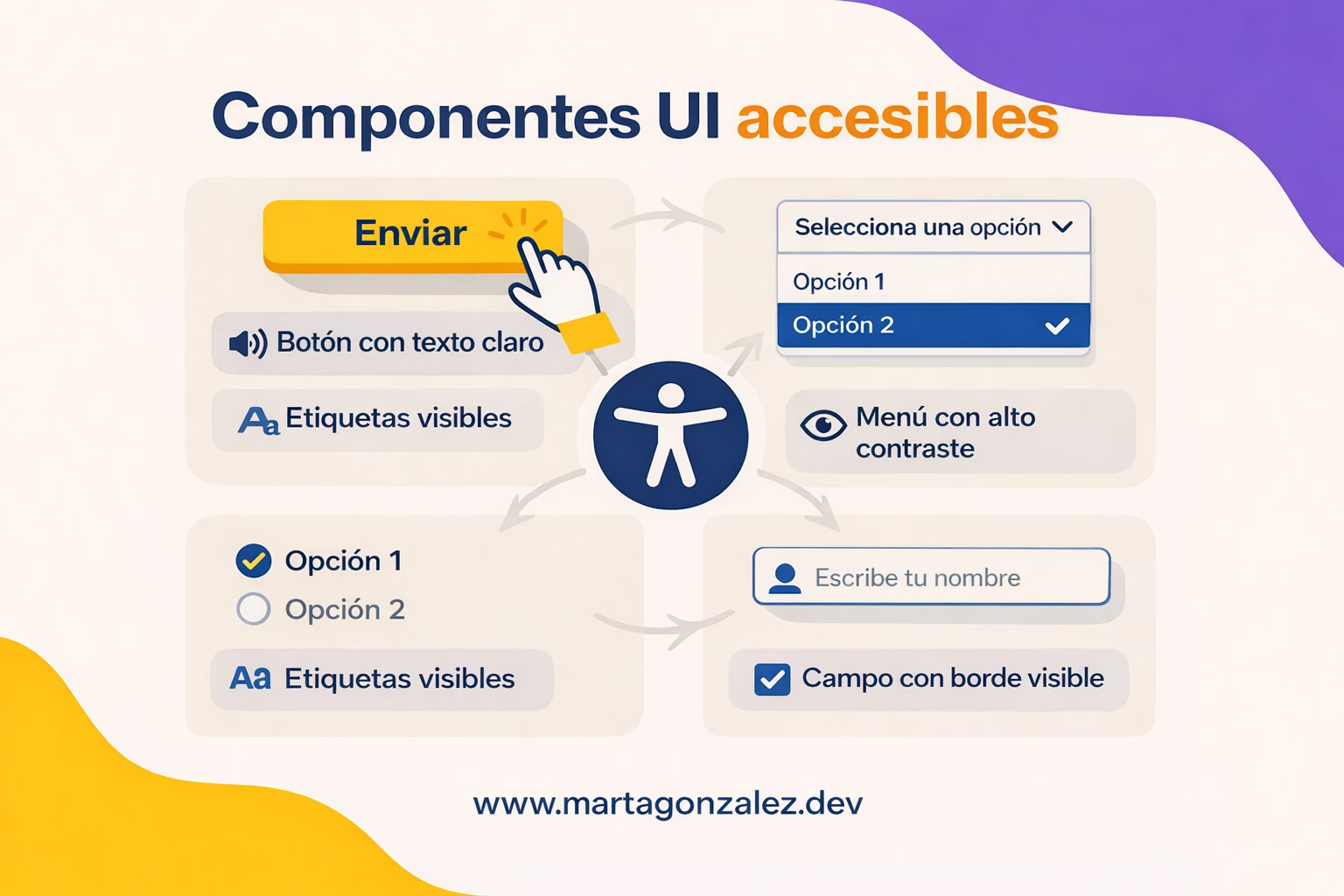
Una de las formas más eficaces de mejorar la accesibilidad es trabajar desde los componentes. Botones, enlaces, formularios, menús, cards, modales, acordeones y pestañas deberían tener criterios de accesibilidad definidos.
Esto ayuda a que la accesibilidad no dependa de correcciones aisladas en cada página, sino de una base común más robusta.
Checklist básico para componentes accesibles
Antes de publicar un componente, conviene revisar al menos estas preguntas:
- ¿Se puede usar con teclado?
- ¿El foco es visible?
- ¿Tiene un nombre accesible claro?
- ¿Usa el elemento HTML correcto?
- ¿El contraste es suficiente?
- ¿Los estados se comunican correctamente?
- ¿Los errores se entienden?
- ¿Funciona sin depender solo del color?
- ¿Respeta las preferencias de reducción de movimiento?
Este tipo de revisión aporta mucho más que instalar un overlay y confiar en que todo quede resuelto.
Forma al equipo
La accesibilidad no es responsabilidad exclusiva de desarrollo. También afecta a diseño, contenido, SEO, producto, legal, marketing y negocio.
Un texto de enlace poco descriptivo puede ser un problema de contenido. Un contraste bajo puede venir de diseño. Un modal inaccesible puede venir de desarrollo. Un flujo confuso puede venir de producto. Una promesa engañosa puede venir de negocio.
Por eso, formar al equipo es una de las inversiones más útiles.
Buenas prácticas para mejorar la accesibilidad web
Trabajar la accesibilidad no significa hacerlo todo perfecto desde el primer día. Significa tomar mejores decisiones y mantener una mejora continua.
Usa HTML semántico
El HTML semántico es una de las bases de la accesibilidad web. Encabezados, listas, botones, enlaces, formularios y secciones deben tener sentido estructural.
Cuando el HTML está bien construido, los navegadores y las tecnologías de asistencia pueden interpretar mejor el contenido.
Cuida el contraste y la legibilidad
El contraste no es solo una cuestión estética. Un texto con poco contraste puede ser difícil de leer para personas con baja visión, pero también para cualquier persona en una pantalla con poca calidad, en exteriores o en momentos de cansancio visual.
La legibilidad también depende del tamaño de fuente, el espaciado, la longitud de línea y la jerarquía visual.
Garantiza la navegación por teclado
Todo elemento interactivo debe poder utilizarse con teclado. Esto incluye menús, formularios, modales, botones, acordeones, pestañas y controles personalizados.
Además, el foco debe ser visible. Si una persona no sabe dónde está dentro de la página, no puede navegar con seguridad.
Escribe contenido claro
La accesibilidad también está en el lenguaje. Los textos deben ser comprensibles, los enlaces descriptivos, las instrucciones claras y los mensajes de error útiles.
No se trata de escribir de forma infantil ni de simplificar en exceso. Se trata de evitar ambigüedades innecesarias y ayudar a las personas a entender qué pueden hacer en cada momento.
Respeta las preferencias del usuario
La web puede adaptarse a preferencias del sistema, como la reducción de movimiento. Esto es especialmente importante cuando usamos animaciones, transiciones o efectos visuales.
Una experiencia accesible no obliga a todas las personas a consumir la misma interfaz de la misma forma. Respeta preferencias, contextos y necesidades diferentes.
Preguntas frecuentes sobre overlays de accesibilidad
¿Un overlay de accesibilidad hace que mi web cumpla WCAG?
No necesariamente. Un overlay puede añadir opciones visuales o intentar corregir algunos errores de forma automática, pero no garantiza el cumplimiento de WCAG. La conformidad depende de que el contenido, el código, la navegación y las funcionalidades cumplan criterios concretos de accesibilidad. Para comprobarlo, hace falta una evaluación seria que combine herramientas automáticas, revisión manual y pruebas reales.
¿Es malo instalar un widget de accesibilidad?
No siempre es malo por sí mismo, pero sí puede ser problemático si se presenta como una solución completa. Un widget puede ofrecer opciones de personalización útiles para algunas personas, pero no debe sustituir el trabajo de accesibilidad real. Si se instala, debe probarse con cuidado para asegurarse de que no interfiere con tecnologías de asistencia ni oculta problemas estructurales.
¿Cuál es la mejor alternativa a los overlays?
La mejor alternativa es trabajar la accesibilidad desde la base: auditoría, corrección del código, diseño inclusivo, revisión de contenidos, pruebas con teclado, pruebas con tecnologías de asistencia, formación del equipo y mantenimiento continuo. En lugar de depender de una capa externa, conviene construir una web accesible por defecto.
La accesibilidad no se superpone, se construye
Los overlays de accesibilidad han ganado popularidad porque prometen una respuesta rápida a un problema complejo. Pero una web accesible no se consigue añadiendo un botón flotante ni superponiendo una capa de JavaScript sobre una experiencia que ya tiene barreras.
La accesibilidad real se construye desde el diseño, el contenido, el código y las pruebas. Está en los pequeños detalles: un formulario bien etiquetado, un foco visible, un contraste adecuado, un enlace comprensible, una estructura clara, un mensaje de error útil y una navegación que no dependa exclusivamente del ratón.
El debate sobre los overlays no es solo técnico. También es ético. Tiene que ver con cómo entendemos la inclusión digital: como una responsabilidad real o como una apariencia de cumplimiento.
Por eso, los overlays pueden ser una ayuda puntual en algunos contextos, pero no deberían ocupar el lugar de una estrategia seria de accesibilidad. La web no debería ser accesible solo después de activar un panel. Debería ser accesible desde el principio.
Porque la accesibilidad no se superpone. La accesibilidad se diseña, se desarrolla, se prueba y se mantiene.