Herramientas para revisar la accesibilidad web: Lighthouse, axe y WAVE

La accesibilidad web no debería ser una comprobación de última hora ni una tarea reservada para una auditoría puntual. Forma parte de la calidad de cualquier producto digital y, por tanto, debería estar presente durante el diseño, el desarrollo, las pruebas y el mantenimiento.

Una página puede parecer correcta a simple vista y, aun así, presentar barreras importantes. Por ejemplo, puede incluir botones sin un nombre comprensible, campos de formulario sin etiquetas, textos con poco contraste o componentes que no pueden utilizarse con teclado.

Las herramientas para revisar la accesibilidad web ayudan a localizar muchos de estos problemas antes de que lleguen a producción. Entre las más conocidas se encuentran Lighthouse, axe y WAVE.

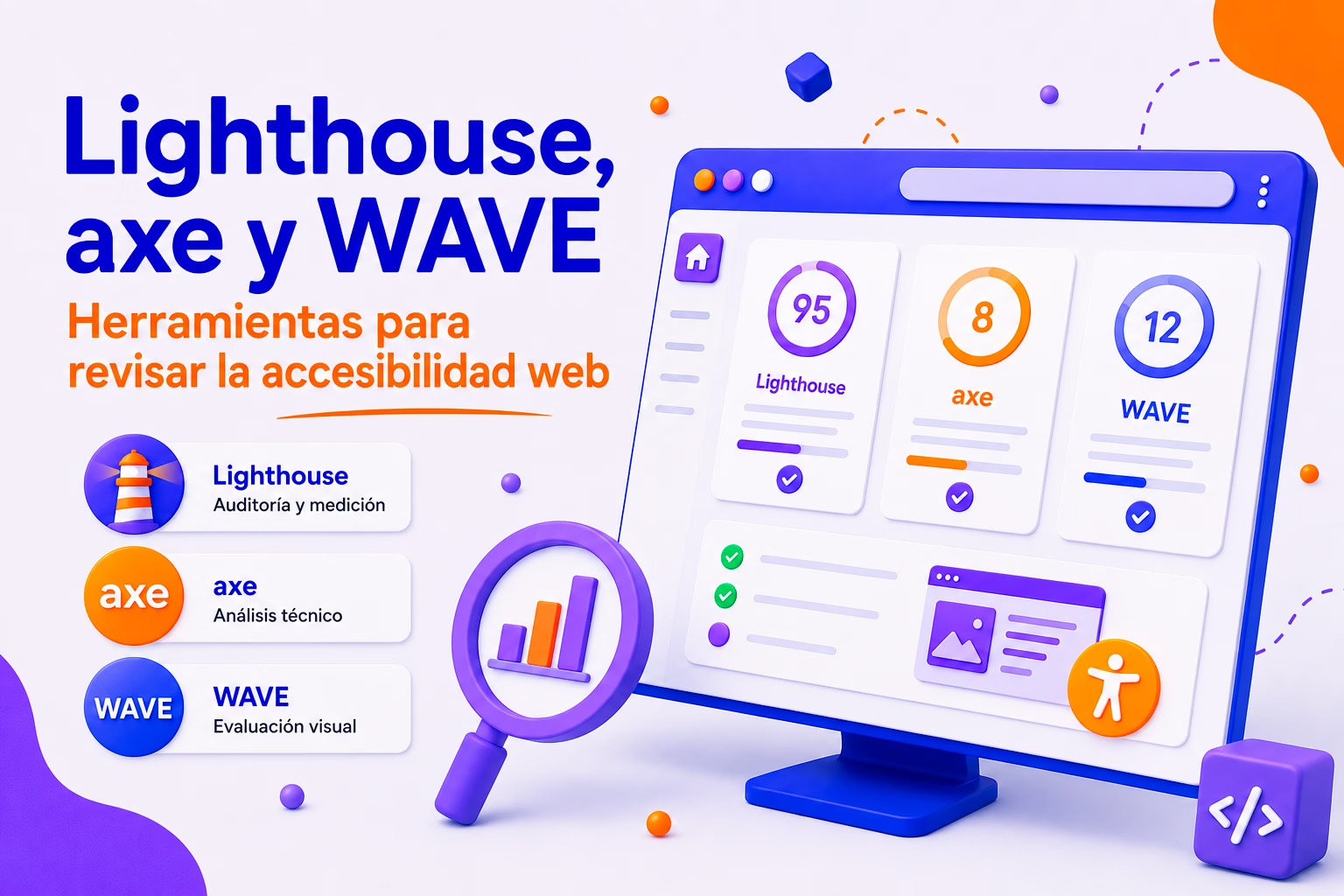
Las tres permiten analizar una interfaz, pero no ofrecen exactamente el mismo tipo de revisión. Lighthouse proporciona una auditoría general, axe profundiza en los errores técnicos y WAVE facilita una interpretación visual de la estructura de la página.

Ahora bien, ninguna herramienta automática puede confirmar por sí sola que una web sea completamente accesible. Su función es señalar problemas detectables mediante reglas, no sustituir la experiencia de navegar con teclado, ampliar el contenido, utilizar un lector de pantalla o completar una tarea real.

En esta guía veremos cómo usar Lighthouse, axe y WAVE, qué puede aportar cada herramienta y cómo combinarlas dentro de un proceso de testing de accesibilidad más completo.

Por qué utilizar herramientas de accesibilidad web

Una aplicación moderna puede contener decenas de páginas, formularios, menús, ventanas modales, pestañas y componentes que cambian después de una interacción. Revisar manualmente cada uno de estos elementos requiere tiempo y una metodología clara.

Las herramientas automáticas permiten realizar una primera inspección de aspectos como:

  • La presencia de alternativas textuales en las imágenes.
  • La relación entre etiquetas y campos de formulario.
  • El contraste entre el texto y el fondo.
  • La estructura de encabezados.
  • La validez de determinados atributos ARIA.
  • La existencia de nombres accesibles en botones y enlaces.
  • La definición del idioma principal de la página.
  • Algunos errores relacionados con tablas, listas y regiones.

Esta automatización resulta útil porque permite encontrar errores frecuentes con rapidez y repetir el análisis después de cada cambio importante.

Sin embargo, conviene comprender desde el principio que una puntuación alta no equivale a una experiencia accesible.

Una herramienta puede comprobar que una imagen tiene un atributo alt, pero no siempre podrá decidir si ese texto describe correctamente la imagen. También puede detectar que un botón dispone de un nombre accesible, aunque no sabrá con certeza si ese nombre es suficientemente claro dentro del contexto.

Lo mismo ocurre con los componentes interactivos. Un modal puede tener los roles adecuados y seguir siendo difícil de utilizar si el foco no se mueve correctamente al abrirlo o si no vuelve al elemento de origen cuando se cierra.

Por eso, el análisis automático debe considerarse una parte del proceso y no la respuesta definitiva.

Lighthouse: una primera auditoría desde el navegador

Lighthouse es una herramienta integrada en las DevTools de Chrome y otros navegadores basados en Chromium. Permite evaluar diferentes áreas de una página, como rendimiento, buenas prácticas, SEO y accesibilidad.

Su facilidad de uso la convierte en una opción adecuada para realizar una primera revisión. No es necesario instalar una extensión adicional ni configurar un entorno de pruebas.

Para ejecutar una auditoría:

  1. Abre la página que deseas revisar.
  2. Accede a las herramientas para desarrolladores.
  3. Selecciona el panel Lighthouse.
  4. Marca la categoría de accesibilidad.
  5. Genera el informe.

En pocos segundos, Lighthouse muestra una puntuación y una lista de comprobaciones superadas o fallidas.

Qué analiza Lighthouse en accesibilidad

Lighthouse puede detectar problemas relacionados con:

  • Botones y enlaces sin nombres accesibles.
  • Imágenes sin texto alternativo.
  • Campos de formulario sin etiquetas.
  • Contraste insuficiente.
  • Atributos ARIA inválidos.
  • Identificadores duplicados.
  • Elementos interactivos anidados incorrectamente.
  • Ausencia del atributo de idioma.
  • Estructuras básicas de tablas y listas.
  • Controles con tamaños o nombres problemáticos.

Los resultados incluyen explicaciones y referencias que ayudan a entender por qué se ha señalado cada incidencia.

Para una persona que empieza a introducir accesibilidad en su flujo de desarrollo, esta presentación resulta especialmente útil. Permite pasar de una puntuación general a problemas concretos sin necesidad de conocer previamente todas las reglas.

Ventajas de Lighthouse

La principal ventaja de Lighthouse es su accesibilidad como herramienta de trabajo. Está disponible directamente en el navegador y puede ejecutarse durante el desarrollo sin preparar un entorno específico.

También permite obtener una visión conjunta del estado de la página. Aunque el análisis de accesibilidad es independiente del rendimiento o el SEO, revisar estas áreas desde un mismo panel ayuda a introducir la accesibilidad dentro de una definición más amplia de calidad web.

Lighthouse es especialmente útil para:

  • Realizar una primera evaluación.
  • Detectar errores evidentes durante el desarrollo.
  • Comparar una página antes y después de una corrección.
  • Introducir revisiones básicas en equipos que todavía no tienen un proceso de accesibilidad.
  • Obtener un informe sencillo que pueda compartirse con otros perfiles.

Limitaciones de Lighthouse

El principal riesgo de Lighthouse es interpretar su puntuación como una certificación.

Obtener un resultado de 100 significa que la herramienta no ha encontrado errores dentro de las reglas ejecutadas. No significa que todos los contenidos, recorridos e interacciones sean accesibles.

Además, Lighthouse analiza el estado actual de la página. Si un modal está cerrado, un acordeón permanece contraído o un mensaje de error todavía no se ha mostrado, esos elementos pueden quedar fuera de la revisión.

Para obtener resultados más útiles, conviene ejecutar la auditoría en diferentes estados:

  • Página recién cargada.
  • Menú de navegación abierto.
  • Ventana modal visible.
  • Formulario con errores.
  • Pestañas o acordeones activados.
  • Resultados cargados dinámicamente.
  • Mensajes de confirmación visibles.

Cuándo utilizar Lighthouse

Lighthouse funciona bien como punto de partida, especialmente al revisar una página por primera vez. También resulta útil para comprobar rápidamente si un cambio ha introducido problemas básicos.

No obstante, cuando necesitamos analizar con mayor profundidad el código afectado o incorporar comprobaciones al proceso de testing, axe suele proporcionar más posibilidades.

axe: accesibilidad orientada al desarrollo y la automatización

axe es un motor de análisis especializado en accesibilidad. Puede utilizarse mediante una extensión del navegador y también integrarse en herramientas de testing automatizado.

Esta flexibilidad lo convierte en una opción especialmente valiosa para equipos frontend.

Mientras que Lighthouse presenta una auditoría general, axe se centra en explicar las infracciones detectadas, los elementos afectados y las posibles formas de corregirlas.

Qué información ofrece axe

Cuando axe encuentra un problema, suele mostrar:

  • La regla que se ha incumplido.
  • El nivel de impacto estimado.
  • Los nodos HTML afectados.
  • La razón por la que la implementación puede generar una barrera.
  • Los criterios o estándares relacionados.
  • Orientaciones para corregir el problema.

Esta información facilita la investigación técnica.

Por ejemplo, si un campo no tiene un nombre accesible, axe puede señalar el elemento concreto y mostrar qué mecanismos podrían utilizarse para asociarlo con su etiqueta.

En lugar de limitarse a indicar que la página tiene un problema, ayuda a localizar dónde se encuentra.

Utilizar axe durante el desarrollo

La extensión axe DevTools permite ejecutar una revisión desde las herramientas para desarrolladores del navegador.

Un buen momento para utilizarla es después de implementar un componente o modificar un flujo interactivo. Por ejemplo:

  • Después de crear un formulario.
  • Al terminar una ventana modal.
  • Tras modificar un menú desplegable.
  • Cuando se incorpora un nuevo botón o enlace.
  • Al implementar validaciones.
  • Después de cambiar colores o estados de foco.
  • Antes de abrir una solicitud de cambios.

La herramienta debería ejecutarse en cada estado importante del componente.

Un formulario no debe probarse solamente vacío. También conviene revisarlo con datos válidos, errores, campos deshabilitados, mensajes informativos y estados de carga.

Esta revisión por estados es especialmente importante en aplicaciones construidas con React, Vue, Angular u otros entornos donde la interfaz cambia sin recargar la página.

Integrar axe en pruebas automatizadas

Una de las principales ventajas de axe es que puede incorporarse al sistema de pruebas del proyecto.

Por ejemplo, puede utilizarse junto con herramientas de testing de componentes o pruebas end-to-end para comprobar automáticamente determinadas páginas y estados.

Esto permite detectar regresiones como:

  • Un botón que pierde su nombre accesible.
  • Una imagen añadida sin alternativa textual.
  • Un campo nuevo que no está asociado con una etiqueta.
  • Un atributo ARIA incorrecto.
  • Un contraste que deja de cumplir el mínimo establecido.
  • Una estructura semántica que se rompe después de una refactorización.

La automatización no elimina la necesidad de revisar manualmente, pero reduce la posibilidad de que ciertos errores básicos reaparezcan en cada versión.

Un flujo práctico con axe

Una estrategia razonable podría ser:

  1. Ejecutar axe manualmente durante el desarrollo.
  2. Corregir las incidencias críticas antes de abrir una revisión de código.
  3. Añadir pruebas automáticas para los componentes y recorridos principales.
  4. Revisar manualmente los resultados que necesitan interpretación.
  5. Completar la validación con teclado y lector de pantalla.

Este enfoque integra la accesibilidad dentro del trabajo habitual, en lugar de dejarla para una auditoría final.

Limitaciones de axe

axe detecta problemas técnicos, pero tampoco puede evaluar por completo la experiencia.

Puede comprobar que un modal utiliza determinados atributos, pero será necesaria una revisión manual para confirmar que:

  • El foco se mueve dentro del modal al abrirlo.
  • La navegación queda contenida correctamente.
  • El orden de tabulación es lógico.
  • La tecla Escape permite cerrar el diálogo cuando corresponde.
  • El foco regresa al botón que abrió el modal.
  • El contenido anunciado por el lector de pantalla resulta comprensible.

Si estás trabajando con componentes complejos, conviene complementar estas auditorías con una revisión de los patrones para crear componentes UI accesibles.

WAVE: una revisión visual de la estructura

WAVE es una herramienta de evaluación que muestra los resultados directamente sobre la página mediante iconos, avisos y anotaciones.

Puede utilizarse desde una extensión del navegador o mediante su servicio web para analizar páginas públicas.

Su enfoque visual la diferencia de Lighthouse y axe, ya que permite relacionar cada hallazgo con la parte concreta de la interfaz en la que aparece.

Qué muestra WAVE

WAVE organiza la información en varias categorías:

  • Errores.
  • Alertas.
  • Características de accesibilidad.
  • Elementos estructurales.
  • Uso de ARIA.
  • Problemas de contraste.

También permite observar la estructura semántica de la página, incluyendo encabezados, regiones, listas y otros elementos importantes para la navegación asistida.

Esta representación resulta especialmente útil para comprender si el documento mantiene una jerarquía coherente.

Por ejemplo, puede ayudar a detectar:

  • Saltos desordenados entre niveles de encabezado.
  • Enlaces con textos poco descriptivos.
  • Campos sin etiquetas visibles.
  • Imágenes con alternativas dudosas.
  • Regiones poco claras.
  • Elementos ARIA innecesarios.
  • Problemas de contraste localizados.

Ventajas de WAVE

WAVE puede ser más accesible para perfiles que no trabajan habitualmente con código.

Diseñadores, responsables de contenido, profesionales de UX y equipos de QA pueden utilizar sus anotaciones para entender cómo está estructurada una página y qué elementos requieren atención.

También resulta útil para revisar aspectos editoriales que no siempre se interpretan correctamente desde un listado técnico.

Por ejemplo, una página puede contener varios enlaces técnicamente válidos, pero todos pueden utilizar expresiones ambiguas como “leer más” o “haz clic aquí”. Si deseas profundizar en este punto, puedes consultar por qué los enlaces accesibles necesitan un texto descriptivo.

Diferencia entre errores y alertas

No todos los avisos de WAVE representan errores confirmados.

Una alerta indica que el elemento necesita revisión humana. El contexto determinará si existe realmente una barrera.

Por ejemplo, un texto alternativo extenso puede ser innecesario para una imagen decorativa, pero estar justificado si la imagen transmite información compleja.

Del mismo modo, un encabezado aparentemente vacío podría ser un error o el resultado de un componente generado dinámicamente que necesita analizarse en otro estado.

La herramienta señala el posible problema, pero la decisión final requiere criterio.

Cuándo utilizar WAVE

WAVE resulta especialmente útil para:

  • Observar la jerarquía de encabezados.
  • Revisar la estructura semántica.
  • Analizar el contenido desde una perspectiva editorial.
  • Explicar problemas a perfiles no técnicos.
  • Localizar visualmente los elementos afectados.
  • Complementar informes orientados al código.

Lighthouse, axe y WAVE: principales diferencias

Las tres herramientas comparten algunas comprobaciones, pero cada una ofrece una perspectiva distinta.

HerramientaEnfoquePrincipal ventajaUso recomendado
LighthouseAuditoría generalRapidez y facilidad de usoPrimera revisión
axeAnálisis técnicoDetalle e integración con testingDesarrollo y automatización
WAVEEvaluación visualInterpretación directa sobre la interfazRevisión estructural y editorial

No es necesario elegir solamente una.

Una estrategia razonable consiste en utilizar Lighthouse para obtener una visión inicial, axe para investigar y automatizar los problemas técnicos y WAVE para observar la estructura y revisar el contenido visualmente.

Cuando varias herramientas señalan la misma incidencia, es probable que exista una barrera clara. Cuando muestran resultados diferentes, conviene revisar manualmente el elemento antes de decidir qué cambio aplicar.

Cómo combinar Lighthouse, axe y WAVE

Utilizar las tres herramientas sin un proceso definido puede producir muchos informes y pocas mejoras. Para que sus resultados sean útiles, es necesario decidir cuándo se ejecutan, quién revisa las incidencias y cómo se comprueban las correcciones.

Durante el diseño

La accesibilidad empieza antes de escribir código.

En esta fase deberían revisarse cuestiones como:

  • El contraste de colores.
  • El tamaño y la legibilidad del texto.
  • La jerarquía visual.
  • Los estados de foco.
  • Los mensajes de error.
  • La claridad de los botones.
  • La dependencia del color para transmitir información.
  • El comportamiento de menús, modales y otros componentes.

Las herramientas que analizan una página implementada no pueden corregir una decisión de diseño que ya nace con barreras.

Durante el desarrollo

Cada componente debería revisarse en sus diferentes estados.

En esta fase puede utilizarse:

  • Lighthouse para una comprobación rápida.
  • axe para localizar errores técnicos.
  • WAVE para revisar la estructura.
  • Navegación manual con teclado.
  • El árbol de accesibilidad del navegador.

También conviene comprobar que los iconos utilizados como acciones tienen un nombre comprensible. En la guía sobre iconos accesibles, aria-hidden y nombres accesibles encontrarás ejemplos para distinguir entre iconos decorativos e interactivos.

Antes de publicar

Antes de lanzar una funcionalidad, deberían revisarse los recorridos más importantes de principio a fin.

Esto puede incluir:

  • Iniciar sesión.
  • Completar un formulario.
  • Realizar una búsqueda.
  • Aplicar filtros.
  • Añadir un producto a una cesta.
  • Confirmar una compra.
  • Cambiar preferencias.
  • Abrir y cerrar ventanas modales.
  • Interpretar mensajes de error.

No basta con analizar páginas estáticas. La accesibilidad también depende de lo que ocurre después de una interacción.

Después de publicar

La accesibilidad requiere mantenimiento.

Una actualización de estilos, un nuevo plugin, un cambio en una plantilla o la incorporación de contenido pueden introducir nuevas barreras.

Por eso, conviene:

  1. Programar revisiones periódicas.
  2. Automatizar las reglas básicas.
  3. Registrar las incidencias.
  4. Asignar prioridades y responsables.
  5. Volver a probar cada corrección.
  6. Incluir la accesibilidad en la definición de terminado.

También es importante desconfiar de las soluciones que prometen resolver todos los problemas automáticamente. Los llamados overlays no sustituyen una implementación correcta ni una auditoría real. Puedes ampliar este tema en el artículo sobre qué son los overlays de accesibilidad y por qué pueden ser un problema.

Pruebas manuales que deben acompañar a las herramientas

Una revisión automática puede encontrar muchos problemas, pero no puede reproducir completamente la experiencia de una persona.

Por eso, Lighthouse, axe y WAVE deben complementarse con pruebas manuales.

Navegación únicamente con teclado

La primera prueba consiste en guardar el ratón e intentar completar las acciones utilizando solamente el teclado.

Durante el recorrido deberías comprobar que:

  • El foco es visible.
  • El orden de navegación resulta lógico.
  • Todos los controles pueden activarse.
  • No existen trampas de teclado.
  • Los menús y desplegables funcionan correctamente.
  • Las ventanas modales pueden cerrarse.
  • El foco no salta a lugares inesperados.

Muchos problemas graves aparecen precisamente en esta prueba. En la guía sobre focus visible y navegación por teclado encontrarás una revisión más detallada de estos errores.

Revisión con lector de pantalla

También conviene comprobar los recorridos principales con un lector de pantalla.

El objetivo no consiste solamente en confirmar que el contenido se anuncia. Hay que valorar si la información resulta comprensible y mantiene un orden lógico.

Durante esta prueba puedes revisar:

  • El título y las regiones de la página.
  • La jerarquía de los encabezados.
  • Los nombres de botones y enlaces.
  • Las etiquetas de los formularios.
  • Los mensajes de error.
  • Los cambios de estado.
  • El contenido de modales y menús.
  • La relación entre instrucciones y controles.

Un formulario puede superar una auditoría automática y seguir siendo confuso si los errores no se anuncian en el momento adecuado.

Ampliación y adaptación del contenido

La interfaz debería continuar siendo utilizable al aumentar el zoom o ampliar el tamaño del texto.

Hay que comprobar si:

  • Los contenidos se superponen.
  • Los textos quedan cortados.
  • Algunos botones desaparecen.
  • Los controles dejan de ser visibles.
  • Las ventanas modales exceden la pantalla.
  • Aparece desplazamiento horizontal innecesario.
  • El foco permanece visible.

Esta prueba es especialmente importante en diseños muy ajustados o componentes con alturas fijas.

Mensajes de estado y contenido dinámico

Las herramientas automáticas pueden detectar algunos atributos, pero no siempre confirman que los mensajes se anuncien en el momento correcto.

Cuando una persona envía un formulario, añade un producto o actualiza una preferencia, debería recibir una confirmación comprensible sin perder el contexto.

Para estos casos, puedes revisar cómo implementar notificaciones accesibles con aria-live, role="status" y role="alert".

Errores frecuentes al utilizar herramientas de accesibilidad

Considerar que una puntuación de 100 garantiza la accesibilidad

Una puntuación perfecta indica que no se han encontrado errores dentro de las reglas ejecutadas. No garantiza que la experiencia completa sea accesible.

Corregir avisos sin entender el contexto

Aplicar cambios automáticamente puede introducir nuevos problemas. Antes de añadir atributos o modificar el marcado, es necesario comprender la función del elemento.

Añadir ARIA cuando el HTML nativo es suficiente

Un elemento HTML semántico suele proporcionar significado, comportamiento y compatibilidad sin configuraciones adicionales.

Un <button> correctamente utilizado es preferible a un <div> con role="button", tabindex y varios eventos para intentar reproducir su comportamiento.

Revisar solamente la página inicial

Los errores más importantes suelen aparecer en formularios, filtros, ventanas modales, procesos de compra y estados dinámicos.

Cada recorrido crítico debe analizarse de manera independiente.

Ignorar las alertas que necesitan revisión humana

Las herramientas no siempre pueden clasificar una incidencia como error definitivo. Una alerta no debería descartarse automáticamente; debe revisarse dentro de su contexto.

No volver a probar después de corregir

Toda corrección necesita una validación posterior.

Además de ejecutar nuevamente Lighthouse, axe o WAVE, conviene comprobar manualmente que el cambio ha resuelto la barrera sin introducir otra.

Preguntas frecuentes sobre Lighthouse, axe y WAVE

¿Cuál es la mejor herramienta para revisar la accesibilidad web?

No existe una única herramienta capaz de cubrir todo el proceso.

Lighthouse es adecuada para obtener una visión inicial, axe ofrece un análisis técnico detallado y posibilidades de automatización, mientras que WAVE facilita una revisión visual de la estructura y el contenido.

La mejor estrategia consiste en combinarlas y completar sus resultados con pruebas manuales.

¿Estas herramientas garantizan el cumplimiento de las WCAG?

No. Las herramientas automáticas pueden detectar una parte de los problemas relacionados con las pautas de accesibilidad, pero muchos criterios requieren evaluación humana.

El cumplimiento depende tanto de la implementación técnica como de la experiencia real de uso.

¿Es necesario saber programar para utilizar Lighthouse, axe o WAVE?

No siempre.

Las tres herramientas pueden ejecutarse desde el navegador sin escribir código. Sin embargo, para interpretar algunos resultados y corregir las incidencias técnicas será necesario conocer HTML, CSS, JavaScript, semántica y comportamiento accesible de los componentes.

La accesibilidad mejora cuando las pruebas son continuas

Lighthouse, axe y WAVE son herramientas muy útiles para revisar la accesibilidad web, pero su valor depende de cómo se integran en el proceso.

Ejecutar una auditoría el día anterior a publicar puede encontrar errores, aunque en ese momento quizá sea demasiado tarde para corregir decisiones estructurales.

Un enfoque más efectivo consiste en revisar la accesibilidad desde el diseño, utilizar herramientas automáticas durante el desarrollo, incorporar comprobaciones al sistema de testing y validar manualmente los recorridos principales.

Lighthouse puede ofrecer una primera señal. axe puede ayudar a localizar y prevenir errores técnicos. WAVE puede mostrar cómo está organizada la página. El teclado, el zoom y el lector de pantalla permiten comprobar si la experiencia funciona de verdad.

Las herramientas detectan errores, pero las personas encuentran barreras

La accesibilidad web no consiste en alcanzar una puntuación determinada ni en conseguir que todas las herramientas muestren un indicador verde.

Consiste en reducir los obstáculos que impiden a una persona informarse, comunicarse, estudiar, comprar o completar una tarea digital.

Lighthouse, axe y WAVE hacen visibles muchos problemas y ayudan a trabajar de una forma más consistente. Sin embargo, ninguna herramienta comprende por completo las necesidades, expectativas y dificultades de una persona real.

Por eso, una revisión responsable combina automatización, conocimiento técnico y pruebas humanas.

Una web accesible no es simplemente una web que supera una auditoría. Es una web que permite que más personas puedan utilizarla con autonomía, claridad y confianza.
Testing de accesibilidad: cómo comprobar que tu app es usable para más personas

Una aplicación puede funcionar correctamente, cargar rápido y presentar una interfaz atractiva y, aun así, resultar imposible de utilizar para parte de sus usuarios.

Puede ocurrir, por ejemplo, que una persona no consiga completar un formulario utilizando el teclado, que un lector de pantalla no anuncie correctamente un botón o que un mensaje de error dependa exclusivamente del color para comunicar qué ha sucedido.

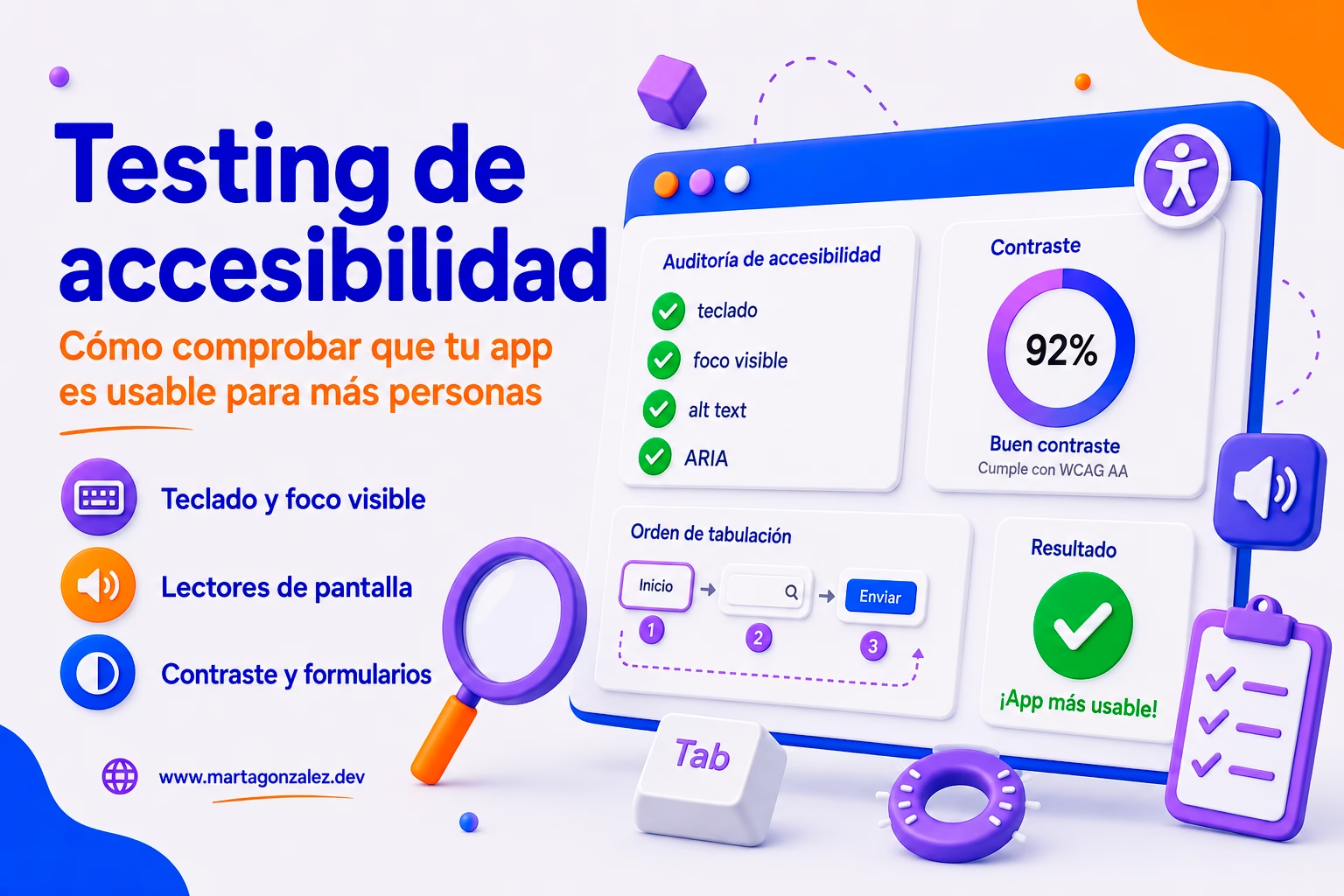
El testing de accesibilidad permite identificar este tipo de barreras antes de que afecten a las personas que utilizan el producto. Su propósito no consiste únicamente en superar una auditoría o cumplir una lista de requisitos técnicos, sino en comprobar que la aplicación puede percibirse, entenderse y manejarse mediante distintas formas de interacción.

También conocido como accessibility testing o a11y testing, este proceso combina revisiones automáticas, pruebas manuales, navegación con tecnologías de asistencia y evaluación de los flujos más importantes de la aplicación.

En este artículo veremos cómo organizar una revisión de accesibilidad, qué aspectos conviene comprobar y de qué manera puede integrarse en el desarrollo habitual sin convertirla en una tarea aislada al final del proyecto.

Qué es el testing de accesibilidad

El testing de accesibilidad es el proceso mediante el cual se evalúa si una web o aplicación puede ser utilizada por personas con diferentes capacidades, dispositivos y necesidades de acceso.

Esto incluye a personas con discapacidades visuales, auditivas, físicas, cognitivas, neurológicas o relacionadas con el habla. Sin embargo, muchas de las mejoras que se introducen gracias a la accesibilidad también benefician a quienes utilizan un dispositivo en condiciones poco favorables, tienen una lesión temporal, navegan con una conexión limitada o necesitan aumentar el tamaño del texto.

Durante una revisión de accesibilidad no basta con comprobar que los elementos aparecen en pantalla. También es necesario analizar si las personas pueden completar las acciones principales.

Algunas preguntas útiles son:

  • ¿Puede recorrerse toda la interfaz utilizando únicamente el teclado?
  • ¿Los botones tienen nombres comprensibles?
  • ¿El foco se muestra de manera visible?
  • ¿Los campos de formulario tienen etiquetas correctamente asociadas?
  • ¿Los mensajes de error explican cómo solucionar el problema?
  • ¿La aplicación sigue siendo usable al ampliar el contenido?
  • ¿Las actualizaciones dinámicas son detectadas por un lector de pantalla?
  • ¿La información continúa siendo comprensible sin distinguir determinados colores?

Estas comprobaciones muestran que la accesibilidad no depende de un único atributo HTML ni de una herramienta concreta. Es una cualidad transversal que afecta al diseño, al contenido, al desarrollo y al comportamiento de la interfaz.

Por qué se utiliza el término a11y

La abreviatura a11y procede de la palabra inglesa accessibility. La primera y la última letra se mantienen, mientras que las once letras intermedias se sustituyen por el número 11.

Por este motivo, en documentación técnica y repositorios es habitual encontrar expresiones como:

  • A11y testing.
  • A11y audit.
  • A11y checklist.
  • A11y automation.
  • A11y guidelines.

El término es útil para etiquetar tareas o configuraciones técnicas, pero no debería reducir la accesibilidad a una responsabilidad exclusiva del equipo de desarrollo.

Una etiqueta poco clara, una jerarquía visual confusa o un mensaje de error ambiguo también pueden generar barreras. Por eso es importante que diseño, desarrollo, contenido y QA compartan criterios desde el inicio.

Qué estándares sirven como referencia

El marco de referencia más utilizado para evaluar la accesibilidad web son las Web Content Accessibility Guidelines, conocidas como WCAG.

Estas directrices se organizan alrededor de cuatro principios fundamentales:

  1. Perceptible: la información debe poder presentarse de formas que las personas puedan percibir.
  2. Operable: la navegación y los controles deben poder manejarse con diferentes métodos de interacción.
  3. Comprensible: el contenido y el funcionamiento de la interfaz deben resultar claros y predecibles.
  4. Robusto: la aplicación debe ser compatible con navegadores, dispositivos y tecnologías de asistencia.

Los criterios de conformidad se dividen en los niveles A, AA y AAA. En numerosos proyectos se utiliza el nivel AA como objetivo principal, aunque el alcance debe adaptarse a las características del producto y a sus requisitos concretos.

Las WCAG proporcionan una base técnica muy valiosa, pero no sustituyen la evaluación de la experiencia real. Una aplicación puede cumplir determinados criterios y seguir presentando recorridos difíciles de comprender o interacciones innecesariamente complejas.

Accesibilidad web y aplicaciones móviles

Muchos principios de accesibilidad web también pueden trasladarse a aplicaciones móviles, aunque su implementación dependerá del sistema operativo y de los componentes nativos utilizados.

En una aplicación móvil conviene comprobar, entre otros aspectos:

  • Compatibilidad con VoiceOver y TalkBack.
  • Orden de exploración de los elementos.
  • Etiquetas accesibles de botones e iconos.
  • Tamaño de las áreas táctiles.
  • Compatibilidad con tamaños de fuente mayores.
  • Orientación de la pantalla.
  • Alternativas a gestos complejos.
  • Funcionamiento con teclado externo.
  • Contraste y legibilidad.

Las diferencias entre ambos entornos son importantes. En el artículo sobre testing en aplicaciones móviles y sus diferencias frente al testing web se explican con más detalle las particularidades de dispositivos, sistemas operativos, permisos, gestos y tamaños de pantalla.

Por qué una herramienta automática no es suficiente

Las herramientas automáticas son útiles para detectar errores repetitivos y problemas que pueden reconocerse mediante reglas técnicas.

Por ejemplo, pueden localizar:

  • Imágenes sin atributo alternativo.
  • Campos sin etiquetas asociadas.
  • Botones sin un nombre accesible.
  • Identificadores duplicados.
  • Determinadas combinaciones de color con contraste insuficiente.
  • Atributos ARIA incorrectos.
  • Elementos interactivos anidados de manera inadecuada.
  • Algunos errores en la jerarquía del documento.

Sin embargo, una herramienta automática no siempre puede decidir si una descripción alternativa es apropiada, si el orden del foco resulta lógico o si un mensaje de error ayuda realmente a resolver el problema.

Tampoco puede experimentar un proceso de compra completo como lo haría una persona que navega con lector de pantalla.

Por eso, el resultado de Lighthouse, axe o WAVE debe interpretarse como una parte de la revisión, no como una certificación de accesibilidad. En la comparativa de herramientas para revisar la accesibilidad web con Lighthouse, axe y WAVE puedes consultar qué detecta cada solución y en qué momento del proceso conviene utilizarla.

Qué puede escapar a un análisis automático

Una aplicación podría no presentar errores automáticos graves y, aun así, contener problemas como los siguientes:

  • Un botón anunciado como “Más información” sin contexto suficiente.
  • Un menú cuyo orden de foco no coincide con el orden visual.
  • Un modal que se abre, pero no recibe el foco.
  • Un formulario que indica los errores únicamente mediante un borde rojo.
  • Una tabla difícil de interpretar con lector de pantalla.
  • Un aviso dinámico que aparece visualmente, pero no se anuncia.
  • Un texto alternativo presente, aunque irrelevante o demasiado extenso.
  • Un proceso que obliga a realizar demasiadas acciones para completar una tarea.

Estas situaciones requieren pruebas manuales y una interpretación humana del contexto.

Cómo hacer testing de accesibilidad paso a paso

No es necesario comenzar con una auditoría completa de toda la aplicación. Una revisión organizada de las pantallas y flujos principales puede revelar numerosos problemas desde las primeras fases.

1. Define el alcance de las pruebas

Antes de abrir una herramienta, identifica qué tareas son esenciales para el funcionamiento del producto.

En una tienda online, por ejemplo, deberían priorizarse:

  • La búsqueda de productos.
  • La aplicación de filtros.
  • La consulta de una ficha.
  • La incorporación al carrito.
  • El inicio de sesión.
  • El proceso de compra.
  • La introducción de datos personales.
  • La selección del método de pago.
  • La confirmación del pedido.

En otro tipo de aplicación, los flujos prioritarios podrían ser el registro, la edición de un perfil, la creación de contenido, la reserva de una cita o el envío de un formulario.

Probar solamente la página de inicio proporciona una imagen incompleta. Los problemas más importantes suelen aparecer en componentes dinámicos, formularios, menús, validaciones y cambios de estado.

Incluye estados alternativos

Cada flujo debe revisarse tanto en condiciones ideales como en situaciones de error.

Incluye, al menos:

  • Formularios vacíos.
  • Datos con formato incorrecto.
  • Resultados sin contenido.
  • Errores de servidor.
  • Estados de carga.
  • Sesiones caducadas.
  • Botones deshabilitados.
  • Confirmaciones.
  • Avisos temporales.
  • Contenido actualizado dinámicamente.

Una interfaz puede ser accesible en su estado inicial y dejar de serlo después de una interacción.

2. Revisa la estructura semántica

El HTML semántico permite que navegadores y tecnologías de asistencia comprendan la función de cada elemento.

Siempre que sea posible, utiliza elementos nativos como:

  • <button> para acciones.
  • <a> para enlaces.
  • <label> para identificar campos.
  • <nav> para zonas de navegación.
  • <main> para el contenido principal.
  • <header> y <footer> para regiones estructurales.
  • <ul> y <ol> para listas.
  • <table> para datos tabulares.

Un <div> con un evento de clic puede parecer visualmente un botón, pero no incorpora automáticamente su comportamiento de teclado, su semántica ni su exposición al árbol de accesibilidad.

Comprueba la jerarquía de encabezados

Los encabezados permiten comprender la organización de una página y facilitan la navegación mediante lectores de pantalla.

La estructura debería reflejar la relación entre los contenidos:

  • Un h1 para el título principal.
  • Encabezados h2 para las secciones.
  • Encabezados h3 para las subsecciones.
  • Encabezados h4 para divisiones internas cuando sean necesarias.

No deben elegirse por su tamaño visual. La apariencia puede modificarse mediante CSS, mientras que el nivel del encabezado debe expresar su posición dentro de la estructura.

3. Navega utilizando únicamente el teclado

La prueba de teclado es una de las revisiones manuales más sencillas y productivas.

Recorre la aplicación utilizando:

  • Tab para avanzar.
  • Shift + Tab para retroceder.
  • Enter para activar enlaces y determinadas acciones.
  • La barra espaciadora para botones, casillas u otros controles.
  • Las flechas para componentes como pestañas, menús o grupos de opciones.
  • Escape para cerrar elementos superpuestos cuando corresponda.

Durante el recorrido, comprueba que todos los controles reciben el foco y pueden activarse sin utilizar el ratón.

Qué debes observar durante la prueba

Presta atención a los siguientes aspectos:

  • El orden del foco coincide con la secuencia lógica de lectura.
  • No se omite ningún elemento interactivo.
  • El foco no se desplaza hacia componentes invisibles.
  • El indicador visual se distingue con claridad.
  • No existen zonas en las que el teclado quede atrapado.
  • Los menús pueden abrirse y cerrarse.
  • Los controles personalizados responden a las teclas esperadas.
  • Es posible completar la acción principal de la pantalla.

Esta prueba también ayuda a identificar problemas relacionados con el diseño responsive. Al reducir el espacio disponible, algunos controles pueden cambiar de posición, desaparecer o alterar su orden. La guía sobre testing responsive en distintos tamaños de pantalla amplía las comprobaciones necesarias en estos escenarios.

Revisión del foco en un modal

Cuando se abre un modal, el foco debería desplazarse a un elemento lógico de su interior, como el encabezado o el primer control disponible.

Mientras el diálogo permanece abierto, la navegación no debería continuar por el contenido situado detrás. Al cerrarlo, el foco debería regresar al botón o enlace que lo abrió.

Si no se gestiona correctamente, una persona puede perder su posición dentro de la interfaz o continuar navegando por elementos que visualmente no están disponibles.

4. Comprueba que el foco sea visible

Un control puede recibir el foco técnicamente sin mostrarlo de manera perceptible.

Esto sucede con frecuencia cuando se elimina el contorno predeterminado del navegador mediante CSS sin proporcionar una alternativa.

El indicador debe:

  • Distinguirse del fondo.
  • Rodear o identificar claramente el elemento activo.
  • Mantenerse visible en distintos estados.
  • Aparecer en enlaces, botones, campos y controles personalizados.

No es necesario conservar exactamente el estilo predeterminado del navegador, pero cualquier sustitución debe resultar igual o más visible.

5. Prueba la aplicación con un lector de pantalla

Una revisión inicial con lector de pantalla permite descubrir problemas que no son evidentes mediante una inspección visual.

Algunas opciones habituales son:

  • VoiceOver en macOS e iOS.
  • NVDA en Windows.
  • Narrador en Windows.
  • TalkBack en Android.

No es necesario dominar todas las funciones desde la primera prueba. Puede comenzarse recorriendo una pantalla sencilla y escuchando cómo se anuncian sus elementos.

En la guía sobre cómo revisar una web con lector de pantalla de forma básica encontrarás un proceso más detallado para comenzar con VoiceOver y NVDA.

Qué escuchar durante la navegación

Comprueba si el lector de pantalla comunica correctamente:

  • El título de la página.
  • Los encabezados.
  • Los enlaces.
  • Los botones.
  • Las etiquetas de los campos.
  • Los estados seleccionados.
  • Los controles expandidos o contraídos.
  • Los errores.
  • Los avisos dinámicos.
  • Las imágenes informativas.

Un botón con un icono de lupa, por ejemplo, debería anunciarse como “Buscar” y no simplemente como “botón” o con el nombre del archivo del icono.

Navega por diferentes categorías

No limites la prueba a recorrer la página de manera lineal. Los lectores de pantalla permiten desplazarse por encabezados, enlaces, regiones, campos y otros tipos de elemento.

Esta navegación ayuda a comprobar si la estructura programática coincide con la organización visual.

Un texto que parece un título podría no estar marcado como encabezado. Del mismo modo, un grupo que visualmente parece una lista podría haberse construido con elementos sin relación semántica.

6. Evalúa nombres, roles, estados y valores

Cada componente interactivo debe comunicar qué es, cómo se llama y en qué estado se encuentra.

Por ejemplo:

  • Un botón debe tener un nombre identificable.
  • Una casilla debe comunicar si está marcada.
  • Un acordeón debe informar de si está expandido.
  • Una pestaña debe indicar si está seleccionada.
  • Un campo obligatorio debe expresar esa condición.
  • Un control deshabilitado debe anunciarse como no disponible.

Los elementos HTML nativos ya proporcionan buena parte de esta información. Los componentes personalizados requieren más trabajo, ya que deben reproducir tanto la semántica como el comportamiento de teclado esperado.

Utiliza ARIA únicamente cuando sea necesario

ARIA permite añadir información al árbol de accesibilidad, pero no sustituye al HTML semántico.

Añadir role="button" a un <div> no le proporciona automáticamente comportamiento de teclado, foco ni activación mediante la barra espaciadora. Todo ello tendría que implementarse y mantenerse manualmente.

Por eso, la primera opción debería ser siempre utilizar el elemento nativo adecuado.

7. Revisa los formularios

Los formularios concentran una parte importante de los problemas de accesibilidad.

Para cada campo, comprueba que:

  • Existe una etiqueta visible.
  • La etiqueta está asociada programáticamente.
  • Las instrucciones aparecen antes de que sean necesarias.
  • Los campos obligatorios se identifican de forma accesible.
  • El texto de ayuda está relacionado con el control.
  • Los errores no dependen únicamente del color.
  • Los datos introducidos no desaparecen sin necesidad.
  • El mensaje explica cómo resolver el problema.

Un placeholder no debería sustituir a la etiqueta. Desaparece al escribir, puede presentar un contraste insuficiente y obliga a recordar qué información se solicitaba.

Redacta mensajes de error comprensibles

Mensajes como “Error”, “Valor no válido” o “Campo incorrecto” ofrecen poca ayuda.

Es preferible utilizar textos concretos:

Introduce una dirección de correo con el formato nombre@dominio.com.

La contraseña debe incluir al menos ocho caracteres y un número.

Selecciona una fecha posterior al día de hoy.

La redacción también forma parte de la accesibilidad. El artículo sobre microcopy accesible para botones, mensajes de ayuda y textos de error explica cómo escribir instrucciones más claras y reducir la carga cognitiva durante la interacción.

Gestiona correctamente el foco después de un error

Cuando un formulario contiene varios errores, puede mostrarse un resumen al inicio y mover el foco hacia él después del envío.

Cada mensaje del resumen debería enlazar con el campo correspondiente. De esta forma, la persona puede comprender qué ha ocurrido y desplazarse directamente hasta el control que necesita corregir.

8. Comprueba el contraste y el uso del color

El color no debe ser el único recurso empleado para comunicar información.

Un campo incorrecto marcado únicamente con un borde rojo puede pasar desapercibido para una persona que no distingue esa diferencia cromática. Es preferible acompañarlo de un mensaje y, cuando sea útil, de un icono.

También deben revisarse:

  • Texto sobre fondos sólidos.
  • Texto situado sobre imágenes.
  • Enlaces dentro de párrafos.
  • Iconos informativos.
  • Bordes de campos.
  • Estados de botones.
  • Indicadores de foco.
  • Gráficos y visualizaciones.
  • Mensajes de éxito y error.

No basta con validar los colores del sistema de diseño de forma aislada. La combinación final puede verse afectada por transparencias, degradados, imágenes o estados interactivos.

9. Amplía el contenido

Prueba la aplicación modificando el zoom del navegador y aumentando el tamaño del texto configurado por el sistema.

Observa si:

  • Los textos se cortan.
  • Los elementos se superponen.
  • Los botones pierden sus etiquetas.
  • Aparece desplazamiento horizontal innecesario.
  • Los modales quedan fuera de la pantalla.
  • Las acciones principales desaparecen.
  • Los campos dejan de ser legibles.
  • El orden visual pierde coherencia.

Una aplicación adaptable debe soportar algo más que diferentes anchos de dispositivo. También tiene que responder correctamente a las preferencias de lectura de cada persona.

10. Revisa imágenes, iconos y contenido multimedia

Las imágenes informativas necesitan una alternativa textual que explique su función dentro del contexto.

Una imagen decorativa, en cambio, debería poder ignorarse para evitar ruido innecesario durante la navegación.

El texto alternativo no debe describir cada detalle de manera automática. Su contenido dependerá de la información que la imagen aporta en esa página.

En el caso de vídeos y audios, comprueba la disponibilidad de:

  • Subtítulos.
  • Transcripciones.
  • Controles utilizables con teclado.
  • Nombres accesibles para los botones.
  • Alternativas para información exclusivamente visual.
  • Posibilidad de pausar movimientos o animaciones.

Los iconos incluidos dentro de un botón también deben revisarse. Si el botón ya tiene un nombre accesible, el icono puede considerarse decorativo para impedir que se anuncie dos veces.

Cómo automatizar las pruebas de accesibilidad

La automatización permite detectar determinadas regresiones antes de publicar una nueva versión.

Herramientas como axe pueden integrarse con entornos de pruebas end-to-end y ejecutarse dentro del sistema de integración continua.

Un ejemplo con Playwright podría ser:

import { test, expect } from '@playwright/test';
import AxeBuilder from '@axe-core/playwright';

test('la página no presenta incidencias automáticas', async ({ page }) => {
  await page.goto('/');

  const results = await new AxeBuilder({ page })
    .withTags(['wcag2a', 'wcag2aa', 'wcag21aa', 'wcag22aa'])
    .analyze();

  expect(results.violations).toEqual([]);
});

Esta prueba puede ejecutarse con cada cambio relevante para detectar problemas como controles sin nombre, relaciones incorrectas o determinadas incidencias de contraste.

Analiza la interfaz en diferentes estados

No ejecutes el análisis únicamente después de cargar la página.

También deberían comprobarse:

  • El modal abierto.
  • El menú desplegado.
  • El formulario con errores.
  • La tabla cargada con datos.
  • Una notificación visible.
  • El segundo paso de un proceso.
  • La pantalla de confirmación.

La estructura accesible puede cambiar después de cada interacción.

Combina automatización y revisión manual

El debate entre pruebas manuales y automáticas no debería plantearse como una elección excluyente.

La automatización ofrece rapidez, repetibilidad y capacidad para detectar regresiones. La revisión manual permite interpretar el contexto, evaluar la navegación y comprobar la experiencia con tecnologías de asistencia.

En la comparativa entre QA manual y testing automatizado puedes consultar cuándo conviene aplicar cada enfoque y cómo combinarlos dentro de una estrategia de calidad.

Cómo integrar la accesibilidad en el desarrollo

La accesibilidad resulta más efectiva cuando se trabaja desde el inicio y no como una revisión independiente antes del lanzamiento.

Durante el diseño

El equipo debería definir:

  • Contrastes.
  • Estados de foco.
  • Estados de error.
  • Jerarquía de contenido.
  • Comportamiento con texto ampliado.
  • Áreas táctiles.
  • Alternativas a gestos.
  • Funcionamiento de modales.
  • Mensajes de ayuda.

Estas decisiones pueden documentarse dentro del sistema de diseño para que no dependan de interpretaciones individuales.

Durante el desarrollo

Pueden incorporarse:

  • Componentes semánticos reutilizables.
  • Linters.
  • Pruebas unitarias.
  • Pruebas end-to-end.
  • Análisis con axe.
  • Historias de Storybook.
  • Revisiones de teclado.
  • Inspecciones del árbol de accesibilidad.

Corregir un componente compartido suele tener un impacto mayor que solucionar el mismo problema por separado en cada pantalla.

Durante la revisión de código

La revisión debería incluir preguntas como:

  • ¿Se está utilizando el elemento HTML adecuado?
  • ¿El componente tiene un nombre accesible?
  • ¿Puede manejarse con teclado?
  • ¿El estado se comunica correctamente?
  • ¿El foco se gestiona al abrir y cerrar el componente?
  • ¿Los errores son comprensibles?
  • ¿La actualización dinámica se anuncia?
  • ¿Es realmente necesario utilizar ARIA?

Antes de publicar

Antes de un lanzamiento importante, combina:

  1. Análisis automático.
  2. Navegación completa con teclado.
  3. Pruebas con lector de pantalla.
  4. Comprobación de contraste.
  5. Revisión de formularios.
  6. Pruebas con zoom y texto ampliado.
  7. Evaluación de contenido dinámico.
  8. Pruebas de los flujos críticos.

Esta revisión no debe limitarse a comprobar pantallas aisladas. Lo importante es confirmar que las tareas principales pueden completarse de principio a fin.

Cómo documentar una incidencia de accesibilidad

Una incidencia debe explicar el problema de manera reproducible.

Incluye:

  • Página o pantalla afectada.
  • Navegador y dispositivo.
  • Tecnología de asistencia utilizada.
  • Pasos para reproducirlo.
  • Resultado actual.
  • Resultado esperado.
  • Componente afectado.
  • Gravedad.
  • Evidencias visuales o grabaciones.
  • Recomendación de corrección.

Ejemplo de incidencia

El foco no entra en el modal de confirmación

Pasos para reproducirlo:

  1. Navegar hasta el botón “Eliminar cuenta”.
  2. Activarlo mediante Enter.
  3. Pulsar Tab después de que se abra el modal.

Resultado actual: el foco continúa desplazándose por el contenido situado detrás del diálogo.

Resultado esperado: el foco debe entrar en el modal, permanecer dentro mientras esté abierto y regresar al botón “Eliminar cuenta” después de cerrarlo.

Una descripción de este tipo facilita la corrección y permite verificar posteriormente si el comportamiento se ha solucionado.

Errores frecuentes durante el testing de accesibilidad

Considerar suficiente una puntuación automática

Una puntuación alta no garantiza que la aplicación pueda utilizarse correctamente con teclado o lector de pantalla.

Probar únicamente la página de inicio

Los problemas más graves suelen aparecer en formularios, menús, filtros, ventanas modales y procesos con varios pasos.

Añadir ARIA sin comprender su comportamiento

Los atributos incorrectos pueden introducir información contradictoria y empeorar la experiencia.

Eliminar el indicador de foco

Ocultarlo por motivos estéticos impide que muchas personas sepan qué elemento está activo.

Comunicar información solo mediante color

Los errores, estados y resultados deben expresarse mediante más de una señal.

Revisar la accesibilidad al final

Las correcciones estructurales resultan más costosas cuando el diseño y los componentes ya están consolidados.

Checklist básica de testing de accesibilidad

Antes de publicar una funcionalidad, comprueba al menos lo siguiente:

  • La página tiene un título descriptivo.
  • Existe un h1 coherente.
  • Los encabezados reflejan la estructura.
  • Los controles utilizan elementos semánticos.
  • Todos los elementos interactivos funcionan con teclado.
  • El foco es visible.
  • No existen trampas de teclado.
  • Los botones y enlaces tienen nombres claros.
  • Los formularios utilizan etiquetas asociadas.
  • Los errores explican cómo resolver el problema.
  • La información no depende únicamente del color.
  • Las imágenes tienen alternativas adecuadas.
  • La interfaz continúa siendo usable con zoom.
  • Los modales gestionan correctamente el foco.
  • Las actualizaciones dinámicas pueden percibirse.
  • Se ha ejecutado una comprobación automática.
  • Los recorridos principales se han probado manualmente.

Esta lista no sustituye una auditoría completa, pero proporciona una base útil para incorporar el a11y testing al trabajo habitual.

Preguntas frecuentes sobre testing de accesibilidad

¿Una aplicación es accesible si no presenta errores en Lighthouse o axe?

No necesariamente. Estas herramientas detectan determinadas incidencias automáticas, pero no pueden evaluar por completo la claridad del contenido, el orden lógico del foco, la navegación con teclado o la experiencia con un lector de pantalla.

El resultado automático debe considerarse un punto de partida.

¿Es necesario probar con un lector de pantalla?

Sí, al menos en los recorridos más importantes.

Una revisión básica permite detectar problemas relacionados con nombres accesibles, orden de lectura, estados, mensajes dinámicos y estructuras semánticas que no siempre son visibles al inspeccionar la interfaz.

¿Cuándo debería comenzar el testing de accesibilidad?

Desde las primeras decisiones de diseño y desarrollo.

Definir componentes accesibles, estados de foco, mensajes de error y patrones de navegación desde el inicio evita tener que realizar correcciones estructurales cuando el producto ya está avanzado.

La accesibilidad como parte de la calidad del producto

El testing de accesibilidad no debería entenderse como una comprobación secundaria que se realiza únicamente para cumplir un requisito.

Su finalidad es comprobar si las personas pueden utilizar una aplicación de manera autónoma, independientemente del dispositivo, la tecnología de asistencia o el método de interacción que necesiten.

Un formulario con mensajes claros beneficia a quien utiliza un lector de pantalla, pero también a quien está cansado o tiene prisa. Un foco visible ayuda a las personas que navegan con teclado y a quienes temporalmente no pueden utilizar un ratón. Una interfaz adaptable mejora la experiencia de quienes amplían el texto y de quienes trabajan en pantallas pequeñas.

Por eso, la accesibilidad forma parte de la calidad general del producto.

Las herramientas automáticas pueden indicar si existen determinados errores técnicos. Sin embargo, solo una estrategia que combine diseño inclusivo, HTML semántico, automatización, pruebas manuales y evaluación con tecnologías de asistencia permite responder a la pregunta más importante:

¿Puede utilizar esta aplicación quien necesita utilizarla?