Atajos y trucos para usar Visual Studio Code desde la terminal en Mac (como una pro)

Visual Studio Code desde la terminal en Mac

Potencia tu flujo de trabajo con terminal y VS Code en Mac

Si ya sabes cómo abrir Visual Studio Code desde la terminal en Mac con code, ¡es hora de ir un paso más allá!

Aquí te comparto una selección de trucos y atajos útiles para exprimir al máximo la combinación de terminal + VS Code en macOS.

Estos tips te ayudarán a ahorrar tiempo y trabajar mejor con Visual Studio Code desde la terminal en Mac.

1. Crea alias personalizados para abrir proyectos

Si sueles trabajar en varios proyectos, puedes crear alias rápidos para abrir cada uno sin tener que navegar carpetas:

📁 Paso 1: Abre tu archivo de configuración
Dependerá de tu shell:

  • Zsh (por defecto en macOS):


	nano ~/.zshrc

Bash:


	nano ~/.bash_profile

📁 Paso 2: Añade tus alias


	alias portafolio="code ~/Proyectos/portafolio"
alias blogdev="code ~/Sites/martagonzalez.dev/blog"

Guarda el archivo y ejecuta source ~/.zshrc (o .bash_profile) para aplicar los cambios.

Ahora solo escribe portafolio y ¡listo!

2. Abre archivos individuales directamente

¿Sabías que también puedes abrir un archivo concreto?


	code index.html

Incluso varios a la vez:


	code index.html style.css app.js

3. Abre VS Code sin cargar ningún proyecto

Si solo quieres lanzar el editor sin abrir carpetas o archivos, basta con:


	code

Ideal para tomar notas rápidas o crear archivos nuevos.

4. Combina VS Code con Git desde la terminal

Visual Studio Code se lleva muy bien con Git. Si estás dentro de un repo, puedes hacer:


	code .gitignore

O incluso configurar que los diffs y merges se abran en VS Code:


	git config --global core.editor "code --wait"

5. Limpieza: cómo reiniciar VS Code desde la terminal

Si algo se queda pillado o quieres cerrar y reabrir el editor rápidamente:


	killall "Visual Studio Code"; sleep 1; code .

⚠️ Úsalo con cuidado, pero puede sacarte de un apuro.

💎 Bonus: otros comandos útiles de VS Code CLI


code --new-window            # Abrir en nueva ventana
code -r .                    # Reemplaza la ventana actual
code --diff file1 file2      # Ver diferencias entre archivos
code --disable-extensions    # Modo sin extensiones (ideal para debug)


A medida que te acostumbras a trabajar desde la terminal, verás que estos pequeños trucos se vuelven parte natural de tu día a día.
Y si además usas alias inteligentes, tu flujo de trabajo se vuelve mucho más ágil y profesional.

Si estás empezando y aún no sabes cómo abrir VS Code desde la línea de comandos, te recomiendo leer primero este artículo: cómo abrir Visual Studio Code desde la terminal en macOS.

¿Aún no tienes instalado Visual Studio Code? Puedes descargarlo gratis desde su sitio oficial y comenzar a potenciar tu flujo de trabajo desde la terminal en Mac.
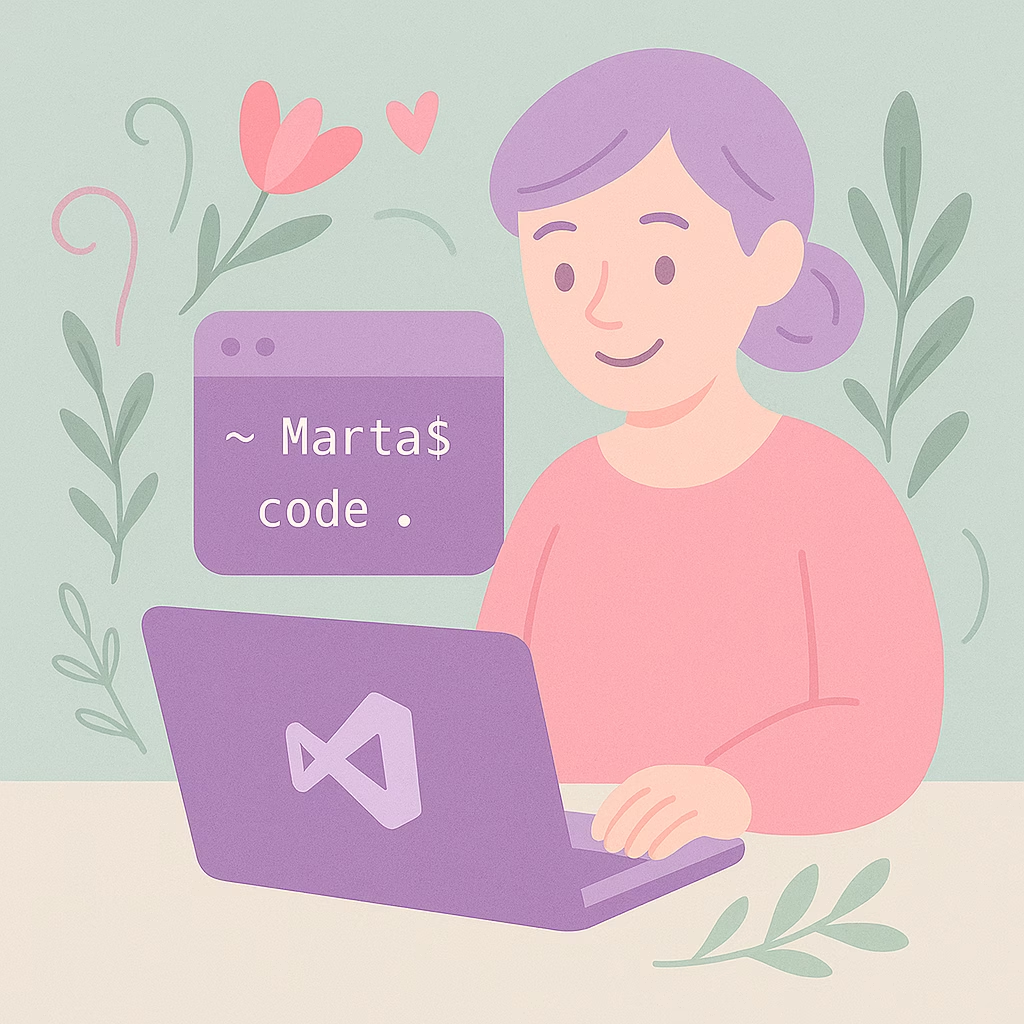
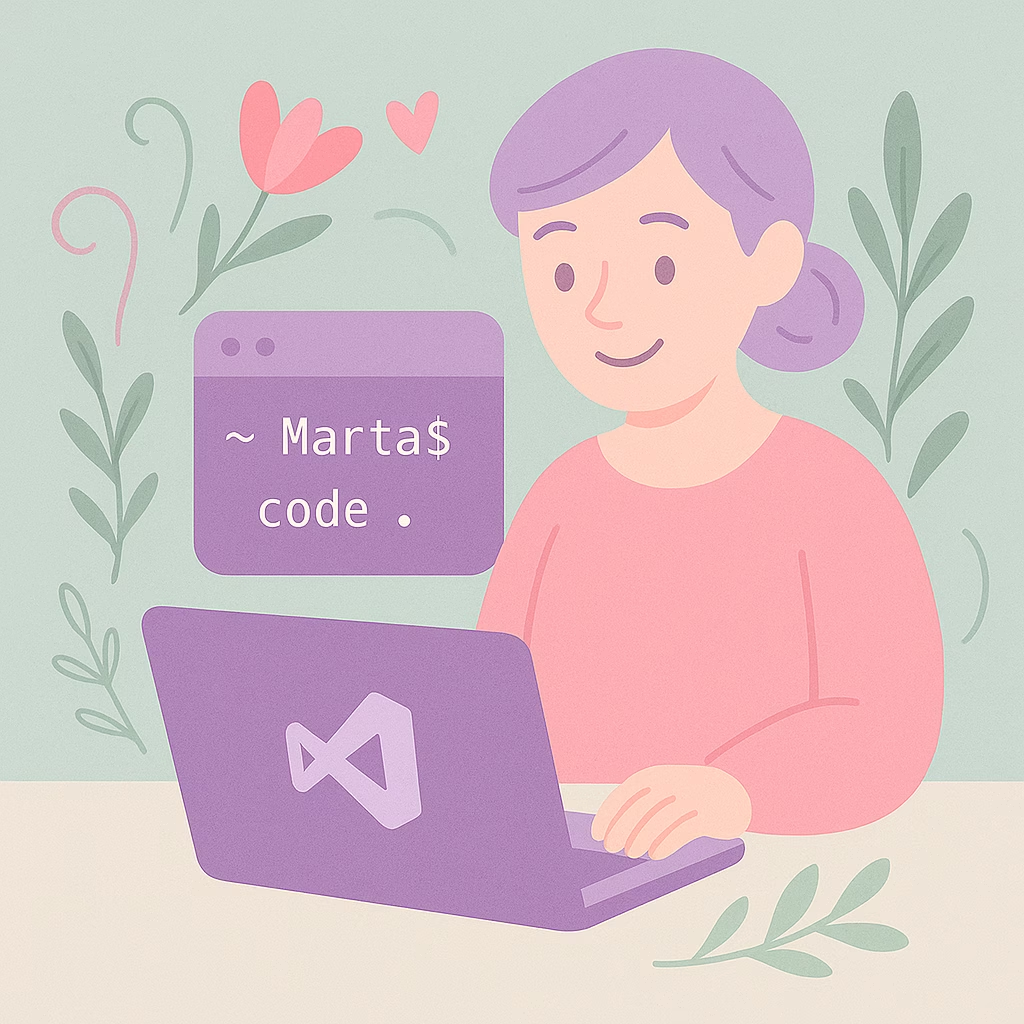
🧑‍💻 Cómo abrir Visual Studio Code desde la terminal en Mac (guía paso a paso)

Cómo abrir Visual Studio Code desde la terminal en Mac

¿Estás empezando con Visual Studio Code y quieres agilizar tu flujo de trabajo? Una de las formas más rápidas de abrir un proyecto es directamente desde la terminal, ¡y en macOS es supersencillo de configurar! 

En esta guía rápida te muestro cómo hacerlo paso a paso.

Para abrir Visual Studio Code desde la terminal en macOS es necesario habilitar el comando code para agregarlo al PATH de tu sistema.

🧭 Paso 1: Abre Visual Studio Code

Antes de hacer nada, abre VS Code como lo haces normalmente (desde el Dock o Launchpad).

🔧 Paso 2: Habilita el comando code en tu terminal de macOS

Para abrir Visual Studio Code desde la terminal, primero necesitas habilitar el comando code agregándolo al PATH del sistema. Este paso se hace solo una vez y te permite lanzar proyectos fácilmente desde cualquier carpeta.

Sigue estos pasos:

  1. Abre Visual Studio Code.

  2. Pulsa Cmd (⌘) + Shift (⇧) + P para abrir la Paleta de Comandos.

  3. Escribe:
    Shell Command: Install 'code' command in PATH

  4. Selecciona la opción que aparece y pulsa Enter.

✅ Una vez hecho esto, ya puedes usar el comando code desde la terminal para abrir carpetas o archivos en VS Code sin complicaciones.

🖥️ Paso 3: Usa code desde tu terminal

  1. Abre tu terminal (puede ser iTerm, Terminal o el integrado de VS Code).

  2. Navega hasta el proyecto con cd:


cd ruta/del/proyecto

Escribe:

code .

Y voilà, se abre tu proyecto completo en VS Code escribiendo code desde tu terminal.
El . indica que quieres abrir el directorio actual.


🧩 ¿Y si no funciona?

Si al escribir code . ves un error como command not found, es posible que no hayas ejecutado bien el paso 2. Abre VS Code, repite la instalación del comando code en el PATH, y vuelve a intentarlo.


🪄 Consejo extra: crea un alias personalizado

Si usas mucho este comando, puedes añadir un alias a tu archivo .zshrc o .bash_profile:

alias vs="code ."

Así solo tendrás que escribir vs para abrir cualquier proyecto. ¡Práctico y rápido!

📌 En resumen

AcciónComando
Abrir carpeta actual en VSCodecode .
Abrir archivo específicocode archivo.js
Abrir VS Code sin proyectocode

💡¿Quieres más trucos como este?

Muy pronto publicaré una guía completa con atajos útiles para terminal y Visual Studio Code en Mac.

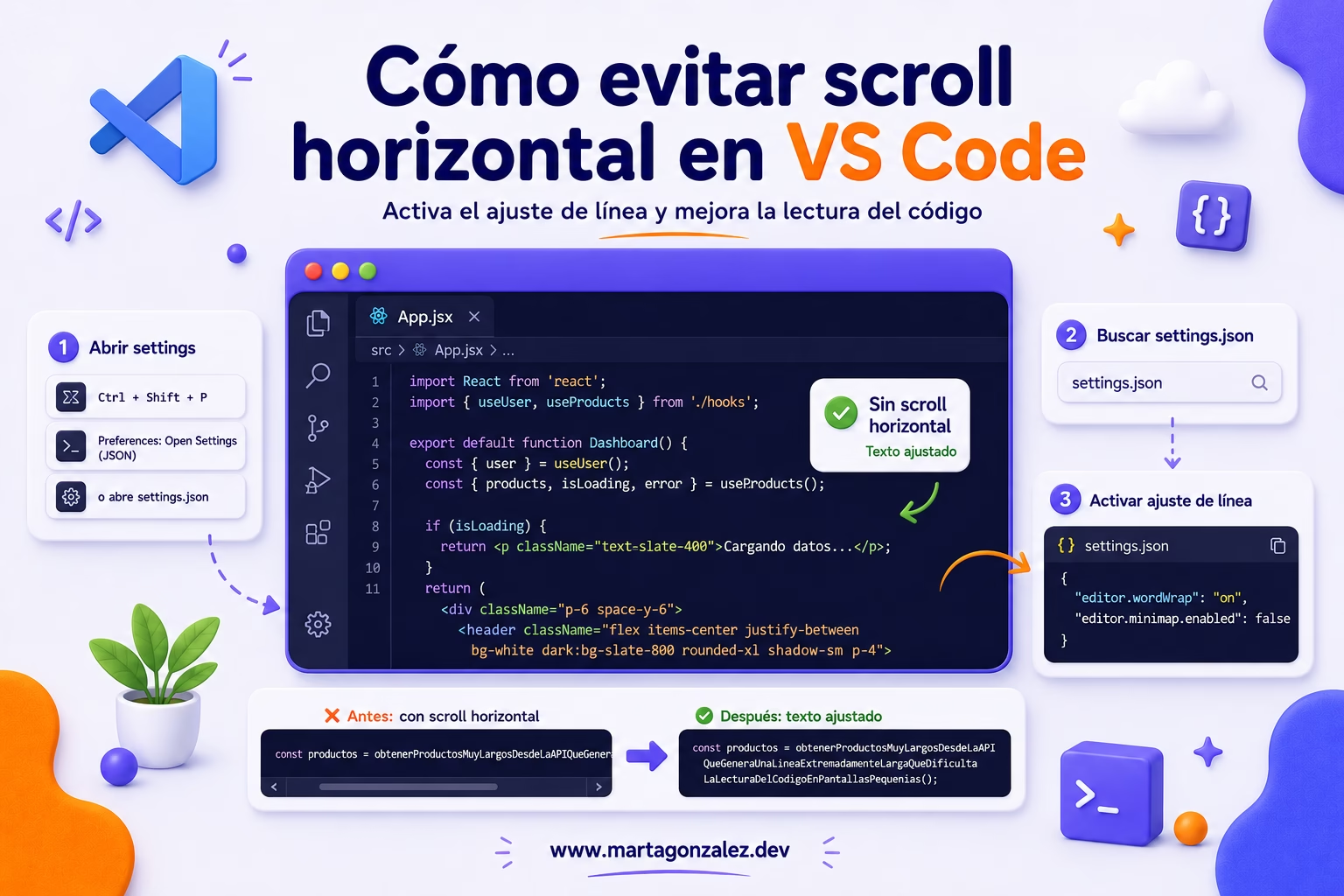
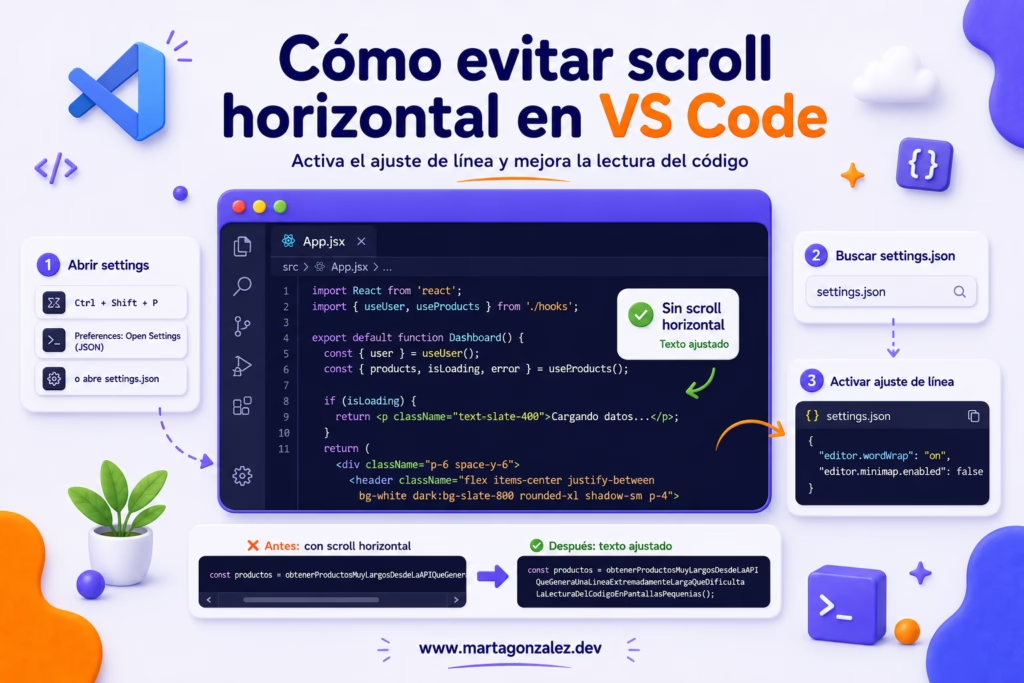
Cómo evitar scroll horizontal en VS Code

Cuando estamos trabajando con nuestro código en el editor de VS Code por defecto es necesario mover el scroll horizontal para ver todo el código de una línea si la extensión de la misma es mayor al ancho de la ventana.

Podemos modificar éste comportamiento y que se produzcan saltos de línea conforme el código ocupe el total del ancho del editor.

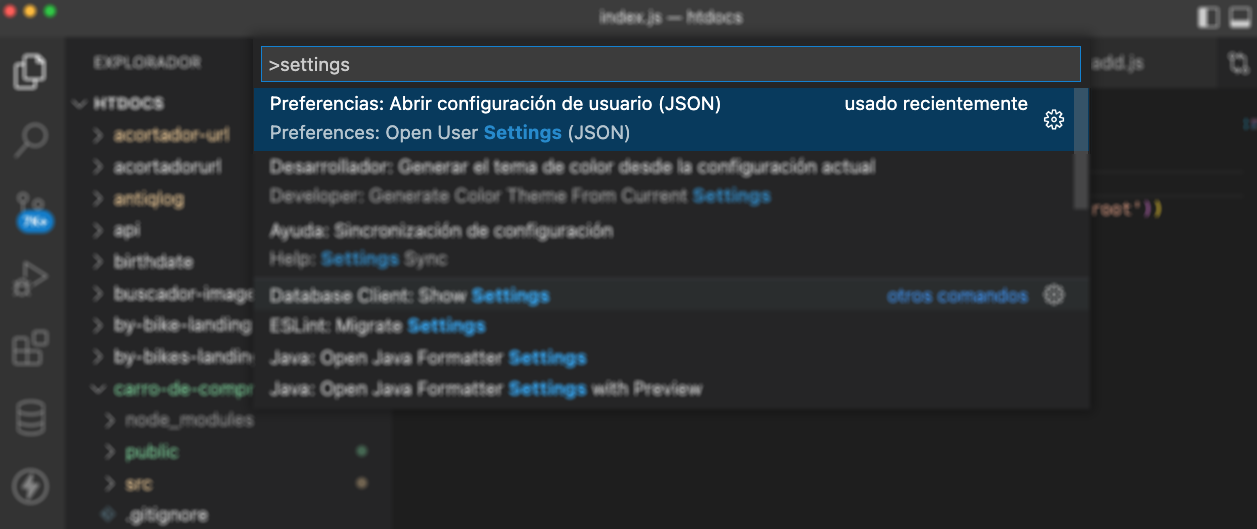
Para hacerlo en Mac presionamos las teclas ⇧⌘P y en Windows F1.

Se abrirá un cuadro de dialogo desde el cual buscaremos > settings

Cómo evitar scroll horizontal con Visual Studio Code

Abrimos la configuración de usuario settings.json y añadimos una nueva línea con la siguiente configuración:

"editor.wordWrap": "on"