
Hablar de engagement en producto digital se ha vuelto casi inevitable. Métricas como el tiempo en pantalla, la frecuencia de uso, la retención o la profundidad de scroll aparecen en dashboards, retrospectivas y presentaciones como si fueran sinónimo automático de éxito. Pero no lo son. Un producto puede conseguir muchísima interacción y, aun así, estar deteriorando la experiencia de usuario, aumentando la fatiga cognitiva o empujando a las personas a comportamientos que realmente no desean.
Ahí es donde entra una idea que cada vez deberíamos tomar más en serio: el engagement ético. Es decir, diseñar experiencias que inviten a volver, que aporten valor y que sean fáciles de usar, sin recurrir a mecanismos que expriman la atención del usuario como si fuera un recurso infinito.
Y sí, esto también afecta al diseño de componentes concretos. No hablamos solo de scroll infinito o de notificaciones agresivas. Hablamos también de decisiones de interfaz aparentemente pequeñas: cuándo usar un combobox accesible, cuándo un select simple gana por claridad, cómo plantear filtros con autocompletado, cómo reducir la carga cognitiva y cómo aplicar patrones ARIA sin convertir la interfaz en un laberinto.
Porque un diseño ético no solo evita manipular. También evita complicar de más.
El problema de confundir engagement con captura de atención
Durante años, muchos productos digitales han optimizado una idea muy concreta: que la persona pase más tiempo dentro del sistema. El problema es que más tiempo no siempre significa más valor. A veces significa más fricción, más distracción o más dificultad para salir.
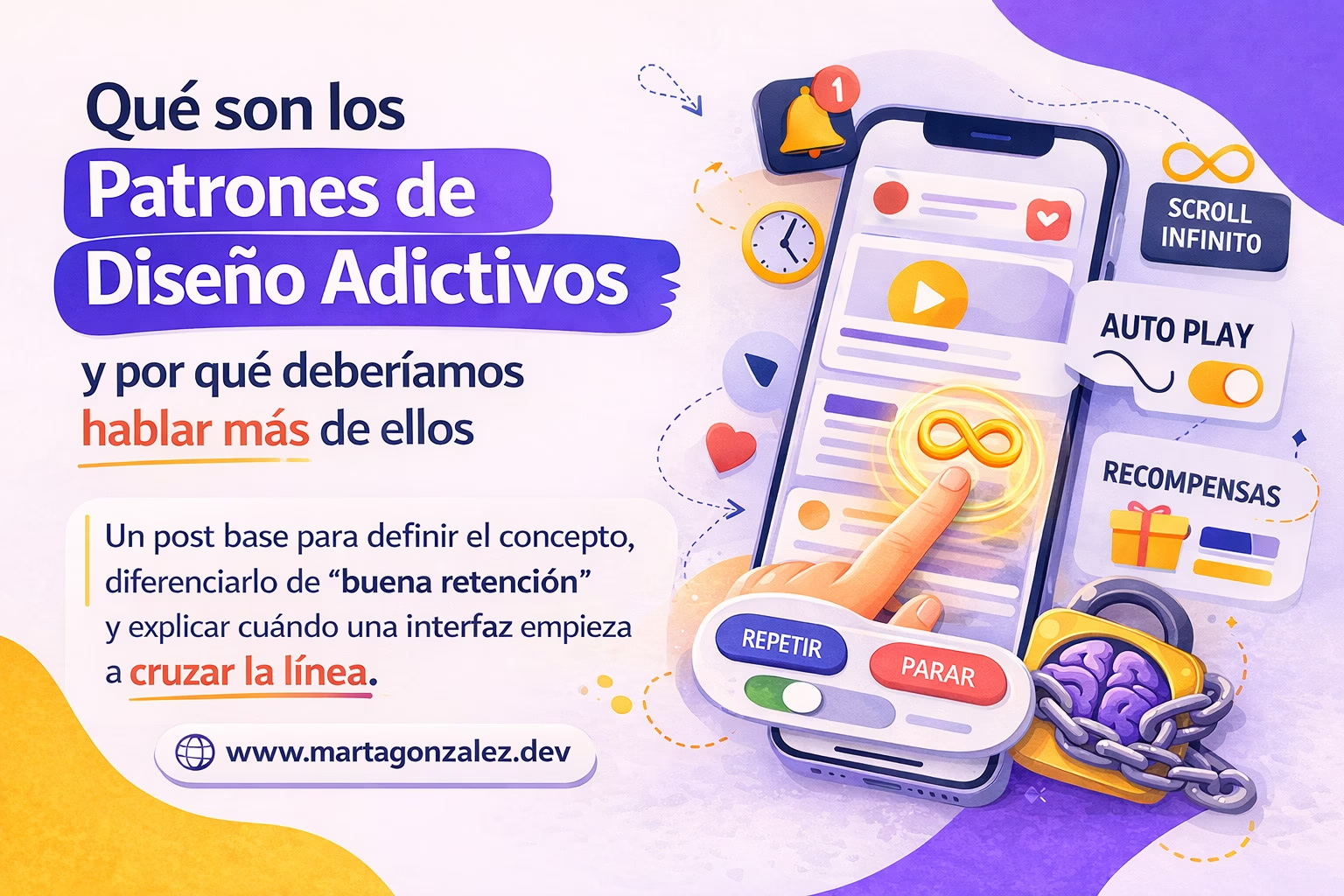
Un ejemplo clásico es el scroll infinito. Puede ser útil en algunos contextos, sí. Pero también puede convertirse en una forma de eliminar puntos naturales de pausa. Cuando no hay cierre, no hay momento claro para decidir si seguir o no seguir. Y cuando el producto diseña para borrar esas pausas deliberadamente, empieza a cruzar una línea.
Lo mismo pasa con:
- feeds diseñados para refrescarse continuamente,
- recompensas variables,
- badges o streaks planteados para generar culpa si no vuelves,
- modales de interrupción mal temporizados,
- patrones de confirmación confusos,
- filtros innecesariamente complejos que obligan al usuario a “trabajar” más de la cuenta.
El engagement ético propone otra mirada: no se trata de retener a cualquier precio, sino de merecer el regreso.
Qué significa realmente engagement ético
El engagement ético no consiste en diseñar productos aburridos o pasivos. Tampoco significa eliminar toda persuasión. Diseñar siempre influye. Toda interfaz guía, prioriza, destaca, esconde o sugiere.
La diferencia está en cómo lo hace.
Un producto diseñado con ética:
- ayuda a cumplir una intención real del usuario,
- respeta su tiempo,
- ofrece puntos de salida claros,
- evita añadir complejidad artificial,
- no explota sesgos cognitivos de forma abusiva,
- y no convierte la accesibilidad en un “extra” opcional.
En otras palabras, el engagement ético busca una relación más sana entre sistema y persona. No fuerza la interacción: la facilita cuando tiene sentido.
Diseñar para el valor, no para el secuestro de atención
Cuando una persona entra en una interfaz, normalmente llega con una meta: comprar algo, resolver una duda, filtrar resultados, completar una tarea, leer, comparar, aprender. Si el sistema empieza a interponerse entre esa meta y el resultado solo para alargar la sesión, la experiencia empeora.
Aquí conviene hacerse una pregunta muy práctica:
¿Esta decisión ayuda al usuario a decidir mejor o solo le hace pasar más tiempo dentro?
Esa pregunta sirve tanto para un feed social como para un formulario con filtros avanzados.
Porque una interfaz también puede “robar” atención siendo innecesariamente enrevesada. Y eso nos lleva a una comparación clave.
Tiempo de decisión vs. carga cognitiva: la comparación que no deberías ignorar
En UX, reducir el tiempo de decisión suele verse como algo positivo. Y muchas veces lo es. Pero no siempre conviene optimizar solo la velocidad. Una persona puede decidir rápido y decidir mal. O puede tardar más de la cuenta porque el sistema le obliga a procesar demasiada información.
Por eso es importante comparar dos variables:
Tiempo de decisión
Es el tiempo que tarda una persona en completar una elección o una acción. Por ejemplo:
- seleccionar un país,
- filtrar una categoría,
- elegir una fecha,
- encontrar un producto,
- confirmar una compra.
Reducir ese tiempo puede mejorar la experiencia cuando elimina fricción real.
Carga cognitiva
Es el esfuerzo mental necesario para entender la interfaz, recordar opciones, interpretar etiquetas, anticipar consecuencias y completar la tarea sin errores.
Una interfaz puede parecer moderna, rica o flexible, pero si aumenta la carga cognitiva sin aportar valor proporcional, está penalizando al usuario.
El equilibrio sano
El diseño ético no busca que todo ocurra a máxima velocidad. Busca que el usuario avance con claridad.
Eso significa que, a veces:
- un
selectsencillo gana frente a un combobox, - una lista paginada gana frente a un scroll infinito,
- un filtro visible gana frente a un panel escondido tras tres clics,
- una ayuda contextual clara gana frente a una interfaz minimalista pero críptica.
La clave está en esto: cuando una solución avanzada reduce opciones aparentes pero exige más interpretación, puede estar empeorando la experiencia aunque parezca más “pro”.
El combobox accesible como caso real de engagement ético
Aquí entra en juego una de las piezas más interesantes del diseño de interacción actual: el combobox accesible.
Mucha gente lo usa como si fuera simplemente “un input con sugerencias”. Pero un combobox bien diseñado implica bastante más: semántica, comportamiento del foco, estados, relación con la lista de opciones, lectura por tecnologías de asistencia, navegación por teclado y comprensión del contexto.
Y lo importante aquí no es solo la accesibilidad técnica. Es también la ética del diseño.
Porque un combobox mal elegido o mal implementado puede:
- hacer perder tiempo,
- generar errores de selección,
- aumentar la incertidumbre,
- romper la navegación por teclado,
- confundir al usuario sobre si puede escribir, elegir o ambas cosas.
Qué es un combobox accesible
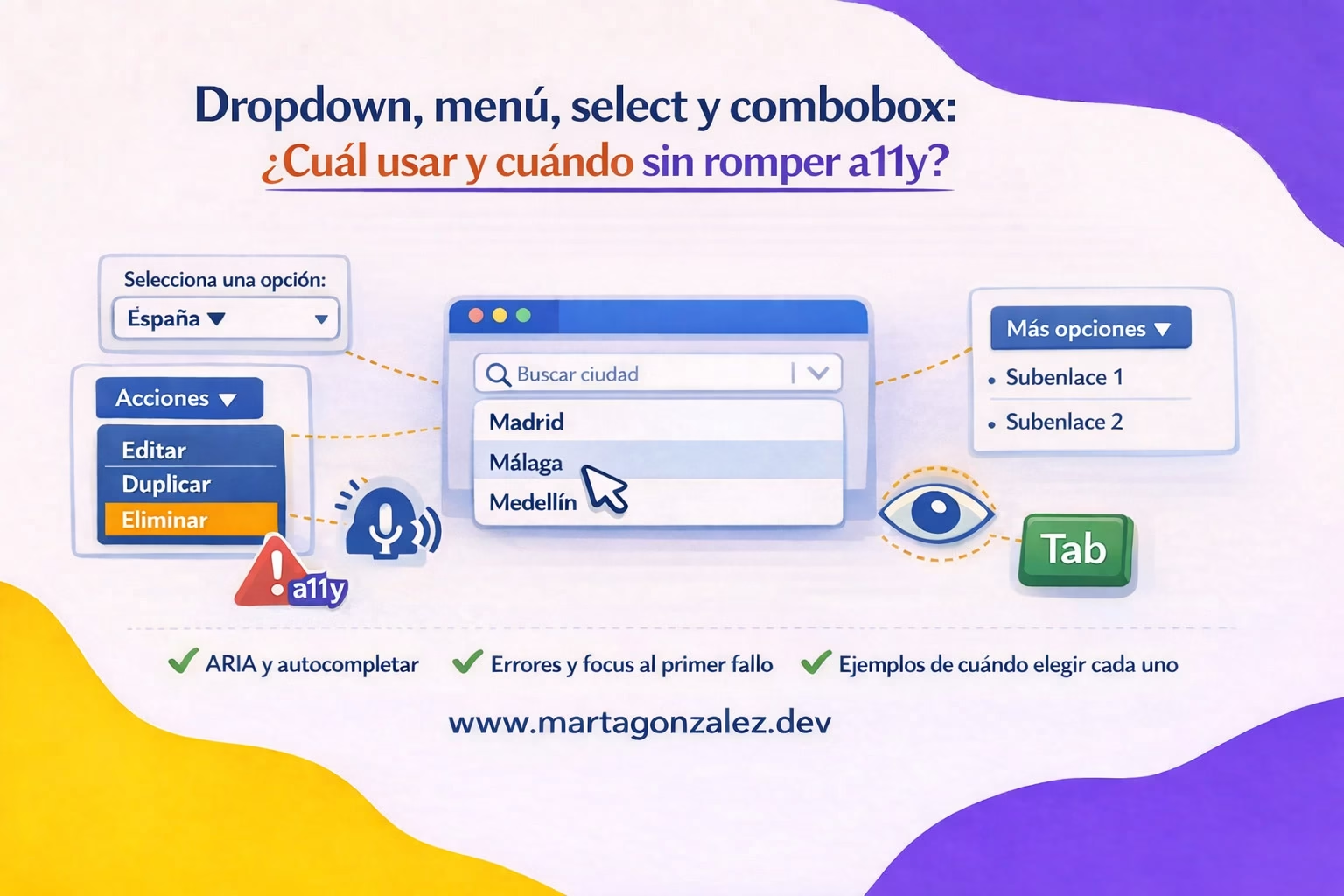
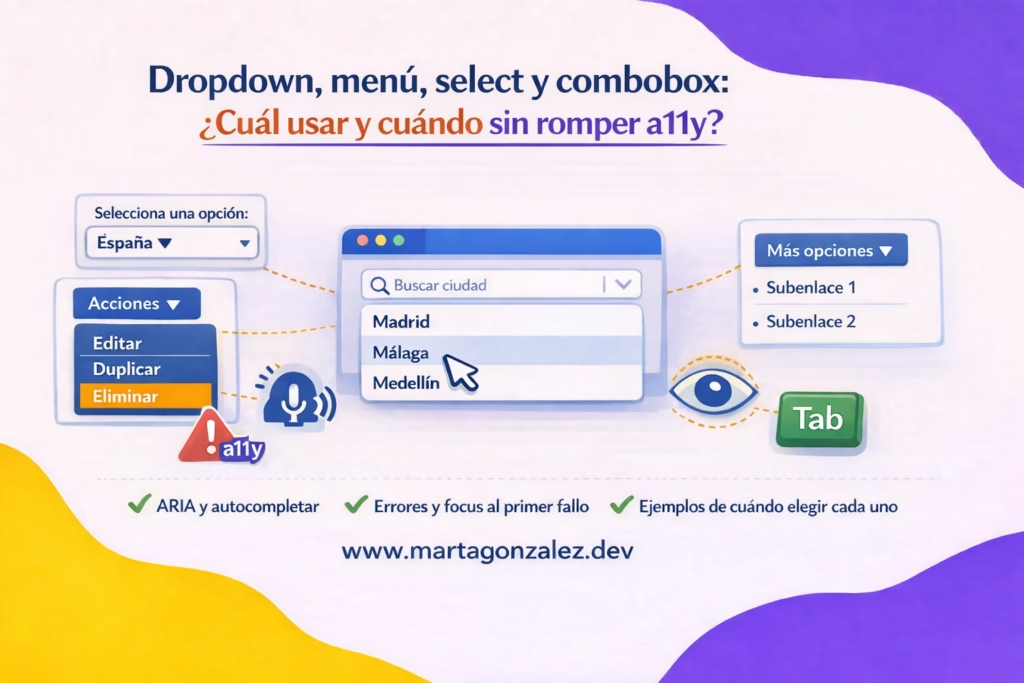
Un combobox accesible es un patrón de interfaz que permite introducir texto o seleccionar una opción desde una lista asociada, con un comportamiento compatible con teclado, lector de pantalla y expectativas de uso consistentes.
Puede incluir:
- autocompletar,
- sugerencias filtradas,
- lista expandible,
- selección asistida,
- validación contextual.
Pero ojo: que algo tenga búsqueda no significa automáticamente que necesite un combobox.
Cuándo usar combobox y cuándo no
Aquí es donde el engagement ético se vuelve muy concreto.
Usa un combobox accesible cuando:
- el volumen de opciones es alto,
- el usuario probablemente conoce parte del término a buscar,
- escribir reduce esfuerzo real,
- hay necesidad de autocompletar,
- la lista cambia dinámicamente,
- el contexto requiere precisión.
Por ejemplo:
- buscador de ciudades en una plataforma de viajes,
- selector de usuarios en una herramienta interna,
- filtro de tecnologías en un panel con cientos de opciones,
- selección de etiquetas o categorías muy extensas.
Pero usa un select nativo cuando:
- hay pocas opciones,
- las etiquetas son claras,
- el usuario se beneficia de verlas completas,
- no hay necesidad real de búsqueda,
- la simplicidad mejora la comprensión.
Por ejemplo:
- seleccionar idioma,
- elegir talla con pocas variantes,
- escoger método de contacto,
- marcar prioridad: baja, media, alta.
Casos reales donde select gana
Este punto merece una sección propia, porque muchas veces se sacrifica claridad por sofisticación visual.
Caso 1: filtros de e-commerce con pocas tallas
Si una tienda solo ofrece XS, S, M, L y XL, montar un combobox con input editable es innecesario. No reduce tiempo de decisión. Al contrario: obliga a descubrir una interacción más compleja para una tarea trivial.
Caso 2: selección de país en formularios cortos
Aquí depende del contexto. Si el producto opera globalmente y la lista es larga, un combobox accesible puede tener sentido. Pero si el 95 % de usuarios pertenecen a tres mercados, quizá convenga priorizar esas opciones visibles y dejar el resto tras una solución secundaria clara.
Caso 3: paneles de administración con estados simples
Publicado, borrador, archivado. No hace falta autocompletar eso. Un select o incluso un grupo de botones segmentados puede ser más claro, más rápido y más robusto.
Conclusión práctica: un componente no es mejor por ser más rico, sino por ajustarse mejor a la tarea.
Patrones ARIA, autocompletar y filtros: dónde empieza la responsabilidad
Hablar de patrones ARIA no debería ser hablar solo de checklist técnico. Debería ser hablar de responsabilidad en la interacción.
Cuando implementas un combobox, no basta con “que se vea bien” ni con “que abra una lista”. Si no respetas el patrón correcto, puedes generar una falsa sensación de control mientras complicas el uso a quienes navegan con teclado o lector de pantalla.
Elementos clave en un combobox accesible
Un patrón sólido suele contemplar:
- rol apropiado,
- relación entre input y popup,
- estado expandido/colapsado,
- opción activa identificable,
- navegación con flechas,
- cierre predecible,
- selección clara,
- feedback entendible.
No hace falta sobrecargar la interfaz con anuncios constantes, pero sí asegurar que la interacción sea coherente.
El riesgo del autocompletar intrusivo
El autocompletar puede reducir esfuerzo. Pero también puede volverse invasivo si:
- reemplaza demasiado pronto lo que escribe el usuario,
- cambia el contexto sin confirmación,
- mezcla sugerencias irrelevantes,
- desplaza la intención original,
- interfiere con la lectura o el foco.
Diseñar éticamente significa no convertir el autocompletar en una herramienta de presión. Su función debería ser ayudar a encontrar, no empujar hacia lo que más conviene al negocio.
Filtros que ayudan vs. filtros que fatigan
Los filtros son un terreno perfecto para observar la diferencia entre buena UX y explotación de atención.
Un filtro bien diseñado:
- reduce el espacio de decisión,
- organiza opciones de forma comprensible,
- muestra etiquetas claras,
- permite deshacer fácilmente,
- refleja el estado actual del sistema.
Un filtro mal diseñado:
- obliga a abrir capas anidadas,
- usa nombres ambiguos,
- esconde opciones relevantes,
- exige demasiados pasos para aplicar o limpiar,
- y crea la sensación de que siempre falta un clic más.
Eso también desgasta la atención del usuario. Y aunque no tenga la mala fama del scroll infinito, forma parte del mismo problema: interfaces que consumen más energía mental de la necesaria.
Cómo detectar si tu diseño está explotando la atención del usuario
No siempre hace falta un patrón oscuro evidente para caer en dinámicas poco éticas. A veces el problema está en microdecisiones acumuladas.
Hazte estas preguntas:
1. ¿La interfaz crea fricción para avanzar o solo para salir?
Un producto ético facilita tanto continuar como detenerse. Si todo está pensado para “seguir” pero nada invita a pausar, revisar o cerrar, hay una señal de alerta.
2. ¿Estamos complicando componentes simples para parecer más sofisticados?
Un combobox donde bastaba un select. Un carrusel donde bastaba una lista. Un panel de filtros con cinco capas cuando la tarea podía resolverse en una.
La complejidad innecesaria también explota la atención.
3. ¿El usuario entiende qué pasará antes de actuar?
Cuando los resultados de una acción son opacos, la persona tiene que invertir más esfuerzo cognitivo para operar el sistema. Eso mina la confianza.
4. ¿El patrón beneficia realmente a la tarea o a la métrica?
Si una decisión mejora la métrica pero empeora la comprensión, probablemente estés optimizando lo equivocado.
Principios prácticos para diseñar engagement ético
Pasemos a lo útil. Si estás diseñando producto, interfaz o sistema de componentes, estos principios pueden ayudarte mucho.
Diseña para metas, no para permanencia
Tu producto debería medir si ayuda a completar tareas valiosas, no solo si logra retener sesiones largas. Métricas como éxito de tarea, tasa de error, comprensión, satisfacción o recuperación tras fallo son tan importantes como la retención.
Prioriza puntos de pausa naturales
Las pausas no son enemigas del engagement. Son parte de una experiencia saludable. La paginación, los resúmenes de progreso, los checkpoints o los cierres de bloque ayudan a recuperar control.
Reduce la carga cognitiva antes de reducir clics
A veces nos obsesionamos con eliminar pasos, pero dejamos intacta la confusión. Un flujo con dos clics más puede ser mejor si explica mejor lo que ocurre.
Menos clics no siempre es mejor UX
Este mantra merece revisión. Lo importante no es el número bruto de interacciones, sino el esfuerzo mental asociado a ellas.
Usa el componente más simple que resuelva bien la tarea
Este principio conecta directamente con el combobox accesible.
- Si el usuario necesita buscar entre muchas opciones: combobox.
- Si necesita elegir entre pocas opciones claras:
select. - Si necesita comparar alternativas visibles: radios o botones.
- Si necesita explorar facetas complejas: filtros estructurados, no pseudo-inputs mágicos.
Haz visible el estado del sistema
Filtros activos, resultados actualizados, selección actual, opción enfocada, errores, sugerencias y acciones disponibles deben poder entenderse sin adivinar.
Aquí te puede venir muy bien reforzar la coherencia con patrones ya trabajados en otros contenidos, como Componentes UI accesibles y Links accesibles, porque el engagement ético no vive aislado: depende de una base sólida de accesibilidad y semántica.
Ejemplos de diseño e interacción donde se nota la diferencia
Veamos algunos escenarios prácticos.
Buscador de productos
Versión problemática: input ambiguo, sugerencias agresivas, resultados que cambian demasiado rápido, categorías mezcladas y foco errático.
Versión ética: combobox accesible con sugerencias relevantes, categorías distinguibles, navegación por teclado consistente, opción de ver todos los resultados y control claro del input.
Filtros de una biblioteca digital
Versión problemática: filtros escondidos, panel colapsado, etiquetas técnicas, chips difíciles de borrar y demasiadas dependencias entre opciones.
Versión ética: agrupación clara, filtros visibles, textos comprensibles, posibilidad de limpiar fácilmente y elección del patrón adecuado según volumen de opciones.
Formulario de registro
Versión problemática: selector custom innecesario para pocas opciones, placeholder usado como label, errores tardíos y validación poco explicativa.
Versión ética: labels persistentes, select cuando corresponde, ayuda contextual breve y foco en completar la tarea sin ambigüedades.
El engagement ético también es una ventaja competitiva
A veces se habla de ética como si fuera una renuncia estratégica. Y no. En muchos casos, es justo lo contrario.
Los productos que respetan el tiempo y la atención:
- generan más confianza,
- reducen frustración,
- mejoran la percepción de marca,
- favorecen la fidelidad a largo plazo,
- disminuyen errores y abandono,
- y suelen ser más inclusivos.
Una experiencia menos invasiva no es una experiencia menos eficaz. Es una experiencia más sostenible.
Además, cuando eliges correctamente entre un combobox accesible y un select, cuando aplicas patrones ARIA con criterio, cuando no conviertes el autocompletar en un espectáculo y cuando comparas tiempo de decisión vs. carga cognitiva, estás diseñando algo más que una interfaz usable: estás diseñando una relación más honesta con quien la usa.
Preguntas frecuentes sobre engagement ético y diseño de interacción
¿El scroll infinito siempre es un patrón negativo?
No siempre. Puede ser útil en contextos de exploración continua. El problema aparece cuando elimina pausas naturales, dificulta recuperar contexto o se usa deliberadamente para prolongar el consumo sin aportar valor claro.
¿Un combobox accesible es mejor que un select en términos de UX?
No necesariamente. Un combobox accesible es mejor cuando la tarea realmente exige búsqueda, autocompletado o manejo de listas extensas. Si hay pocas opciones y son claras, un select suele ser más simple, robusto y comprensible.
¿Cómo saber si mi producto está explotando la atención del usuario?
Observa si las decisiones de diseño priorizan la permanencia por encima de la claridad, si añaden complejidad innecesaria, si dificultan salir o pausar, o si obligan al usuario a dedicar más esfuerzo mental del razonable para tareas simples.
Cuando la experiencia respeta al usuario
Diseñar productos digitales no consiste solo en hacer que funcionen, ni siquiera solo en hacer que conviertan. También consiste en decidir qué tipo de relación queremos construir con las personas que los usan.
El engagement ético parte de una idea sencilla pero potente: la atención del usuario no es un recurso que debamos exprimir, sino algo que deberíamos respetar. Eso implica cuestionar métricas, revisar patrones, simplificar donde haga falta y renunciar a ciertas trampas disfrazadas de optimización.
Y aquí es donde el detalle importa mucho. Elegir entre un select y un combobox accesible. Definir bien un sistema de filtros. Aplicar patrones ARIA con criterio. Diseñar autocompletados que ayuden de verdad. Crear puntos de pausa en vez de túneles de permanencia.
Todo eso también es ética.
Porque al final, un buen producto no es el que consigue que el usuario no pueda irse. Es el que consigue que quiera volver.