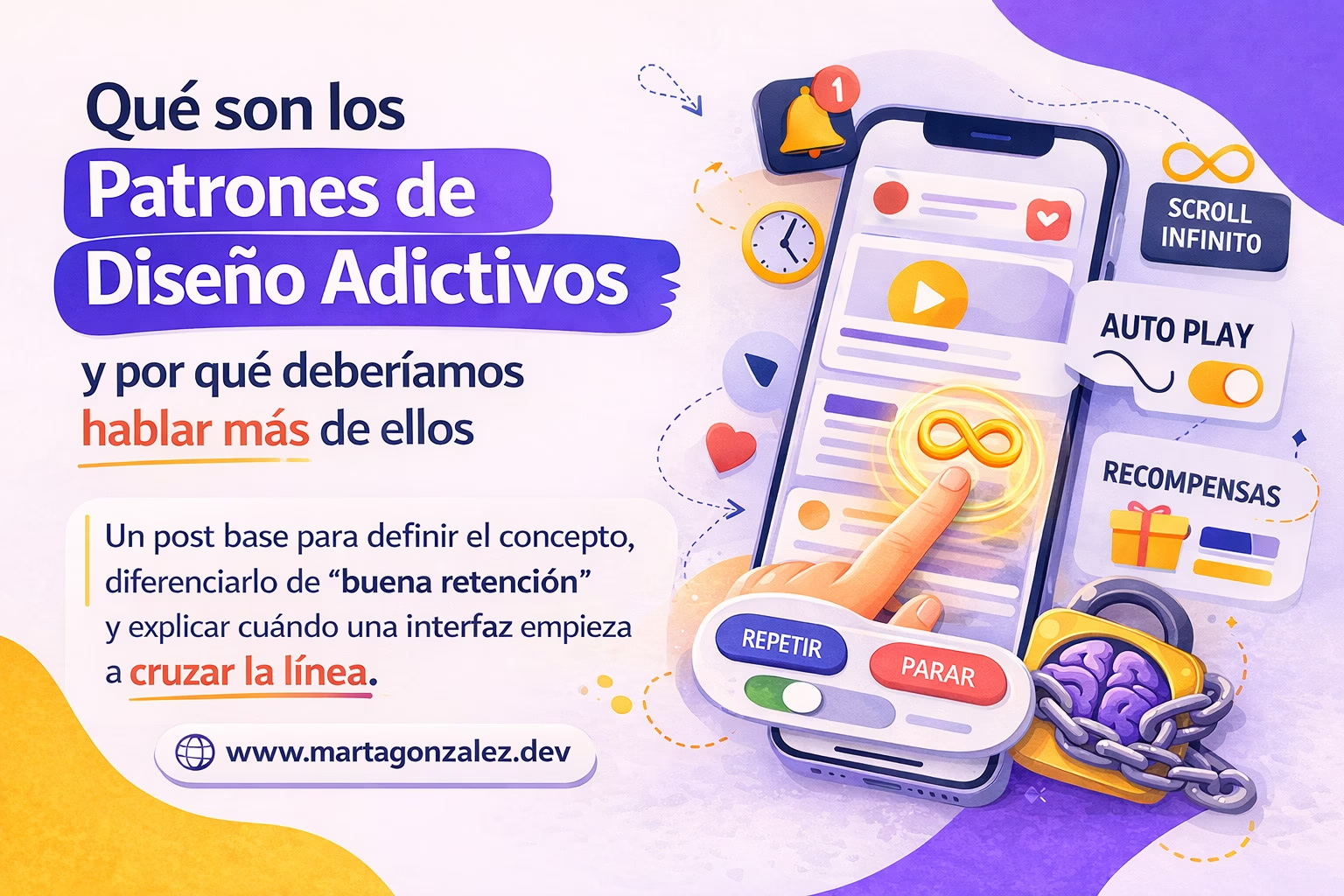
Hablar de patrones de diseño adictivos ya no es una exageración ni una moda crítica contra la tecnología. Es, más bien, una conversación necesaria dentro del diseño web, la experiencia de usuario y el desarrollo de productos digitales. Durante años, gran parte del sector ha celebrado métricas como el tiempo de permanencia, la recurrencia, la retención o el número de interacciones por sesión como si fueran sinónimo automático de calidad. Pero no siempre lo son.
Una persona puede pasar mucho tiempo dentro de una interfaz porque la encuentra útil, clara y valiosa. Pero también puede quedarse porque el sistema ha sido diseñado para dificultar la salida, explotar impulsos, introducir fricción asimétrica o disparar hábitos casi automáticos. Ahí empieza el problema. Y ahí también empieza la necesidad de poner nombre a ciertas prácticas.
Cuando hablamos de patrones de diseño adictivos, hablamos de decisiones de interfaz y de interacción que buscan capturar, prolongar o intensificar la atención del usuario de forma poco transparente, desproporcionada o incluso manipulativa. No se trata solo de “hacer que la app enganche”. Se trata de entender cómo engancha, por qué lo hace y a costa de qué.
Este tema importa porque el diseño nunca es neutral. Cada botón, cada microinteracción, cada scroll, cada notificación y cada sistema de recompensa traduce una intención. Y cuando esa intención deja de estar alineada con los objetivos reales de la persona usuaria, la interfaz empieza a cruzar una línea muy delicada.
Qué son realmente los patrones de diseño adictivos
Los patrones de diseño adictivos son estrategias de UX/UI pensadas para maximizar el uso repetido o prolongado de un producto digital mediante mecanismos psicológicos que reducen la deliberación consciente y favorecen comportamientos impulsivos o automáticos.
Dicho de forma más clara: son patrones que no solo facilitan una acción, sino que empujan a repetirla, prolongarla o retomarla aunque esa repetición no responda a una necesidad real del usuario.
No toda retención es manipulación, igual que no toda fricción es mala. El problema aparece cuando una interfaz utiliza recursos como estos:
- recompensas variables e impredecibles,
- scroll infinito sin puntos naturales de parada,
- autoplay sin consentimiento claro,
- notificaciones diseñadas para generar urgencia artificial,
- rachas o streaks que convierten la continuidad en obligación,
- contadores sociales que intensifican la comparación,
- cierres ambiguos o difíciles,
- confirmaciones asimétricas para salir, cancelar o desactivar funciones,
- personalización que aumenta la dependencia en lugar de la utilidad.
El rasgo clave no es simplemente que la persona vuelva. El rasgo clave es que la interfaz dificulta la autorregulación.
Diseñar para que algo sea fácil no es lo mismo que diseñar para que sea irresistible
En UX solemos hablar mucho de reducir fricción, y con razón. Si una tarea útil es innecesariamente compleja, estamos fallando como diseñadores. Pero aquí aparece un matiz importante: una cosa es eliminar obstáculos para cumplir un objetivo; otra muy distinta es eliminar cualquier pausa que permita pensar.
Una interfaz saludable te ayuda a completar lo que viniste a hacer.
Una interfaz adictiva intenta que olvides a qué viniste.
Esa diferencia parece sutil, pero no lo es en absoluto.
Buena retención vs. diseño adictivo: dónde está la diferencia
Una de las confusiones más habituales en este debate es mezclar retención legítima con retención manipulativa. No, no son lo mismo.
La buena retención ocurre cuando el producto resuelve bien un problema, ofrece valor real, respeta el tiempo del usuario y consigue que este quiera volver por decisión propia. La retención tóxica, en cambio, se apoya en automatismos, sesgos cognitivos y bucles de recompensa que buscan convertir el uso en hábito difícil de interrumpir.
Señales de una retención sana
Una experiencia de uso saludable suele compartir varias características:
El usuario entiende lo que está pasando
No hay trucos ocultos. La interfaz no disfraza objetivos de negocio como si fueran necesidades del usuario.
Existen puntos naturales de salida
La experiencia no está diseñada como una cinta transportadora infinita. Hay finales de lectura, resúmenes, pausas o cortes naturales que permiten decidir si continuar o no.
Las notificaciones tienen contexto y propósito
No aparecen solo para reactivar compulsivamente. Llegan cuando aportan valor.
Cancelar, cerrar o ajustar preferencias es fácil
Una interfaz ética no castiga la autonomía.
Señales de que una interfaz empieza a cruzar la línea
Aquí es donde conviene afinar la mirada.
La continuidad está más cuidada que la comprensión
Si todo está optimizado para seguir, pero no para entender, probablemente hay una intención problemática.
Salir cuesta más que quedarse
Esto pasa cuando el botón de cancelar está escondido, cuando la desactivación de avisos requiere varios pasos o cuando las pantallas de confirmación usan culpa, miedo o ambigüedad.
El sistema usa urgencia artificial
“Solo por hoy”, “quedan 2”, “te lo vas a perder”, “aún no has terminado”, “tu progreso está en riesgo”. A veces esas frases reflejan una realidad; otras veces, fabrican presión.
La interfaz explota la repetición automática
Autoplay, scroll infinito, recarga constante del feed, recompensas impredecibles, loops sociales. Todo ello reduce el tiempo de decisión y aumenta la probabilidad de uso impulsivo.
Tiempo de decisión vs. carga cognitiva: una comparación que merece más atención
Aquí entra una idea especialmente útil para analizar patrones de diseño adictivos: la relación entre tiempo de decisión y carga cognitiva.
En UX solemos evitar que las personas tengan que pensar de más. Eso está bien. La sobrecarga cognitiva fatiga, frustra y empeora la experiencia. Pero reducir carga cognitiva no debería equivaler a eliminar cualquier espacio para decidir conscientemente.
Qué es la carga cognitiva en una interfaz
La carga cognitiva es el esfuerzo mental que necesita una persona para comprender una pantalla, recordar información, comparar opciones, interpretar estados o completar una tarea.
Una interfaz con exceso de carga cognitiva suele tener:
- demasiadas opciones simultáneas,
- jerarquía visual confusa,
- microcopys ambiguos,
- patrones inconsistentes,
- pasos innecesarios,
- feedback poco claro.
Eso genera fricción negativa.
Qué es el tiempo de decisión
El tiempo de decisión es el margen real que tiene una persona para detenerse, interpretar lo que está ocurriendo y elegir con intención.
Aquí está el giro interesante: una interfaz puede tener baja carga cognitiva y aun así ser problemática si también reduce al mínimo el tiempo de decisión.
Por ejemplo, un feed infinito con contenido visual muy bien jerarquizado y altamente personalizado puede ser facilísimo de consumir. Apenas exige esfuerzo mental. Pero precisamente por eso favorece una continuidad casi automática. No te obliga a pensar. No te invita a parar. No te ofrece final.
Cuando bajar fricción se convierte en quitar frenos
Ese es el punto crítico.
Un buen diseño reduce el esfuerzo innecesario.
Un diseño adictivo reduce también los frenos necesarios.
Y no, no es lo mismo.
Ejemplo claro
Imagina dos experiencias para ver contenido:
Opción A: lista paginada con bloques temáticos
Lees una tanda de contenidos, llegas al final, decides si pasar a la siguiente página. Hay un punto de corte.
Opción B: scroll infinito con reproducción automática
No hay pausa natural. El siguiente estímulo llega antes de que hayas decidido si realmente quieres seguir.
La segunda opción puede parecer “más fluida”, pero también reduce tu capacidad de autorregular la sesión. Es una experiencia con menos fricción, sí, pero también con menos reflexión.
Patrones de diseño adictivos más comunes en productos digitales
No todos los productos aplican estos patrones de la misma forma, pero hay varios mecanismos recurrentes que conviene saber identificar.
Scroll infinito: cuando nunca terminar también es una decisión de diseño
El scroll infinito es probablemente uno de los ejemplos más conocidos. El contenido carga automáticamente a medida que avanzas, eliminando páginas, cortes y momentos de reevaluación.
Por qué funciona tan bien
Porque disminuye el coste de seguir. No tienes que hacer casi nada. El siguiente estímulo aparece solo. Ese diseño aprovecha la inercia conductual: si seguir no cuesta, muchas personas seguirán más de lo que habían previsto.
Cuándo puede ser razonable
No siempre es un patrón negativo. En algunos contextos puede tener sentido, por ejemplo, en búsquedas exploratorias o galerías visuales donde la navegación continua aporta valor real.
Cuándo empieza a ser problemático
Empieza a serlo cuando:
no hay final visible,
no existen herramientas de control,
el contenido está optimizado para enganchar más que para informar,
y el usuario pierde referencia temporal o contextual.
Ahí ya no hablamos solo de conveniencia. Hablamos de captura de atención.
Recompensas variables: la lógica del “a ver qué sale ahora”
Otro patrón habitual es el sistema de recompensa variable. No sabes exactamente qué contenido, reacción, premio o resultado vas a recibir, y esa imprevisibilidad aumenta el impulso de repetir.
Lo vemos en:
- feeds sociales,
- sistemas de likes,
- cajas sorpresa digitales,
- recomendaciones hipersonalizadas,
- actualizaciones del tipo “descubre qué pasó”.
Por qué es tan potente
Porque el cerebro responde muy bien a la expectativa incierta. No es solo la recompensa; es la anticipación. Esa lógica de “quizá lo siguiente sea mejor” sostiene muchas sesiones mucho más largas de lo previsto.
Qué lo vuelve problemático
La falta de transparencia y la falta de control. Si el sistema está diseñado para prolongar la búsqueda de la siguiente recompensa sin aportar un objetivo claro, estamos en una zona ética bastante gris.
Autoplay y continuidad forzada
El autoplay parece pequeño, pero no lo es. Reproducir el siguiente vídeo, audio o contenido sin una acción explícita reduce una microdecisión importante: la de continuar.
La microdecisión importa
A veces pensamos que hacer clic en “siguiente” es un detalle menor. Pero justamente esas pequeñas acciones son las que devuelven agencia al usuario. Obligan a decidir, aunque sea durante un segundo.
Cuando una interfaz elimina sistemáticamente esas pausas, el comportamiento se automatiza más.
No es casual que muchas plataformas hagan countdowns
Ese contador de tres segundos antes del siguiente episodio no está ahí por cortesía. Está ahí para que no te dé tiempo suficiente a reconsiderar.
Rachas, streaks y culpa gamificada
Las rachas son uno de los ejemplos más visibles de gamificación con potencial adictivo. Mantener una continuidad diaria puede ser útil en hábitos saludables, sí. Pero también puede convertir una experiencia opcional en una obligación emocional.
El problema no es la constancia
El problema es cuando romper la racha se presenta como fracaso personal.
Ahí el sistema ya no está reforzando una meta valiosa, sino utilizando la aversión a la pérdida para sostener el uso.
Señales de alerta
mensajes de culpa,
alertas insistentes,
visuales que dramatizan la pérdida,
recompensas por presencia más que por progreso real.
Dark patterns: la familia cercana de los diseños adictivos
No todos los patrones de diseño adictivos son dark patterns, pero comparten bastante terreno. Los dark patterns son estrategias de interfaz que manipulan al usuario para que tome decisiones que benefician al negocio por encima de sus propios intereses.
Ejemplos clásicos:
- suscribirte es muy fácil, darte de baja no,
- aceptar todo es visible, rechazar todo no,
- cerrar una ventana emergente requiere buscar una “x” mínima,
- cancelar una prueba gratuita dispara mensajes culpabilizadores.
Dónde se tocan ambos mundos
Se cruzan cuando la interfaz no solo manipula una decisión puntual, sino que además configura un bucle de uso repetitivo, difícil de cortar y poco transparente.
Ejemplos reales de interacción: cuándo una interfaz cruza la línea
Vamos a aterrizarlo con escenarios más concretos.
Caso 1: una plataforma de vídeo con autoplay activado por defecto
La persona termina una pieza de contenido. En vez de aparecer un cierre claro, un resumen o una elección visible, el siguiente vídeo comienza automáticamente. No se pide una acción. Solo se asume continuidad.
Qué está pasando aquí
- se reduce el tiempo de decisión,
- se favorece la inercia,
- se prioriza la permanencia frente a la intención.
Caso 2: una app social con scroll infinito y notificaciones de reenganche
La persona abandona la aplicación. Poco después recibe mensajes como “te has perdido varias novedades” o “tienes contenido nuevo esperándote”.
Qué está pasando aquí
No solo se captura atención dentro del producto, también se reactiva fuera de él mediante urgencia o curiosidad inducida.
Caso 3: una app de hábitos con racha diaria
La herramienta podría ser útil, pero si el mensaje central deja de ser “te ayudamos a progresar” y pasa a ser “no rompas tu cadena”, la motivación cambia.
Qué está pasando aquí
Se desplaza el foco desde el valor real hacia la preservación compulsiva del marcador.
Cómo diseñar experiencias atractivas sin caer en patrones de diseño adictivos
La buena noticia es que se puede diseñar para la recurrencia sin manipular. Y de hecho, los productos más sólidos a largo plazo suelen apoyarse más en la confianza que en la compulsión.
Principios para una UX más ética
Diseña puntos de pausa
Incluye finales de sesión, resúmenes, cortes naturales o confirmaciones conscientes antes de continuar.
Haz visible el control
Permite desactivar autoplay, limitar notificaciones, pausar recomendaciones o gestionar la personalización sin laberintos.
Prioriza el objetivo del usuario por encima de la métrica vacía
Más tiempo de uso no siempre significa mejor experiencia. A veces significa peor autorregulación.
Explica el funcionamiento de los sistemas persuasivos
Si usas recomendaciones, gamificación o recordatorios, sé claro. La transparencia reduce la manipulación.
Evalúa el impacto, no solo la conversión
Una métrica aislada puede parecer brillante. Pero si genera dependencia, agotamiento o arrepentimiento, el diseño no está funcionando tan bien como parece.
Qué deberíamos revisar como diseñadores y desarrolladores
Este es un tema especialmente importante para quienes construimos producto digital. Porque muchas veces implementamos patrones sin cuestionar la intención que arrastran.
Antes de añadir una funcionalidad, conviene preguntarse:
¿Esto ayuda al usuario a cumplir su objetivo o solo a quedarse más tiempo?
¿Hay una salida fácil y clara?
¿Estoy reduciendo carga cognitiva o estoy eliminando tiempo de decisión?
¿La interfaz informa o empuja?
¿El patrón sigue siendo válido si lo explico de forma transparente?
Esa última pregunta es durísima, pero muy útil. Si un patrón pierde eficacia cuando se explica con honestidad, quizá no era tan ético desde el principio.
Diseño responsable, accesibilidad y claridad: una conversación conectada
Aunque a veces se traten como temas separados, el diseño ético, la accesibilidad y la claridad de interacción están profundamente conectados. Una interfaz que manipula, oculta o presiona suele ser también una interfaz menos comprensible, menos predecible y menos respetuosa con distintos contextos de uso.
Por eso este debate se relaciona con otros temas importantes del diseño de interacción. Por ejemplo, con la necesidad de crear componentes UI accesibles que no solo “funcionen”, sino que comuniquen bien sus estados, límites y consecuencias. También conecta con la importancia de escribir links accesibles y microcopys que no confundan, no disimulen y no empujen decisiones mediante ambigüedad.
En otras palabras: una experiencia ética no depende de un único patrón. Depende de una cultura de diseño.
Preguntas frecuentes (FAQs)
¿Todo diseño pensado para retener usuarios es adictivo?
No. La retención no es mala por sí misma. Un producto puede generar recurrencia porque aporta valor real, resuelve una necesidad frecuente y ofrece una experiencia clara. Se vuelve problemático cuando la interfaz utiliza mecanismos que dificultan la autorregulación, reducen la deliberación o manipulan emocionalmente la continuidad.
¿El scroll infinito siempre es un mal patrón?
No siempre. Puede ser útil en ciertos contextos de exploración o descubrimiento. El problema aparece cuando se usa sin puntos de pausa, sin herramientas de control y en entornos optimizados para prolongar el consumo más allá de la intención original del usuario.
¿Cómo saber si mi producto está cruzando la línea?
Una forma práctica es observar si el sistema facilita más quedarse que decidir. Si salir cuesta, si pausar es difícil, si las notificaciones reactivan por urgencia artificial o si las métricas de éxito dependen demasiado de automatismos repetitivos, conviene revisar el diseño con criterio ético.
No todo lo que engancha merece ser celebrado
Durante mucho tiempo, en diseño digital se ha premiado cualquier patrón que aumentara sesiones, clics, recurrencia o permanencia. Pero estamos en un momento en el que ya no basta con preguntar si funciona. También hay que preguntar cómo funciona y qué tipo de relación construye con las personas.
Los patrones de diseño adictivos nos obligan a mirar de frente una incomodidad del sector: que una interfaz puede ser eficiente, bonita y aparentemente intuitiva, y aun así estar diseñada para erosionar la autonomía del usuario.
Ese es el punto que no deberíamos suavizar.
Diseñar bien no consiste solo en reducir fricción. Consiste en reducir la fricción correcta. La que estorba, sí. Pero no la que protege. A veces, una pequeña pausa, una confirmación clara, un final visible o un control accesible no empeoran la experiencia: la hacen más humana.
Y quizá ahí está la conversación que de verdad merece más espacio en diseño web y experiencia de usuario: no cómo hacer productos más difíciles de soltar, sino cómo hacer productos valiosos sin necesidad de atrapar.