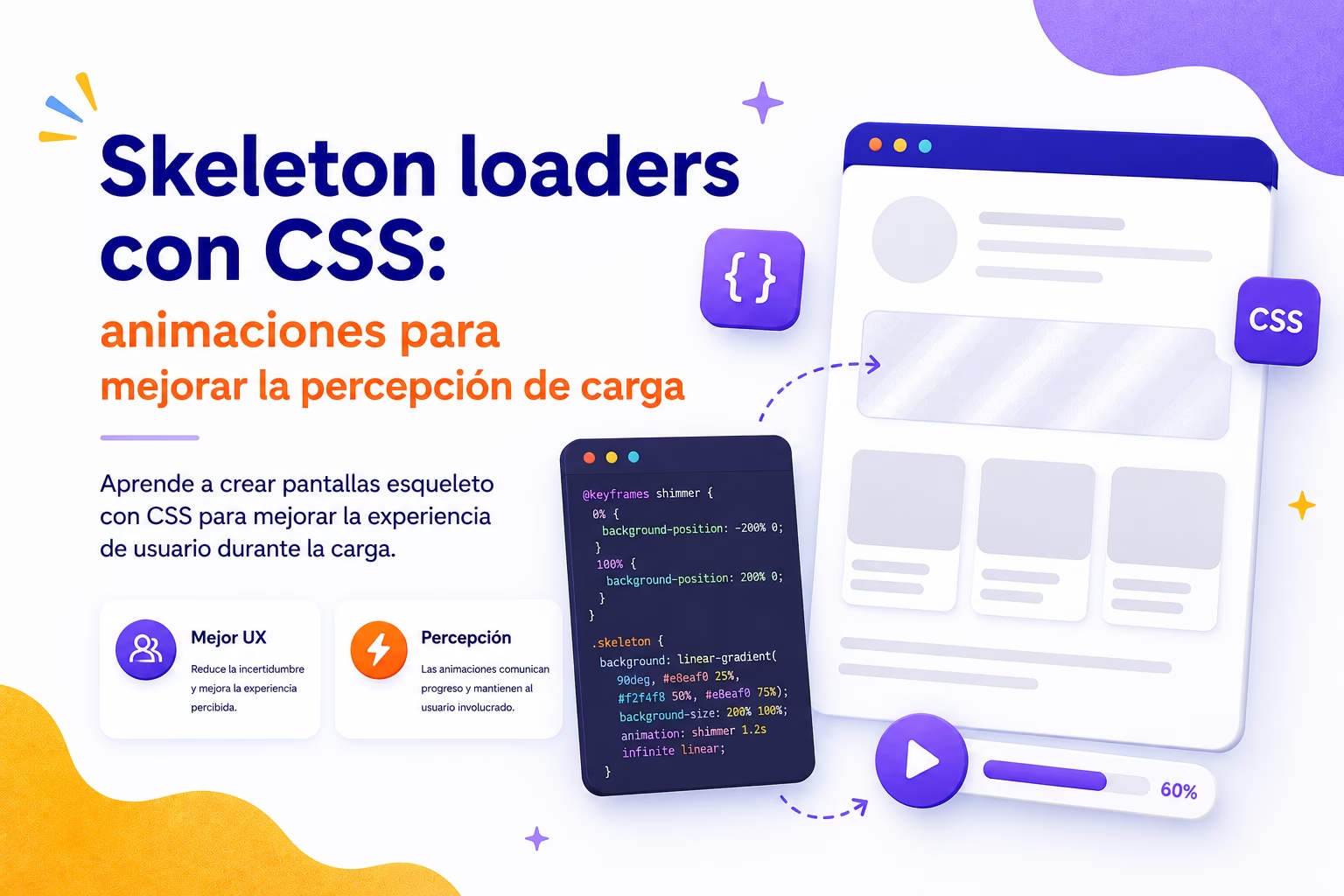
Skeleton loaders con CSS: animaciones para mejorar la percepción de carga

Cuando una página web necesita unos segundos para mostrar su contenido, cada instante cuenta. Aunque el tiempo de espera real sea breve, una interfaz completamente vacía puede hacer que el usuario piense que algo no funciona, que la conexión se ha interrumpido o que la aplicación se ha quedado bloqueada.

Los skeleton loaders con CSS ofrecen una solución visual a este problema. En lugar de mostrar una pantalla en blanco o un icono giratorio, presentan una representación simplificada de la estructura que ocupará el contenido definitivo. De este modo, el usuario puede anticipar qué aparecerá y percibe que la aplicación está respondiendo.

Estos elementos también reciben nombres como skeleton screens, loading placeholders o pantallas esqueleto. Su función no es reducir directamente el tiempo de carga, sino mejorar la percepción de velocidad y proporcionar continuidad visual durante la espera.

En este artículo veremos qué es un skeleton loader, cuándo conviene utilizarlo, cómo crearlo únicamente con HTML y CSS y qué aspectos deben tenerse en cuenta para que la animación sea accesible, eficiente y coherente con el diseño de la interfaz.

Si todavía no tienes claros los fundamentos de las animaciones web, puedes comenzar por esta guía básica de animaciones CSS, donde encontrarás una introducción a las transiciones, los fotogramas clave y las propiedades animables.

¿Qué es un skeleton loader?

Un skeleton loader es una interfaz temporal que imita la distribución del contenido que todavía no está disponible. Normalmente está formado por bloques de color neutro que representan imágenes, títulos, párrafos, avatares, botones o tarjetas.

Por ejemplo, mientras una aplicación carga la información de un perfil, puede mostrar:

  • Un círculo en el lugar donde aparecerá el avatar.
  • Un rectángulo para representar el nombre.
  • Varias líneas horizontales simulando una descripción.
  • Un bloque más grande reservado para una imagen.
  • Una forma rectangular en el lugar donde aparecerá un botón.

Cuando los datos terminan de cargarse, estos elementos desaparecen y son sustituidos por el contenido real.

La principal diferencia entre un skeleton loader CSS y un indicador de carga tradicional es la cantidad de contexto que ofrecen. Un spinner comunica que existe un proceso en curso, pero no explica qué contenido aparecerá después. El skeleton, en cambio, presenta una estructura aproximada de la interfaz final.

Skeleton loader, spinner y barra de progreso

Aunque estos tres recursos se utilizan para representar estados de carga, no cumplen exactamente la misma función.

Un spinner es adecuado para acciones breves y poco complejas, como enviar un formulario, validar unos datos o guardar una configuración. Resulta sencillo y ocupa poco espacio, pero no informa sobre la estructura que se mostrará después.

Una barra de progreso es útil cuando se conoce el porcentaje de avance de una operación. Por ejemplo, durante la subida de un archivo, la instalación de un recurso o la exportación de un documento.

El skeleton screen CSS es especialmente apropiado cuando se está cargando contenido estructurado, como:

  • Listados de productos.
  • Tarjetas de noticias.
  • Perfiles de usuario.
  • Resultados de búsqueda.
  • Publicaciones de una red social.
  • Paneles de administración.
  • Tablas con información remota.
  • Galerías de imágenes.
  • Comentarios o conversaciones.

La elección debe depender del tipo de espera y del contexto. No se trata de sustituir todos los indicadores de carga por skeletons, sino de utilizar cada patrón donde resulte más comprensible.

En la práctica, una misma aplicación puede combinar diferentes soluciones. Un listado de artículos puede mostrar tarjetas esqueleto mientras se descargan los datos, mientras que el botón para guardar un artículo puede utilizar un pequeño spinner acompañado del texto «Guardando».

Por qué los skeleton loaders mejoran la experiencia de usuario

Un skeleton loader no acelera una petición HTTP ni reduce el tamaño de un archivo JavaScript. Sin embargo, puede conseguir que el proceso de espera resulte menos frustrante.

Esto sucede porque la percepción del tiempo no depende únicamente de los segundos transcurridos. También está relacionada con la información visual que recibe la persona durante ese periodo.

Cuando una interfaz muestra una estructura reconocible, transmite varias señales positivas:

  • La aplicación ha respondido.
  • El contenido se está preparando.
  • La distribución de la página ya está definida.
  • No es necesario actualizar la pantalla.
  • El resultado aparecerá en una posición predecible.

Una pantalla vacía obliga al usuario a interpretar qué está sucediendo. Un skeleton loader reduce esa incertidumbre al ofrecer una respuesta visual inmediata.

Reducción de los saltos de contenido

Uno de los problemas habituales en las interfaces dinámicas es que los elementos cambien de posición a medida que se descargan imágenes, textos o componentes.

Estos movimientos pueden generar una experiencia incómoda. El usuario puede estar a punto de pulsar un botón y, justo antes de hacerlo, el contenido se desplaza porque aparece una imagen que todavía no tenía espacio reservado.

Un skeleton loader puede ayudar a evitar este comportamiento cuando se diseña con unas dimensiones similares a las del elemento definitivo.

Por ejemplo, si una tarjeta va a contener una imagen con una relación de aspecto de 16:9, el bloque provisional debería reservar esa misma proporción:

.skeleton-image {
  width: 100%;
  aspect-ratio: 16 / 9;
  border-radius: 0.75rem;
}

La propiedad aspect-ratio permite mantener el espacio necesario antes de que llegue la imagen real. Esto favorece una interfaz más estable y predecible.

No obstante, el skeleton solo ayudará a reducir los desplazamientos si su estructura se corresponde con el contenido final. Si el placeholder tiene una altura de 200 píxeles y la imagen definitiva ocupa 400, el salto visual seguirá produciéndose.

Sensación de progreso

Una pantalla vacía transmite inactividad. Una animación de carga CSS suave, en cambio, comunica que el sistema continúa trabajando.

El usuario no sabe necesariamente cuánto falta para que aparezcan los datos, pero observa una respuesta visual inmediata. Esa sensación de progreso puede ser suficiente para evitar que cierre la página o repita una acción innecesariamente.

Aun así, un skeleton loader no debe utilizarse para ocultar problemas graves de rendimiento. Si una pantalla tarda demasiado en cargar, será necesario revisar las peticiones, el tamaño de los recursos, el procesamiento de datos y la arquitectura de la aplicación.

La animación mejora la espera, pero no sustituye una estrategia real de optimización.

Cómo crear un skeleton loader básico con CSS

Un skeleton loader sencillo puede construirse con un elemento HTML y unas pocas propiedades CSS.

Partimos de una tarjeta que representa una noticia o un artículo:

<article class="skeleton-card" aria-hidden="true">
  <div class="skeleton skeleton-card__image"></div>

  <div class="skeleton-card__content">
    <div class="skeleton skeleton-card__title"></div>
    <div class="skeleton skeleton-card__text"></div>
    <div class="skeleton skeleton-card__text skeleton-card__text--short"></div>
  </div>
</article>

La clase .skeleton contiene los estilos compartidos por todos los bloques:

.skeleton {
  background-color: #e5e7eb;
  border-radius: 0.5rem;
}

Después definimos las dimensiones de cada elemento:

.skeleton-card {
  width: min(100%, 22rem);
  overflow: hidden;
  border: 1px solid #e5e7eb;
  border-radius: 1rem;
  background-color: #ffffff;
}

.skeleton-card__image {
  width: 100%;
  aspect-ratio: 16 / 9;
  border-radius: 0;
}

.skeleton-card__content {
  display: grid;
  gap: 0.75rem;
  padding: 1.25rem;
}

.skeleton-card__title {
  width: 70%;
  height: 1.5rem;
}

.skeleton-card__text {
  width: 100%;
  height: 0.875rem;
}

.skeleton-card__text--short {
  width: 60%;
}

Con este código obtenemos una representación estática de la tarjeta. El usuario puede identificar dónde aparecerán la imagen, el título y la descripción, incluso antes de que los datos estén disponibles.

Sin embargo, todavía podemos mejorar el componente incorporando una animación que transmita actividad.

Crear el efecto de pulso

La opción más sencilla consiste en modificar progresivamente la opacidad de los bloques:

.skeleton {
  background-color: #e5e7eb;
  border-radius: 0.5rem;
  animation: skeleton-pulse 1.5s ease-in-out infinite;
}

@keyframes skeleton-pulse {
  0%,
  100% {
    opacity: 1;
  }

  50% {
    opacity: 0.55;
  }
}

Este efecto funciona bien en interfaces minimalistas y requiere muy poco código. La animación es discreta y no distrae demasiado del resto de la página.

No obstante, conviene no reducir excesivamente la opacidad. El bloque debe seguir siendo visible durante toda la animación para conservar su función estructural.

Si necesitas profundizar en la sintaxis y el funcionamiento de los fotogramas clave, puedes consultar el artículo sobre cómo funciona @keyframes en CSS.

Crear un efecto shimmer con gradiente

Otro patrón muy utilizado es el efecto shimmer. Consiste en desplazar una franja luminosa sobre el bloque para simular que el contenido se está preparando.

.skeleton {
  position: relative;
  overflow: hidden;
  background-color: #e5e7eb;
  border-radius: 0.5rem;
}

.skeleton::after {
  position: absolute;
  inset: 0;
  background-image: linear-gradient(
    90deg,
    transparent,
    rgb(255 255 255 / 55%),
    transparent
  );
  content: "";
  transform: translateX(-100%);
  animation: skeleton-shimmer 1.6s ease-in-out infinite;
}

@keyframes skeleton-shimmer {
  100% {
    transform: translateX(100%);
  }
}

El pseudoelemento ::after ocupa toda la superficie del bloque. El gradiente comienza fuera del componente y se desplaza horizontalmente mediante transform.

Esta solución evita añadir un elemento HTML adicional únicamente para crear el brillo. El contenido semántico permanece más limpio y el efecto decorativo queda completamente controlado desde CSS.

Además, animar transform suele ser una opción más adecuada que modificar continuamente propiedades relacionadas con el tamaño o la posición del documento. Puedes ampliar esta idea en el artículo sobre por qué conviene animar transform y opacity antes que width o height.

Personalizar el skeleton con variables CSS

Cuando existen varios skeleton loaders en una aplicación, conviene centralizar sus estilos mediante propiedades personalizadas:

:root {
  --skeleton-background: #e5e7eb;
  --skeleton-highlight: rgb(255 255 255 / 60%);
  --skeleton-radius: 0.5rem;
  --skeleton-duration: 1.6s;
}

.skeleton {
  position: relative;
  overflow: hidden;
  background-color: var(--skeleton-background);
  border-radius: var(--skeleton-radius);
}

.skeleton::after {
  position: absolute;
  inset: 0;
  background-image: linear-gradient(
    90deg,
    transparent,
    var(--skeleton-highlight),
    transparent
  );
  content: "";
  transform: translateX(-100%);
  animation: skeleton-shimmer var(--skeleton-duration) ease-in-out infinite;
}

De esta manera, resulta más sencillo adaptar el componente a la identidad visual del proyecto o modificar globalmente la velocidad, el color y el radio de los bloques.

También permite mantener una apariencia coherente cuando el loading placeholder se utiliza en diferentes secciones de la aplicación.

Cómo construir skeleton loaders reutilizables

En una aplicación real probablemente necesitaremos algo más que una única tarjeta. Por ese motivo, es recomendable pensar en el skeleton como un pequeño sistema de componentes.

Podemos crear variantes para textos, imágenes y avatares:

.skeleton--text {
  width: 100%;
  height: 0.875rem;
}

.skeleton--heading {
  width: 65%;
  height: 1.75rem;
}

.skeleton--avatar {
  width: 3rem;
  height: 3rem;
  flex-shrink: 0;
  border-radius: 50%;
}

.skeleton--thumbnail {
  width: 7rem;
  aspect-ratio: 1;
}

Después podemos combinar estas piezas en diferentes estructuras sin repetir todos los estilos:

<div class="profile-skeleton" aria-hidden="true">
  <div class="skeleton skeleton--avatar"></div>

  <div class="profile-skeleton__content">
    <div class="skeleton skeleton--heading"></div>
    <div class="skeleton skeleton--text"></div>
    <div class="skeleton skeleton--text profile-skeleton__short-line"></div>
  </div>
</div>
.profile-skeleton {
  display: flex;
  gap: 1rem;
  align-items: flex-start;
}

.profile-skeleton__content {
  display: grid;
  flex: 1;
  gap: 0.625rem;
}

.profile-skeleton__short-line {
  width: 45%;
}

Este enfoque permite mantener una base común mientras se crean composiciones diferentes para perfiles, artículos, productos o comentarios.

Skeleton para una lista de elementos

Si una pantalla debe mostrar varias tarjetas, podemos repetir el mismo patrón:

<section class="skeleton-list" aria-label="Cargando artículos">
  <article class="skeleton-card" aria-hidden="true">
    <!-- Bloques del skeleton -->
  </article>

  <article class="skeleton-card" aria-hidden="true">
    <!-- Bloques del skeleton -->
  </article>

  <article class="skeleton-card" aria-hidden="true">
    <!-- Bloques del skeleton -->
  </article>
</section>
.skeleton-list {
  display: grid;
  grid-template-columns: repeat(
    auto-fit,
    minmax(min(100%, 18rem), 1fr)
  );
  gap: 1.5rem;
}

El uso de auto-fit y minmax() permite que el listado se adapte a diferentes tamaños de pantalla sin depender de un gran número de media queries.

Evitar que todos los bloques parezcan idénticos

Si todas las líneas de texto tienen exactamente la misma longitud, el skeleton puede resultar demasiado artificial. Una ligera variación ayuda a representar el contenido real de manera más creíble:

.skeleton-line:nth-child(2) {
  width: 92%;
}

.skeleton-line:nth-child(3) {
  width: 78%;
}

.skeleton-line:nth-child(4) {
  width: 55%;
}

La variación debe ser moderada. El objetivo no es reproducir el contenido definitivo con exactitud, sino ofrecer una aproximación visual de su jerarquía y distribución.

También conviene evitar generar anchuras completamente aleatorias en cada renderizado. Si el skeleton cambia de forma cada vez que aparece, la interfaz puede transmitir falta de consistencia.

Accesibilidad en los skeleton loaders

Una animación de carga CSS no debería evaluarse únicamente por su apariencia. También debe funcionar correctamente para personas que utilizan lectores de pantalla o que presentan sensibilidad al movimiento.

Los bloques decorativos del skeleton no contienen información útil. Por tanto, no deberían anunciarse uno por uno mediante tecnologías de asistencia.

Podemos ocultarlos con aria-hidden="true":

<div class="skeleton-card" aria-hidden="true">
  <!-- Elementos visuales -->
</div>

Al mismo tiempo, el contenedor que está esperando los datos puede indicar que se encuentra ocupado:

<section class="articles" aria-busy="true">
  <div class="skeleton-card" aria-hidden="true">
    <!-- Skeleton -->
  </div>
</section>

Cuando el contenido real esté disponible, el atributo deberá cambiar a:

<section class="articles" aria-busy="false">
  <!-- Contenido definitivo -->
</section>

Comunicar el estado sin describir cada bloque

En determinadas interfaces puede ser conveniente incluir un mensaje accesible que indique que los datos se están cargando:

<p class="sr-only" role="status">
  Cargando artículos, por favor espera.
</p>

La clase .sr-only mantiene el texto disponible para lectores de pantalla, aunque no aparezca visualmente:

.sr-only {
  position: absolute;
  width: 1px;
  height: 1px;
  padding: 0;
  overflow: hidden;
  clip: rect(0, 0, 0, 0);
  white-space: nowrap;
  border: 0;
}

No es necesario anunciar cada elemento del skeleton. Un único mensaje general suele ser suficiente para informar del estado de la interfaz.

Cuando la carga termine, el mensaje puede actualizarse o retirarse. Si se produce un error, deberá sustituirse por una explicación clara de lo ocurrido.

Respetar prefers-reduced-motion

Las personas que han configurado su sistema para reducir el movimiento deberían poder utilizar la página sin animaciones continuas innecesarias.

Podemos desactivar el efecto mediante la consulta prefers-reduced-motion:

@media (prefers-reduced-motion: reduce) {
  .skeleton,
  .skeleton::after {
    animation: none;
  }
}

El skeleton seguirá cumpliendo su función como placeholder estático, pero dejará de desplazarse o cambiar de opacidad.

Esta adaptación es especialmente importante cuando existen muchos elementos animados al mismo tiempo. Una cuadrícula con diez o veinte skeletons puede generar un movimiento constante que resulte incómodo para algunos usuarios.

En la guía sobre animaciones CSS accesibles y prefers-reduced-motion encontrarás una explicación más detallada sobre cómo detectar y respetar esta preferencia.

Rendimiento de las animaciones de carga

Aunque el skeleton aparece precisamente durante una espera, eso no significa que su rendimiento sea irrelevante. Una animación poco optimizada puede consumir recursos, provocar tirones o competir con otras tareas que el navegador está ejecutando.

Para crear una animación eficiente conviene:

  • Priorizar transform y opacity.
  • Evitar animar dimensiones como width o height.
  • No crear un número excesivo de elementos.
  • Utilizar pseudoelementos cuando sea posible.
  • Detener la animación cuando el componente desaparezca.
  • Evitar sombras y filtros demasiado complejos.
  • No animar elementos que permanecen fuera del área visible.

El efecto shimmer mostrado anteriormente utiliza transform: translateX(), una elección adecuada para desplazar la franja luminosa.

Si quieres profundizar en este tema, puedes consultar el artículo sobre animaciones CSS y rendimiento, donde se explica qué propiedades resultan más apropiadas y cuáles pueden provocar recálculos de diseño innecesarios.

Utilizar will-change con moderación

También debemos evitar aplicar will-change indiscriminadamente. Esta propiedad permite avisar al navegador de que un elemento va a cambiar, pero mantenerla en decenas de componentes puede aumentar el consumo de memoria.

En la mayoría de skeleton loaders sencillos no es necesario utilizarla. Si las pruebas de rendimiento demuestran que aporta una mejora, podría aplicarse al pseudoelemento animado:

.skeleton::after {
  will-change: transform;
}

No debe añadirse como una optimización automática. Antes de incorporarla, conviene comprobar el comportamiento real mediante las herramientas de desarrollo del navegador.

¿Cuántos skeletons deberían mostrarse?

No existe un número universal. Dependerá del diseño y de la cantidad de contenido visible inicialmente.

Como referencia, suele ser suficiente representar los elementos que cabrían en la primera pantalla. Mostrar veinte tarjetas animadas cuando el usuario solo puede ver tres aumenta el trabajo del navegador sin aportar información adicional.

También puede utilizarse un skeleton simplificado para el contenido que queda fuera de la vista o retrasar su renderizado hasta que se aproxime al viewport.

El objetivo es representar la espera, no duplicar toda la página con elementos provisionales.

Errores frecuentes al diseñar skeleton screens

Un skeleton loader puede empeorar la experiencia si no guarda relación con la interfaz real o si permanece demasiado tiempo en pantalla.

Utilizar una estructura diferente al contenido final

El error más evidente consiste en mostrar un skeleton con unas dimensiones que no coinciden con el componente definitivo.

Si el placeholder presenta una imagen cuadrada, pero el contenido final utiliza una imagen horizontal, la tarjeta cambiará de forma al completarse la carga. En ese caso, el skeleton no evita los saltos visuales, sino que los provoca.

La estructura provisional debería aproximarse a:

  • La altura del contenido.
  • La proporción de las imágenes.
  • El número de líneas de texto.
  • La posición de botones y avatares.
  • Los márgenes y espacios internos.
  • La jerarquía visual del componente.

No es necesario que la copia sea exacta, pero sí que conserve la distribución principal.

Mantener el skeleton aunque la carga haya fallado

El skeleton representa un estado temporal. Si la petición produce un error, la interfaz debe sustituirlo por un mensaje claro y una posible acción de recuperación.

Mantener la animación indefinidamente hace creer que el contenido continúa cargándose cuando, en realidad, el proceso ha fallado.

Un componente debería contemplar al menos tres estados:

  1. Cargando.
  2. Contenido disponible.
  3. Error de carga.

En algunos casos también será necesario representar un estado vacío, cuando la petición funciona correctamente pero no devuelve resultados.

Usar animaciones demasiado rápidas

Un shimmer muy veloz puede resultar agresivo y llamar más la atención que el contenido principal. Por el contrario, una animación excesivamente lenta puede parecer bloqueada.

Una duración situada aproximadamente entre 1.4s y 2s suele producir un efecto suave, aunque debe ajustarse según el tamaño del componente y la distancia recorrida:

.skeleton::after {
  animation: skeleton-shimmer 1.6s ease-in-out infinite;
}

La animación debe acompañar la espera sin convertirse en el elemento protagonista.

Mostrar skeletons para cargas casi instantáneas

Si el contenido aparece en unas pocas décimas de segundo, el skeleton puede producir un destello molesto. El usuario verá brevemente una estructura gris que desaparece casi de inmediato.

Para evitarlo, algunas aplicaciones retrasan ligeramente la aparición del placeholder. Si los datos llegan antes de ese umbral, el skeleton nunca se muestra.

Esta lógica no puede resolverse únicamente con CSS, porque depende del estado y de la duración de la petición. Debe controlarse desde JavaScript o desde el framework utilizado.

Utilizar skeletons sin una necesidad real

No todas las esperas requieren una pantalla esqueleto. Añadirla de forma automática a cualquier interacción puede complicar el código y sobrecargar visualmente la interfaz.

Antes de implementarla, conviene valorar si realmente ayuda al usuario. El artículo sobre cuándo utilizar animaciones CSS y cuándo evitarlas puede ayudarte a tomar esta decisión con mayor criterio.

Cuándo conviene utilizar un skeleton loader

Los skeleton loaders funcionan especialmente bien cuando la estructura del contenido se conoce antes de recibir los datos.

Son una buena opción para:

  • Tarjetas de artículos o productos.
  • Cabeceras de perfiles.
  • Conversaciones y mensajes.
  • Tablas y paneles.
  • Feeds de contenido.
  • Resultados paginados.
  • Componentes cargados de forma diferida.
  • Galerías de imágenes.
  • Paneles con estadísticas.
  • Secciones personalizadas para usuarios registrados.

En cambio, pueden no ser la mejor solución cuando:

  • La operación es prácticamente instantánea.
  • No se conoce la estructura del resultado.
  • Se dispone de un porcentaje de progreso real.
  • El usuario debe esperar a que termine una acción concreta.
  • La pantalla contiene una única operación pequeña.
  • El placeholder provocaría más movimiento que la propia carga.

Un botón que está enviando un formulario no necesita transformarse en una pantalla esqueleto. En ese contexto, un texto como «Enviando…» acompañado de un indicador pequeño será más comprensible.

También puedes consultar la guía sobre cómo crear loaders animados solo con CSS para conocer otras alternativas visuales y elegir el indicador más adecuado para cada situación.

Cómo integrar el skeleton loader con JavaScript

CSS se ocupa de la apariencia, pero normalmente JavaScript controla cuándo debe mostrarse el placeholder.

Un ejemplo sencillo podría ser:

<section id="articles" aria-busy="true">
  <p class="sr-only" role="status">
    Cargando artículos.
  </p>

  <div id="articles-skeleton" class="skeleton-list">
    <!-- Skeletons -->
  </div>

  <div id="articles-content" hidden></div>
</section>
const section = document.querySelector("#articles");
const skeleton = document.querySelector("#articles-skeleton");
const content = document.querySelector("#articles-content");

async function loadArticles() {
  try {
    const response = await fetch("/api/articles");

    if (!response.ok) {
      throw new Error("No se han podido cargar los artículos");
    }

    const articles = await response.json();

    content.innerHTML = articles
      .map(
        (article) => `
          <article>
            <h2>${article.title}</h2>
            <p>${article.description}</p>
          </article>
        `
      )
      .join("");

    skeleton.remove();
    content.hidden = false;
    section.setAttribute("aria-busy", "false");
  } catch (error) {
    skeleton.remove();
    content.hidden = false;
    content.textContent = error.message;
    section.setAttribute("aria-busy", "false");
  }
}

loadArticles();

En una aplicación desarrollada con React, Vue, Angular o cualquier otro framework, el principio será el mismo: renderizar el skeleton durante el estado de carga y sustituirlo cuando los datos estén disponibles.

La clave está en evitar que el contenido real y el placeholder aparezcan simultáneamente o que el skeleton continúe animándose después de haber sido ocultado.

Evitar la inyección directa de contenido no confiable

El ejemplo anterior utiliza innerHTML para mantener el código breve. En una aplicación real, no deberías insertar directamente datos externos sin haberlos validado o escapado.

Cuando el contenido procede de una API que no controlas por completo, utiliza métodos seguros para crear los elementos o las herramientas de renderizado proporcionadas por tu framework.

El skeleton loader se ocupa del estado visual de carga, pero no elimina la necesidad de aplicar buenas prácticas de seguridad.

Buenas prácticas para un loading placeholder CSS efectivo

Un buen skeleton loader debería ser discreto, representativo y temporal. Para conseguirlo, podemos seguir estas recomendaciones:

  • Mantener una estructura similar al contenido real.
  • Utilizar colores neutros compatibles con el tema visual.
  • Reservar las proporciones de imágenes y bloques.
  • Evitar animaciones excesivamente llamativas.
  • Respetar la preferencia de movimiento reducido.
  • Ocultar los elementos decorativos a lectores de pantalla.
  • Comunicar correctamente el estado de carga.
  • Contemplar errores y estados vacíos.
  • Reducir los placeholders situados fuera del área visible.
  • Sustituir el skeleton tan pronto como los datos estén preparados.
  • Comprobar el contraste en temas claros y oscuros.
  • Probar el resultado en dispositivos con menos recursos.

También conviene adaptar los colores al modo oscuro. Un gris pensado para un fondo blanco puede generar demasiado contraste dentro de una interfaz oscura:

@media (prefers-color-scheme: dark) {
  :root {
    --skeleton-background: #2d3340;
    --skeleton-highlight: rgb(255 255 255 / 8%);
  }
}

En proyectos con un selector de tema propio, será preferible vincular las variables a una clase o atributo:

[data-theme="dark"] {
  --skeleton-background: #2d3340;
  --skeleton-highlight: rgb(255 255 255 / 8%);
}

Esta solución permite que el skeleton responda al tema seleccionado dentro de la aplicación, independientemente de la configuración general del sistema operativo.

Preguntas frecuentes sobre skeleton loaders con CSS

¿Un skeleton loader mejora la velocidad real de una página?

No. Un skeleton loader no reduce por sí mismo el tiempo necesario para descargar datos, ejecutar JavaScript o renderizar imágenes. Su función consiste en mejorar la percepción de carga y proporcionar información visual durante la espera.

Para mejorar la velocidad real deben aplicarse otras medidas, como optimizar imágenes, reducir dependencias, utilizar caché, dividir el código, mejorar las consultas o disminuir el tiempo de respuesta del servidor.

¿Es mejor utilizar un skeleton loader o un spinner?

Depende del contexto. Un skeleton loader suele funcionar mejor cuando se está cargando contenido estructurado cuya distribución ya conocemos. Un spinner resulta más adecuado para operaciones breves, acciones sobre botones o procesos donde no es posible anticipar el resultado visual.

Ambos patrones pueden convivir dentro de la misma aplicación si se utilizan de forma coherente.

¿Se puede crear un skeleton screen únicamente con CSS?

Sí. La estructura visual y la animación pueden crearse con HTML y CSS mediante bloques, gradientes, pseudoelementos y @keyframes.

Sin embargo, para decidir cuándo aparece o desaparece el skeleton normalmente será necesario utilizar JavaScript, un framework frontend o algún sistema de renderizado que gestione el estado de la petición.

Diseñar la espera también forma parte de la experiencia

La carga no es un momento ajeno al diseño de una interfaz. Desde que el usuario solicita un contenido hasta que puede interactuar con él, cada estado forma parte de la experiencia.

Los skeleton loaders con CSS permiten transformar una pantalla vacía en una estructura comprensible. Bien utilizados, anticipan el contenido, reducen los cambios visuales y transmiten que el sistema continúa respondiendo.

Sin embargo, su valor no depende únicamente de añadir un gradiente animado. Un skeleton efectivo debe respetar la forma del contenido real, ser accesible, consumir pocos recursos y desaparecer correctamente tanto cuando la petición termina como cuando se produce un error.

La mejor animación de carga no es la más llamativa, sino la que acompaña la espera sin convertirse en protagonista. Cuando el usuario apenas repara en ella y encuentra el contenido exactamente donde esperaba, el skeleton loader está cumpliendo su función.
Cómo crear loaders animados solo con CSS

Cuando una página necesita unos segundos para cargar datos, procesar una acción o completar una petición, el usuario debe recibir alguna señal que confirme que el sistema continúa funcionando. De lo contrario, puede pensar que la interfaz se ha bloqueado, pulsar varias veces el mismo botón o abandonar el sitio antes de que termine el proceso.

Los loaders cumplen precisamente esa función. Son pequeños indicadores visuales que comunican que existe una tarea en curso y que es necesario esperar. Aunque pueden desarrollarse mediante imágenes, SVG o JavaScript, en muchos casos es posible crear un loader CSS animado utilizando únicamente HTML y CSS.

Un círculo giratorio, una secuencia de puntos, unas barras que cambian de tamaño o una línea de progreso indeterminada pueden construirse con unas pocas propiedades, pseudoelementos y una regla @keyframes.

En esta guía veremos cómo crear diferentes loaders animados solo con CSS, cómo personalizarlos y qué medidas debemos aplicar para que sean accesibles, eficientes y coherentes con el diseño de la interfaz.

Si todavía no tienes claros los fundamentos de las transiciones y las animaciones, puedes consultar primero esta guía básica de animaciones CSS, donde se explican conceptos como transition, animation y @keyframes desde cero.

Qué es un loader CSS y para qué sirve

Un loader es un componente visual que informa de que una aplicación está realizando una operación cuyo resultado todavía no está disponible.

Puede aparecer mientras:

  • se recuperan datos de una API;
  • se envía un formulario;
  • se procesa un pago;
  • se sube un archivo;
  • se carga una nueva página;
  • se generan resultados;
  • se prepara una imagen;
  • se actualiza una sección dinámica.

El loader no acelera técnicamente la operación. Su función consiste en hacer comprensible el tiempo de espera.

Cuando el usuario recibe una respuesta visual inmediata, entiende que su acción ha sido registrada. Aunque el proceso tarde exactamente lo mismo, la experiencia resulta más clara y controlada.

Diferencias entre loader, spinner y barra de progreso

Los términos loader y spinner se utilizan a menudo como si fueran sinónimos, pero no significan exactamente lo mismo.

Un loader es cualquier indicador de carga. Puede tener forma circular, lineal, geométrica o incluso representar una pequeña ilustración.

Un spinner CSS es un tipo específico de loader basado en un movimiento giratorio. El ejemplo más habitual es un círculo con una parte del borde destacada que gira de manera continua.

Por otra parte, una barra de progreso puede ser determinada o indeterminada:

  • Una barra determinada muestra cuánto falta para completar el proceso, normalmente mediante un porcentaje.
  • Una barra indeterminada comunica que existe una operación en curso, pero no representa su duración ni su progreso exacto.

Cuando no conocemos el avance real de una tarea, no debemos mostrar un porcentaje inventado. En esos casos, resulta más apropiado utilizar un spinner, una animación de puntos o una barra indeterminada.

Qué significa crear un loader solo con CSS

Crear un loader solo con CSS significa que su representación visual y su movimiento no necesitan imágenes externas, GIF animados ni lógica JavaScript.

La animación puede construirse mediante:

  • bordes;
  • fondos;
  • transformaciones;
  • cambios de opacidad;
  • pseudoelementos;
  • retrasos de animación;
  • reglas @keyframes.

No obstante, conviene aclarar una cuestión importante: CSS puede animar el loader, pero normalmente no decide cuándo debe aparecer o desaparecer.

En una aplicación real, JavaScript, React, Vue, Angular o la tecnología utilizada en el proyecto controlará el estado de carga. CSS se encargará de la apariencia, mientras que la lógica de la aplicación determinará cuándo mostrar u ocultar el componente.

Fundamentos de una animación de carga CSS

Antes de construir los ejemplos, resulta útil conocer las piezas básicas que intervienen en cualquier animación de carga.

La estructura HTML del loader

Un loader sencillo puede partir de un único elemento:

<div class="spinner"></div>

Esta estructura puede ser suficiente para representar la parte visual, pero no comunica qué está ocurriendo a los usuarios de tecnologías de asistencia.

Una versión más completa sería la siguiente:

<div class="loader" role="status">
  <span class="loader__spinner" aria-hidden="true"></span>
  <span class="loader__text">Cargando contenido…</span>
</div>

En este ejemplo:

  • role="status" identifica el contenido como una actualización de estado;
  • aria-hidden="true" oculta el elemento decorativo a los lectores de pantalla;
  • el texto explica qué operación se está realizando.

Esta separación entre contenido y decoración permite cambiar el aspecto del loader sin perder información esencial.

Cómo funciona @keyframes

La regla @keyframes define los distintos estados que atravesará un elemento durante una animación.

Un giro completo puede declararse así:

@keyframes spin {
  to {
    transform: rotate(1turn);
  }
}

El valor 1turn equivale a una vuelta completa. También podríamos utilizar 360deg, aunque 1turn expresa de forma muy clara la intención del movimiento.

Después debemos asociar la animación al elemento:

.loader__spinner {
  animation: spin 0.8s linear infinite;
}

La propiedad abreviada animation indica:

  • spin: nombre de la animación;
  • 0.8s: duración de cada ciclo;
  • linear: velocidad constante;
  • infinite: repetición indefinida.

Propiedades principales de animation

Aunque la sintaxis abreviada es cómoda, una animación está formada por diferentes propiedades:

.elemento {
  animation-name: spin;
  animation-duration: 0.8s;
  animation-timing-function: linear;
  animation-delay: 0s;
  animation-iteration-count: infinite;
  animation-direction: normal;
  animation-fill-mode: none;
}

Para un loading CSS no siempre necesitaremos configurarlas todas. Las más habituales serán el nombre, la duración, la curva de velocidad, el retraso y el número de repeticiones.

Cómo crear un spinner CSS circular

El círculo giratorio es probablemente el tipo de loader más reconocible. Puede construirse aplicando un borde uniforme a un elemento circular y cambiando el color de uno de sus lados.

HTML del spinner

<div class="loader" role="status">
  <span class="spinner" aria-hidden="true"></span>
  <span>Cargando contenido…</span>
</div>

CSS del spinner

.loader {
  display: inline-flex;
  align-items: center;
  gap: 0.75rem;
  font-family: sans-serif;
  color: #2d2433;
}

.spinner {
  width: 2.5rem;
  height: 2.5rem;
  border: 0.3rem solid #eadde7;
  border-top-color: #cc2b5e;
  border-radius: 50%;
  animation: spinner-rotation 0.8s linear infinite;
}

@keyframes spinner-rotation {
  to {
    transform: rotate(1turn);
  }
}

La clave está en border-top-color. Como uno de los lados tiene un color diferente, el giro produce la sensación de que una sección del círculo está avanzando continuamente.

La propiedad border-radius: 50% transforma el elemento cuadrado en un círculo, mientras que transform: rotate() genera el movimiento.

Este ejemplo demuestra que no necesitamos una imagen para crear una forma reconocible. Si te interesa profundizar en este enfoque, en el artículo sobre cómo dibujar formas básicas con CSS encontrarás más ejemplos de círculos, triángulos, óvalos y otras figuras construidas únicamente con estilos.

Personalizar el spinner mediante variables CSS

Cuando un loader se utiliza en diferentes secciones, es recomendable definir sus principales características mediante propiedades personalizadas.

.spinner {
  --loader-size: 2.5rem;
  --loader-width: 0.3rem;
  --loader-color: #cc2b5e;
  --loader-track: #eadde7;
  --loader-speed: 0.8s;

  width: var(--loader-size);
  height: var(--loader-size);
  border: var(--loader-width) solid var(--loader-track);
  border-top-color: var(--loader-color);
  border-radius: 50%;
  animation: spinner-rotation var(--loader-speed) linear infinite;
}

Ahora podemos crear variantes modificando únicamente las variables:

.spinner--small {
  --loader-size: 1.25rem;
  --loader-width: 0.2rem;
}

.spinner--large {
  --loader-size: 4rem;
  --loader-width: 0.45rem;
  --loader-speed: 1.1s;
}

.spinner--secondary {
  --loader-color: #753a88;
}

Este sistema facilita la reutilización del componente y reduce la duplicación de estilos.

También permite adaptar el spinner a distintos contextos, como un botón pequeño, una pantalla completa o una tarjeta que actualiza su contenido.

Cómo crear un loader de puntos animados

Los puntos secuenciales funcionan especialmente bien en botones, mensajes, chats o espacios reducidos donde un spinner circular podría ocupar demasiado espacio.

Estructura HTML

<div class="loader-dots" role="status">
  <span class="loader-dots__animation" aria-hidden="true">
    <span></span>
    <span></span>
    <span></span>
  </span>

  <span class="visually-hidden">Cargando resultados…</span>
</div>

La animación se marca como decorativa y el texto permanece disponible para los lectores de pantalla.

Estilos de los puntos

.loader-dots__animation {
  display: inline-flex;
  align-items: center;
  gap: 0.4rem;
}

.loader-dots__animation span {
  width: 0.65rem;
  height: 0.65rem;
  background-color: #cc2b5e;
  border-radius: 50%;
  animation: dot-pulse 1.2s ease-in-out infinite;
}

.loader-dots__animation span:nth-child(2) {
  animation-delay: 0.15s;
}

.loader-dots__animation span:nth-child(3) {
  animation-delay: 0.3s;
}

@keyframes dot-pulse {
  0%,
  80%,
  100% {
    transform: scale(0.65);
    opacity: 0.4;
  }

  40% {
    transform: scale(1);
    opacity: 1;
  }
}

Cada punto utiliza la misma animación, pero comienza en un momento diferente gracias a animation-delay.

Este pequeño desfase crea una secuencia continua sin necesidad de definir tres animaciones distintas.

Ocultar el texto solo visualmente

Cuando no queremos mostrar el mensaje junto al loader, podemos ocultarlo visualmente sin eliminarlo del árbol de accesibilidad:

.visually-hidden {
  position: absolute;
  width: 1px;
  height: 1px;
  padding: 0;
  margin: -1px;
  overflow: hidden;
  white-space: nowrap;
  border: 0;
  clip-path: inset(50%);
}

No deberíamos utilizar display: none para este texto, ya que dejaría de estar disponible para las tecnologías de asistencia.

Cómo crear un loader de barras con CSS

Otra alternativa consiste en animar varias barras verticales. Este patrón puede recordar a un ecualizador y resulta adecuado para interfaces relacionadas con audio, procesamiento o análisis de datos.

HTML del loader

<div class="loader-bars" role="status">
  <span class="loader-bars__animation" aria-hidden="true">
    <span></span>
    <span></span>
    <span></span>
    <span></span>
  </span>

  <span class="visually-hidden">Procesando información…</span>
</div>

CSS de las barras animadas

.loader-bars__animation {
  display: inline-flex;
  align-items: center;
  gap: 0.25rem;
  height: 2rem;
}

.loader-bars__animation span {
  width: 0.35rem;
  height: 100%;
  background-color: #753a88;
  border-radius: 999px;
  transform-origin: center;
  animation: bar-scale 1s ease-in-out infinite;
}

.loader-bars__animation span:nth-child(2) {
  animation-delay: 0.1s;
}

.loader-bars__animation span:nth-child(3) {
  animation-delay: 0.2s;
}

.loader-bars__animation span:nth-child(4) {
  animation-delay: 0.3s;
}

@keyframes bar-scale {
  0%,
  100% {
    transform: scaleY(0.35);
    opacity: 0.5;
  }

  50% {
    transform: scaleY(1);
    opacity: 1;
  }
}

En lugar de modificar directamente la altura de las barras, utilizamos transform: scaleY().

Visualmente, el resultado es similar a cambiar height, pero mantenemos intacto el espacio que ocupa cada elemento dentro del documento.

Cómo crear una barra de carga indeterminada

Cuando el loader debe ocupar un espacio horizontal, podemos crear una línea que se desplace dentro de un contenedor.

Este patrón es apropiado cuando queremos comunicar actividad sin representar un porcentaje exacto.

Marcado HTML

<div class="loading-section" role="status">
  <div class="loading-bar" aria-hidden="true"></div>
  <p>Cargando los datos solicitados…</p>
</div>

Estilos CSS

.loading-section {
  width: min(100%, 24rem);
  font-family: sans-serif;
  color: #2d2433;
}

.loading-bar {
  position: relative;
  width: 100%;
  height: 0.5rem;
  overflow: hidden;
  background-color: #eadde7;
  border-radius: 999px;
}

.loading-bar::before {
  content: "";
  position: absolute;
  inset: 0 auto 0 0;
  width: 40%;
  background-color: #cc2b5e;
  border-radius: inherit;
  transform: translateX(-125%);
  animation: loading-progress 1.4s ease-in-out infinite;
}

@keyframes loading-progress {
  to {
    transform: translateX(350%);
  }
}

El contenedor oculta todo lo que sobresale mediante overflow: hidden. El pseudoelemento comienza fuera del extremo izquierdo y atraviesa la barra utilizando translateX().

Este loader comunica que una tarea está activa, pero no muestra un avance real. Por ese motivo, no debemos presentarlo como si fuera una barra de progreso determinada.

Crear un loader con pseudoelementos

Los pseudoelementos ::before y ::after permiten generar formas adicionales sin incorporar más etiquetas al HTML.

Podemos utilizarlos para crear un loader con dos anillos que giren en direcciones distintas:

<div class="double-spinner" role="status">
  <span class="visually-hidden">Cargando aplicación…</span>
</div>
.double-spinner {
  position: relative;
  width: 3.5rem;
  height: 3.5rem;
}

.double-spinner::before,
.double-spinner::after {
  content: "";
  position: absolute;
  border-radius: 50%;
}

.double-spinner::before {
  inset: 0;
  border: 0.3rem solid transparent;
  border-top-color: #cc2b5e;
  border-right-color: #cc2b5e;
  animation: outer-rotation 1s linear infinite;
}

.double-spinner::after {
  inset: 0.65rem;
  border: 0.25rem solid transparent;
  border-bottom-color: #753a88;
  animation: inner-rotation 0.75s linear infinite reverse;
}

@keyframes outer-rotation {
  to {
    transform: rotate(1turn);
  }
}

@keyframes inner-rotation {
  to {
    transform: rotate(1turn);
  }
}

Aunque el diseño utiliza dos formas, el HTML solo necesita un contenedor. Los pseudoelementos se reservan para la parte puramente decorativa.

Este mismo recurso puede emplearse para construir otros elementos de interfaz. En la guía sobre cómo dibujar iconos sencillos con CSS sin utilizar SVG ni imágenes puedes ver cómo combinar bordes, transformaciones y pseudoelementos para crear gráficos ligeros.

Accesibilidad en los loaders animados

Un loader no debería ser únicamente un elemento que se mueve. Si el estado de carga solo se comunica visualmente, algunas personas no sabrán que la interfaz está procesando información.

Añadir un mensaje de estado

La solución más clara consiste en acompañar el loader con un texto:

<div class="loader" role="status">
  <span class="spinner" aria-hidden="true"></span>
  <span>Cargando productos…</span>
</div>

El mensaje debería describir la acción cuando resulte útil:

  • “Cargando productos…”
  • “Enviando formulario…”
  • “Procesando el pago…”
  • “Preparando el archivo…”
  • “Actualizando resultados…”

Un mensaje específico suele resultar más informativo que un “Cargando…” genérico.

Utilizar role="status"

El rol status identifica una actualización que puede anunciarse sin desplazar el foco del usuario.

El elemento visual puede llevar aria-hidden="true" para evitar información innecesaria:

<span class="spinner" aria-hidden="true"></span>

No es necesario describir que existe un círculo de color girando. Lo importante es comunicar que la operación continúa.

Indicar que una región está ocupada

Cuando una sección concreta se está actualizando, puede utilizarse aria-busy="true" en el contenedor correspondiente:

<section class="results" aria-busy="true">
  <div class="loader" role="status">
    <span class="spinner" aria-hidden="true"></span>
    <span>Cargando resultados…</span>
  </div>
</section>

Cuando termina la operación, la aplicación debe actualizar el atributo:

<section class="results" aria-busy="false">
  <!-- Contenido cargado -->
</section>

Este cambio normalmente requerirá JavaScript o la lógica del framework utilizado.

La accesibilidad no debe añadirse al final como una corrección aislada. Conviene plantearla desde el momento en el que diseñamos el componente. En el artículo sobre componentes UI accesibles encontrarás más recomendaciones para crear interfaces comprensibles mediante HTML semántico, estados visibles y compatibilidad con distintas formas de interacción.

Respetar prefers-reduced-motion

Algunas personas configuran su dispositivo para reducir las animaciones. Por ese motivo, un loader CSS animado debería tener en cuenta la media query prefers-reduced-motion.

Podemos detener las animaciones y mantener el mensaje visible:

@media (prefers-reduced-motion: reduce) {
  .spinner,
  .loader-dots__animation span,
  .loader-bars__animation span,
  .loading-bar::before,
  .double-spinner::before,
  .double-spinner::after {
    animation: none;
  }
}

En este contexto, el indicador permanece estático mientras el texto continúa informando del proceso.

También podríamos sustituir el movimiento continuo por un cambio visual más discreto. Sin embargo, para un componente tan funcional como un loader, detener la animación suele ser una solución sencilla y comprensible.

Lo importante es que la información no dependa exclusivamente del movimiento. Aunque la animación se detenga, el usuario debe poder saber que existe una operación en curso.

Rendimiento de una animación de carga CSS

Los loaders suelen repetirse indefinidamente mientras dura una operación. Por tanto, una animación mal planteada puede consumir recursos durante todo el periodo de espera.

Siempre que sea posible, conviene priorizar:

  • transform;
  • opacity.

Estas propiedades permiten crear giros, desplazamientos, escalados y pulsaciones sin modificar directamente la geometría del documento.

Propiedades que conviene evitar

Animar propiedades como width, height, top, left, margin o padding puede obligar al navegador a recalcular posiciones y dimensiones durante la animación.

Por ejemplo, podríamos cambiar la altura de una barra de esta forma:

@keyframes inefficient-bar {
  from {
    height: 0.5rem;
  }

  to {
    height: 2rem;
  }
}

Sin embargo, podemos obtener un resultado visual parecido mediante una transformación:

@keyframes efficient-bar {
  from {
    transform: scaleY(0.25);
  }

  to {
    transform: scaleY(1);
  }
}

El segundo planteamiento mantiene intacto el espacio reservado por el elemento y evita que el resto del contenido tenga que adaptarse a una altura cambiante.

No abusar de will-change

La propiedad will-change puede avisar al navegador de que una característica va a modificarse:

.spinner {
  will-change: transform;
}

Sin embargo, no debería aplicarse automáticamente a todos los elementos animados.

Mantener demasiadas optimizaciones activas puede aumentar el consumo de recursos. En un spinner pequeño, el navegador suele gestionar correctamente una transformación sencilla sin necesidad de añadir will-change.

Retirar el loader cuando deja de ser necesario

Ocultar visualmente un loader no siempre significa que su animación se haya detenido. Si el elemento permanece activo, podría continuar ejecutándose aunque ya no resulte visible.

Lo recomendable es:

  • retirar el componente cuando termina la operación;
  • detener la animación si el loader queda fuera de uso;
  • evitar mantener indicadores de carga permanentes;
  • comprobar que no existen varios loaders ejecutándose sin necesidad.

Cómo elegir la duración y el movimiento adecuados

La velocidad influye directamente en la percepción del componente.

Un spinner excesivamente rápido puede parecer nervioso, mientras que uno demasiado lento puede transmitir que la aplicación está bloqueada.

Como punto de partida, podemos utilizar estos intervalos:

  • entre 0.7s y 1.2s para un spinner circular;
  • entre 1s y 1.5s para una secuencia de puntos;
  • entre 1.2s y 2s para una barra indeterminada.

No se trata de reglas absolutas. La duración debe ajustarse al tamaño del componente, al tipo de movimiento y al lenguaje visual de la interfaz.

Utilizar una curva de velocidad coherente

Para una rotación continua, linear suele ser una buena elección:

animation: spinner-rotation 0.8s linear infinite;

Como no existe un principio ni un final perceptible entre las vueltas, mantener una velocidad constante evita cambios bruscos.

Para puntos, escalados o barras que suben y bajan, una curva como ease-in-out crea una aceleración más gradual:

animation: dot-pulse 1.2s ease-in-out infinite;

No existe una curva universal para todos los loaders. Debemos elegirla en función del tipo de movimiento que queremos representar.

Cuándo mostrar un loader y cuándo evitarlo

No todas las acciones necesitan una animación de carga.

Si una respuesta es prácticamente inmediata, mostrar un loader durante una fracción de segundo puede provocar un destello innecesario. En estos casos, suele ser preferible esperar un pequeño intervalo antes de mostrarlo.

Este retraso no se controla necesariamente desde CSS, ya que depende de la lógica de la aplicación. La idea consiste en mostrar el indicador únicamente cuando la espera empieza a ser perceptible.

También debemos evitar loaders que permanezcan indefinidamente sin ofrecer ninguna salida. Cuando una operación puede fallar, la interfaz debería contemplar:

  • un límite de espera;
  • un mensaje de error;
  • una opción para volver a intentarlo;
  • una forma de cancelar el proceso, cuando sea posible.

El loader comunica actividad, pero no reemplaza la gestión de errores.

Cuándo CSS puede quedarse corto

Para un spinner, unos puntos o una barra indeterminada, CSS suele ser suficiente. Sin embargo, las animaciones más complejas pueden requerir control sobre secuencias, pausas, eventos o líneas temporales.

En esos casos, una biblioteca de animación puede ofrecer un control más preciso. Puedes consultar esta introducción a las animaciones web con GSAP para conocer una alternativa basada en JavaScript.

Esto no significa que debamos utilizar una biblioteca para cualquier loader. Para un indicador de carga sencillo, CSS suele ser la opción más directa y fácil de mantener.

Errores frecuentes al crear loaders con CSS

Utilizar demasiados elementos HTML

Algunos loaders incluyen numerosas etiquetas para dibujar formas que podrían resolverse mediante bordes o pseudoelementos.

No es obligatorio reducir siempre el HTML al mínimo, pero conviene diferenciar entre los elementos que aportan significado y los que son puramente decorativos.

Omitir el texto de carga

Una animación sin mensaje puede ser suficiente para algunos usuarios, pero no comunica el estado de forma universal.

Siempre que el contexto no sea completamente evidente, debemos proporcionar una etiqueta visible o accesible.

Mostrar un porcentaje falso

Una animación que avanza de cero a cien y vuelve a empezar no representa un progreso real.

Si desconocemos el porcentaje completado, debemos utilizar un indicador indeterminado y evitar transmitir una precisión que la aplicación no posee.

Crear una animación demasiado llamativa

El loader debe informar, no convertirse en el protagonista de la pantalla.

Los cambios bruscos de escala, los destellos rápidos o los giros excesivos pueden distraer y empeorar la experiencia.

Bloquear toda la interfaz sin necesidad

No todas las operaciones requieren una capa superpuesta que impida interactuar con la página.

Si solo se está actualizando una sección, podemos colocar el loader dentro de esa zona y mantener disponible el resto del contenido.

Olvidar los estados de error y contenido vacío

Una interfaz no debería quedar atrapada en un estado de carga eterno.

Además del loader, debemos diseñar qué ocurrirá cuando:

  • la petición falle;
  • no existan resultados;
  • se pierda la conexión;
  • la operación tarde más de lo esperado;
  • el usuario cancele el proceso.

Preguntas frecuentes sobre loaders animados con CSS

¿Se puede crear un loader completamente sin JavaScript?

Sí. La apariencia y el movimiento pueden crearse únicamente con HTML y CSS. Un spinner, unos puntos animados o una barra indeterminada no necesitan JavaScript para funcionar visualmente.

Sin embargo, en una aplicación dinámica suele ser necesario utilizar JavaScript o la lógica de un framework para mostrar el loader al comenzar una operación y retirarlo cuando termina.

¿Qué propiedades CSS son mejores para animar un loader?

Siempre que el diseño lo permita, conviene utilizar transform y opacity.

Con ellas podemos crear rotaciones, escalados, desplazamientos y pulsaciones sin modificar directamente el tamaño o la posición calculada de los elementos.

Propiedades como width, height, top o left deberían reservarse para casos en los que no exista una alternativa razonable.

¿Cómo puedo hacer que un spinner CSS sea accesible?

El spinner visual debería marcarse como decorativo mediante aria-hidden="true" y acompañarse de un mensaje que describa el estado, como “Cargando resultados…”.

También puede utilizarse role="status" para identificar la actualización y aria-busy para indicar que una región está siendo procesada. Además, conviene respetar prefers-reduced-motion para reducir o detener la animación cuando el usuario lo haya solicitado.

Una espera bien diseñada también comunica

Crear una animación de carga CSS puede parecer un detalle menor dentro de una interfaz, pero su impacto va más allá del movimiento. Un buen loader confirma que la aplicación ha recibido una acción, reduce la incertidumbre y ayuda al usuario a interpretar lo que está ocurriendo.

La parte visual puede resolverse con muy poco código. Un borde circular, una transformación y una regla @keyframes son suficientes para construir un spinner CSS funcional.

Sin embargo, el verdadero trabajo consiste en decidir cuándo mostrarlo, cómo comunicar el estado, qué ocurrirá si la operación falla y de qué manera se adaptará a las preferencias de movimiento.

Por eso, el mejor loader no es necesariamente el más original ni el más complejo. Es aquel que aparece cuando hace falta, mantiene una animación discreta, no perjudica el rendimiento y desaparece en cuanto el contenido está preparado.

En diseño de interfaces, esperar no siempre puede evitarse. Lo que sí podemos hacer es conseguir que esa espera resulte clara, accesible y coherente.

Animaciones CSS: guía básica para empezar desde cero

Las animaciones CSS son una de esas herramientas que pueden transformar una interfaz sencilla en una experiencia más clara, fluida y agradable. Pero también pueden convertirse en ruido visual si se usan sin intención. Por eso, antes de empezar a añadir movimiento a botones, tarjetas, menús o ilustraciones, conviene entender algo importante: animar con CSS no consiste en decorar por decorar, sino en acompañar al usuario.

Una buena animación puede ayudar a explicar qué está pasando en una interfaz. Puede indicar que un botón es interactivo, que un menú se ha abierto, que una tarjeta ha cambiado de estado o que una acción se ha completado correctamente. En cambio, una animación excesiva, lenta o mal planteada puede aumentar la carga cognitiva, distraer y empeorar la experiencia.

En esta guía básica sobre animaciones CSS vamos a ver desde cero qué son, cuándo usarlas, qué diferencia hay entre transition y animation, cómo funcionan los @keyframes, qué propiedades conviene animar y qué buenas prácticas deberías tener presentes si quieres crear animaciones web útiles, accesibles y mantenibles.

La idea de este artículo es que funcione como un post pilar: una página central desde la que puedas entender los conceptos principales y, después, profundizar en temas concretos como microinteracciones, efectos hover, menús animados, loaders, animaciones accesibles o ilustraciones CSS más complejas. Si también te interesa la parte más visual del CSS, puedes complementar esta guía con el artículo sobre cómo dibujar formas básicas con CSS.

Qué son las animaciones CSS

Las animaciones CSS permiten modificar visualmente uno o varios estilos de un elemento a lo largo del tiempo. En lugar de que un cambio ocurra de forma brusca, puedes hacer que ese cambio sea progresivo.

Por ejemplo, imagina un botón que cambia de color cuando pasas el ratón por encima. Sin animación, el color cambia de golpe. Con una transición, ese cambio puede hacerse de forma suave:

.button {
  background-color: #cc2b5e;
  transition: background-color 0.3s ease;
}

.button:hover {
  background-color: #753a88;
}

Este pequeño detalle ya mejora la percepción de la interfaz. El usuario siente que el elemento responde de forma más natural.

CSS permite crear movimiento principalmente de dos formas: mediante transiciones y mediante animaciones con @keyframes. Las transiciones sirven para animar el cambio entre dos estados de un elemento, por ejemplo un estado normal y un estado :hover. Las animaciones con @keyframes, en cambio, permiten definir varios pasos intermedios dentro de una secuencia más controlada.

Por qué usar animaciones CSS en una web

Las animaciones no deberían estar ahí solo porque “quedan bonitas”. En diseño de interfaces, el movimiento tiene sentido cuando ayuda a comunicar mejor.

Una animación puede cumplir varias funciones dentro de una web:

  • Dar feedback visual.
  • Guiar la atención del usuario.
  • Explicar una relación entre elementos.
  • Suavizar cambios de estado.
  • Hacer que una interfaz se sienta más cuidada.
  • Reforzar la personalidad visual de una marca.

Por ejemplo, una tarjeta que se eleva ligeramente al pasar el cursor comunica que es clicable. Un panel que aparece desde un lateral ayuda a entender de dónde viene ese contenido. Un icono que gira al abrir un acordeón indica que algo ha cambiado de estado.

Ahora bien, también hay que tener cuidado. Si todo se mueve, nada destaca. Una web llena de efectos puede generar cansancio visual y hacer que el usuario tarde más en decidir qué hacer. Aquí conviene pensar en algo muy relacionado con la experiencia de usuario: la diferencia entre captar la atención y aumentar la carga cognitiva. Una animación útil reduce fricción. Una animación innecesaria puede añadir ruido.

Si quieres profundizar más en cómo las decisiones visuales afectan a la comprensión de una interfaz, te puede interesar el artículo sobre HTML semántico y accesibilidad web, porque muchas veces la claridad de una interfaz empieza mucho antes de añadir movimiento.

Transiciones CSS: el primer paso para animar con CSS

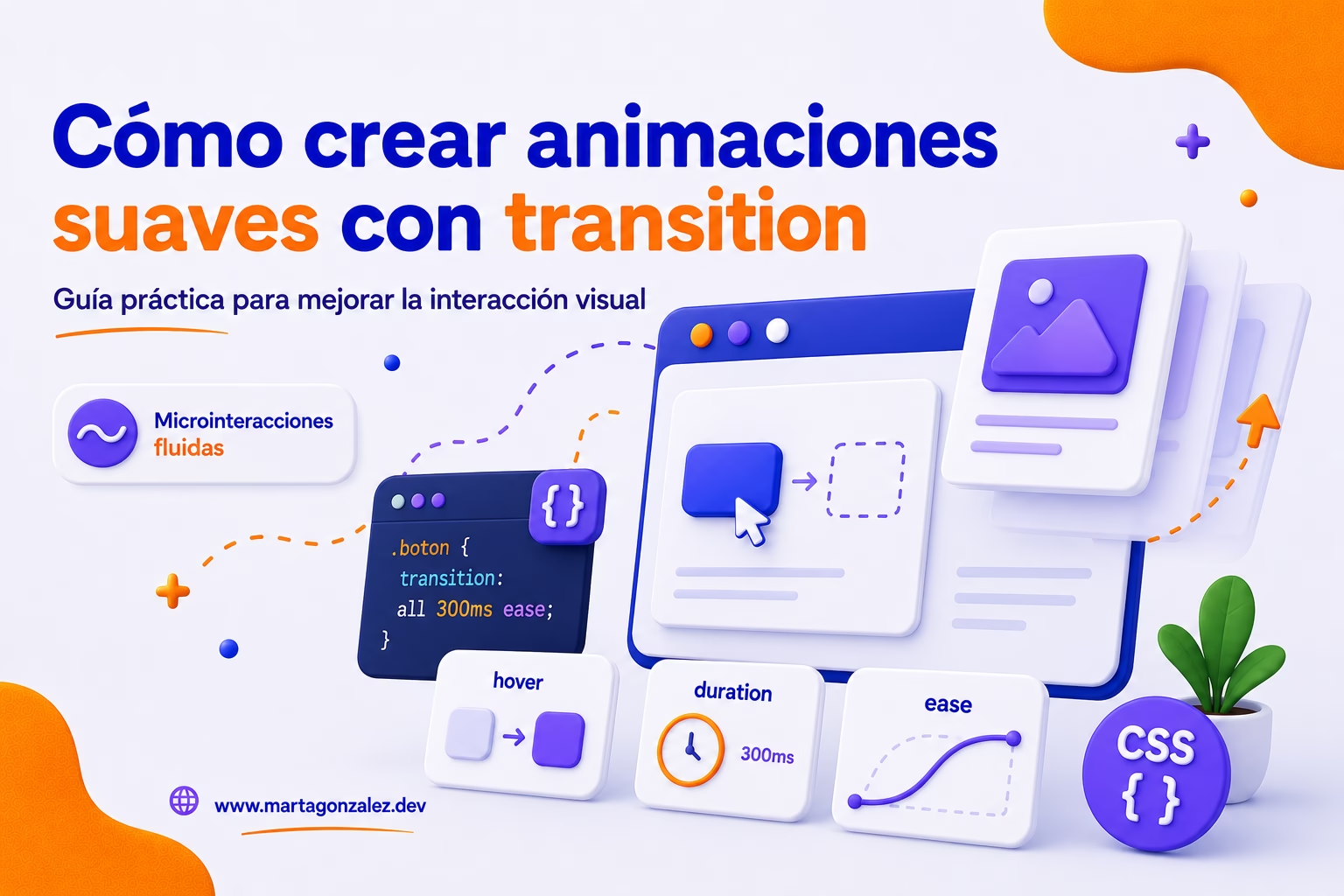
Las transiciones CSS son la forma más sencilla de empezar a animar con CSS. Sirven para suavizar el cambio entre dos valores de una propiedad.

Cómo funciona una transición

Una transición necesita, como mínimo, dos cosas: una propiedad que vaya a cambiar y una duración para ese cambio.

.card {
  transform: translateY(0);
  transition: transform 0.25s ease;
}

.card:hover {
  transform: translateY(-8px);
}

Aquí estamos diciendo que la tarjeta parte de su posición original y, cuando el usuario pasa el cursor por encima, se desplaza ligeramente hacia arriba. Ese cambio no sucede de golpe, sino durante 0.25s.

La propiedad transition es una forma abreviada de declarar varias cosas a la vez: qué propiedad se anima, cuánto dura, qué curva de aceleración utiliza y si tiene retraso.

Propiedades principales de transition

Cuando trabajes con transiciones, estas son las propiedades que más vas a utilizar:

.element {
  transition-property: transform;
  transition-duration: 0.3s;
  transition-timing-function: ease;
  transition-delay: 0s;
}

También puedes escribirlo de forma abreviada:

.element {
  transition: transform 0.3s ease 0s;
}

La propiedad transition-property indica qué propiedad se va a animar. transition-duration define la duración. transition-timing-function controla el ritmo de la animación. Y transition-delay permite retrasar el inicio.

Cuándo usar transition

Usa transition cuando quieras animar un cambio sencillo entre dos estados. Es ideal para efectos :hover, estados :focus, botones, tarjetas, enlaces, cambios de color, cambios de opacidad o pequeños desplazamientos.

.link {
  color: #020101;
  text-decoration-thickness: 1px;
  transition: color 0.2s ease, text-decoration-thickness 0.2s ease;
}

.link:hover {
  color: #cc2b5e;
  text-decoration-thickness: 3px;
}

Este tipo de microinteracción puede mejorar mucho la experiencia sin añadir complejidad. Además, es una buena puerta de entrada si estás empezando a animar con CSS.

Animaciones CSS con @keyframes

Cuando necesitas más control que una simple transición, entran en juego las animaciones con @keyframes.

Una animación CSS se compone de dos partes principales: una regla @keyframes, donde defines los pasos de la animación, y una propiedad animation, donde aplicas esa animación a un elemento.

Qué es @keyframes

La regla @keyframes define cómo cambia un elemento durante una animación. Puedes usar from y to, o porcentajes como 0%, 50% y 100%.

@keyframes fadeIn {
  from {
    opacity: 0;
    transform: translateY(16px);
  }

  to {
    opacity: 1;
    transform: translateY(0);
  }
}

.hero-title {
  animation: fadeIn 0.6s ease-out both;
}

En este caso, el título aparece progresivamente y sube ligeramente desde abajo. Es una animación típica para introducir contenido en pantalla.

Diferencia entre from/to y porcentajes

Puedes escribir una animación sencilla así:

@keyframes scaleIn {
  from {
    transform: scale(0.9);
    opacity: 0;
  }

  to {
    transform: scale(1);
    opacity: 1;
  }
}

Pero si necesitas más control, puedes usar porcentajes:

@keyframes bounceSoft {
  0% {
    transform: translateY(0);
  }

  50% {
    transform: translateY(-10px);
  }

  100% {
    transform: translateY(0);
  }
}

Los porcentajes permiten definir puntos intermedios. Esto es útil para animaciones más elaboradas, como rebotes, loaders, entradas escalonadas o pequeños efectos decorativos.

Propiedades principales de animation

La propiedad animation también puede escribirse de forma abreviada. Agrupa propiedades como animation-name, animation-duration, animation-timing-function, animation-delay, animation-iteration-count, animation-direction, animation-fill-mode y animation-play-state.

.badge {
  animation: pulse 1.5s ease-in-out infinite;
}

Aquí estamos diciendo que el elemento usará la animación pulse, durará 1.5s, tendrá una curva ease-in-out y se repetirá infinitamente.

La versión extendida sería:

.badge {
  animation-name: pulse;
  animation-duration: 1.5s;
  animation-timing-function: ease-in-out;
  animation-iteration-count: infinite;
}

Transition vs animation: cuándo usar cada una

Una de las dudas más habituales al empezar con CSS animation es cuándo usar transition y cuándo usar animation.

Usa transition cuando hay un cambio de estado

Las transiciones son perfectas cuando el elemento cambia como respuesta a una interacción o a una clase añadida con JavaScript.

.menu {
  opacity: 0;
  transform: translateY(-8px);
  transition: opacity 0.25s ease, transform 0.25s ease;
}

.menu.is-open {
  opacity: 1;
  transform: translateY(0);
}

Aquí el menú cambia entre cerrado y abierto. La transición suaviza ese cambio.

Usa animation cuando necesitas una secuencia propia

Las animaciones con @keyframes son más adecuadas cuando el movimiento tiene una secuencia definida que no depende únicamente de un cambio entre dos estados.

Por ejemplo, usarías animation para crear un loader, un icono que pulsa, una ilustración animada, una entrada de contenido o una animación que se repite.

@keyframes rotate {
  to {
    transform: rotate(360deg);
  }
}

.loader {
  animation: rotate 1s linear infinite;
}

En resumen: si solo necesitas suavizar un cambio, usa transition; si necesitas definir una secuencia, usa animation y @keyframes.

Propiedades recomendadas para animar

No todas las propiedades CSS se comportan igual cuando las animas. Algunas son más eficientes y otras pueden afectar al rendimiento de la página.

Prioriza transform y opacity

Cuando sea posible, conviene animar transform y opacity. Son dos propiedades especialmente útiles porque permiten crear muchos efectos visuales sin obligar al navegador a recalcular constantemente la estructura de la página.

.element {
  transition: transform 0.3s ease, opacity 0.3s ease;
}

Con transform puedes crear desplazamientos, escalados, rotaciones e inclinaciones:

.box:hover {
  transform: translateY(-6px) scale(1.02);
}

Con opacity puedes crear apariciones y desapariciones suaves:

.tooltip {
  opacity: 0;
  transition: opacity 0.2s ease;
}

.tooltip.is-visible {
  opacity: 1;
}

Evita animar propiedades costosas

Siempre que puedas, evita animar propiedades como width, height, top, left, margin o padding. No significa que estén prohibidas, pero sí que deberías usarlas con cuidado.

Por ejemplo, en lugar de animar top, suele ser mejor animar transform: translateY().

Menos recomendable:

.modal {
  top: -40px;
  transition: top 0.3s ease;
}

.modal.is-open {
  top: 0;
}

Mejor:

.modal {
  transform: translateY(-40px);
  transition: transform 0.3s ease;
}

.modal.is-open {
  transform: translateY(0);
}

Visualmente el resultado puede ser parecido, pero la segunda opción suele ser más eficiente y más fácil de mantener.

Curvas de animación: el papel del easing

La duración de una animación importa, pero el ritmo también. Ahí entra en juego el concepto de easing, que define cómo progresa la animación a lo largo del tiempo.

No es lo mismo una animación completamente lineal que una animación que empieza despacio, acelera y termina suavemente.

Valores habituales de timing-function

Algunos valores comunes son:

.element {
  transition-timing-function: ease;
}
.element {
  transition-timing-function: linear;
}
.element {
  transition-timing-function: ease-in;
}
.element {
  transition-timing-function: ease-out;
}
.element {
  transition-timing-function: ease-in-out;
}

Cuándo usar cada curva

Para interfaces, ease y ease-out suelen funcionar bien en muchas situaciones porque hacen que el movimiento se sienta más natural.

  • linear: útil para loaders o rotaciones constantes.
  • ease: buena opción general.
  • ease-in: empieza lento y termina más rápido.
  • ease-out: empieza rápido y termina suave.
  • ease-in-out: suaviza tanto la entrada como la salida.
.toast {
  animation: slideIn 0.35s ease-out both;
}

En una notificación, ease-out suele tener sentido porque queremos que aparezca con cierta agilidad y se asiente de forma suave.

Ejemplos básicos de animaciones CSS

Veamos algunos ejemplos prácticos que puedes usar como punto de partida. La idea no es copiar y pegar sin pensar, sino entender el patrón para adaptarlo después a tus propios componentes.

Botón con hover suave

.button {
  display: inline-flex;
  align-items: center;
  justify-content: center;
  padding: 0.85rem 1.25rem;
  border-radius: 999px;
  background: #cc2b5e;
  color: #ffffff;
  font-weight: 700;
  text-decoration: none;
  transition: transform 0.2s ease, background-color 0.2s ease;
}

.button:hover {
  transform: translateY(-2px);
  background: #753a88;
}

Este patrón es sencillo, pero muy útil. El botón responde visualmente sin resultar exagerado.

Tarjeta que aparece al cargar

@keyframes cardEnter {
  from {
    opacity: 0;
    transform: translateY(24px);
  }

  to {
    opacity: 1;
    transform: translateY(0);
  }
}

.card {
  animation: cardEnter 0.5s ease-out both;
}

Aquí usamos both para que el elemento conserve los estilos del primer y último fotograma cuando corresponda.

Loader circular

@keyframes spin {
  to {
    transform: rotate(360deg);
  }
}

.loader {
  width: 2rem;
  height: 2rem;
  border: 3px solid #f8e0ea;
  border-top-color: #cc2b5e;
  border-radius: 50%;
  animation: spin 0.8s linear infinite;
}

En este caso, linear tiene sentido porque queremos una rotación constante.

Aparición escalonada de elementos

@keyframes fadeUp {
  from {
    opacity: 0;
    transform: translateY(16px);
  }

  to {
    opacity: 1;
    transform: translateY(0);
  }
}

.list-item {
  animation: fadeUp 0.45s ease-out both;
}

.list-item:nth-child(2) {
  animation-delay: 0.1s;
}

.list-item:nth-child(3) {
  animation-delay: 0.2s;
}

.list-item:nth-child(4) {
  animation-delay: 0.3s;
}

Este recurso es útil para listas, grids de tarjetas o bloques de contenido. Eso sí: úsalo con moderación. Si una página tiene muchos elementos y todos aparecen con retraso, la experiencia puede volverse lenta.

Si estás trabajando con ilustraciones CSS, este tipo de animaciones también puede combinarse con técnicas como pseudo-elementos o recortes visuales. En ese caso, puedes ampliar el tema con el artículo sobre pseudo-elementos en CSS o con la guía sobre clip-path en CSS.

Accesibilidad en animaciones CSS

La accesibilidad es un punto fundamental cuando hablamos de animaciones web. No todas las personas perciben el movimiento de la misma manera. Para algunos usuarios, ciertas animaciones pueden provocar mareo, incomodidad o dificultad para concentrarse.

Por eso, CSS ofrece la media feature prefers-reduced-motion, que permite detectar si una persona ha activado en su sistema una preferencia para reducir el movimiento no esencial.

Cómo usar prefers-reduced-motion

Una forma habitual de aplicarlo es reducir o eliminar animaciones cuando el usuario ha indicado esa preferencia:

@media (prefers-reduced-motion: reduce) {
  *,
  *::before,
  *::after {
    animation-duration: 0.01ms !important;
    animation-iteration-count: 1 !important;
    scroll-behavior: auto !important;
    transition-duration: 0.01ms !important;
  }
}

Este enfoque es bastante global. En proyectos reales, también puedes crear alternativas más cuidadas en lugar de eliminar todo de golpe.

@media (prefers-reduced-motion: reduce) {
  .hero-title {
    animation: none;
  }

  .card:hover {
    transform: none;
  }
}

Animar no debería bloquear la comprensión

Una animación accesible debería cumplir estas ideas:

  • No debe ser imprescindible para entender el contenido.
  • No debe impedir usar la interfaz.
  • No debe ejecutarse de forma infinita sin motivo.
  • No debe parpadear agresivamente.
  • No debe generar desplazamientos inesperados.
  • Debe poder reducirse si el usuario lo necesita.

Una buena regla práctica es esta: si quitas la animación, la interfaz debería seguir funcionando y entendiéndose perfectamente.

También es importante no olvidar los estados de teclado. Si una animación acompaña el estado :hover, muchas veces debería contemplar también :focus-visible. Puedes profundizar en esta parte en el artículo sobre focus visible y navegación con teclado.

Buenas prácticas para crear animaciones CSS

Crear buenas animaciones no depende solo de saber escribir @keyframes. También implica criterio visual, intención de diseño y cuidado técnico.

1. Empieza con movimientos pequeños

Cuando estás empezando, es fácil pasarse. Una tarjeta no necesita volar por la pantalla para comunicar que es interactiva. A menudo basta con un pequeño cambio de opacidad, color o posición.

.card:hover {
  transform: translateY(-4px);
}

Un movimiento pequeño suele sentirse más elegante y menos invasivo.

2. Usa duraciones cortas

En interfaces, muchas animaciones funcionan bien entre 150ms y 400ms. No es una regla absoluta, pero sí un buen punto de partida.

  • Microinteracciones: 150ms–250ms.
  • Entradas de elementos: 300ms–500ms.
  • Animaciones decorativas: depende del caso, pero conviene usarlas con cuidado.

Una animación demasiado rápida puede pasar desapercibida. Una demasiado lenta puede hacer que la web parezca pesada.

3. Mantén consistencia

Si cada botón, tarjeta y modal usa una duración diferente, la interfaz puede sentirse caótica. Es mejor definir un pequeño sistema de tiempos:

:root {
  --duration-fast: 150ms;
  --duration-base: 250ms;
  --duration-slow: 400ms;
  --ease-base: ease;
}

Y después reutilizarlo:

.button {
  transition: transform var(--duration-base) var(--ease-base);
}

Esto ayuda a que el proyecto sea más mantenible.

4. No animes todo

Una web con demasiadas animaciones puede parecer menos profesional. El movimiento debe tener jerarquía. Antes de añadir una animación, pregúntate si ayuda a entender algo, si aporta feedback, si guía la atención o si simplemente está ahí porque se puede hacer.

Si no cumple ninguna función clara, probablemente sobra.

Errores comunes al empezar con CSS animation

Cuando empiezas a trabajar con CSS animation, es normal cometer algunos errores. Lo importante es detectarlos pronto para que las animaciones no perjudiquen la experiencia.

Animar propiedades equivocadas

Uno de los errores más frecuentes es animar propiedades que afectan al layout cuando podrías usar transform.

Menos recomendable:

.box:hover {
  width: 120%;
}

Mejor:

.box:hover {
  transform: scale(1.05);
}

Usar infinite sin necesidad

Las animaciones infinitas deben reservarse para casos concretos, como loaders o pequeños indicadores de actividad. Si un elemento decorativo se mueve todo el tiempo, puede distraer mucho.

.icon {
  animation: pulse 1s infinite;
}

Antes de usar algo así, pregúntate si realmente necesita repetirse siempre.

Crear animaciones demasiado largas

Una animación larga puede parecer elegante en una demo, pero molesta en una interfaz real. El usuario no quiere esperar a que la web termine de “presentarse” para poder interactuar.

Olvidar el estado focus

Muchas veces se anima :hover, pero se olvida :focus-visible. Esto deja fuera a quienes navegan con teclado.

.button:hover,
.button:focus-visible {
  transform: translateY(-2px);
}

Las animaciones también deben acompañar la accesibilidad de la interacción, no solo el uso con ratón.

Cómo organizar animaciones CSS en un proyecto real

Cuando un proyecto crece, conviene evitar animaciones sueltas y repetidas por todo el CSS. Puedes crear una pequeña arquitectura de movimiento para que todo sea más coherente.

Variables para tiempos y curvas

:root {
  --motion-duration-fast: 150ms;
  --motion-duration-base: 250ms;
  --motion-duration-slow: 400ms;

  --motion-ease-standard: ease;
  --motion-ease-enter: ease-out;
  --motion-ease-exit: ease-in;
}

Clases reutilizables

.animate-fade-up {
  animation: fadeUp var(--motion-duration-slow) var(--motion-ease-enter) both;
}

.transition-base {
  transition-duration: var(--motion-duration-base);
  transition-timing-function: var(--motion-ease-standard);
}

Keyframes centralizados

@keyframes fadeUp {
  from {
    opacity: 0;
    transform: translateY(16px);
  }

  to {
    opacity: 1;
    transform: translateY(0);
  }
}

Este enfoque hace que las animaciones sean más coherentes y fáciles de ajustar. Si más adelante decides que las entradas son demasiado lentas, puedes cambiar una variable en lugar de revisar decenas de componentes.

Una nota sobre diseño responsive

También conviene probar las animaciones en distintos tamaños de pantalla. Un desplazamiento que se ve sutil en escritorio puede sentirse excesivo en móvil. Si trabajas mucho con composición visual en CSS, te recomiendo revisar también el artículo sobre cómo adaptar ilustraciones CSS a distintos tamaños de pantalla.

Animaciones CSS como parte de una estrategia de contenidos

Este artículo está pensado como una guía base sobre animaciones CSS, pero el tema da para mucho más. Por eso tiene sentido usarlo como página central de un cluster de contenidos.

Desde aquí puedes enlazar, por ejemplo, a artículos más específicos sobre:

  • Cómo usar transition en CSS.
  • Cómo crear animaciones con @keyframes.
  • Efectos hover modernos con CSS.
  • Animaciones CSS para botones.
  • Cómo animar menús responsive.
  • Loaders CSS sin JavaScript.
  • Animaciones accesibles con prefers-reduced-motion.
  • Errores de rendimiento al animar con CSS.
  • Microinteracciones CSS para mejorar la UX.
  • Diferencias entre animaciones CSS y animaciones JavaScript.

Esta estructura ayuda tanto al usuario como al SEO. El usuario encuentra una ruta de aprendizaje clara. Y Google puede entender mejor la relación semántica entre los artículos del sitio.

Un post pilar no debería intentar resolver todos los temas con profundidad extrema. Su función es ordenar el mapa, explicar los conceptos base y derivar hacia contenidos complementarios más concretos.

Preguntas frecuentes sobre animaciones CSS

¿Qué diferencia hay entre transition y animation en CSS?

transition sirve para suavizar el cambio entre dos estados de un elemento, por ejemplo cuando un botón pasa de su estado normal a :hover. animation, en cambio, permite crear una secuencia más completa mediante @keyframes, con pasos intermedios, repeticiones, retrasos y mayor control.

¿Qué propiedades CSS conviene animar?

Siempre que sea posible, conviene animar transform y opacity, porque suelen ser más eficientes para el navegador. Con transform puedes crear desplazamientos, escalados y rotaciones. Con opacity puedes controlar apariciones y desapariciones suaves.

¿Las animaciones CSS son mejores que las animaciones con JavaScript?

No siempre. Las animaciones CSS son ideales para microinteracciones, transiciones sencillas, loaders básicos y efectos visuales ligados a estilos. JavaScript puede ser más adecuado cuando necesitas controlar una animación de forma dinámica, responder a eventos complejos, sincronizar estados o crear interacciones avanzadas. La mejor opción depende del problema que quieras resolver.

Movimiento con intención

Las animaciones CSS son una herramienta poderosa, pero su valor no está en el movimiento por sí mismo. Su valor está en cómo ese movimiento ayuda a que una interfaz se entienda mejor.

Una buena animación no interrumpe. No compite con el contenido. No obliga al usuario a esperar. Simplemente acompaña: guía la mirada, suaviza los cambios, refuerza la interacción y hace que la experiencia se sienta más cuidada.

Si estás empezando desde cero, no necesitas memorizar todas las propiedades de golpe. Empieza con transition, practica con transform y opacity, crea tus primeros @keyframes y observa cómo cambia la percepción de una interfaz cuando el movimiento tiene intención.

Animar con CSS no es añadir efectos porque sí. Es tomar decisiones pequeñas, pero importantes, sobre cómo se comporta una web. Y cuando esas decisiones están bien pensadas, las animaciones dejan de ser un adorno para convertirse en parte de la experiencia de usuario.