Dark mode vs Light mode: cuándo usar cada uno y cómo implementarlos

como experta diseñadora gráfica genera una imagen para el blog martagonzalez.dev para el post titulado: Dark mode vs Light mode: cuándo usar cada uno y cómo implementarlos

¿Qué es realmente el Dark Mode y el Light Mode?

El modo claro (light mode) es la convención clásica: fondos claros y texto oscuro.

El modo oscuro (dark mode) invierte esta lógica: fondos oscuros y texto claro.
Pero no se trata solo de cambiar colores. Un buen dark mode necesita contrastes adecuados,
una paleta optimizada y una jerarquía visual clara.

Piensa que no es simplemente “dar vuelta” el esquema de colores, sino rediseñar la experiencia.

Dark mode vs Light mode: ventajas y desventajas

Ventajas del Dark Mode

  • Reduce fatiga visual en entornos oscuros.
  • Mejora la autonomía en pantallas OLED.
  • Aporta estética moderna y elegante.

Desventajas del Dark Mode

  • Peor legibilidad en textos largos.
  • Puede aumentar la carga cognitiva si los contrastes son malos.

Ventajas del Light Mode

  • Excelente para lectura prolongada.
  • Más familiar para la mayoría de usuarios.
  • Contraste y jerarquía más fáciles de gestionar.

Desventajas del Light Mode

  • En la oscuridad produce deslumbramiento.
  • Puede parecer menos sofisticado en ciertas interfaces.

¿Cuándo usar cada uno?

La clave no es cuál es mejor, sino cuál es mejor para tu contexto.

Casos ideales para Light Mode

  • Blogs y periódicos digitales.
  • Aplicaciones educativas o de lectura intensiva.
  • Herramientas de oficina (documentos, hojas de cálculo).

Casos ideales para Dark Mode

  • Aplicaciones creativas (editores de código, diseño, música).
  • Apps de entretenimiento (Netflix, YouTube, Spotify).
  • Interfaces para uso nocturno o en ambientes oscuros.

La mejor opción: dar ambas posibilidades

Lo más recomendable es implementar un sistema dual y permitir que el usuario elija.
Esto reduce la carga cognitiva porque no impones un estilo,
sino que das libertad.

Cómo implementar Dark Mode y Light Mode

Aquí te muestro diferentes formas de hacerlo en proyectos web,
desde lo más sencillo en CSS hasta integraciones en React y Tailwind.

1) Detectar preferencia del sistema con CSS


/* Light por defecto */
body {
    background-color: #ffffff; 
    color: #222222; 
    } 
/* Dark automático */ 
@media (prefers-color-scheme: dark) { body { 
        background-color: #121212; 
        color: #f1f1f1; 
    } 
}

2) Toggle manual con JavaScript

const btn = document.getElementById('toggle-theme'); btn.addEventListener('click', () => { document.body.classList.toggle('dark'); localStorage.setItem('theme', document.body.classList.contains('dark') ? 'dark' : 'light' ); });

3) Dark Mode con Tailwind CSS

// tailwind.config.js
module.exports = {
  darkMode: 'class',
  theme: { extend: {} },
};

<div class="bg-white text-black dark:bg-gray-900 dark:text-white">
  <h1>Hola Mundo</h1>
</div>

4) Toggle en React

<code class=»language-tsx»>const [theme, setTheme] = useState( localStorage.getItem(‘theme’) || ‘light’ ); useEffect(() => { document.body.className = theme; localStorage.setItem(‘theme’, theme); }, [theme]); </code>

Buenas prácticas

Contraste adecuado

Evita el negro puro #000 y el blanco puro #fff.
Usa tonos suaves como #121212 y #f9f9f9.

Colores de acento

En dark mode, los colores vibran más. Ajusta saturación para evitar cansancio visual.

Imágenes e iconos

Asegúrate de que tus ilustraciones y logos tengan versión para ambos modos.

Preguntas frecuentes

¿El dark mode es siempre mejor para la vista?

No. Es útil en entornos oscuros, pero puede cansar en lecturas largas.

¿Debo implementar ambos modos en mi web?

Sí, si tu producto se usa en contextos variados (blogs, apps de productividad, e-learning).

¿El dark mode afecta al SEO?

No directamente. Pero mejora la experiencia del usuario y eso ayuda al posicionamiento.


Ofrecer ambas opciones es sencillo hoy en día y aporta comodidad, accesibilidad
y personalización. Al final, lo importante no es qué prefiero yo, sino qué le da
a tu usuario una mejor experiencia.


Atajos y trucos para usar Visual Studio Code desde la terminal en Mac (como una pro)

Visual Studio Code desde la terminal en Mac

Potencia tu flujo de trabajo con terminal y VS Code en Mac

Si ya sabes cómo abrir Visual Studio Code desde la terminal en Mac con code, ¡es hora de ir un paso más allá!

Aquí te comparto una selección de trucos y atajos útiles para exprimir al máximo la combinación de terminal + VS Code en macOS.

Estos tips te ayudarán a ahorrar tiempo y trabajar mejor con Visual Studio Code desde la terminal en Mac.

1. Crea alias personalizados para abrir proyectos

Si sueles trabajar en varios proyectos, puedes crear alias rápidos para abrir cada uno sin tener que navegar carpetas:

📁 Paso 1: Abre tu archivo de configuración
Dependerá de tu shell:

  • Zsh (por defecto en macOS):


	nano ~/.zshrc

Bash:


	nano ~/.bash_profile

📁 Paso 2: Añade tus alias


	alias portafolio="code ~/Proyectos/portafolio"
alias blogdev="code ~/Sites/martagonzalez.dev/blog"

Guarda el archivo y ejecuta source ~/.zshrc (o .bash_profile) para aplicar los cambios.

Ahora solo escribe portafolio y ¡listo!

2. Abre archivos individuales directamente

¿Sabías que también puedes abrir un archivo concreto?


	code index.html

Incluso varios a la vez:


	code index.html style.css app.js

3. Abre VS Code sin cargar ningún proyecto

Si solo quieres lanzar el editor sin abrir carpetas o archivos, basta con:


	code

Ideal para tomar notas rápidas o crear archivos nuevos.

4. Combina VS Code con Git desde la terminal

Visual Studio Code se lleva muy bien con Git. Si estás dentro de un repo, puedes hacer:


	code .gitignore

O incluso configurar que los diffs y merges se abran en VS Code:


	git config --global core.editor "code --wait"

5. Limpieza: cómo reiniciar VS Code desde la terminal

Si algo se queda pillado o quieres cerrar y reabrir el editor rápidamente:


	killall "Visual Studio Code"; sleep 1; code .

⚠️ Úsalo con cuidado, pero puede sacarte de un apuro.

💎 Bonus: otros comandos útiles de VS Code CLI


code --new-window            # Abrir en nueva ventana
code -r .                    # Reemplaza la ventana actual
code --diff file1 file2      # Ver diferencias entre archivos
code --disable-extensions    # Modo sin extensiones (ideal para debug)


A medida que te acostumbras a trabajar desde la terminal, verás que estos pequeños trucos se vuelven parte natural de tu día a día.
Y si además usas alias inteligentes, tu flujo de trabajo se vuelve mucho más ágil y profesional.

Si estás empezando y aún no sabes cómo abrir VS Code desde la línea de comandos, te recomiendo leer primero este artículo: cómo abrir Visual Studio Code desde la terminal en macOS.

¿Aún no tienes instalado Visual Studio Code? Puedes descargarlo gratis desde su sitio oficial y comenzar a potenciar tu flujo de trabajo desde la terminal en Mac.

Mejorando el rendimiento en Astro: Estrategias y buenas prácticas

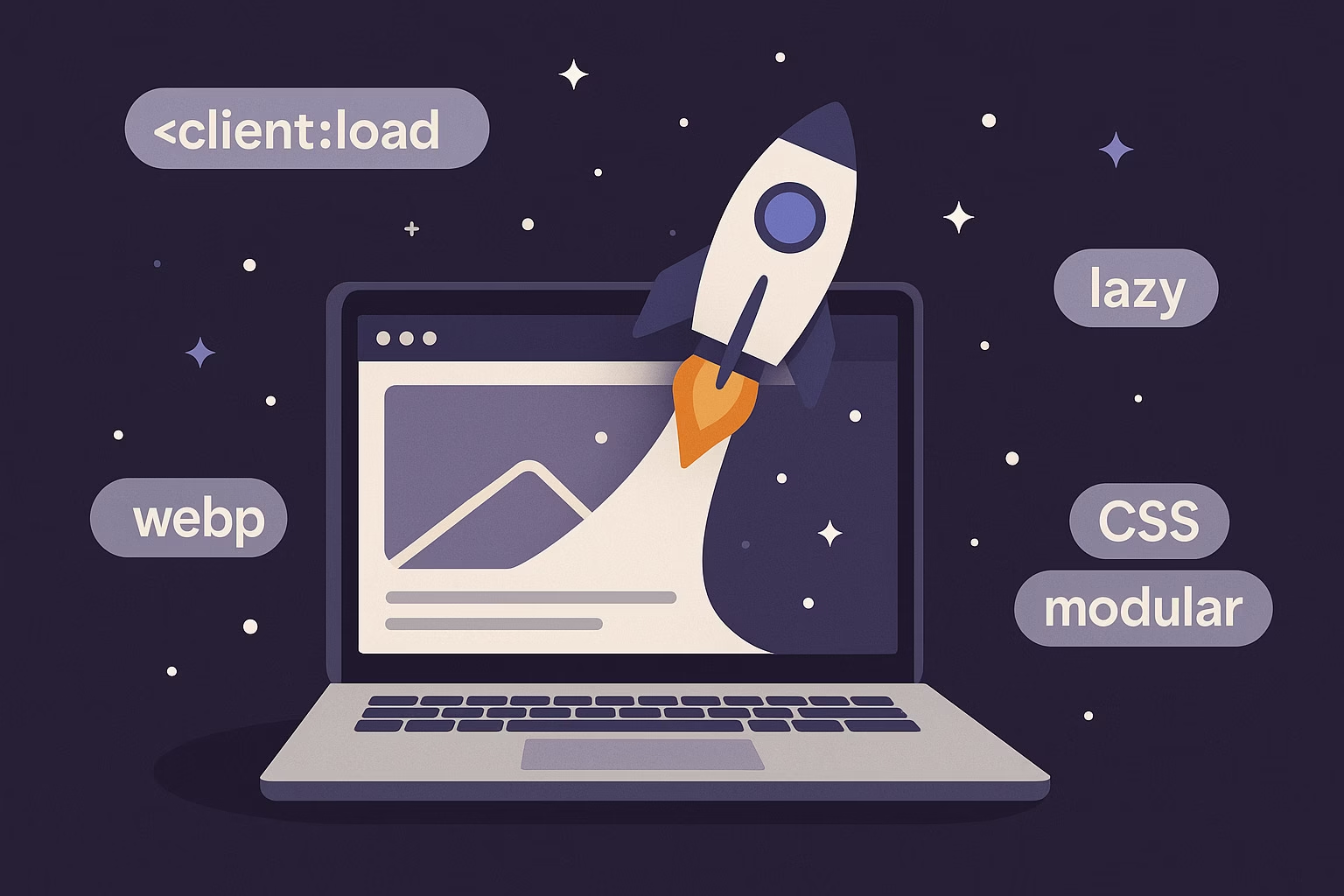
Ilustración digital de una laptop con un cohete despegando desde la pantalla, simbolizando la mejora del rendimiento web en Astro, con etiquetas como client:load, lazy, webp y CSS modular flotando sobre un fondo estrellado.

Astro es un framework de desarrollo web diseñado para optimizar la velocidad y eficiencia de las aplicaciones. Sin embargo, como en cualquier tecnología, es fundamental aplicar estrategias y buenas prácticas para maximizar su rendimiento. En este artículo, exploraremos diferentes formas de mejorar la eficiencia de los proyectos desarrollados con Astro.

¿Por qué optimizar el rendimiento en Astro?

El rendimiento web es clave para la experiencia del usuario y el posicionamiento en buscadores. Un sitio rápido no solo mejora la retención de visitantes, sino que también reduce la tasa de rebote y aumenta las conversiones.

Astro, con su arquitectura enfocada en la generación estática y el envío mínimo de JavaScript al cliente, ya proporciona ventajas importantes, pero siempre podemos optimizar más.

Estrategias clave para mejorar el rendimiento en Astro

A continuación, detallamos algunas técnicas esenciales para maximizar la velocidad y eficiencia de los proyectos en Astro.

1. Uso eficiente de la carga de JavaScript

Astro se destaca por su filosofía de «carga cero de JavaScript por defecto», lo que significa que el código JavaScript solo se carga cuando es estrictamente necesario. Para optimizar su uso, consideremos:

Evitar hidratar componentes innecesarios

Si un componente no requiere interactividad, debemos evitar hidratarlo. Podemos lograr esto asegurándonos de que los componentes solo se carguen cuando sean realmente necesarios, usando directivas como:

<Counter client:load />

Las opciones de carga disponibles en Astro incluyen:

  • client:load: Se carga inmediatamente al renderizar la página.
  • client:visible: Solo se hidrata cuando el usuario lo ve en pantalla.
  • client:idle: Se carga cuando el navegador está inactivo.
  • client:media: Se hidrata según las condiciones de una media query.

Dividir código y usar lazy loading

El lazy loading es una estrategia en la que los scripts solo se cargan cuando son requeridos. Esto es esencial para reducir la carga inicial y mejorar el Time to Interactive (TTI).

Ejemplo de carga diferida en Astro:

2. Optimizar el uso de imágenes y activos estáticos

Las imágenes son uno de los elementos que más pueden afectar el rendimiento de un sitio web. Para mejorar su carga en Astro, podemos seguir estas prácticas:

Usar imágenes responsivas y en formato moderno

Los formatos modernos como WebP y AVIF ofrecen una mejor compresión sin perder calidad. En Astro, podemos optimizar imágenes con:

<img loading="lazy" loading="lazy" decoding="async" src="/imagen.webp" alt="Ejemplo de optimización" loading="lazy" width="600" height="400" />

Carga diferida de imágenes

Astro permite la carga diferida de imágenes para reducir el tiempo de carga inicial. Agregar el atributo loading="lazy" hace que las imágenes solo se carguen cuando estén a punto de aparecer en pantalla.

3. Uso adecuado de CSS y estilos

El manejo eficiente de los estilos es clave para mantener un sitio rápido.

Minificación y eliminación de CSS no utilizado

Herramientas como PurgeCSS pueden ayudar a eliminar estilos innecesarios y reducir el tamaño de los archivos CSS.

npm install purgecss -g

Uso de CSS modular o global según necesidades

Astro permite usar CSS modular para evitar cargar estilos innecesarios:

4. Aprovechar la generación estática (SSG)

Astro genera páginas estáticas por defecto, lo que mejora la velocidad de carga y el SEO. Para sitios que no requieren contenido dinámico en cada solicitud, es recomendable usar esta funcionalidad al máximo.

Ejemplo de generación de páginas estáticas:


---
export async function getStaticPaths() {
  return [{ params: { slug: "ejemplo" } }];
}
---

Preguntas frecuentes (FAQs)

¿Cuál es la principal ventaja de usar Astro frente a otros frameworks?

Astro permite generar sitios estáticos altamente optimizados con un uso mínimo de JavaScript, lo que mejora el rendimiento y la experiencia del usuario en comparación con frameworks que requieren más procesamiento en el cliente.

¿Cómo puedo reducir el tamaño de los archivos JavaScript en Astro?

Para reducir el tamaño de JavaScript, evita hidratar componentes innecesarios, usa directivas como client:visible y aprovecha la división de código para cargar solo lo esencial.

¿Astro es adecuado para proyectos grandes y escalables?

Sí, Astro es ideal para proyectos escalables, especialmente cuando se combina con integraciones de backend o API. Su enfoque modular permite gestionar sitios grandes sin comprometer el rendimiento.