TypeScript para principiantes: Guía práctica para empezar a programar con tipado estático

Typescript, primeros pasos

Si ya dominas un poco de JavaScript y estás buscando una forma de escribir código más robusto y con menos errores, TypeScript es el siguiente paso ideal. Este lenguaje desarrollado por Microsoft añade tipado estático y otras herramientas que ayudan a escribir aplicaciones web modernas de forma más segura.

En esta guía para principiantes aprenderás qué es TypeScript, cómo instalarlo, configurarlo y escribir tu primer archivo .ts paso a paso, con ejemplos claros y consejos prácticos para empezar con buen pie.

¿Qué es TypeScript y por qué deberías aprenderlo?

TypeScript es un lenguaje de programación de código abierto desarrollado y mantenido por Microsoft. Es un superconjunto tipado de JavaScript, lo que significa que extiende las capacidades de JavaScript añadiendo tipos estáticos opcionales.

A diferencia de JavaScript, que es dinámicamente tipado, TypeScript permite declarar el tipo de variables, parámetros y funciones, lo que mejora la detección temprana de errores y hace que el desarrollo sea más predecible y mantenible.

Ventajas de usar TypeScript en proyectos web

  • Detección temprana de errores: los errores de tipo se detectan en tiempo de compilación, no en ejecución.

  • Mejor autocompletado y refactorización: gracias al sistema de tipos, los editores de código ofrecen sugerencias más precisas.

  • Interoperabilidad con JavaScript: puedes ir adoptando TypeScript poco a poco dentro de proyectos existentes.

  • Mayor organización: el uso de interfaces, tipos y módulos fomenta una estructura más clara del proyecto.

Cómo empezar con TypeScript

Instalación de TypeScript

Para comenzar a utilizar TypeScript, primero debemos instalarlo. Podemos hacerlo a través de npm (Node Package Manager) con el siguiente comando:

npm install -g typescript

Este comando instala TypeScript globalmente en nuestro sistema, permitiéndonos acceder a su compilador desde cualquier proyecto.

Configuración inicial

Una vez instalado TypeScript, podemos crear un archivo de configuración tsconfig.json en la raíz de nuestro proyecto. Este archivo es fundamental, ya que define cómo queremos que el compilador de TypeScript procese nuestro código.

Podemos generarlo mediante el siguiente comando:

tcs --init

Ejemplo de un archivo tsconfig.json básico:

{
  "compilerOptions": {
    "target": "es5",
    "module": "commonjs",
    "strict": true,
    "esModuleInterop": true
  },
  "include": ["src"]
}

Este archivo indica al compilador que queremos que nuestro código sea compatible con ES5 y que utilizamos el sistema de módulos CommonJS, entre otras opciones.

Escribiendo nuestro primer archivo TypeScript

Creando un archivo TypeScript

Vamos a crear un archivo llamado main.ts en la carpeta src de nuestro proyecto. Este archivo contendrá nuestro primer código en TypeScript.

Declarando tipos

Una de las características principales de TypeScript es la posibilidad de declarar tipos. Veamos un ejemplo simple:

function suma(a: number, b: number): number {
  return a + b;
}
const resultado = suma(2, 3);
console.log(`El resultado es ${resultado}`);

En este ejemplo, hemos declarado que la función suma recibe dos parámetros de tipo number y devuelve un valor de tipo number. Esto ayuda a prevenir errores como intentar pasar una cadena de texto en lugar de un número.

Compilando el código TypeScript

Para compilar nuestro archivo TypeScript y convertirlo en JavaScript, utilizamos el siguiente comando:

                <pre>tsc</pre>

Este comando busca el archivo tsconfig.json y compila todos los archivos TypeScript especificados en la configuración. El resultado es un archivo JavaScript que podemos ejecutar en cualquier entorno que soporte JavaScript.

Modo Observador (Watch mode)

El modo observador o watch mode en TypeScript es una funcionalidad que permite al compilador monitorear archivos .ts para detectar cambios automáticamente. Cuando se realizan modificaciones en un archivo, el compilador recompila el código de inmediato, facilitando un flujo de desarrollo más ágil.

Cómo habilitar el modo observador:

  1. Usar la línea de comandos: Puedes iniciar el modo observador utilizando el comando tsc -w o tsc --watch en la terminal. Esto comenzará a observar todos los archivos TypeScript en tu proyecto y recompilará cuando detecte un cambio.
  2. Configuración en tsconfig.json: También puedes configurar el modo observador directamente en el archivo tsconfig.json usando la opción "watch": true.

Mejores prácticas con TypeScript

Uso de interfaces

Las interfaces en TypeScript nos permiten definir contratos para nuestros objetos. Esto es especialmente útil cuando trabajamos en proyectos grandes con muchos colaboradores.

Ejemplo de una interfaz:

interface Persona {
  nombre: string;
  edad: number;
}
function saludar(persona: Persona): void {
  console.log(`Hola, ${persona.nombre}. Tienes ${persona.edad} años.`);
}
const juan: Persona = { nombre: "Juan", edad: 30 };
saludar(juan);

Tipos personalizados

TypeScript nos permite definir nuestros propios tipos personalizados utilizando la palabra clave type. Esto es útil para crear alias de tipos complejos.

Ejemplo de tipos personalizados:

type ID = number | string;
function imprimirID(id: ID): void {
  console.log(`El ID es: ${id}`);
}
imprimirID(123);
imprimirID("abc123");

Uso de módulos

TypeScript soporta módulos, lo que nos permite dividir nuestro código en archivos más pequeños y manejables. Esto es especialmente útil para mantener el código limpio y organizado.

Ejemplo de uso de módulos:

// archivo math.ts
export function multiplicar(a: number, b: number): number {
  return a * b;
}

// archivo main.ts
import { multiplicar } from './math';
const resultado = multiplicar(4, 5);
console.log(`El resultado es ${resultado}`);

Preguntas frecuentes (FAQs)

¿Necesito aprender JavaScript antes de aprender TypeScript? Sí, es altamente recomendable tener una comprensión básica de JavaScript antes de aprender TypeScript, ya que TypeScript se basa en JavaScript y extiende su funcionalidad.

¿TypeScript es compatible con todos los navegadores? Sí, TypeScript se compila a JavaScript, que es compatible con todos los navegadores modernos.

¿Es TypeScript más lento que JavaScript? No, TypeScript se compila a JavaScript antes de ser ejecutado. El rendimiento del código final es el mismo que si se hubiera escrito en JavaScript puro.

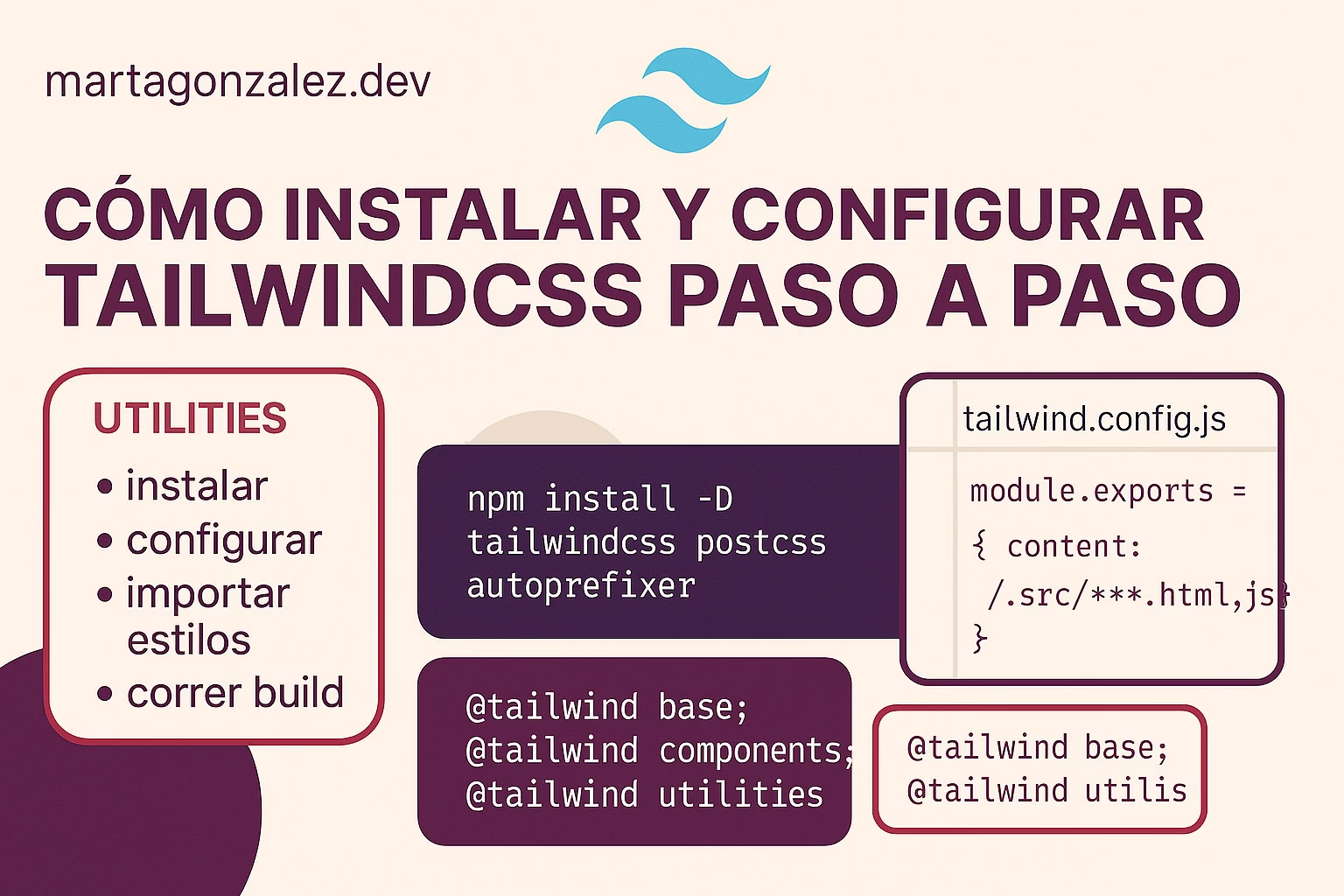
Cómo instalar y configurar TailwindCSS paso a paso

Cómo instalar y configurar TailwindCSS paso a paso

Instalación de Node.js y npm

Asegúrate de tener Node.js y npm instalados en tu sistema. Puedes descargarlo desde Node.js official site.

Crear un proyecto nuevo

Crea una nueva carpeta para tu proyecto y navega a ella en la terminal:

mkdir mi-proyecto
cd mi-proyecto

Instala TailwindCSS

Instala TailwindCSS a través de npm:

npm install -D tailwindcss
npx tailwindcss init

Esto creará un archivo tailwind.config.js en tu proyecto.

Configura TailwindCSS

En tu archivo tailwind.config.js, puedes personalizar la configuración según tus necesidades. Aquí hay un ejemplo básico:


module.exports = {
  content: [
    "./**/*.{html,js}"
  ],
  theme: {
    extend: {},
  },
  plugins: [],
}

Configura los archivos CSS

Crea un archivo CSS y agrega las directivas de Tailwind:

/* src/styles.css */
@tailwind base;
@tailwind components;
@tailwind utilities;

Para añadir un par de plugins a tu configuración de TailwindCSS, sigue estos pasos:

Instalar TailwindCSS y sus dependencias

Instalaremos PostCSS y Autoprefixer:

npm install -D tailwindcss postcss autoprefixer
npx tailwindcss init

Crear un archivo de configuración de PostCSS

Crea un archivo postcss.config.js en la raíz de tu proyecto con el siguiente contenido:

module.exports = {
  plugins: {
    tailwindcss: {},
    autoprefixer: {},
  },

Añadir plugins en TailwindCSS

Edita el archivo tailwind.config.js para incluir los plugins que deseas usar. Aquí hay dos ejemplos de plugins:

Plugin para tipografía y formularios personalizados

Primero, instala los plugins:

npm install -D @tailwindcss/typography @tailwindcss/forms

Luego, edita tu tailwind.config.js para incluir los plugins:

module.exports = {
  content: [
    './**/*.{html,js}',
  ],
  theme: {
    extend: {},
  },
  plugins: [
    require('@tailwindcss/typography'),
    require('@tailwindcss/forms'),
  ],
}

Con estos pasos, has añadido con éxito dos plugins a tu configuración de TailwindCSS: uno para mejorar la tipografía y otro para manejar formularios personalizados.

Compila tu CSS

Configura un script en tu package.json para compilar el CSS:

"scripts": {
  "build": "tailwindcss -i ./src/styles.css -o ./dist/styles.css --watch"
}

Ejecuta el script:

npm run build

Usa TailwindCSS en tu HTML

Crea un archivo HTML index.html y enlaza tu archivo CSS compilado:


  <meta charset="UTF-8">
  <meta name="viewport" content="width=device-width, initial-scale=1.0">
  <link href="./dist/styles.css" rel="stylesheet">
  <title>Mi Proyecto con TailwindCSS</title>

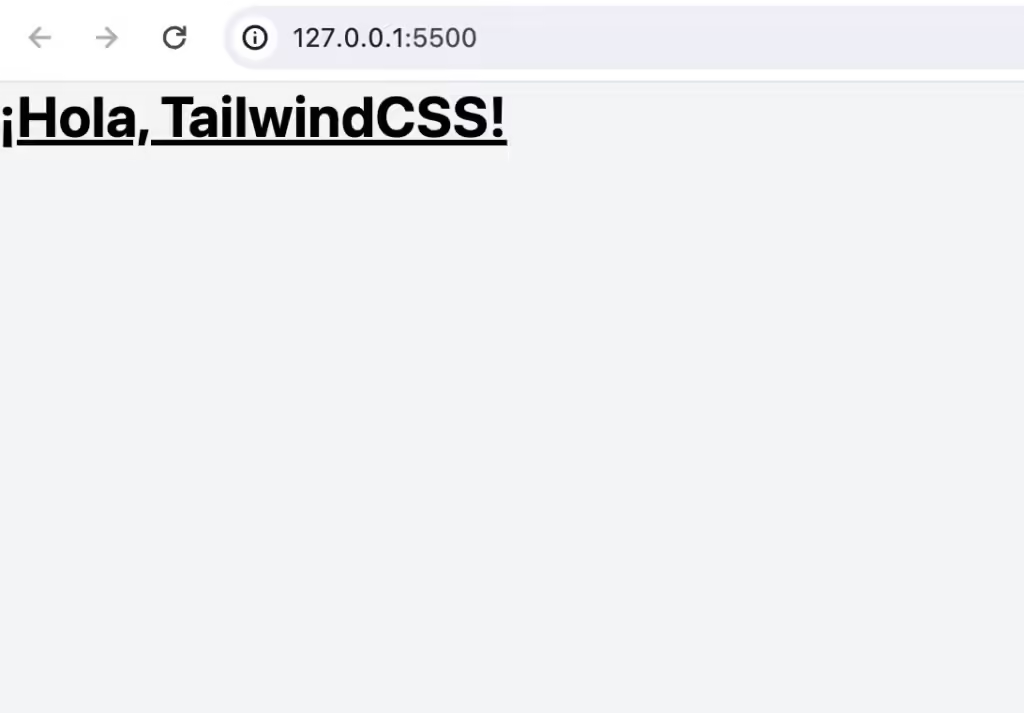
  <h1>
    ¡Hola, TailwindCSS!
  </h1>

Ejecuta y prueba

Abre el archivo HTML en tu navegador para ver los estilos aplicados.

Pros y Contras de usar WordPress Headless

Pros y Contras de usar WordPress Headless

En el amplio mundo del desarrollo web, la constante búsqueda de nuevas formas para crear sitios web más ágiles, seguros y eficientes es una prioridad. Una tendencia que está ganando terreno en este entorno es el uso de WordPress headless, una metodología que separa el backend de WordPress del frontend, otorgando mayor flexibilidad y control sobre la apariencia y funcionalidad de un sitio web. Sin embargo, surge la interrogante: ¿es realmente beneficioso adoptar WordPress headless para tu próximo proyecto? En este artículo, nos adentraremos en los pros y contras de esta tecnología con el objetivo de brindarte una visión integral que te permita tomar una decisión fundamentada y acertada.

Pros

Flexibilidad en el Frontend

Con WordPress headless, tienes la libertad de utilizar cualquier tecnología frontend que desees, como React, Vue.js o Angular. Esto significa que puedes crear experiencias de usuario altamente personalizadas y optimizadas para tus necesidades específicas.

Mejoras en el Rendimiento

Al separar el backend del frontend, los sitios web headless pueden experimentar mejoras significativas en el rendimiento. Esto se debe a que el frontend puede estar alojado en servidores de contenido estático o CDN, lo que reduce la carga en el servidor y acelera la entrega de contenido a los usuarios.

Escalabilidad

Con WordPress headless, puedes escalar tu sitio web de manera más eficiente, ya que el frontend está completamente separado del backend. Esto significa que puedes agregar recursos adicionales al frontend sin afectar el rendimiento del backend, lo que facilita la gestión del tráfico web en momentos de alta demanda.

Mayor Seguridad

Al separar el backend del frontend, los sitios web headless pueden ser más seguros, ya que reducen la superficie de ataque para los posibles hackers. Además, al utilizar tecnologías frontend modernas, como React o Vue.js, puedes implementar prácticas de seguridad avanzadas, como la renderización del lado del cliente, para proteger aún más tu sitio web contra ataques.

Contras

Mayor Complejidad de Desarrollo

Si bien WordPress headless ofrece más flexibilidad, también introduce una mayor complejidad en el proceso de desarrollo. Necesitarás habilidades técnicas avanzadas para trabajar con tecnologías frontend como React o Vue.js, así como para integrarlas con WordPress.

Costos Adicionales

Implementar WordPress headless puede resultar en costos adicionales, especialmente si decides utilizar servicios de alojamiento y CDN para el frontend. Además, es posible que necesites invertir en recursos adicionales, como desarrolladores frontend especializados, para mantener y actualizar tu sitio web.

Menor compatibilidad con Plugins y Temas

Al separar el backend del frontend, es posible que pierdas cierta compatibilidad con plugins y temas de WordPress. Esto se debe a que muchos plugins y temas están diseñados para funcionar específicamente con el backend de WordPress, y pueden no ser compatibles con tecnologías frontend como React o Vue.js.

Preguntas Frecuentes (FAQs)

¿Qué es WordPress headless?

WordPress headless es una metodología de desarrollo web que separa el backend de WordPress del frontend, permitiendo a los desarrolladores utilizar tecnologías frontend modernas, como React o Vue.js, para crear experiencias de usuario altamente personalizadas y optimizadas.

¿Cuáles son las ventajas de WordPress headless?

Algunas de las ventajas de WordPress headless incluyen flexibilidad en el frontend, mejoras en el rendimiento, escalabilidad y mayor seguridad.

¿Cuáles son los desafíos de WordPress headless?

Los desafíos de WordPress headless incluyen mayor complejidad de desarrollo, costos adicionales y menor compatibilidad con plugins y temas de WordPress.