En este artículo yo te presento un análisis profundo y actualizado (Agosto de 2025) sobre tres frameworks modernos: Astro, Next.js y Nuxt, comparándolos en cuanto a rendimiento, experiencia de desarrollo, escalabilidad y ecosistema. El enfoque es técnico y avanzado, con ejemplos de interacción y diseño. La idea es que te ayude a decidir cuál usar según tu tipo de proyecto.
Visión general de cada framework
Astro
Astro es un framework orientado a la generación estática y renderizado parcial en el cliente. Su propuesta central es entregar solo el JavaScript estrictamente necesario, lo que lo convierte en una opción ideal para sitios rápidos, blogs estáticos y documentación. Utiliza componentes islands para activarse solo donde se necesita interactividad.
Next.js
Next.js es el stack de React de referencia. Soporta rendering híbrido (SSG, SSR, ISR), SWR para datos y routing file‑based. Perfecto para aplicaciones con contenido dinámico, e‑commerce, paneles de control, etc. Con su soporte de Edge Functions y Middleware, se adapta a escenarios complejos con rendimiento global.
Nuxt
Nuxt es el equivalente en el ecosistema Vue. En su versión 3, utiliza Vue 3 + Vite, soporte para SSG, SSR y auto‑imports. También ofrece configuraciones automáticas de CSS, optimización de imágenes y módulos como @nuxt/content para contenido basado en Markdown.
Rendimiento y tiempo de carga
2.1 Generación estática y peso del bundle
Astro sobresale: genera sitios casi sin bundle JavaScript por defecto.
Next.js produce bundles más grandes debido al runtime completo de React.
Nuxt con SSR produce un HTML pre‑renderizado, pero el cliente recibe código Vue completo.
2.2 Hydration y experiencia del usuario
En Astro, las islands se hidratan individualmente.
Next.js y Nuxt hidratan toda la página.
2.3 Métricas reales
Con Lighthouse en un blog típico:
Astro: 98–99
Next.js: 90–95
Nuxt: 92–96
Experiencia de desarrollo y escalabilidad
3.1 Curva de aprendizaje
Astro es sencillo y directo.
Next.js exige dominio de React y SSR.
Nuxt requiere experiencia con Vue 3 y Composition API.
Desarrollo local y recarga rápida
Astro usa Vite.
Next.js usa SWC y Fast Refresh.
Nuxt 3 también usa Vite y ofrece auto‑imports.
3.2 Escalabilidad en grandes proyectos
Next.js: routing avanzado, middleware, Edge.
Nuxt: modularidad y SSR.
Astro: complejo en apps muy interactivas.
Ecosistema y comunidad
Ecosistema de paquetes y plugins
Next.js: gran ecosistema.
Nuxt: muchos módulos Vue‑nativos.
Astro: en crecimiento, integraciones variadas.
Comunidad, soporte y recursos
Next.js: liderado por Vercel.
Nuxt: comunidad activa Vue.
Astro: documentación clara, comunidad joven.
Casos de uso recomendados (con ejemplos)
Proyectos donde brilla Astro
Blog técnico, landing page, documentación ligera.
Proyectos ideales para Next.js
Tiendas, SaaS, paneles de control.
Proyectos donde encaja Nuxt
Web corporativa, portfolios, sitios Vue SSR/SSG.
Comparativa general en tabla
Característica
Astro
Next.js
Nuxt 3
Peso de bundle
Muy ligero (islands)
Medio‑alto
Medio
Tiempo de carga
Excelente
Muy bueno
Muy bueno
Complejidad SSR/ISR
Básica
Alta
Media‑alta
Comunidad
Creciendo
Muy madura
Activa
Ideal para
Sitios estáticos
Apps complejas React
Apps completas Vue
Preguntas Frecuentes(FAQs)
1. ¿Puedo usar Astro junto con Next.js o Nuxt?
Sí, puedes combinarlos pero requiere configuración avanzada.
2. ¿Cuál rendimiento funciona mejor en móviles?
Astro lidera por su mínimo JavaScript.
3. ¿Y si quiero CMS o contenido dinámico?
Next.js y Nuxt tienen integraciones más completas. Astro requiere fetch manual.
La decisión depende de tu objetivo:
Astro: sitios rápidos, estáticos.
Next.js: control total y escala.
Nuxt: entorno Vue optimizado.
Yo te animo a usar el que mejor se adapte a tu tipo de proyecto, equipo y necesidades futuras.
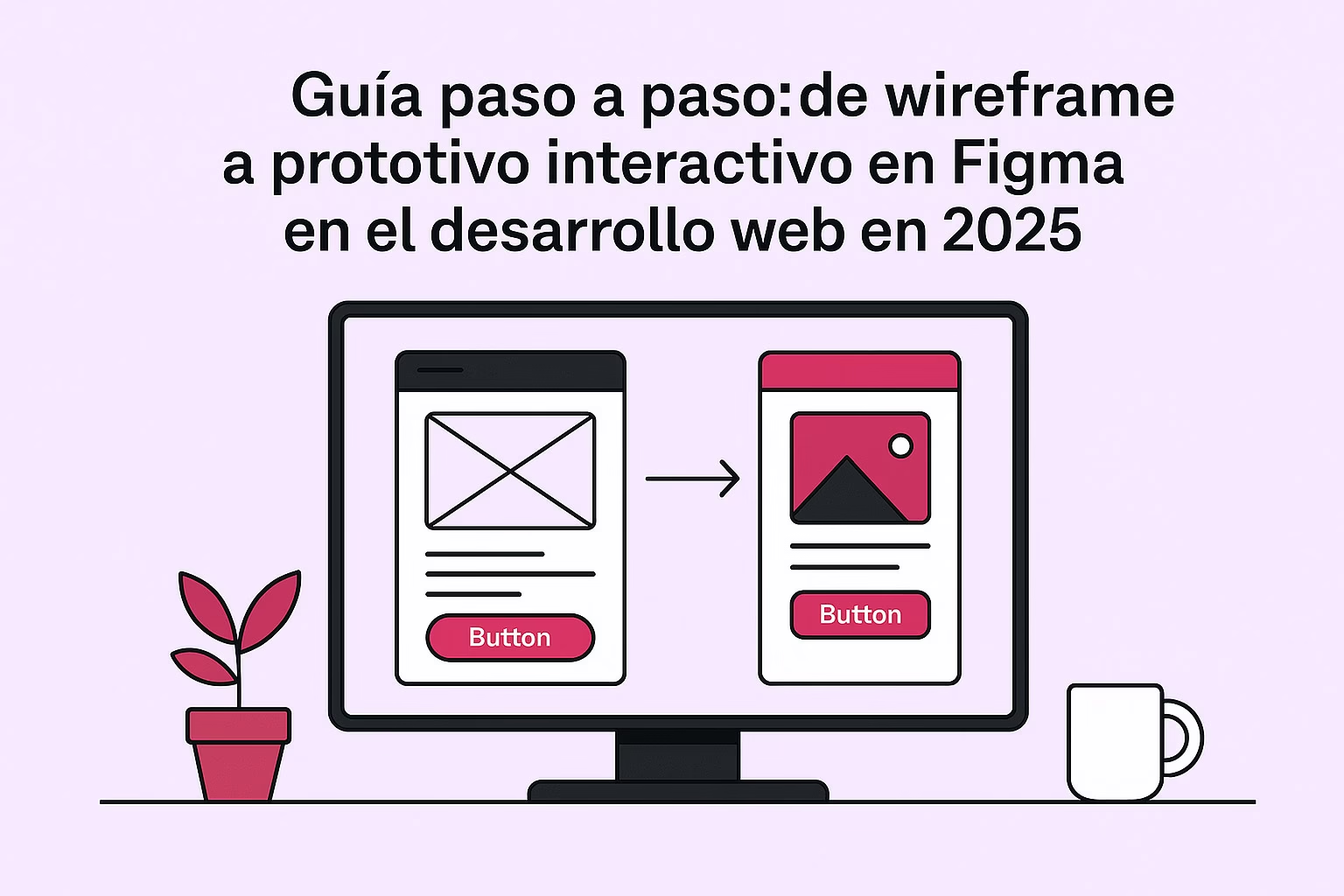
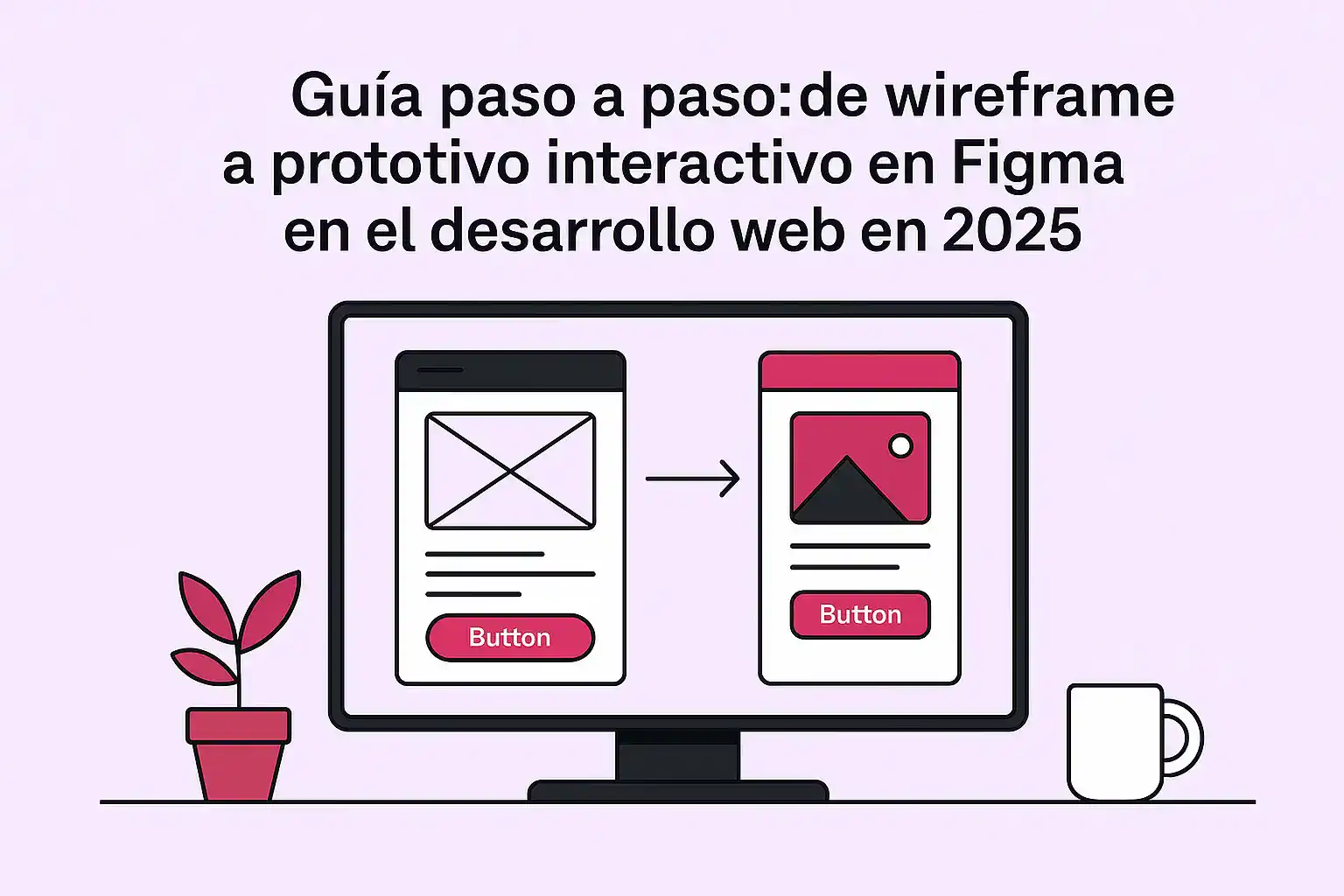
Crear prototipos interactivos en Figma se ha convertido en una práctica esencial para diseñadores y equipos que buscan validar ideas de forma ágil y colaborativa. Además, en 2025, el diseño web moderno exige eficiencia y herramientas que acompañen cada fase del proceso, desde el primer wireframe hasta una experiencia navegable realista.
En este tutorial de Figma para crear un prototipo interactivo, aprenderás, paso a paso, cómo pasar de un wireframe a una experiencia navegable que se sienta fluida y funcional.
Cómo crear prototipos interactivos en Figma paso a paso
En esta guía paso a paso, aprenderás a:
Crear wireframes estructurados que sirvan como base sólida para tus diseños.
Transformarlos en prototipos interactivos que simulen la navegación real del usuario.
Optimizar tu flujo de trabajo en Figma mediante buenas prácticas y plugins esenciales.
Ya seas diseñador/a UX, desarrollador/a front-end o emprendedor/a que quiere validar una idea, este artículo está pensado para ti.
¿Qué es Figma y por qué usarlo en 2025?
Figma es una herramienta de diseño de interfaces basada en la nube que permite a equipos colaborar en tiempo real desde cualquier lugar. Por esta razón, se ha consolidado como una opción clave en flujos de trabajo modernos.
Además, ofrece funcionalidades avanzadas como prototipado avanzado, auto layout, y una potente biblioteca de plugins y automatizaciones que agilizan tanto el diseño como la colaboración con desarrollo.
Figma es una herramienta de diseño de interfaces basada en la nube. Permite trabajar en tiempo real, con soporte para prototipado avanzado, colaboración fluida y una creciente biblioteca de plugins y automatizaciones.
Novedades destacadas de Figma en 2025
Entre las novedades más destacadas que ofrece Figma en 2025, se encuentran mejoras diseñadas para potenciar la productividad y la coherencia en tus diseños:
💡 Variables globales: define colores, tipografías y espaciados reutilizables para mantener consistencia en todo el proyecto.
⚙️ Dev Mode mejorado: incluye inspector de tokens y exportación directa a frameworks como Tailwind CSS, facilitando la comunicación con desarrollo.
🤖 Plugins con IA: asistentes inteligentes que ayudan a generar formularios, contenido de ejemplo y a detectar inconsistencias visuales.
🧩 Auto Layout 5.0: Por último, incorpora distribución condicional más intuitiva y flexible para layouts más adaptables.
Paso 1: Planifica tu estructura con wireframes
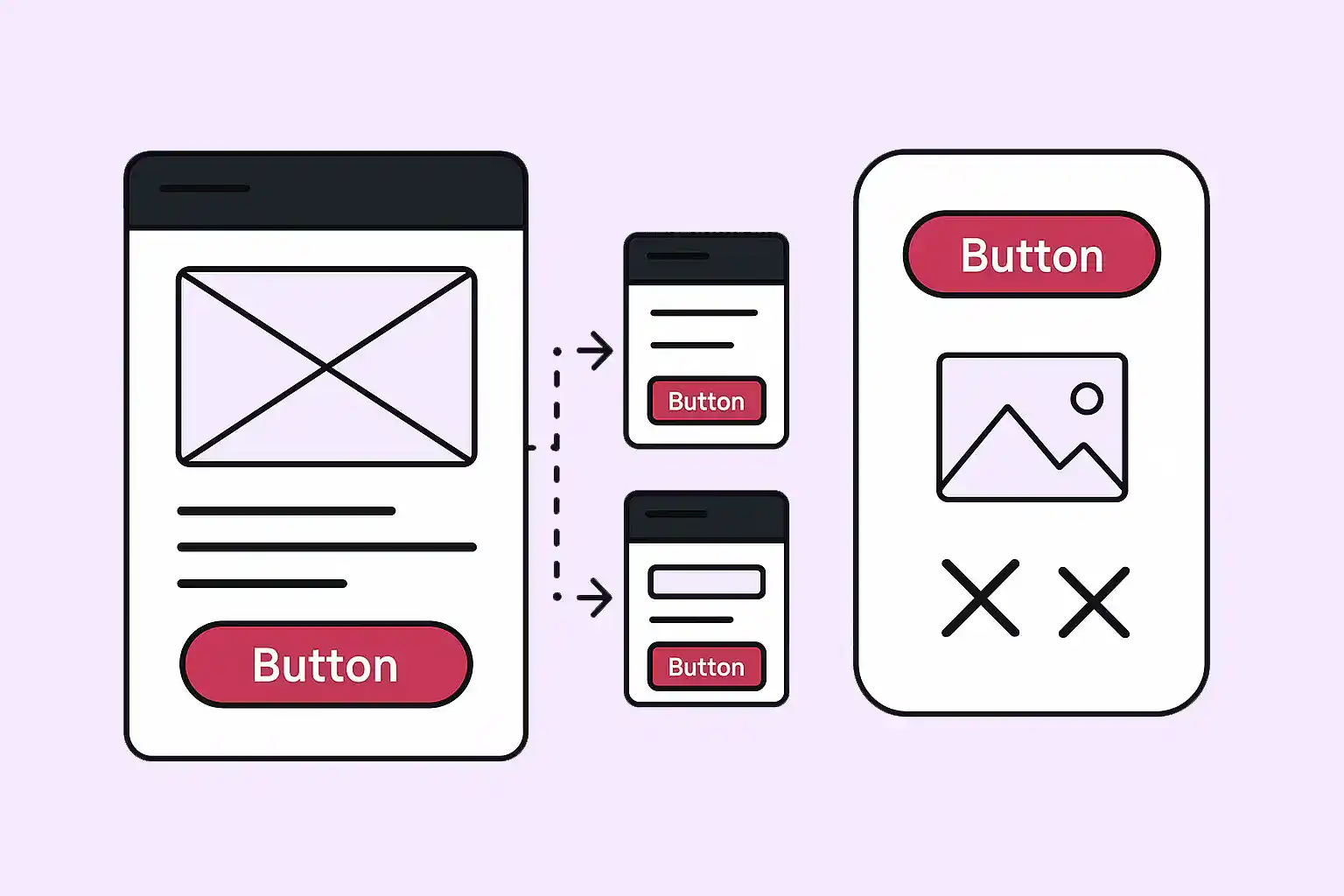
Para comenzar, crear wireframes es una etapa clave en cualquier proceso de diseño. Estos esquemas básicos definen la estructura de una interfaz sin distracciones visuales innecesarias. Por eso, se enfocan en la jerarquía visual y la organización de los contenidos.
✅ Tips para wireframes efectivos:
Usa solo tonos de gris y una tipografía neutra para evitar distracciones.
Piensa en bloques estructurales como: header, cuerpo, sidebar y footer.
En lugar de enfocarte en los detalles visuales, prioriza la disposición y el flujo de navegación.
Paso 2: Crea componentes reutilizables
A continuación, antes de aplicar estilos, identifica los elementos que se repiten en tus diseños, como botones, tarjetas o modales. Luego, conviértelos en componentes reutilizables. De este modo, mejorarás la consistencia visual y ahorrarás tiempo en futuras iteraciones.
🔧 Buenas prácticas:
Usa un sistema de nombres claro y escalable, como btn/primario o card/producto.
Aplica Auto Layout para que tus componentes sean adaptables y responsivos.
Agrúpalos en una librería compartida, especialmente si trabajas en equipo o en proyectos colaborativos.
Paso 3: Añade estilo y diseño visual
Llegados a este punto, es momento de aplicar estilo y diseño visual a tu estructura base. Colores, tipografías, íconos y espaciado entran en juego para transformar tu wireframe en una interfaz atractiva, profesional y coherente.
🎨 Consejos clave:
Usa Variables para definir estilos base reutilizables y mantener consistencia en todo el proyecto.
Aplica grillas de 8px para asegurar márgenes y paddings uniformes entre secciones.
Verifica contraste y legibilidad desde el inicio, priorizando la accesibilidad y la experiencia del usuario.
Paso 4: Prototipado interactivo
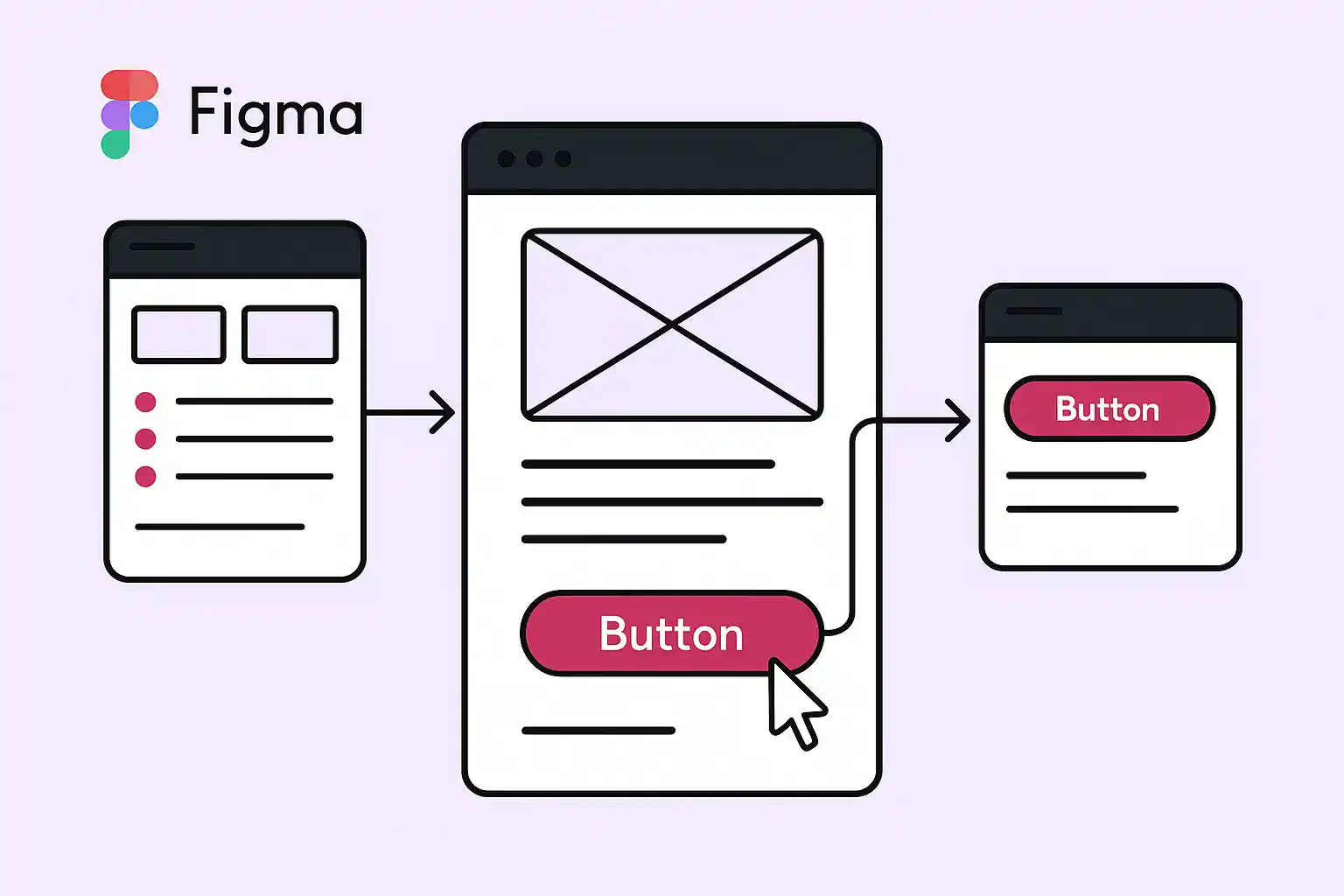
En este paso, llega el momento de dar vida a tu diseño mediante el prototipado interactivo. Conectar pantallas y añadir transiciones te permitirá simular una experiencia de navegación realista, ideal para validar flujos antes de pasar a desarrollo.
🔗 Cómo hacerlo en Figma:
Selecciona el elemento interactivo que activará la acción (por ejemplo, un botón o enlace).
Ve a la pestaña Prototype y haz clic en el símbolo + para iniciar la conexión.
Configura la interacción: elige entre opciones como “On click”, “While hovering”, entre otras.
Define el destino y el tipo de animación: Instant, Dissolve, Smart Animate o personalizada.
A partir de aquí, podrás compartir una vista previa funcional que simula el comportamiento real de tu producto digital.
Paso 5: Comparte y testea
Una vez terminado el prototipo, es momento de compartir el prototipo con tu equipo, cliente o usuarios reales. Puedes hacerlo fácilmente mediante un enlace generado en Figma.
Recoger feedback de forma temprana te permitirá detectar mejoras antes de entrar en desarrollo. Puedes hacerlo directamente en el archivo o con herramientas externas como Maze o UsabilityHub.
🧪 Recomendaciones:
Activa el modo presentación para simular una app o sitio real y facilitar la navegación.
Haz preguntas concretas a quien pruebe el diseño, por ejemplo:
¿Te resulta claro el flujo?
¿Sabes a dónde lleva este botón?
Para obtener mejores resultados, combina observación directa con encuestas rápidas o grabaciones de sesión.
Herramientas y plugins recomendados
Para mejorar tu flujo de trabajo y sacarle el máximo partido a Figma, aquí tienes una selección de plugins para Figma que te ayudarán a trabajar de forma más rápida y ordenada. A continuación, te comparto algunos favoritos:
🔌 Autoflow: conecta pantallas visualmente con flechas automáticas, ideal para mostrar flujos de navegación.
🪄 Content Reel: añade contenido de ejemplo (texto, imágenes o nombres) directamente desde una biblioteca personalizable.
📏 8px Grid: aplica retículas limpias basadas en una cuadrícula de 8 píxeles para mantener consistencia visual.
🧠 Wire Box: facilita crear wireframes de forma rápida con componentes predefinidos y simples.
Cada uno de ellos puede instalarse desde la Figma Community y adaptarse fácilmente a tu forma de trabajar.
Errores comunes al crear prototipos
Aunque Figma facilita el proceso de diseño, es frecuente cometer ciertos errores que pueden afectar la calidad del resultado. Evita caer en estos errores comunes al crear prototipos y asegúrate de que tu flujo sea sólido y coherente:
🚫 Saltarte los wireframes y diseñar directamente a color sin validar primero la estructura.
🚫 No usar componentes reutilizables, lo que lleva a duplicar elementos y dificulta el mantenimiento del diseño.
🚫 Conectar pantallas sin un flujo lógico, solo para “hacer clic” sin intención ni funcionalidad real.
Sin embargo, todos estos errores tienen solución si sigues un enfoque estructurado y validas cada fase del proceso.
¿Listo para pasar del boceto al clic?
Crear prototipos interactivos en Figma es un proceso organizado, intuitivo y eficaz que permite transformar ideas en experiencias funcionales. En resumen, las herramientas de 2025 hacen de Figma una plataforma aún más poderosa para quienes diseñan con intención.
Ahora que conoces el proceso paso a paso, es el momento ideal para aplicar estos conocimientos en tus propios proyectos.
💡 Consejo final:
Diseña con intención, prototipa con empatía y valida con personas reales.
¿Qué ventajas tiene crear prototipos interactivos en Figma?
Figma permite crear prototipos interactivos de forma rápida, colaborativa y sin necesidad de herramientas externas. Puedes simular flujos reales, recibir comentarios en tiempo real y validar ideas antes de pasar al desarrollo. Esto ahorra tiempo, recursos y evita malentendidos entre diseño y código.
¿Qué herramientas puedo usar para testear un prototipo?
Además del visor de prototipos de Figma, puedes usar herramientas como Maze o UsabilityHub para hacer tests de usuario. Estas plataformas te permiten recopilar métricas de navegación, clics y respuestas a preguntas clave, ayudándote a validar decisiones de diseño.
¿Cuál es la diferencia entre un prototipo de baja y alta fidelidad?
Un prototipo de baja fidelidad suele ser un boceto simple, sin detalles visuales, que se centra en la estructura y flujo general. En cambio, un prototipo de alta fidelidad es más cercano al producto final, con diseño visual completo, interacciones reales y una navegación casi definitiva. Ambos son útiles, pero se aplican en fases distintas del proceso de diseño.
🧩 Lo aprendido sobre prototipos interactivos en Figma
📌 Qué es: Una metodología para simular experiencias reales antes de escribir una línea de código. Figma permite crear y compartir prototipos interactivos con rapidez y precisión.
🚀 Qué te llevarás:
Cómo empezar con wireframes estructurados
Cómo usar componentes reutilizables para optimizar tu flujo
Cómo conectar pantallas con interacciones realistas
Cómo recoger feedback y mejorar con tests de usuario
💡 Diseñar una buena interfaz es importante, pero hacerla funcionar como el usuario espera… eso marca la diferencia.