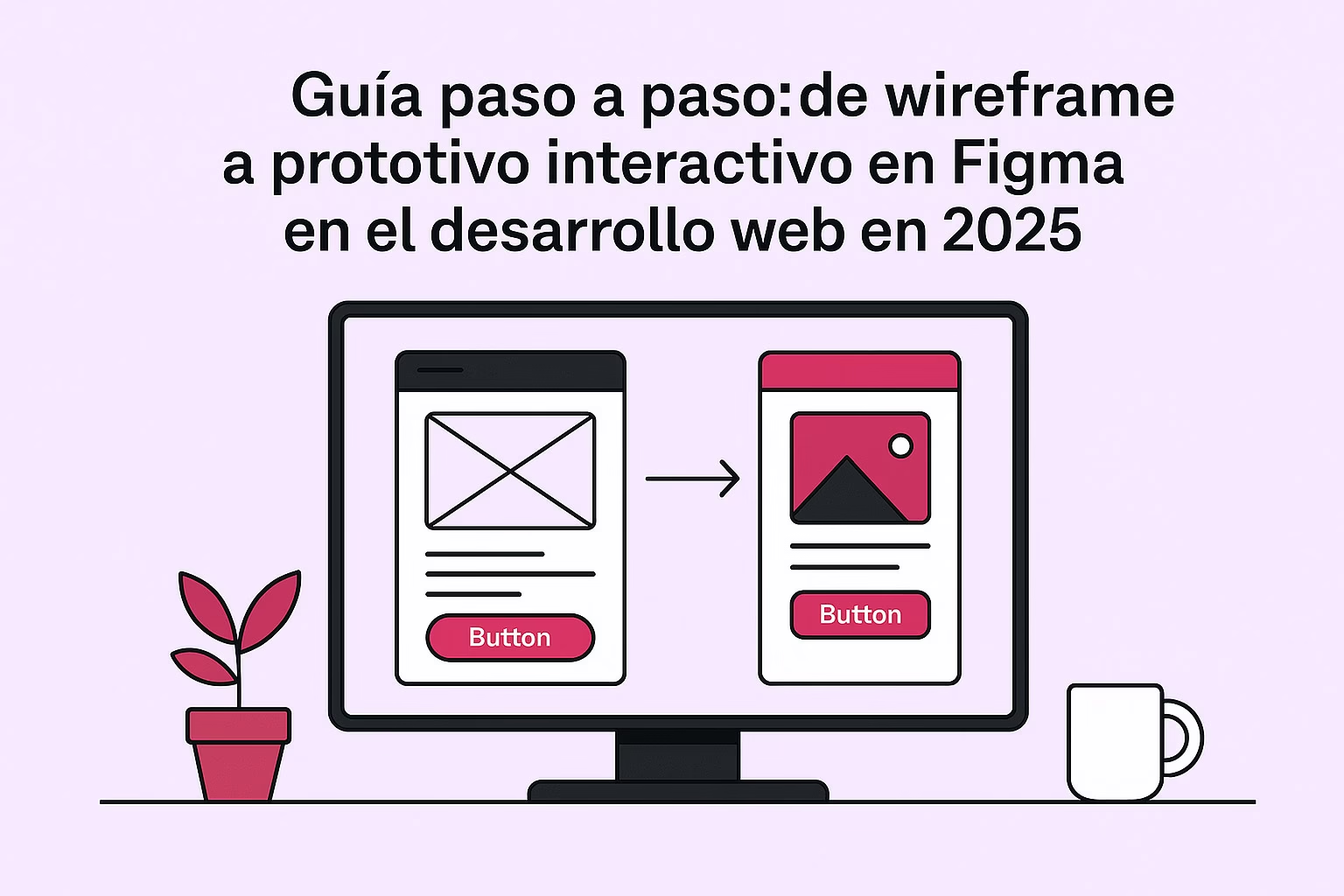
Prototipos interactivos en Figma: cómo crearlos paso a paso (2025)

Crear prototipos interactivos en Figma se ha convertido en una práctica esencial para diseñadores y equipos que buscan validar ideas de forma ágil y colaborativa. Además, en 2025, el diseño web moderno exige eficiencia y herramientas que acompañen cada fase del proceso, desde el primer wireframe hasta una experiencia navegable realista.

En este tutorial de Figma para crear un prototipo interactivo, aprenderás, paso a paso, cómo pasar de un wireframe a una experiencia navegable que se sienta fluida y funcional.

Si aún tienes dudas, te comparto sus ventajas y desventajas en el contexto del diseño web actual.
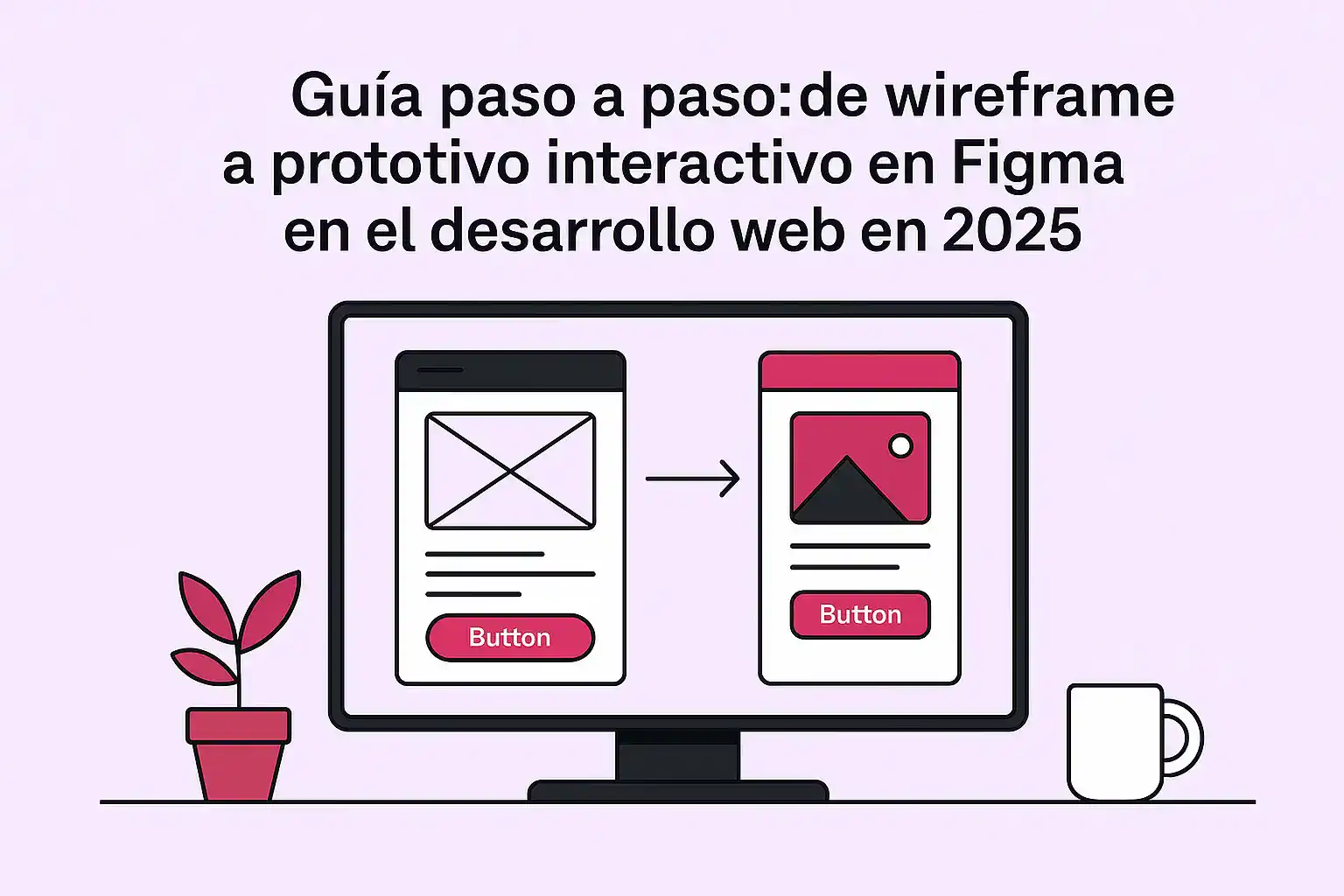
Prototipos interactivos en Figma conectando pantallas

Cómo crear prototipos interactivos en Figma paso a paso

En esta guía paso a paso, aprenderás a:

  • Crear wireframes estructurados que sirvan como base sólida para tus diseños.
  • Transformarlos en prototipos interactivos que simulen la navegación real del usuario.
  • Optimizar tu flujo de trabajo en Figma mediante buenas prácticas y plugins esenciales.

Ya seas diseñador/a UX, desarrollador/a front-end o emprendedor/a que quiere validar una idea, este artículo está pensado para ti.

¿Qué es Figma y por qué usarlo en 2025?

Figma es una herramienta de diseño de interfaces basada en la nube que permite a equipos colaborar en tiempo real desde cualquier lugar. Por esta razón, se ha consolidado como una opción clave en flujos de trabajo modernos.

Además, ofrece funcionalidades avanzadas como prototipado avanzado, auto layout, y una potente biblioteca de plugins y automatizaciones que agilizan tanto el diseño como la colaboración con desarrollo.

Figma es una herramienta de diseño de interfaces basada en la nube. Permite trabajar en tiempo real, con soporte para prototipado avanzado, colaboración fluida y una creciente biblioteca de plugins y automatizaciones.

Novedades destacadas de Figma en 2025

Entre las novedades más destacadas que ofrece Figma en 2025, se encuentran mejoras diseñadas para potenciar la productividad y la coherencia en tus diseños:

  • 💡 Variables globales: define colores, tipografías y espaciados reutilizables para mantener consistencia en todo el proyecto.
  • ⚙️ Dev Mode mejorado: incluye inspector de tokens y exportación directa a frameworks como Tailwind CSS, facilitando la comunicación con desarrollo.
  • 🤖 Plugins con IA: asistentes inteligentes que ayudan a generar formularios, contenido de ejemplo y a detectar inconsistencias visuales.
  • 🧩 Auto Layout 5.0: Por último, incorpora distribución condicional más intuitiva y flexible para layouts más adaptables.

Paso 1: Planifica tu estructura con wireframes

Para comenzar, crear wireframes es una etapa clave en cualquier proceso de diseño. Estos esquemas básicos definen la estructura de una interfaz sin distracciones visuales innecesarias. Por eso, se enfocan en la jerarquía visual y la organización de los contenidos.

✅ Tips para wireframes efectivos:

  • Usa solo tonos de gris y una tipografía neutra para evitar distracciones.
  • Piensa en bloques estructurales como: header, cuerpo, sidebar y footer.
  • En lugar de enfocarte en los detalles visuales, prioriza la disposición y el flujo de navegación.

Paso 2: Crea componentes reutilizables

A continuación, antes de aplicar estilos, identifica los elementos que se repiten en tus diseños, como botones, tarjetas o modales. Luego, conviértelos en componentes reutilizables. De este modo, mejorarás la consistencia visual y ahorrarás tiempo en futuras iteraciones.

🔧 Buenas prácticas:

  • Usa un sistema de nombres claro y escalable, como btn/primario o card/producto.
  • Aplica Auto Layout para que tus componentes sean adaptables y responsivos.
  • Agrúpalos en una librería compartida, especialmente si trabajas en equipo o en proyectos colaborativos.
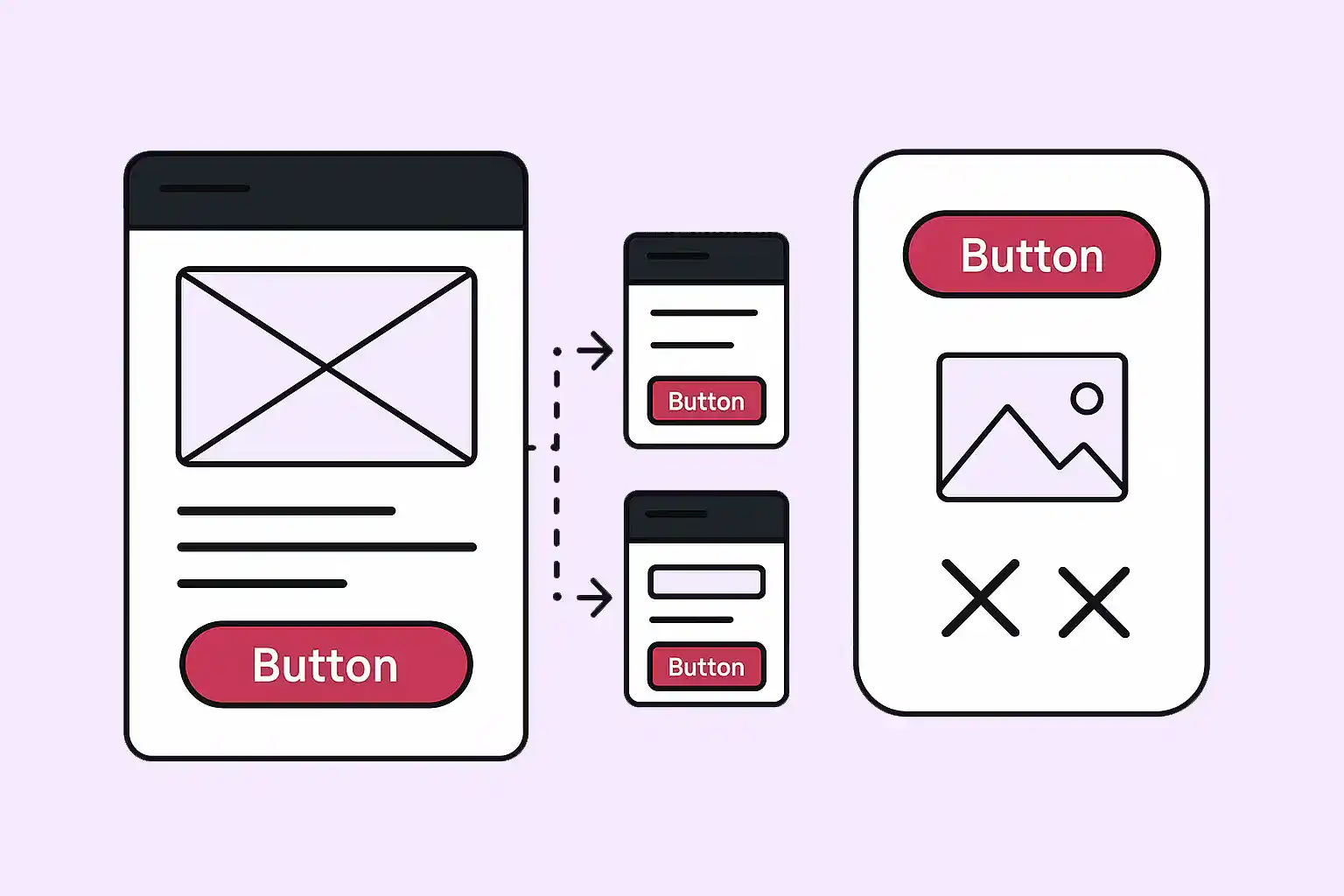
Componentes reutilizables con Figma

Paso 3: Añade estilo y diseño visual

Llegados a este punto, es momento de aplicar estilo y diseño visual a tu estructura base. Colores, tipografías, íconos y espaciado entran en juego para transformar tu wireframe en una interfaz atractiva, profesional y coherente.

🎨 Consejos clave:

  • Usa Variables para definir estilos base reutilizables y mantener consistencia en todo el proyecto.
  • Aplica grillas de 8px para asegurar márgenes y paddings uniformes entre secciones.
  • Verifica contraste y legibilidad desde el inicio, priorizando la accesibilidad y la experiencia del usuario.

Paso 4: Prototipado interactivo

En este paso, llega el momento de dar vida a tu diseño mediante el prototipado interactivo. Conectar pantallas y añadir transiciones te permitirá simular una experiencia de navegación realista, ideal para validar flujos antes de pasar a desarrollo.

🔗 Cómo hacerlo en Figma:

  • Selecciona el elemento interactivo que activará la acción (por ejemplo, un botón o enlace).
  • Ve a la pestaña Prototype y haz clic en el símbolo + para iniciar la conexión.
  • Configura la interacción: elige entre opciones como “On click”, “While hovering”, entre otras.
  • Define el destino y el tipo de animación: Instant, Dissolve, Smart Animate o personalizada.

A partir de aquí, podrás compartir una vista previa funcional que simula el comportamiento real de tu producto digital.
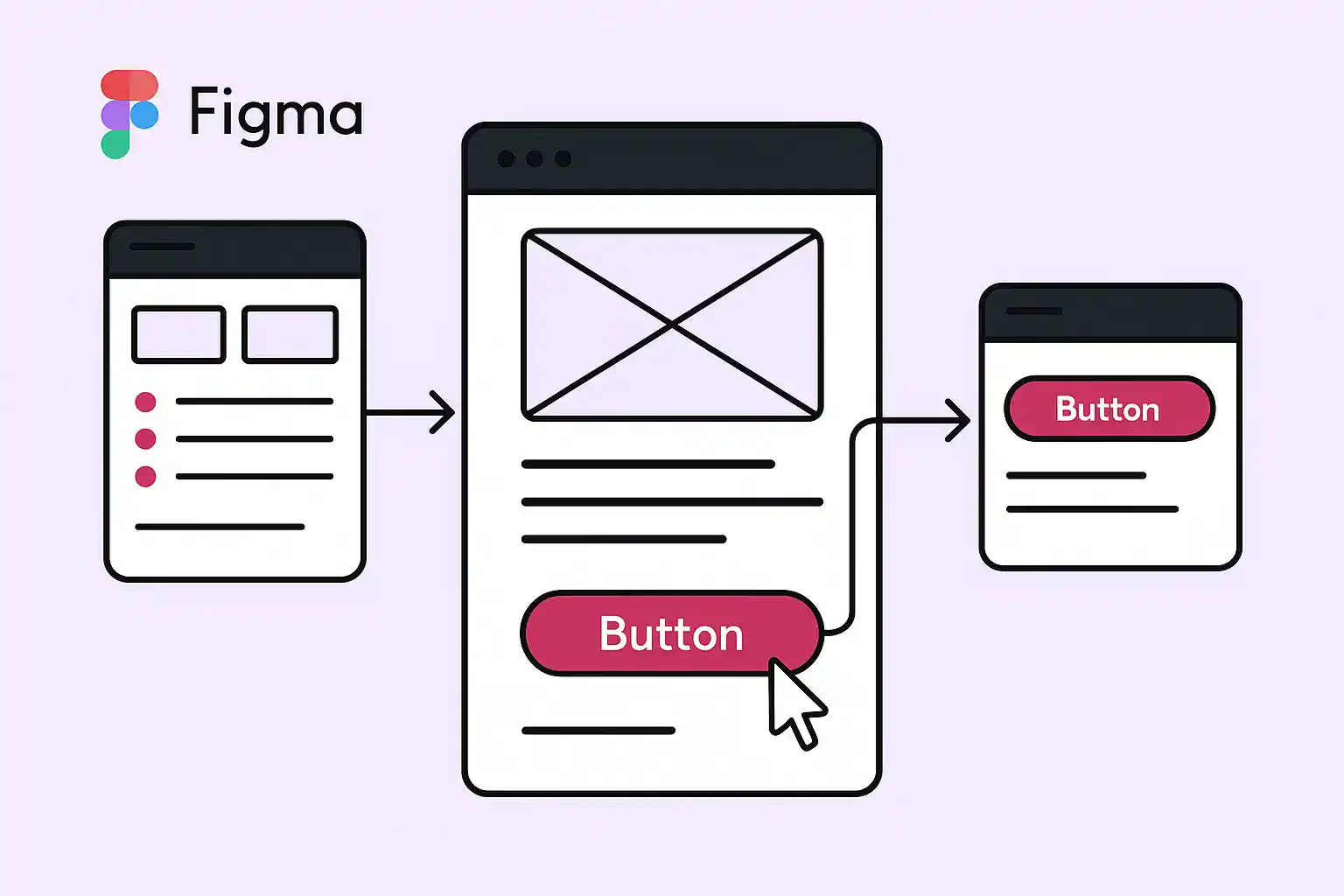
Prototipado interactivo con Figma

Paso 5: Comparte y testea

Una vez terminado el prototipo, es momento de compartir el prototipo con tu equipo, cliente o usuarios reales. Puedes hacerlo fácilmente mediante un enlace generado en Figma.

Recoger feedback de forma temprana te permitirá detectar mejoras antes de entrar en desarrollo. Puedes hacerlo directamente en el archivo o con herramientas externas como Maze o UsabilityHub.

🧪 Recomendaciones:

  • Activa el modo presentación para simular una app o sitio real y facilitar la navegación.
  • Haz preguntas concretas a quien pruebe el diseño, por ejemplo:
    • ¿Te resulta claro el flujo?
    • ¿Sabes a dónde lleva este botón?

Para obtener mejores resultados, combina observación directa con encuestas rápidas o grabaciones de sesión.

Herramientas y plugins recomendados

Para mejorar tu flujo de trabajo y sacarle el máximo partido a Figma, aquí tienes una selección de plugins para Figma que te ayudarán a trabajar de forma más rápida y ordenada. A continuación, te comparto algunos favoritos:

  • 🔌 Autoflow: conecta pantallas visualmente con flechas automáticas, ideal para mostrar flujos de navegación.
  • 🪄 Content Reel: añade contenido de ejemplo (texto, imágenes o nombres) directamente desde una biblioteca personalizable.
  • 📏 8px Grid: aplica retículas limpias basadas en una cuadrícula de 8 píxeles para mantener consistencia visual.
  • 🧠 Wire Box: facilita crear wireframes de forma rápida con componentes predefinidos y simples.

Cada uno de ellos puede instalarse desde la Figma Community y adaptarse fácilmente a tu forma de trabajar.

Errores comunes al crear prototipos

Aunque Figma facilita el proceso de diseño, es frecuente cometer ciertos errores que pueden afectar la calidad del resultado. Evita caer en estos errores comunes al crear prototipos y asegúrate de que tu flujo sea sólido y coherente:

  • 🚫 Saltarte los wireframes y diseñar directamente a color sin validar primero la estructura.
  • 🚫 No usar componentes reutilizables, lo que lleva a duplicar elementos y dificulta el mantenimiento del diseño.
  • 🚫 Conectar pantallas sin un flujo lógico, solo para “hacer clic” sin intención ni funcionalidad real.

Sin embargo, todos estos errores tienen solución si sigues un enfoque estructurado y validas cada fase del proceso.

¿Listo para pasar del boceto al clic?

Crear prototipos interactivos en Figma es un proceso organizado, intuitivo y eficaz que permite transformar ideas en experiencias funcionales. En resumen, las herramientas de 2025 hacen de Figma una plataforma aún más poderosa para quienes diseñan con intención.

Ahora que conoces el proceso paso a paso, es el momento ideal para aplicar estos conocimientos en tus propios proyectos.

💡 Consejo final:

Diseña con intención, prototipa con empatía y valida con personas reales.

📥 Recursos útiles para seguir aprendiendo

Preguntas frecuentes (FAQs)

¿Qué ventajas tiene crear prototipos interactivos en Figma?

Figma permite crear prototipos interactivos de forma rápida, colaborativa y sin necesidad de herramientas externas. Puedes simular flujos reales, recibir comentarios en tiempo real y validar ideas antes de pasar al desarrollo. Esto ahorra tiempo, recursos y evita malentendidos entre diseño y código.

¿Qué herramientas puedo usar para testear un prototipo?

Además del visor de prototipos de Figma, puedes usar herramientas como Maze o UsabilityHub para hacer tests de usuario. Estas plataformas te permiten recopilar métricas de navegación, clics y respuestas a preguntas clave, ayudándote a validar decisiones de diseño.

¿Cuál es la diferencia entre un prototipo de baja y alta fidelidad?

Un prototipo de baja fidelidad suele ser un boceto simple, sin detalles visuales, que se centra en la estructura y flujo general. En cambio, un prototipo de alta fidelidad es más cercano al producto final, con diseño visual completo, interacciones reales y una navegación casi definitiva. Ambos son útiles, pero se aplican en fases distintas del proceso de diseño.


🧩 Lo aprendido sobre prototipos interactivos en Figma

📌 Qué es:
Una metodología para simular experiencias reales antes de escribir una línea de código. Figma permite crear y compartir prototipos interactivos con rapidez y precisión.

🚀 Qué te llevarás:

  • Cómo empezar con wireframes estructurados
  • Cómo usar componentes reutilizables para optimizar tu flujo
  • Cómo conectar pantallas con interacciones realistas
  • Cómo recoger feedback y mejorar con tests de usuario

💡 Diseñar una buena interfaz es importante, pero hacerla funcionar como el usuario espera… eso marca la diferencia.
Figma: pros y contras de usar esta herramienta de diseño UI/UX

Figma se ha convertido en una de las herramientas más utilizadas dentro del diseño digital. Si trabajas en diseño de interfaces, experiencia de usuario, desarrollo frontend o producto digital, es muy probable que ya la hayas usado o que, como mínimo, te la hayas encontrado en algún flujo de trabajo.

Su popularidad no es casualidad. Figma permite diseñar interfaces, crear prototipos interactivos, colaborar en tiempo real y compartir proyectos con otros perfiles del equipo sin depender constantemente de archivos pesados o versiones duplicadas. Para muchas personas, se ha convertido en una herramienta imprescindible dentro del proceso de diseño UI/UX.

Pero también conviene decirlo con claridad: Figma no es perfecta. Como cualquier herramienta, tiene ventajas muy potentes y algunas limitaciones que pueden afectar al trabajo diario, sobre todo en proyectos complejos, equipos grandes o entornos donde la conexión a internet no siempre es estable.

En este artículo vamos a analizar los principales pros y contras de usar Figma como herramienta de diseño UI/UX, cuándo merece la pena utilizarla y qué aspectos deberías tener en cuenta antes de integrarla en tu flujo de trabajo.

Qué es Figma y por qué se utiliza tanto en diseño UI/UX

Figma es una herramienta de diseño basada en la nube que permite crear interfaces digitales, wireframes, prototipos, sistemas de diseño, flujos de navegación y documentación visual para productos web y aplicaciones móviles.

A diferencia de otras herramientas más tradicionales, Figma destaca por su enfoque colaborativo. Varias personas pueden trabajar sobre el mismo archivo al mismo tiempo, dejar comentarios, revisar pantallas, consultar componentes o compartir prototipos mediante un enlace.

Esto la convierte en una solución muy útil para equipos formados por perfiles de diseño, desarrollo, producto, marketing o negocio. En lugar de trabajar con archivos locales y versiones interminables, el equipo puede acceder a un espacio común donde el diseño evoluciona de forma más ordenada.

En proyectos de desarrollo web, Figma también puede funcionar como puente entre diseño y código. Una interfaz bien preparada permite al equipo frontend consultar medidas, colores, tipografías, espaciados, assets y estados de los componentes. Si te interesa esta relación entre diseño y desarrollo, también puedes leer el artículo sobre factores clave del UX, principios y estrategias, donde se explica cómo la experiencia de usuario va mucho más allá de la parte visual.

Ventajas de usar Figma en proyectos de diseño

Figma tiene muchas ventajas, especialmente cuando se trabaja en proyectos digitales donde la colaboración, la rapidez y la coherencia visual son importantes. Estas son algunas de las más relevantes.

Colaboración en tiempo real

Una de las mayores ventajas de Figma es la posibilidad de trabajar en tiempo real con otras personas. Diseñadores, desarrolladores, product managers, clientes o stakeholders pueden entrar en el mismo archivo, revisar el diseño, comentar cambios y seguir la evolución del proyecto.

Esto reduce muchos problemas habituales en los flujos de diseño tradicionales: archivos duplicados, versiones desactualizadas, feedback perdido en correos o capturas enviadas sin contexto.

Con Figma, el comentario puede hacerse directamente sobre una pantalla, un botón, un formulario o una sección concreta. Esto facilita una comunicación mucho más clara y evita interpretaciones ambiguas.

Por qué la colaboración mejora el proceso de diseño

El diseño de interfaces no debería ser un proceso aislado. Una buena experiencia de usuario necesita tener en cuenta objetivos de negocio, necesidades reales de las personas usuarias y limitaciones técnicas.

Cuando el equipo puede revisar el diseño de forma conjunta, es más fácil detectar problemas antes de pasar a desarrollo. Por ejemplo, una persona de frontend puede advertir que una interacción será compleja de implementar, mientras que una persona de producto puede señalar que una pantalla no responde bien al objetivo principal del flujo.

Esta forma de trabajar encaja muy bien con metodologías iterativas. Si quieres profundizar en este enfoque, puedes consultar el artículo sobre metodologías de desarrollo de software: Cascada, Agile y Lean explicadas, donde se explica cómo organizar mejor los procesos de trabajo en proyectos digitales.

Facilidad de uso y curva de aprendizaje accesible

Figma tiene una interfaz bastante intuitiva. Las funciones básicas, como crear frames, añadir texto, trabajar con formas, aplicar colores o alinear elementos, se aprenden con relativa rapidez.

Esto hace que sea una buena opción tanto para personas que están empezando en diseño UI como para profesionales que vienen de otras herramientas. No necesitas una instalación compleja ni un equipo especialmente potente para comenzar a trabajar.

Eso sí, una cosa es aprender a usar Figma y otra muy distinta es diseñar bien. Dominar la herramienta no significa automáticamente tener criterio de diseño. Para crear buenas interfaces también hace falta entender jerarquía visual, accesibilidad, arquitectura de la información, patrones de interacción y comportamiento de usuario.

En este sentido, Figma facilita la ejecución, pero el pensamiento crítico sigue siendo imprescindible.

Prototipado en Figma sin salir de la herramienta

Otra gran ventaja es que Figma permite crear prototipos interactivos dentro del mismo entorno de diseño. Puedes conectar pantallas, definir transiciones, simular menús, abrir modales, mostrar flujos de navegación y presentar recorridos completos de usuario.

El prototipado en Figma es especialmente útil para validar ideas antes de invertir tiempo en desarrollo. Un prototipo no sustituye a una aplicación real, pero ayuda a visualizar cómo debería comportarse una interfaz.

También resulta muy práctico para presentar propuestas a clientes o explicar decisiones al equipo. En lugar de enseñar pantallas estáticas, puedes mostrar cómo se movería una persona usuaria dentro del producto.

Cuándo conviene crear un prototipo

Crear un prototipo es recomendable cuando necesitas validar un flujo, presentar una idea, explicar una interacción o detectar posibles problemas de navegación.

Por ejemplo, si estás diseñando una landing page con diferentes secciones, puedes usar Figma para simular cómo sería el recorrido desde un botón principal hasta una sección concreta. Este tipo de lógica también está muy relacionada con la navegación por anclas en proyectos frontend, como explico en el artículo sobre React Router Hash Link y enlaces ancla en React.

Diseñar y prototipar no son procesos separados. Cuanto antes visualices la interacción, más fácil será detectar si una solución tiene sentido.

Componentes reutilizables y sistemas de diseño

Figma permite crear componentes reutilizables, variantes, estilos compartidos y bibliotecas de equipo. Esta funcionalidad es clave cuando se trabaja en productos digitales que necesitan mantener coherencia visual.

Un botón, una tarjeta, un campo de formulario o una barra de navegación pueden convertirse en componentes reutilizables. Si más adelante necesitas modificar su estilo, puedes actualizarlo desde el componente principal y aplicar el cambio en todas sus instancias.

Esto ayuda a construir sistemas de diseño más sólidos. En proyectos pequeños puede parecer algo secundario, pero en productos grandes marca una diferencia enorme.

Un buen sistema de diseño permite trabajar con más rapidez, reducir inconsistencias y facilitar la comunicación entre diseño y desarrollo.

Acceso desde la nube

Figma está basado principalmente en la nube. Esto permite acceder a los archivos desde distintos dispositivos, compartir proyectos mediante enlaces y mantener el trabajo sincronizado.

Para equipos remotos o híbridos, esta ventaja es muy importante. No hace falta enviar archivos por correo ni preocuparse constantemente por cuál es la última versión. El proyecto vive en un espacio compartido y se actualiza automáticamente.

También facilita la revisión con clientes. Puedes enviar un enlace al prototipo o al archivo, ajustar permisos y recibir comentarios directamente sobre el diseño.

Buena conexión con desarrollo frontend

Figma es especialmente útil para mejorar la comunicación con perfiles de desarrollo frontend. Desde el propio archivo se pueden consultar medidas, colores, tipografías, espaciados, assets y propiedades visuales.

Esto no significa que Figma genere automáticamente un código perfecto. El diseño siempre necesita adaptación técnica. Una interfaz debe convertirse en HTML semántico, CSS mantenible, componentes reutilizables y una experiencia responsive y accesible.

Pero cuando el archivo está bien preparado, el traspaso a desarrollo es mucho más claro. Por eso es importante documentar estados, comportamientos e interacciones, no solo pantallas estáticas.

Contras y limitaciones de Figma

Aunque Figma es una herramienta muy potente, también tiene limitaciones. Conocerlas ayuda a evitar expectativas poco realistas y a trabajar con más criterio.

Dependencia de internet

Una de las principales desventajas de Figma es su dependencia de una conexión estable. Su naturaleza basada en la nube es una ventaja para colaborar, pero puede convertirse en un problema si necesitas trabajar sin conexión.

En contextos donde la conexión falla, es lenta o no está disponible, el flujo de trabajo puede verse afectado. Esto puede resultar incómodo si viajas, trabajas desde distintos lugares o necesitas acceder a archivos importantes en cualquier momento.

Figma ofrece algunas posibilidades limitadas para trabajar en determinadas condiciones, pero no está pensado como una herramienta completamente offline. Si tu flujo de trabajo necesita independencia total de internet, este punto puede ser importante.

Problemas de rendimiento en archivos grandes

Figma puede volverse más lento cuando los archivos son demasiado pesados. Esto suele ocurrir en proyectos con muchas pantallas, imágenes grandes, componentes complejos, librerías desordenadas o páginas que acumulan demasiadas versiones antiguas.

El rendimiento no depende solo de la herramienta, sino también de cómo se organiza el archivo. Un proyecto mal estructurado puede generar fricción, dificultar la revisión y hacer que trabajar en equipo sea más lento.

Cómo mejorar el rendimiento en Figma

Para evitar problemas, conviene dividir proyectos grandes en archivos más manejables, optimizar imágenes, limpiar versiones antiguas y mantener una estructura clara por páginas.

También es recomendable nombrar correctamente capas, frames y componentes. Puede parecer un detalle menor, pero cuando varias personas trabajan en el mismo archivo, el orden se vuelve fundamental.

Limitaciones según el plan elegido

Figma permite empezar gratis, pero algunas funciones avanzadas dependen del plan contratado. Esto puede afectar a la gestión de equipos, historial de versiones, bibliotecas compartidas, permisos, administración y funciones pensadas para organizaciones más grandes.

Para aprender o trabajar en proyectos personales, el plan gratuito puede ser suficiente. Sin embargo, si trabajas con clientes, equipos o productos complejos, es posible que necesites valorar un plan de pago.

Este punto es importante porque muchas veces se habla de Figma como una herramienta gratuita, pero un uso profesional puede requerir inversión.

No sustituye el criterio de diseño

Figma es una herramienta, no una solución mágica. Puedes conocer todos sus atajos, dominar Auto Layout y crear componentes muy avanzados, pero eso no garantiza que tus interfaces sean claras, accesibles o fáciles de usar.

El diseño UI/UX necesita investigación, análisis, empatía, jerarquía visual y comprensión del contexto. Figma ayuda a construir y compartir soluciones, pero no reemplaza el pensamiento estratégico.

Un error frecuente es confundir una interfaz visualmente atractiva con una buena experiencia de usuario. Una pantalla puede parecer bonita y, aun así, ser confusa, poco accesible o difícil de usar.

Este tipo de sesgos también aparece en la forma en que las personas perciben los productos digitales. Por ejemplo, en el artículo sobre el síndrome Baby Duck en UX se explica cómo las experiencias previas pueden condicionar la forma en que una persona interpreta una interfaz.

Puede generar diseños difíciles de implementar

Figma permite diseñar casi cualquier cosa en un lienzo visual. Esa libertad es positiva, pero también puede llevar a crear soluciones poco realistas desde el punto de vista técnico.

Animaciones excesivas, sombras complejas, layouts poco flexibles, componentes sin estados o diseños que no contemplan responsive pueden generar problemas cuando llega el momento de desarrollar.

Por eso es importante que diseño y desarrollo trabajen de forma conectada. No se trata solo de diseñar pantallas bonitas, sino de crear interfaces viables, mantenibles y coherentes.

Si una interfaz incluye movimiento o microinteracciones, también conviene pensar cómo se implementarán después. En este sentido, puede ayudarte el artículo sobre animaciones CSS: guía básica, especialmente si quieres entender mejor cómo trasladar ciertos efectos visuales al navegador.

Buenas prácticas para trabajar con Figma

Para aprovechar Figma de verdad, no basta con abrir un archivo y empezar a diseñar. Es importante crear una forma de trabajo ordenada.

Organiza bien tus archivos

Un archivo de Figma debería tener una estructura clara desde el principio. Puedes separar páginas por fases del proyecto: investigación, wireframes, diseño visual, componentes, prototipo y documentación.

También conviene evitar nombres genéricos como “Frame 123” o “Botón copia 8”. Nombrar bien los elementos ayuda a que otras personas entiendan mejor el archivo y facilita la entrega a desarrollo.

Diseña con componentes desde el inicio

Siempre que un elemento se repita, plantéate convertirlo en componente. Botones, inputs, cards, badges, menús, modales y cabeceras son buenos candidatos.

Trabajar con componentes permite mantener coherencia y ahorrar tiempo. Además, facilita la evolución del producto, porque los cambios pueden aplicarse de forma más controlada.

Piensa en responsive

Una interfaz no vive solo en un tamaño de pantalla perfecto. Debe adaptarse a móviles, tablets, portátiles y pantallas grandes.

Por eso conviene diseñar teniendo en cuenta estructuras flexibles, Auto Layout, constraints y posibles variaciones de contenido. Un texto puede crecer, una imagen puede cambiar de proporción y un componente puede necesitar adaptarse a distintos escenarios.

Documenta estados e interacciones

No diseñes únicamente la pantalla ideal. También deberías contemplar estados de error, carga, vacío, éxito, hover, focus, disabled y validación.

Esto es especialmente importante en formularios, procesos de compra, dashboards y aplicaciones donde la interacción del usuario genera diferentes respuestas del sistema.

Ejemplo práctico

Si diseñas un formulario de contacto, no basta con mostrar los campos vacíos. También deberías indicar qué ocurre cuando un campo es obligatorio, cuándo aparece un error, cómo se muestra un mensaje de éxito y qué aspecto tiene el botón mientras se está enviando la información.

Estos detalles ayudan a que el equipo de desarrollo implemente una experiencia más completa y reducen dudas durante el proceso.

Figma y el trabajo entre diseño y desarrollo

Uno de los mayores valores de Figma está en su capacidad para unir diseño y desarrollo. Cuando el archivo está bien preparado, el equipo frontend puede interpretar mejor la intención visual y funcional de cada pantalla.

Sin embargo, Figma no debería utilizarse como una entrega cerrada e intocable. El diseño debe dialogar con el desarrollo. A veces una decisión visual necesita adaptarse para mejorar el rendimiento, la accesibilidad o la mantenibilidad del código.

Lo ideal es que el equipo técnico participe antes de la fase final. Así se pueden detectar problemas, proponer soluciones y evitar retrabajo.

Una buena interfaz no nace solo del diseño visual ni solo del código. Nace de la colaboración entre ambas partes.

Preguntas frecuentes sobre Figma

¿Figma sirve solo para diseñadores?

No. Aunque Figma es una herramienta muy utilizada por diseñadores UI/UX, también puede ser útil para desarrolladores, perfiles de producto, marketing, clientes y stakeholders.

Cada perfil la utiliza de una manera diferente. Una diseñadora puede crear interfaces, una desarrolladora puede revisar estilos, una persona de producto puede comentar flujos y un cliente puede validar una propuesta visual.

¿Se puede usar Figma gratis?

Sí, Figma permite empezar con un plan gratuito. Para aprender, practicar o desarrollar proyectos pequeños puede ser suficiente.

Sin embargo, si trabajas con equipos, bibliotecas compartidas, permisos avanzados o proyectos profesionales, puede que necesites revisar sus planes de pago. La elección dependerá del tamaño del equipo y del tipo de trabajo que realices.

¿Figma es mejor que otras herramientas de diseño?

Depende del contexto. Para diseño UI/UX, prototipado, colaboración y sistemas de diseño, Figma es una de las herramientas más completas y extendidas.

Pero no siempre será la mejor opción para todo. Si necesitas edición fotográfica avanzada, ilustración compleja o diseño editorial para impresión, probablemente necesites combinarla con otras herramientas más especializadas.

Diseñar mejor también implica elegir mejor tus herramientas

Figma es una herramienta muy potente para diseñar interfaces, crear prototipos y colaborar en proyectos digitales. Sus ventajas son claras: facilita el trabajo en equipo, mejora la comunicación, permite organizar componentes y ayuda a conectar diseño y desarrollo.

Pero también tiene límites. Depende de internet, puede presentar problemas de rendimiento en archivos grandes, algunas funciones dependen del plan elegido y requiere orden para no convertirse en un espacio caótico.

Por eso, la pregunta no debería ser si Figma es buena o mala. La pregunta realmente útil es: ¿Figma encaja con mi forma de trabajar, mi equipo y el tipo de proyecto que quiero desarrollar?

Si necesitas una herramienta de diseño UI/UX colaborativa, flexible y orientada a producto digital, Figma es una opción muy recomendable. Pero su verdadero valor no está solo en sus funciones, sino en cómo la utilizas.

Al final, Figma no diseña por ti. Te ayuda a pensar, ordenar, compartir y construir mejores interfaces. Pero el criterio, la estrategia y la sensibilidad hacia las personas usuarias siguen siendo lo que realmente marca la diferencia.