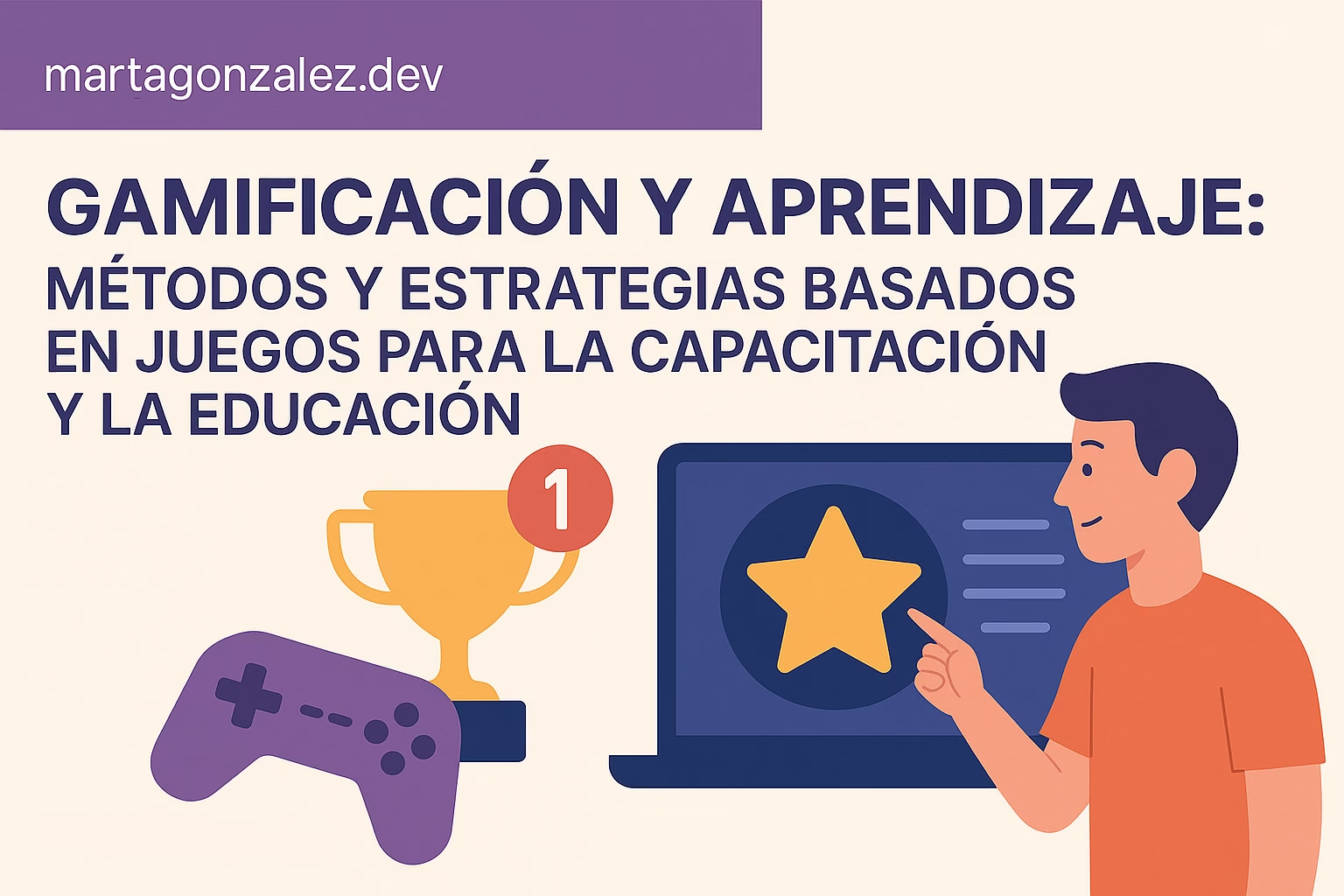
En el mundo actual, donde la tecnología evoluciona constantemente, la gamificación ha emergido como una poderosa herramienta para mejorar el proceso de aprendizaje y la instrucción. Ya no se limita únicamente al ámbito de los videojuegos, sino que se ha infiltrado en el campo de la educación y la capacitación, ofreciendo métodos innovadores y efectivos para involucrar a los estudiantes y aumentar su motivación. En este artículo, exploraremos en profundidad la gamificación del aprendizaje y la instrucción, así como sus métodos y estrategias clave que están transformando la forma en que adquirimos conocimientos y habilidades.
¿Qué es la Gamificación y cómo está Transformando la Educación?
La gamificación implica la aplicación de elementos y técnicas de diseño de juegos en contextos no relacionados con el juego en sí mismo. En el ámbito educativo, la gamificación se utiliza para motivar a los estudiantes, aumentar su compromiso y hacer que el proceso de aprendizaje sea más interactivo y entretenido. Al integrar características propias de los juegos, como la competencia amistosa, los niveles, los desafíos y las recompensas, la gamificación fomenta un ambiente de aprendizaje dinámico y participativo.
Principales Estrategias y Métodos de Gamificación para la Educación
Uso de Recompensas y Reconocimientos
Una de las estrategias fundamentales de la gamificación en la educación es el uso de recompensas y reconocimientos. Estos pueden adoptar diversas formas, como puntos, insignias, niveles desbloqueados, o incluso privilegios especiales dentro del entorno educativo. Estas recompensas no solo motivan a los estudiantes a participar activamente, sino que también les brindan un sentido de logro y progreso a medida que avanzan en su aprendizaje.
Narrativas Inmersivas y Desafíos Interactivos
Otra estrategia clave implica la integración de narrativas inmersivas y desafíos interactivos en el plan de estudios. Al presentar la información en forma de una historia atractiva y desafiante, se estimula el interés de los estudiantes y se fomenta su participación activa en el proceso de aprendizaje. La introducción de desafíos interactivos también promueve la resolución de problemas y el pensamiento crítico, lo que contribuye al desarrollo integral de las habilidades cognitivas de los estudiantes.
Competición y Colaboración
Fomentar la competición amistosa y la colaboración entre los estudiantes es otra estrategia efectiva de gamificación. Al dividir a los estudiantes en equipos o permitirles competir entre sí en desafíos y actividades, se crea un ambiente estimulante que promueve la participación activa y el trabajo en equipo. Esta estrategia no solo motiva a los estudiantes a esforzarse por alcanzar metas comunes, sino que también les ayuda a mejorar sus habilidades de comunicación y colaboración.
Aplicaciones Prácticas de la Gamificación en la Capacitación Empresarial
La gamificación no solo ha revolucionado el ámbito educativo, sino que también ha transformado la forma en que las empresas capacitan a sus empleados. Mediante el uso de plataformas interactivas de aprendizaje, las empresas pueden gamificar sus programas de capacitación para mejorar la retención de conocimientos y aumentar la productividad de los empleados. Al implementar elementos de juego, como tablas de clasificación, recompensas y simulaciones interactivas, las empresas pueden crear un entorno de aprendizaje dinámico y atractivo que impulse el compromiso y la participación de los empleados.
Desafíos y Consideraciones Éticas de la Gamificación en la Educación
A pesar de los numerosos beneficios de la gamificación en la educación, también plantea ciertos desafíos y consideraciones éticas que deben abordarse de manera efectiva. Uno de los desafíos más destacados es garantizar que la gamificación no se convierta en un mero incentivo para la gratificación instantánea, sino que promueva un aprendizaje significativo y duradero. Además, es crucial mantener un equilibrio entre la competencia y la colaboración para evitar la exclusión de algunos estudiantes y fomentar un entorno de aprendizaje inclusivo y equitativo.
Preguntas Frecuentes (FAQs)
1. ¿La gamificación del aprendizaje puede ser aplicada en todos los niveles educativos?
Sí, la gamificación del aprendizaje puede ser aplicada en todos los niveles educativos, desde la educación preescolar hasta la educación superior. Los métodos y estrategias pueden adaptarse para satisfacer las necesidades específicas de cada nivel educativo y ayudar a mejorar la participación y el rendimiento de los estudiantes.
2. ¿La gamificación en la capacitación empresarial realmente mejora el rendimiento de los empleados?
Sí, numerosos estudios han demostrado que la gamificación en la capacitación empresarial puede mejorar significativamente el rendimiento de los empleados. Al fomentar la participación activa y el compromiso a través de elementos de juego, las empresas pueden mejorar la retención de conocimientos y promover un ambiente de trabajo más productivo y colaborativo.
3. ¿Cómo se puede garantizar que la gamificación en la educación sea equitativa para todos los estudiantes?
Para garantizar que la gamificación en la educación sea equitativa para todos los estudiantes, es importante diseñar estrategias que fomenten la colaboración y el trabajo en equipo, además de la competición. Además, se deben implementar medidas para proporcionar un apoyo adicional a los estudiantes que puedan tener dificultades para participar en ciertos aspectos de la gamificación, asegurando así un entorno de aprendizaje inclusivo y justo.
En un mercado lleno de mensajes, anuncios, impactos visuales y promesas parecidas, las marcas ya no pueden limitarse a explicar qué venden. También necesitan transmitir cómo se sienten. Aquí es donde el marketing sensorial se convierte en una herramienta especialmente valiosa para crear experiencias más memorables, emocionales y coherentes.
Cuando una persona entra en una tienda, visita una web, abre un paquete o interactúa con un producto, no solo está procesando información racional. También está recibiendo estímulos visuales, sonoros, táctiles, olfativos e incluso gustativos que influyen en su percepción. Muchas veces, esos pequeños detalles son los que determinan si una experiencia se recuerda, se olvida o se recomienda.
Por eso, entender qué es el marketing sensorial resulta clave para cualquier marca que quiera construir una relación más profunda con su público. No se trata únicamente de poner música agradable en un local o elegir un aroma bonito para una tienda. Se trata de diseñar experiencias coherentes, memorables y alineadas con la identidad de marca.
El marketing sensorial conecta directamente con la emoción. Y, en branding, la emoción importa mucho. Una marca puede tener un buen logotipo, una propuesta interesante y una comunicación cuidada, pero si la experiencia que ofrece no se siente coherente, difícilmente dejará una huella duradera.
Qué es el marketing sensorial
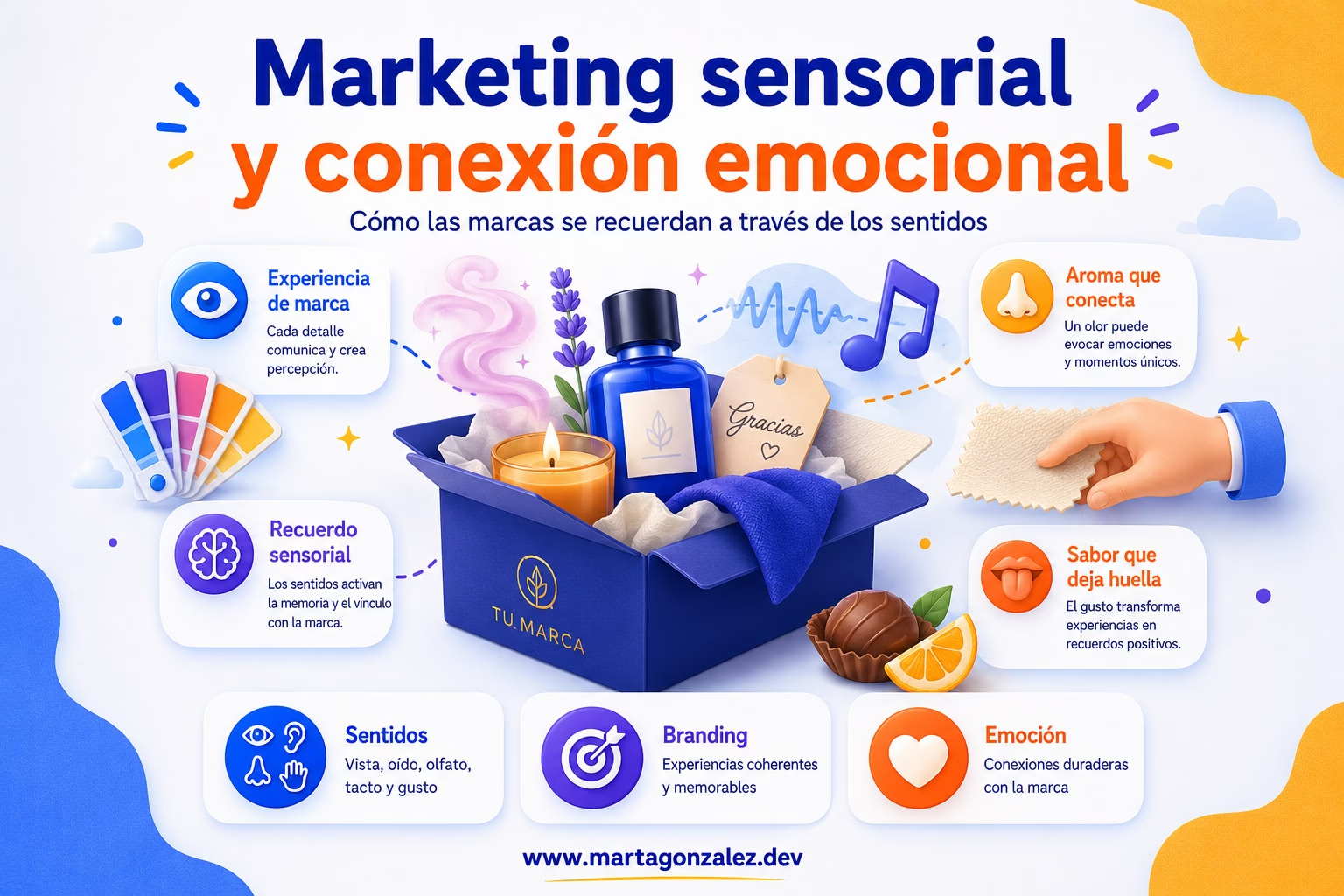
El marketing sensorial es una estrategia que utiliza los sentidos para mejorar la percepción de una marca, reforzar su identidad y crear una experiencia más memorable para el consumidor.
En otras palabras, busca que una marca no solo se vea, sino que también se escuche, se toque, se huela o incluso se saboree cuando el contexto lo permite.
Una marca no existe únicamente en su logotipo, su web o sus publicaciones en redes sociales. También existe en la forma en que se presenta, en los materiales que utiliza, en el ambiente que genera, en los sonidos que la acompañan y en las sensaciones que deja después de cada interacción.
Por ejemplo, una cafetería no comunica solo a través de su carta. También comunica con el olor a café recién hecho, la iluminación, la música, la textura de las tazas, el diseño del local y el trato del equipo. Todo eso forma parte de la experiencia de marca.
Del mismo modo, una tienda online no se limita a mostrar productos en una pantalla. La experiencia también incluye la claridad de la interfaz, la velocidad de carga, las fotografías, el tono de los textos, el empaquetado y la sensación que recibe el cliente al abrir el pedido en casa.
Este enfoque conecta muy bien con la experiencia de usuario. Al final, una marca memorable no solo necesita verse bien, también debe sentirse fácil, coherente y agradable. Si quieres profundizar en esta idea, puedes leer este artículo sobre la importancia del flujo en el diseño de interacción, donde se analiza cómo una experiencia bien diseñada reduce fricción y mejora la percepción del usuario.
Por qué el marketing sensorial es importante para las marcas
El consumidor actual recibe demasiados estímulos cada día. Publicidad, redes sociales, newsletters, vídeos, recomendaciones, banners, escaparates y mensajes compiten constantemente por su atención. En ese contexto, destacar no depende solo de tener un buen producto, sino de construir una experiencia reconocible.
El marketing sensorial en branding ayuda precisamente a eso: a convertir la identidad de una marca en algo más tangible y emocional.
Una persona puede olvidar una frase publicitaria, pero recordar cómo se sintió al entrar en un hotel, al recibir un paquete bien presentado o al escuchar una melodía asociada a una marca. Esa memoria sensorial puede convertirse en una ventaja competitiva muy potente.
La emoción también forma parte de la decisión
Aunque muchas decisiones de compra parecen racionales, la emoción tiene un peso importante. Las personas comparan precios, leen opiniones y revisan características, pero también se dejan influir por sensaciones de confianza, comodidad, familiaridad o deseo.
Por eso, una experiencia sensorial bien diseñada puede ayudar a que una marca sea percibida como más cercana, más premium, más innovadora o más fiable.
No se trata de manipular al usuario, sino de construir una experiencia coherente con lo que la marca promete. Si una empresa quiere transmitir calma, su diseño visual, su tono de voz, sus espacios y sus interacciones deberían acompañar esa idea.
Aquí también entra en juego la usabilidad. Una marca puede cuidar mucho su estética, pero si la experiencia resulta confusa o incómoda, la percepción se deteriora. Por eso conviene trabajar el marketing sensorial junto con una buena base de experiencia de usuario, como explico en este artículo sobre qué es la usabilidad web y cómo facilita la navegación del usuario.
Marketing sensorial en branding: una identidad que se siente
El branding no consiste únicamente en diseñar un logotipo bonito. Una marca es un sistema de significados. Tiene una personalidad, unos valores, una forma de hablar, una estética y una promesa que debe cumplirse en cada interacción.
El marketing sensorial ayuda a traducir esa identidad en estímulos concretos.
Una marca elegante puede trabajar con materiales sobrios, una paleta de color equilibrada, aromas suaves y una experiencia pausada. Una marca juvenil puede apostar por colores vibrantes, sonidos dinámicos, texturas informales y mensajes más directos.
La clave está en que cada estímulo tenga sentido dentro del universo de marca.
Coherencia antes que decoración
Uno de los errores más frecuentes es entender el marketing sensorial como una capa decorativa. Pero añadir música, aromas, texturas o efectos visuales sin una estrategia clara puede generar ruido en lugar de conexión.
La pregunta no debería ser: “¿Qué estímulo queda bonito?”
La pregunta correcta sería: “¿Qué queremos que sienta la persona cuando interactúa con la marca?”
Si la marca quiere transmitir confianza, cada decisión sensorial debería reforzar esa percepción. Si quiere transmitir energía, los estímulos deberían acompañar esa personalidad. Si quiere transmitir exclusividad, los materiales, los ritmos y los detalles deben estar alineados.
Una pregunta útil antes de añadir estímulos
Antes de incorporar un aroma, una música, una textura o una animación, conviene hacerse una pregunta sencilla: ¿esto mejora la experiencia o solo añade ruido?
Esta pregunta ayuda a evitar decisiones impulsivas. No todo estímulo sensorial suma. Algunos pueden distraer, saturar o incluso contradecir el mensaje de la marca.
En entornos digitales ocurre algo parecido. Una web puede transmitir profesionalidad con una estructura clara, una jerarquía visual cuidada, buenas microinteracciones y textos fáciles de entender. En ese sentido, el marketing sensorial no está tan lejos del diseño de experiencia.
Los cinco sentidos en el marketing sensorial
Para comprender mejor cómo funciona esta estrategia, conviene analizar cómo puede intervenir cada sentido en la percepción de marca.
Marketing visual
La vista suele ser el primer sentido que entra en contacto con una marca. Colores, tipografías, composición, fotografía, diseño web, packaging, iluminación y escaparates influyen de forma directa en la primera impresión.
El marketing visual permite comunicar personalidad casi de inmediato. Una marca minimalista no se percibe igual que una marca colorida, artesanal o tecnológica. Cada decisión visual transmite un mensaje.
Por ejemplo, una marca de cosmética natural puede utilizar tonos tierra, verdes suaves, fotografías con luz natural y envases sencillos para reforzar su posicionamiento. No necesita repetir constantemente que es natural, porque su sistema visual ya está comunicando esa idea.
Marketing visual en entornos digitales
En una web, la dimensión visual es especialmente importante. El usuario no puede tocar el producto ni percibir el espacio físico, así que la interfaz tiene que construir confianza desde el primer momento.
Una buena elección de colores, una tipografía legible, una estructura clara y unas imágenes coherentes pueden mejorar la percepción de profesionalidad. En cambio, una web saturada, lenta o desordenada puede generar rechazo incluso antes de que el usuario lea el contenido.
Este punto conecta directamente con el SEO y la experiencia de usuario. Una página que se entiende mejor también suele facilitar la navegación, reducir la carga cognitiva y mejorar la interacción. Si estás trabajando contenidos para posicionamiento, te puede interesar revisar este artículo sobre SEO on page para posicionar tu web en Google.
Marketing auditivo
El oído también puede construir marca. La música de un local, el sonido de una aplicación, una voz corporativa, una melodía breve o incluso el silencio pueden influir en la experiencia.
El marketing auditivo no consiste en poner música porque sí. Consiste en elegir sonidos coherentes con la identidad de la marca y con el estado emocional que se quiere generar.
Una tienda de moda urbana puede utilizar música enérgica para transmitir dinamismo. Un spa, en cambio, probablemente apostará por sonidos suaves y ritmos tranquilos. Una aplicación de productividad puede usar sonidos muy discretos para confirmar acciones sin interrumpir al usuario.
Cuidado con la saturación sonora
El sonido puede ayudar a crear ambiente, pero también puede resultar invasivo. Una música demasiado alta, repetitiva o poco coherente puede provocar incomodidad.
En entornos digitales, además, es importante ofrecer control al usuario. Los sonidos deberían poder desactivarse, especialmente si forman parte de notificaciones, vídeos o interacciones automáticas.
Una buena experiencia sensorial no obliga. Acompaña.
Marketing olfativo
El olfato tiene una relación muy fuerte con la memoria emocional. Un olor puede transportarnos a un lugar, a una etapa de la vida o a una sensación concreta. Por eso, muchas marcas utilizan aromas específicos para reforzar su identidad.
El marketing olfativo es habitual en hoteles, tiendas, gimnasios, centros de bienestar, espacios comerciales y eventos. Algunas marcas incluso desarrollan un aroma propio para que el cliente lo asocie directamente con ellas.
Un hotel, por ejemplo, puede utilizar una fragancia suave en recepción, habitaciones y zonas comunes. Si el huésped vuelve a percibir ese aroma tiempo después, puede recordar la experiencia vivida.
Marketing táctil
El tacto influye mucho en la percepción de calidad. El peso de un envase, la textura de un papel, la suavidad de un tejido o la resistencia de un material pueden comunicar valor, cuidado y confianza.
En productos físicos, el marketing táctil resulta especialmente importante. Un packaging con buen acabado puede cambiar por completo la percepción del producto antes incluso de usarlo.
Pero también existe una forma de “tacto digital”. No tocamos una web del mismo modo que tocamos un objeto, pero sí percibimos la fluidez de una interacción, la respuesta de un botón, la suavidad de una animación o la comodidad de una navegación.
Cuando una interfaz responde bien, la experiencia se siente más natural. Cuando una interacción es torpe, lenta o confusa, la marca puede parecer menos cuidada.
Marketing gustativo
El gusto es uno de los sentidos más evidentes en sectores como alimentación, bebidas, restauración, turismo o eventos. Sin embargo, también puede utilizarse de forma creativa en otros contextos.
Una marca puede ofrecer una degustación, una bebida de bienvenida, un detalle comestible en un evento o una pequeña muestra asociada a su universo de marca.
El gusto tiene una ventaja clara: crea una experiencia directa. No se explica del todo; se vive.
Por eso, cuando se utiliza bien, puede reforzar mucho el recuerdo de marca.
Ejemplos de marketing sensorial
Los ejemplos de marketing sensorial ayudan a entender cómo esta estrategia pasa de la teoría a la práctica.
Una tienda con aroma propio
Imagina una tienda de ropa que utiliza siempre el mismo aroma suave en sus espacios. Con el tiempo, ese olor se convierte en parte de su identidad. El cliente puede reconocer la marca incluso antes de ver una prenda.
Este tipo de recurso funciona porque genera familiaridad. La persona entra en la tienda y siente que está en un entorno reconocible.
Un ecommerce con packaging memorable
En una tienda online, la experiencia no termina cuando el usuario pulsa el botón de compra. Continúa cuando recibe el paquete.
El color de la caja, el papel interior, una tarjeta personalizada, una textura agradable o un pequeño detalle pueden transformar una entrega corriente en una experiencia más emocional.
Este tipo de acciones puede favorecer que el cliente comparta la compra en redes sociales, recomiende la marca o recuerde mejor el producto.
Una cafetería que vende pausa, no solo café
Una cafetería no vende únicamente café. También puede vender tranquilidad, conversación, rutina, energía o refugio.
El olor a café recién hecho, la música, la iluminación, la temperatura de la taza y la disposición del espacio influyen en cómo se vive la experiencia.
Cuando todos esos elementos están alineados, el cliente no solo compra una bebida. Compra un momento.
Una app con sonidos y microinteracciones cuidadas
Una aplicación digital también puede aplicar marketing sensorial. Pequeños sonidos, animaciones suaves, transiciones claras y respuestas visuales pueden hacer que la experiencia resulte más agradable.
Eso sí, en digital hay que tener especial cuidado con la accesibilidad. Las animaciones no deberían marear, los sonidos deberían poder silenciarse y la interfaz debe funcionar correctamente con teclado, lectores de pantalla y diferentes necesidades de uso.
El marketing sensorial puede aportar muchos beneficios cuando se aplica con estrategia, coherencia y respeto por el usuario.
Mejora el recuerdo de marca
Las experiencias sensoriales ayudan a que una marca sea más fácil de recordar. Un color, un sonido, una textura o un aroma pueden convertirse en señales reconocibles.
Cuando una persona asocia una sensación positiva con una marca, esa conexión puede permanecer durante mucho tiempo.
Refuerza la diferenciación
En mercados donde los productos o servicios se parecen mucho entre sí, la experiencia puede marcar la diferencia.
Dos marcas pueden vender algo similar, pero si una de ellas ofrece una experiencia más cuidada, coherente y memorable, tendrá más posibilidades de destacar.
Aumenta la conexión emocional
Las personas no se vinculan solo con productos. Se vinculan con historias, sensaciones y momentos.
El marketing sensorial ayuda a convertir una interacción comercial en una experiencia más humana. Y esa dimensión emocional puede ser decisiva para construir fidelidad.
Mejora la percepción de valor
Una experiencia sensorial cuidada puede hacer que un producto o servicio se perciba como más valioso. No se trata de aparentar, sino de cuidar los detalles que comunican calidad.
Un envase agradable, una web clara, una atención coherente o un espacio bien diseñado pueden reforzar la sensación de confianza.
Favorece la fidelización
Cuando una persona asocia una marca con una experiencia positiva, es más probable que vuelva.
La fidelización no depende únicamente del precio. También depende de cómo se siente el cliente antes, durante y después de interactuar con la marca.
Cómo crear una estrategia de marketing sensorial
Aplicar marketing sensorial no significa añadir estímulos de forma aleatoria. Necesita estrategia.
Define la personalidad de la marca
Antes de elegir colores, sonidos, aromas o texturas, conviene tener clara la identidad de la marca.
Sin una respuesta clara, los estímulos pueden quedar bonitos, pero no construirán una experiencia sólida.
Conoce a tu público
No todos los públicos responden igual a los mismos estímulos. Lo que para una persona puede resultar elegante, para otra puede parecer frío. Lo que para una marca puede ser divertido, para otra puede resultar poco profesional.
Por eso, el marketing sensorial debe adaptarse al contexto, a las expectativas y a la sensibilidad del público objetivo.
Elige los sentidos prioritarios
No todas las marcas necesitan activar los cinco sentidos.
Una marca digital puede centrarse en vista, sonido e interacción. Una marca gastronómica puede trabajar gusto, olfato y tacto. Una tienda física puede combinar iluminación, música, aroma y materiales.
Lo importante es elegir los sentidos que realmente aportan valor a la experiencia.
Diseña estímulos coherentes
Cada estímulo debería responder a una intención concreta.
Si eliges un aroma, debe reforzar la personalidad de la marca. Si eliges una música, debe acompañar el ambiente. Si diseñas un packaging, debe estar alineado con la promesa del producto.
La coherencia es lo que convierte una suma de detalles en una experiencia de marca.
Mide y ajusta
El marketing sensorial también debe medirse. Puedes observar el tiempo de permanencia, la repetición de compra, la satisfacción del cliente, los comentarios recibidos, la tasa de conversión o la percepción de marca.
No todo se puede reducir a una métrica inmediata, pero sí puedes detectar si la experiencia está funcionando o si necesita ajustes.
Errores comunes en marketing sensorial
Aunque el marketing sensorial puede ser muy eficaz, también puede generar rechazo si se aplica mal.
Saturar al usuario
Demasiados estímulos pueden agotar. Luces intensas, música alta, olores fuertes, animaciones constantes o mensajes visuales excesivos pueden provocar fatiga sensorial.
Una buena experiencia no necesita gritar. Necesita ser clara, coherente y agradable.
Copiar a otras marcas
Inspirarse en buenas prácticas es útil. Copiar códigos sensoriales de otra marca no lo es.
Si una marca utiliza los mismos recursos que sus competidores, pierde autenticidad. El marketing sensorial debe nacer de la identidad propia.
Olvidar la accesibilidad
Una experiencia sensorial debe ser inclusiva. En digital, esto implica cuidar contrastes, permitir pausar animaciones, evitar sonidos obligatorios y asegurar que la interfaz pueda utilizarse de diferentes formas.
La accesibilidad no está reñida con la emoción. De hecho, una experiencia más accesible suele ser también una experiencia más cuidada.
Desconectar la experiencia del producto
El marketing sensorial no puede compensar una mala propuesta de valor. Puede atraer, emocionar o generar recuerdo, pero si el producto o servicio no cumple, la relación no se sostendrá.
La experiencia debe acompañar a una marca honesta, no disfrazarla.
Preguntas frecuentes sobre marketing sensorial
¿Qué es el marketing sensorial?
El marketing sensorial es una estrategia que utiliza los sentidos para mejorar la experiencia del consumidor y reforzar la identidad de una marca. Puede aplicarse mediante colores, sonidos, aromas, texturas, sabores, iluminación, diseño web, packaging o ambientación de espacios.
¿Por qué es importante el marketing sensorial en branding?
El marketing sensorial en branding es importante porque ayuda a convertir la identidad de una marca en una experiencia tangible. No solo permite que una marca se vea diferente, sino que también se sienta diferente. Esto mejora el recuerdo, la diferenciación y la conexión emocional con el cliente.
¿Cuáles son algunos ejemplos de marketing sensorial?
Algunos ejemplos de marketing sensorial son una tienda con aroma propio, una cafetería que cuida la música y la iluminación, un ecommerce con packaging memorable, una app con microinteracciones agradables o una marca de alimentación que ofrece degustaciones para reforzar la experiencia.
Cuando una marca se convierte en una experiencia memorable
El marketing sensorial nos recuerda algo fundamental: las marcas no existen solo en la mente del consumidor. También existen en su memoria, en sus emociones y en las sensaciones que dejan después de cada interacción.
Una marca puede explicar muchas cosas sobre sí misma, pero lo que realmente permanece es la experiencia que ofrece.
Por eso, crear conexiones emocionales duraderas no depende únicamente de tener un buen mensaje. Depende de cuidar cada punto de contacto y de construir una experiencia coherente con lo que la marca promete.
El verdadero valor del marketing sensorial no está en añadir aromas, sonidos o texturas porque sí. Está en entender qué quiere transmitir una marca y convertirlo en algo que las personas puedan sentir.
Cuando una marca consigue eso, deja de ser una opción más en el mercado y empieza a ocupar un lugar reconocible en la memoria del cliente. Y en un entorno lleno de estímulos, esa capacidad de ser recordada con claridad y emoción es una ventaja difícil de copiar.
El mundo del marketing ha experimentado una transformación significativa en las últimas décadas, en gran parte gracias a la integración de disciplinas como la neurociencia y la psicología en las estrategias de comercialización. El neuromarketing, un campo interdisciplinario que combina la neurociencia, la psicología y el marketing, ha emergido como una herramienta poderosa para comprender y predecir el comportamiento del consumidor de una manera más precisa y eficiente. En este artículo, exploraremos en profundidad la naturaleza, el alcance y el impacto del neuromarketing en la industria del marketing moderna, destacando su poder predictivo y su capacidad para desentrañar los misterios detrás de las decisiones de compra de los consumidores.
Descifrando los códigos del cerebro: ¿Qué es el neuromarketing?
El neuromarketing se define como el estudio de las respuestas cerebrales y los patrones neuronales de los consumidores en relación con la publicidad, el branding y las decisiones de compra. Esta disciplina revolucionaria utiliza diversas técnicas de neurociencia, como la resonancia magnética funcional (fMRI), el electroencefalograma (EEG) y la respuesta galvánica de la piel (GSR), para medir y analizar la actividad cerebral y las reacciones fisiológicas de los individuos frente a estímulos de marketing específicos. En esencia, el objetivo fundamental del neuromarketing es comprender los procesos subconscientes que influyen en el comportamiento del consumidor y utilizar esta información para optimizar estrategias de marketing y publicidad de manera más efectiva.
La relación entre el cerebro y el comportamiento del consumidor
El neuromarketing se basa en la premisa fundamental de que gran parte de nuestras decisiones de compra están influenciadas por procesos mentales subconscientes, en lugar de por una evaluación racional y consciente de los productos o servicios. Al investigar y comprender los mecanismos cerebrales subyacentes que motivan ciertos comportamientos de compra, las empresas pueden adaptar sus estrategias de marketing para maximizar su impacto en los consumidores. Este enfoque ayuda a las marcas a conectarse de manera más efectiva con su audiencia objetivo y a crear campañas publicitarias y de marketing más persuasivas y atractivas.
La aplicación práctica del neuromarketing en la toma de decisiones comerciales
El neuromarketing ha encontrado numerosas aplicaciones en el mundo real, lo que ha llevado a una comprensión más profunda de cómo los estímulos de marketing y publicidad influyen en el comportamiento del consumidor. Las empresas utilizan diversas técnicas de neuromarketing para optimizar sus estrategias comerciales y de branding, algunas de las cuales incluyen:
1. Pruebas de concepto y diseño de productos
Al aplicar técnicas de neuromarketing, las empresas pueden evaluar la respuesta emocional de los consumidores a los prototipos de productos y diseños específicos. Esta información permite a las empresas adaptar y perfeccionar sus productos para que se alineen mejor con las preferencias y necesidades de su audiencia objetivo.
2. Optimización de la publicidad y el branding
Mediante el análisis de las respuestas cerebrales y emocionales de los consumidores a la publicidad y al branding, las empresas pueden ajustar y perfeccionar sus estrategias de marketing para maximizar su impacto. Esto implica la modificación de elementos como el color, la tipografía, las imágenes y el contenido del mensaje para crear una conexión más profunda y duradera con los consumidores.
3. Estudio del comportamiento del consumidor en el punto de venta
El neuromarketing también se utiliza para comprender cómo los consumidores interactúan con los productos y el entorno en el punto de venta. Al examinar las respuestas cerebrales y fisiológicas de los consumidores durante el proceso de compra, las empresas pueden ajustar el diseño del punto de venta y la disposición de los productos para fomentar decisiones de compra más favorables.
Superando los desafíos éticos y científicos
Si bien el neuromarketing ofrece una valiosa perspectiva sobre el comportamiento del consumidor, su implementación plantea importantes interrogantes éticos y científicos. La privacidad y el consentimiento del consumidor, así como la interpretación precisa de los datos neurocientíficos, son cuestiones cruciales que deben abordarse de manera responsable. Es esencial establecer estándares éticos sólidos y garantizar la transparencia en la recopilación y el uso de datos cerebrales para fines de marketing y publicidad.
¿Cómo se abordan los problemas éticos en el neuromarketing?
Las organizaciones que emplean técnicas de neuromarketing deben asegurarse de obtener el consentimiento informado de los participantes y proteger la privacidad y confidencialidad de los datos recopilados. Es esencial adoptar un enfoque transparente y ético en todas las etapas de la investigación y la aplicación del neuromarketing para garantizar que se respeten los derechos y la dignidad de los consumidores.
¿Cuál es la precisión de las predicciones basadas en el neuromarketing?
Si bien el neuromarketing puede proporcionar una comprensión profunda de las respuestas emocionales y cognitivas de los consumidores, su capacidad para predecir con precisión el comportamiento del consumidor está sujeta a limitaciones. Los factores contextuales y las variables externas pueden influir en las decisiones de compra de los consumidores, lo que dificulta la generalización de los hallazgos obtenidos a partir de la neurociencia. Por lo tanto, es fundamental combinar las perspectivas obtenidas del neuromarketing con datos tradicionales y análisis cualitativos para obtener una imagen más completa y precisa del comportamiento del consumidor.
¿Cómo afecta el neuromarketing a la confianza del consumidor?
A pesar de su potencial para mejorar las estrategias de marketing, el neuromarketing puede generar preocupaciones entre los consumidores en relación con la privacidad y la manipulación. Es crucial que las empresas comuniquen de manera clara y transparente sus prácticas de neuromarketing y se comprometan a utilizar la información recopilada de manera ética y responsable. Al fomentar la transparencia y la confianza del consumidor, las marcas pueden construir relaciones duraderas y genuinas con su base de clientes.
El futuro del neuromarketing y su impacto en la industria del marketing
En resumen, el neuromarketing ha demostrado ser una herramienta valiosa para comprender y predecir el comportamiento del consumidor en el entorno comercial actual. Al aprovechar los conocimientos obtenidos a través del análisis de la actividad cerebral y las respuestas emocionales, las empresas pueden desarrollar estrategias de marketing más efectivas y personalizadas que generen un mayor compromiso y lealtad de los consumidores. Sin embargo, es fundamental abordar de manera proactiva los desafíos éticos y científicos asociados con el neuromarketing y establecer pautas claras para su aplicación responsable y transparente. Con un enfoque equilibrado y ético, el neuromarketing tiene el potencial de revolucionar aún más la forma en que las marcas comprenden y se conectan con su audiencia, impulsando así la evolución continua de la industria del marketing en el futuro.