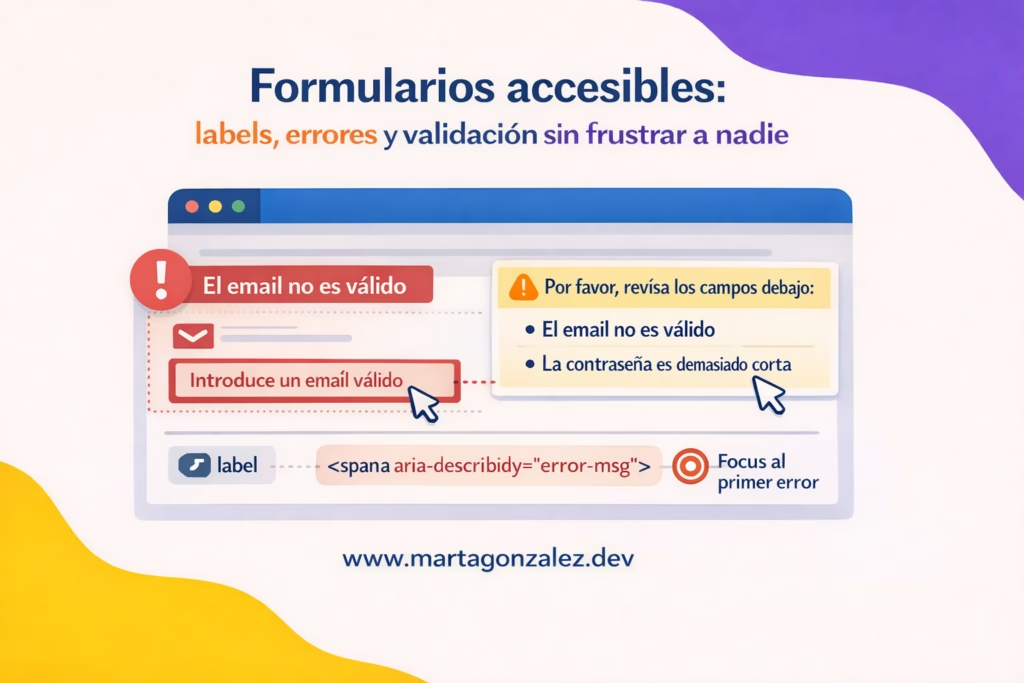
Los formularios accesibles en HTML son una de las bases más importantes de cualquier interfaz usable. Un formulario puede parecer sencillo, pero si los labels no están bien asociados, los errores no se entienden o la validación llega demasiado tarde, la experiencia de usuario se rompe rápidamente.
Crear formularios accesibles en HTML no consiste solo en añadir atributos ARIA o cumplir una checklist técnica. También implica pensar en cómo una persona entiende cada campo, cómo recibe ayuda, cómo corrige un error y qué ocurre cuando navega con teclado o lector de pantalla.
La clave está en combinar buena semántica, instrucciones claras y validación comprensible. Un label bien asociado, un mensaje de error útil y una ayuda conectada con aria-describedby pueden marcar una gran diferencia entre un formulario frustrante y un flujo realmente accesible.
En este artículo veremos cómo diseñar formularios accesibles en HTML usando labels claros, mensajes de ayuda, errores bien comunicados y validaciones que acompañen a la persona usuaria sin bloquearla ni hacerle repetir pasos innecesarios.
La base no negociable: el “nombre accesible” y los labels bien hechos
Un formulario accesible empieza con una idea simple: cada control debe tener un nombre accesible claro. Ese nombre es lo que anuncia un lector de pantalla, lo que entiende el autocompletado, y lo que ayuda a cualquier persona (incluida la que no usa tecnologías de apoyo) a completar el formulario más rápido.
Label visible y asociado: lo más robusto
La opción más estable sigue siendo la de siempre:
<label for="email">Email</label>
<input id="email" name="email" type="email" autocomplete="email" />What is this?
- Visible: reduce dudas (“¿qué se supone que va aquí?”).
- Asociado con
for/id: funciona con teclado, lectores de pantalla y click/tap. - Compatible con traducciones y QA (se testea fácil).
Cuándo agrupar: fieldset + legend
Si tienes opciones relacionadas (radio buttons, checkboxes en grupo), no uses un label “falso” arriba y ya. Agrupa:
<fieldset>
  <legend>Método de contacto preferido</legend>  <div>
    <input type="radio" id="contact-email" name="contact" value="email" />
    <label for="contact-email">Email</label>
  </div>  <div>
    <input type="radio" id="contact-phone" name="contact" value="phone" />
    <label for="contact-phone">Teléfono</label>
  </div>
</fieldset>What is this?
Esto mejora comprensión y reduce carga cognitiva: el usuario no tiene que deducir qué relación tienen esos controles.
No, el placeholder no es un label (y suele ser una trampa)
El placeholder:
- desaparece al escribir (adiós referencia),
- suele tener bajo contraste,
- se confunde con “texto ya rellenado”,
- y en móvil es aún peor.
Si quieres dar ejemplo o formato, usa texto de ayuda persistente.
Ayudas y ejemplos sin ensuciar: texto de hint
<label for="dni">DNI</label>
<p id="dni-hint">Formato: 12345678X</p>
<input id="dni" name="dni" aria-describedby="dni-hint" />What is this?
Aquí ya asoma el protagonista de este artículo: aria-describedby.
Errores que ayudan, no que castigan
Un error accesible no es “ponerlo en rojo”. Un error útil responde a tres preguntas:
- Qué pasó (qué está mal)
- Por qué importa (si aplica)
- Cómo lo arreglo (acción concreta)
Mensajes de error con microcopy que baja la frustración
Ejemplos malos:
- “Valor inválido”
- “Error”
- “Campo incorrecto”
Ejemplos buenos:
- “Introduce un email válido, por ejemplo: nombre@dominio.com”
- “La contraseña debe tener al menos 10 caracteres y 1 número”
- “Este campo es obligatorio”
Tip UX importante: evita el tono regañón. Un formulario no es una relación tóxica.
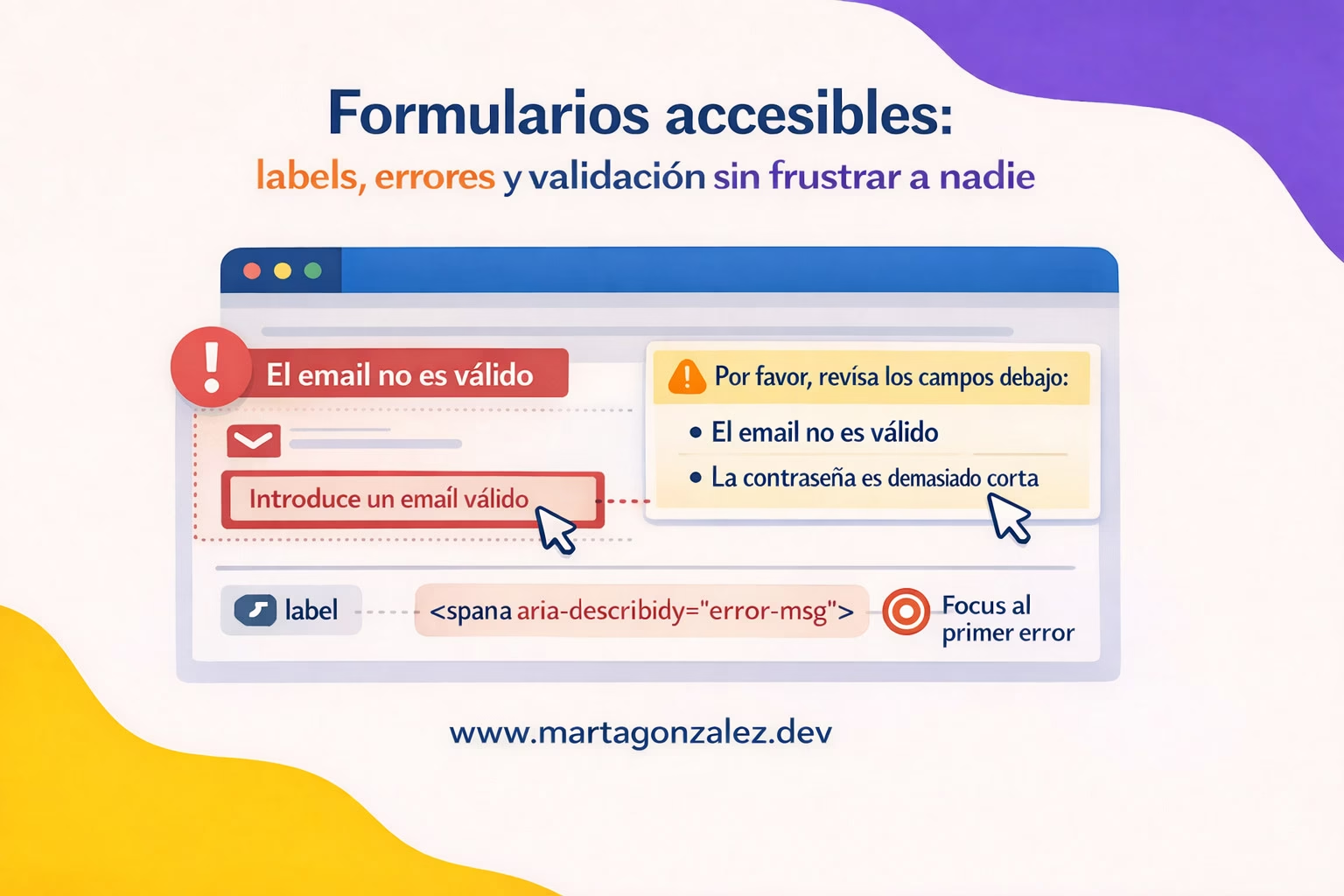
Dónde mostrar errores: inline + resumen (cuando el formulario es largo)
Para formularios cortos, suele bastar con error inline cerca del campo. Para formularios largos o con envío final, un resumen de errores arriba ahorra tiempo y reduce abandono.
- Inline: repara el error en contexto.
- Resumen: evita la “búsqueda del tesoro” cuando hay varios fallos.
Señales de error sin depender solo del color
Asegúrate de combinar:
- color + icono + texto,
- borde/outline suficiente,
- mensaje explícito,
- y, si puedes, un patrón consistente (siempre mismo lugar y estilo).
Esto impacta directamente en el equilibrio tiempo de decisión vs. carga cognitiva: si el usuario tiene que interpretar señales ambiguas, decide más lento y se cansa antes.
ARIA aplicada a formularios: aria-describedby, aria-invalid, mensajes y anuncios
ARIA no “arregla” un formulario mal construido, pero sí puede hacerlo entendible cuando la UI es dinámica o compleja.
aria-describedby: une el campo con su ayuda y su error
La idea: el input “apunta” a uno o varios elementos que amplían su explicación.
Caso 1: hint permanente
<label for="password">Contraseña</label>
<p id="password-hint">Mínimo 10 caracteres, con 1 número.</p>
<input
  id="password"
  name="password"
  type="password"
  aria-describedby="password-hint"
/>What is this?
Caso 2: hint + error (cuando aparece)
<label for="password">Contraseña</label>
<p id="password-hint">Mínimo 10 caracteres, con 1 número.</p><p id="password-error" hidden>
  La contraseña debe tener al menos 10 caracteres e incluir 1 número.
</p><input
  id="password"
  name="password"
  type="password"
  aria-describedby="password-hint password-error"
  aria-invalid="false"
/>What is this?
Cuando validas y hay error:
- quitas
hidden, - pones
aria-invalid="true".
Detalle clave: si el error se actualiza dinámicamente, asegúrate de que se anuncie (ahora vamos con eso).
aria-invalid y aria-errormessage
aria-invalid="true"marca el control como inválido.aria-errormessage="id-del-error"puede usarse para apuntar al mensaje de error.
Ejemplo:
<p id="email-error" hidden>Introduce un email válido.</p><input
  id="email"
  type="email"
  aria-invalid="true"
  aria-errormessage="email-error"
  aria-describedby="email-error"
/>What is this?
En la práctica, aria-describedby sigue siendo el más compatible para “leer” el error en contexto. aria-errormessage puede complementar, pero no lo uses como “única vía”.
Cómo anunciar errores en tiempo real sin saturar
Si actualizas errores al vuelo, puedes usar un contenedor con aria-live:
<div id="form-status" aria-live="polite"></div>What is this?
polite: anuncia cuando pueda (mejor para no interrumpir).assertive: interrumpe (úsalo solo para cosas críticas).
Regla de oro: no conviertas el formulario en una máquina de notificaciones. Si anuncias cada letra, creas ruido y subes la carga cognitiva.
Focus al primer error: menos vueltas, más claridad
“Focus al primer error” es un patrón muy citado porque reduce el tiempo de resolución: el usuario envía, hay errores, y en vez de dejarlo arriba del todo preguntándose qué pasó, lo llevas al primer campo inválido.
Cuándo es buena idea
- Formulario con botón “Enviar” al final.
- Errores que solo se detectan al submit (servidor / reglas complejas).
- Formularios largos (checkout, alta, onboarding).
Cómo hacerlo sin romper la UX
Aquí tienes un patrón que suele funcionar mejor que “foco directo al input sin contexto”:
- Muestras resumen de errores arriba.
- Mueves foco al resumen (para anunciar lo que pasó).
- El resumen contiene enlaces a cada campo con error.
- Opcional: el primer enlace apunta al primer campo inválido.
Ejemplo de resumen:
<div
  id="error-summary"
  role="alert"
  tabindex="-1"
  aria-labelledby="error-summary-title"
  hidden
>
  <h2 id="error-summary-title">Revisa estos campos</h2>
  <ul>
    <li><a href="#email">El email no es válido</a></li>
    <li><a href="#password">La contraseña no cumple los requisitos</a></li>
  </ul>
</div>What is this?
role="alert"ayuda a anunciar el bloque.tabindex="-1"permite llevar el foco ahí con JS.- Los enlaces con
href="#id"facilitan salto con teclado y lector.
Luego, en JS (concepto, no framework específico):
- si hay errores → mostrar resumen →
focus()al resumen.
Ojo con “robar foco” mientras el usuario escribe
No cambies el foco al primer error en medio de la escritura. Eso desespera. Una estrategia menos invasiva:
- valida on blur (cuando sale del campo),
- o después de un pequeño delay,
- y deja el “focus al primer error” para el submit.
Validación sin frustración: interacción, prevención y accesibilidad real
Validar no es solo “bloquear”. Validar bien es prevenir errores.
Tiempo de decisión vs carga cognitiva: por qué tu formulario se siente “pesado”
- Tiempo de decisión: cuánto tarda alguien en elegir qué hacer (qué opción, qué formato, qué respuesta).
- Carga cognitiva: cuánta energía mental gasta entendiendo y recordando cosas.
Formularios que suben ambos:
- demasiadas opciones sin jerarquía,
- campos con requisitos ocultos,
- formatos raros (teléfono, fechas) sin ayuda,
- errores genéricos,
- pasos que no explican “por qué te pido esto”.
Formularios que los reducen:
- defaults inteligentes (sin ser tramposos),
- progresive disclosure (mostrar solo lo necesario),
- ejemplos claros (hint +
aria-describedby), - validación amable (no punitiva),
- feedback inmediato pero no ruidoso.
Prevención: input types, autocomplete, inputmode y máscaras con cuidado
type="email",type="tel",type="number"(con criterio),type="date"(ojo compatibilidad).autocomplete="email",autocomplete="name",autocomplete="postal-code"… ayuda muchísimo.inputmode="numeric"para móviles cuando quieres números (mejor quetype="number"en algunos casos).- Máscaras: úsalas solo si no impiden editar. Si la máscara dificulta corregir, sube frustración.
Obligatorio no es lo mismo que “marcar con *”
Si usas asterisco:
- acompáñalo de texto (“Campos obligatorios *”),
- y no dependas solo del símbolo para que se entienda.
En HTML, puedes usar required y, si quieres, comunicarlo en el label:
- “Email (obligatorio)”.
Ejemplos UI avanzados (con patrones que suelen posicionar bien)
1) Login simple: error inline + anuncio suave
- Error debajo del campo.
aria-describedbyenlaza a error cuando aparece.aria-live="polite"para estados generales (por ejemplo, “credenciales incorrectas”).
2) Checkout: resumen arriba + foco al resumen + enlaces a campos
- Reduce búsqueda visual.
- Mejora navegación con teclado.
- Disminuye el “¿qué demonios pasó?” tras pulsar pagar.
3) Newsletter: validación al salir del campo (blur), no en cada tecla
- Evita spam de errores (“falta @” cuando aún estás escribiendo).
- Más humano, menos robot.
4) Formulario en modal (si lo usas): no olvides el contexto
Si el formulario está dentro de un modal:
- el foco debe quedar atrapado en el modal,
- cerrar con Escape,
- y los errores deben anunciarse dentro (aquí enlaza con tu post de Componentes UI accesibles, porque los modales son un mundo).
Checklist técnico para auditar “formularios accesibles” (nivel pro)
- Cada input tiene label asociado (
for/id) o nombre accesible equivalente. - Los grupos de radios/checkboxes usan
fieldset+legend. - Los placeholders no sustituyen labels.
- Los hints y errores están conectados con
aria-describedby. - Cuando hay error:
aria-invalid="true"(y mensaje visible). - Los errores no dependen solo del color (texto + patrón visual).
- Existe un patrón claro de validación (on blur / on submit) sin bombardear.
- Si hay varios errores: hay resumen arriba y es alcanzable por teclado.
- Implementación de focus al primer error (preferiblemente foco al resumen primero).
- Estados dinámicos anunciados con
aria-livecuando corresponde (sin exceso). - Contraste suficiente en texto, borde y estados (focus/error/disabled).
- Soporte móvil:
autocomplete,inputmode, tamaños de tap cómodos.
Preguntas frecuentes (FAQs)
1) ¿aria-describedby debe apuntar al error, al hint o a ambos?
A ambos, si ambos aportan valor. Lo típico es hint siempre + error solo cuando aparece. Mantén los IDs estables y actualiza visibilidad/estado, para que el control siempre “arrastre” la información correcta.
2) ¿Es obligatorio mover el foco al primer error al enviar?
No es obligatorio, pero suele ser recomendable en formularios largos. En muchos casos, el patrón más amable es: foco al resumen de errores (para contexto) y desde ahí enlaces al primer error. Mover foco directamente al input puede desorientar si el usuario no entiende “qué pasó”.
3) ¿Valido en tiempo real o al submit?
Depende, pero una regla práctica es:
- en tiempo real solo para ayudas útiles (fortaleza de contraseña, formato orientativo),
- on blur para errores simples,
- on submit para reglas complejas o validación de servidor.
La prioridad es no interrumpir y no saturar: valida para ayudar, no para castigar.
La accesibilidad en formularios es empatía aplicada (y SEO del bueno)
Un formulario accesible no es “cumplir una checklist”. Es diseñar una conversación donde la otra persona se siente guiada, no examinada. Cuando etiquetas bien, reduces dudas. Cuando los errores explican y se anuncian, reduces frustración. Cuando gestionas el foco con intención, reduces vueltas. Y cuando equilibras tiempo de decisión vs carga cognitiva, reduces abandono.
La parte bonita: esto no solo beneficia a quien usa lector de pantalla. Beneficia a todo el mundo. Y además, en términos de posicionamiento, un artículo que baja a tierra patrones como aria-describedby, resumen de errores y focus management suele destacar porque responde exactamente a lo que la gente busca cuando escribe “formularios accesibles errores aria-describedby focus al primer error ejemplos UI”.