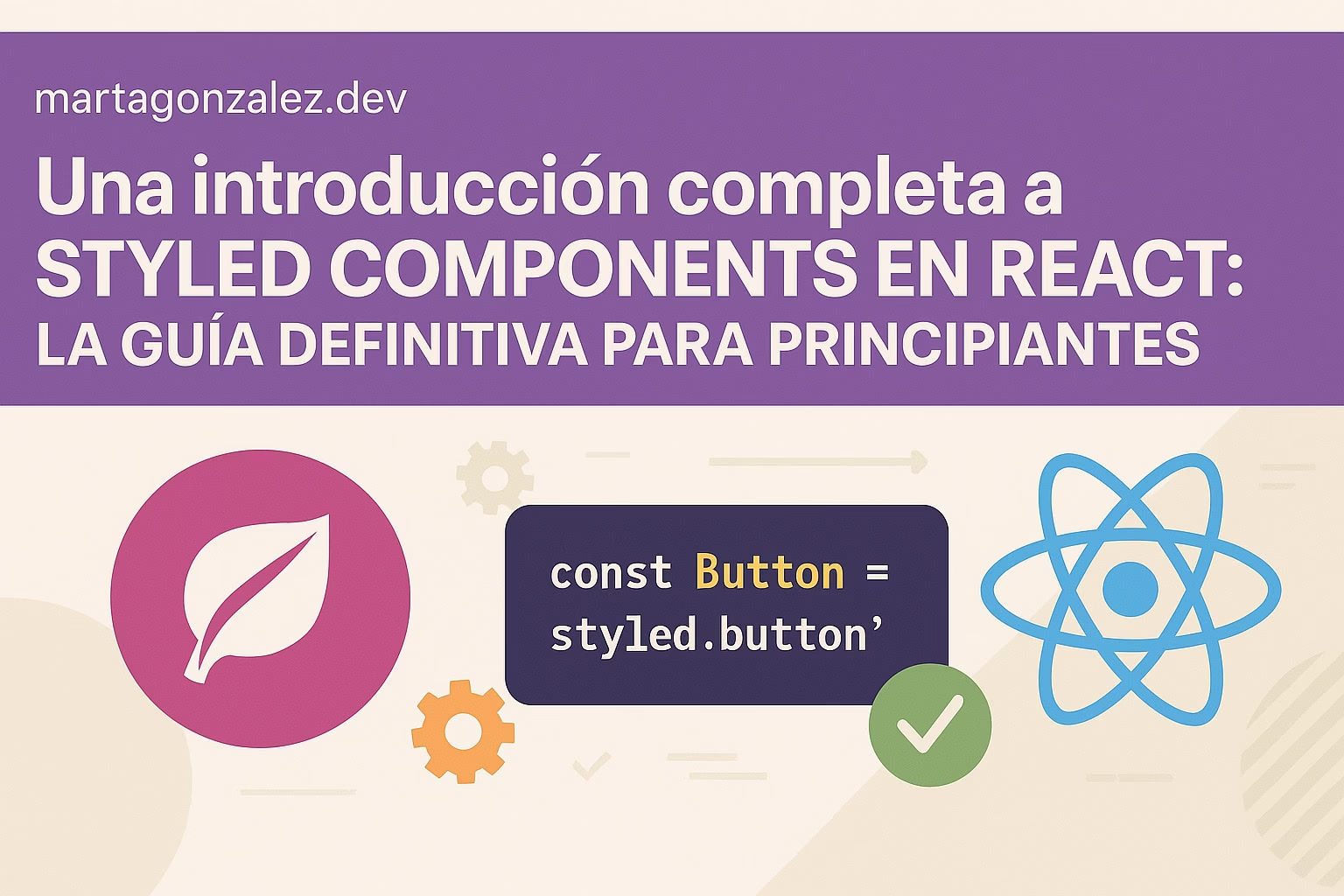
Si estás incursionando en el mundo de React, seguramente has escuchado hablar de Styled Components. Este innovador enfoque para estilizar tus aplicaciones React ha ganado una gran popularidad en los últimos años. ¿Qué son exactamente los Styled Components y por qué deberías considerar utilizarlos en tu próximo proyecto? En esta guía exhaustiva, vamos a explorar todo lo que necesitas saber sobre Styled Components en React, desde los conceptos básicos hasta técnicas avanzadas. ¡Prepárate para dominar el arte de la estilización en tus aplicaciones web!
¿Qué son los Styled Components y por qué son importantes?
Si eres nuevo en el desarrollo web con React, es posible que te preguntes qué son exactamente los Styled Components y por qué son relevantes. En pocas palabras, los Styled Components son una herramienta que te permite escribir CSS directamente en tus componentes de React. Esto significa que puedes crear estilos personalizados específicos para cada componente de tu aplicación, lo que facilita la creación de interfaces visuales atractivas y coherentes.
Los Styled Components resuelven muchos de los problemas asociados con los enfoques tradicionales de estilización en React, como el desorden en los archivos de estilos, la especificidad de CSS y la falta de reutilización de estilos. Al encapsular los estilos junto con los componentes, los Styled Components fomentan una mejor organización y mantenimiento del código, lo que resulta en un desarrollo más eficiente y sostenible a largo plazo.
Cómo empezar con Styled Components en tu proyecto React
Ahora que comprendes la importancia de los Styled Components, es hora de sumergirte en la práctica. Para comenzar a utilizar Styled Components en tu proyecto React, primero necesitarás instalar la biblioteca en tu entorno. Puedes hacerlo fácilmente a través de npm o yarn ejecutando el siguiente comando en tu terminal:
npm install styled-components
Una vez que hayas instalado la biblioteca, estarás listo para comenzar a crear tus propios componentes estilizados. Puedes importar Styled Components en tus archivos de proyecto y utilizarlos para definir estilos personalizados directamente en tus componentes. Por ejemplo, puedes definir un componente estilizado de la siguiente manera:
Ventajas y mejores prácticas de usar Styled Components
Además de facilitar la estilización en tus proyectos React, los Styled Components ofrecen una serie de ventajas y mejores prácticas que pueden mejorar significativamente tu flujo de trabajo de desarrollo. Algunas de estas ventajas incluyen:
Mayor legibilidad del código: Al definir estilos directamente dentro de tus componentes, el código se vuelve más legible y autoexplicativo, lo que facilita el seguimiento de la lógica de estilo en tu aplicación.
Soporte para props dinámicas: Los Styled Components te permiten pasar props dinámicas a tus estilos, lo que facilita la creación de componentes reutilizables y dinámicos que pueden adaptarse a diferentes situaciones y estados.
Menor especificidad de CSS: Al evitar la especificidad excesiva de CSS, los Styled Components fomentan una estructura de estilos más modular y flexible, lo que reduce la posibilidad de conflictos y errores inesperados en tu aplicación.
Facilidad de mantenimiento: Los Styled Components promueven la reutilización de estilos y componentes, lo que facilita el mantenimiento y la actualización de la interfaz de usuario a medida que evoluciona tu aplicación.
Al aplicar estas mejores prácticas al utilizar Styled Components, puedes optimizar tu flujo de trabajo y mejorar la calidad de tu código, lo que resulta en una experiencia de desarrollo más fluida y productiva.
Consejos para optimizar el rendimiento de Styled Components
Aunque Styled Components ofrece una serie de beneficios para la estilización en React, es importante tener en cuenta algunas consideraciones para optimizar el rendimiento de tu aplicación. Algunos consejos útiles incluyen:
Evitar estilos en bucles o funciones: Evita definir estilos dentro de bucles o funciones que se ejecutan con frecuencia, ya que esto puede ralentizar el rendimiento de tu aplicación.
Utilizar componentes reutilizables: Fomenta la reutilización de componentes estilizados siempre que sea posible para evitar la duplicación de código y optimizar la carga de tu aplicación.
Minimizar el uso de estilos globales: Si bien los estilos globales pueden ser útiles en ciertos casos, es importante limitar su uso para evitar posibles conflictos y mantener un control más preciso sobre los estilos en tu aplicación.
Al seguir estas prácticas recomendadas, puedes garantizar un rendimiento óptimo y una experiencia de usuario fluida al trabajar con Styled Components en tus proyectos React.
Preguntas Frecuentes (FAQs)
¿Puedo combinar Styled Components con hojas de estilo CSS tradicionales?
Sí, es posible combinar Styled Components con hojas de estilo CSS tradicionales en tu proyecto React. Puedes importar hojas de estilo CSS externas en tus componentes y utilizarlas junto con tus Styled Components para lograr una mayor flexibilidad en la estilización de tu aplicación.
¿Cómo puedo realizar pruebas unitarias en componentes que utilizan Styled Components?
Para realizar pruebas unitarias en componentes que utilizan Styled Components, puedes aprovechar bibliotecas de pruebas como Jest y React Testing Library. Puedes simular el renderizado de componentes estilizados y realizar pruebas para asegurarte de que los estilos se apliquen correctamente y la interfaz de usuario funcione según lo esperado.
¿Existen alternativas a Styled Components en React?
Sí, además de Styled Components, existen otras bibliotecas y enfoques para la estilización en React, como CSS en módulos, Emotion, y CSS-in-JS. Cada enfoque tiene sus propias ventajas y consideraciones, por lo que es importante evaluar tus necesidades específicas y preferencias de desarrollo antes de elegir la mejor opción para tu proyecto.
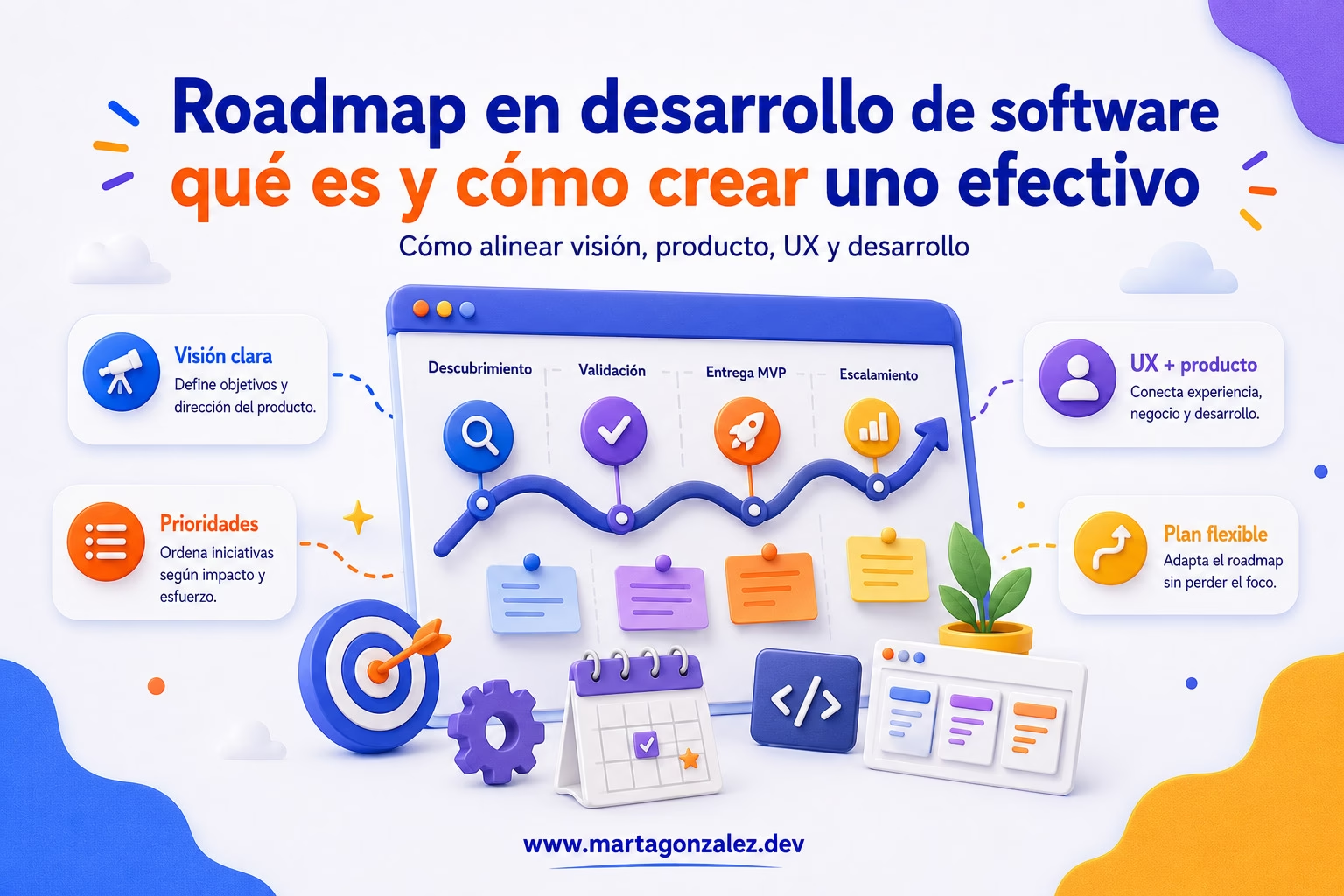
En desarrollo de software, tener buenas ideas no es suficiente. También hace falta saber cuándo construirlas, por qué priorizarlas, qué impacto tendrán y cómo encajan dentro de la estrategia general del producto. Ahí es donde entra en juego el roadmap en desarrollo de software: una herramienta clave para alinear equipos, reducir incertidumbre y convertir una visión abstracta en un plan de acción realista.
Un roadmap no es simplemente una lista de tareas ni un calendario rígido lleno de fechas inamovibles. Es, sobre todo, un mapa de ruta de proyecto que ayuda a visualizar hacia dónde va un producto digital, qué decisiones se han tomado y qué objetivos se quieren alcanzar a corto, medio y largo plazo.
Cuando se trabaja en equipos de producto, UX, diseño, desarrollo, marketing o negocio, es muy fácil que cada área tenga expectativas diferentes. El equipo técnico puede estar preocupado por la deuda técnica, el equipo de UX por mejorar la experiencia de usuario, negocio por aumentar la conversión y dirección por acelerar lanzamientos.
Un buen roadmap ayuda a conectar todas esas perspectivas sin convertir el proyecto en una carrera caótica. Y, además, permite que las decisiones no dependan únicamente de la urgencia del momento, sino de una planificación estratégica de software más clara y sostenible.
En este artículo veremos qué es un roadmap, para qué sirve, qué tipos existen y cómo crear un roadmap efectivo para desarrollo de software, UX y producto.
Qué es un roadmap en desarrollo de software
Un roadmap en desarrollo de software es un documento estratégico que muestra la evolución prevista de un producto, sistema o proyecto tecnológico a lo largo del tiempo. Su objetivo principal es responder a una pregunta sencilla, pero muy importante: ¿hacia dónde vamos y por qué?
A diferencia de un backlog, que suele estar compuesto por historias de usuario, bugs, tareas técnicas y mejoras concretas, el roadmap trabaja a un nivel más estratégico. No se centra únicamente en el detalle operativo, sino en los objetivos, prioridades, hitos y resultados esperados.
Por ejemplo, un backlog podría incluir tareas como crear un nuevo componente de formulario, corregir un error en el proceso de login, añadir validación a un campo o refactorizar una parte del código.
En cambio, un roadmap podría agrupar esas tareas bajo un objetivo más amplio, como: mejorar la experiencia de registro para reducir fricción y aumentar la tasa de conversión.
Esa diferencia es importante porque un roadmap no debería limitarse a decir qué se va a hacer. También debería explicar por qué merece la pena hacerlo.
Roadmap no es lo mismo que cronograma
Uno de los errores más habituales es confundir un roadmap con un cronograma cerrado. Aunque ambos pueden incluir fechas, no cumplen exactamente la misma función.
Un cronograma suele centrarse en la ejecución: fechas exactas, entregables, dependencias y responsables. En cambio, un roadmap se centra en la dirección estratégica. Puede incluir horizontes temporales aproximados, como “Q1”, “próximos tres meses” o “más adelante”, pero no debería convertirse en una promesa inflexible.
Esto es especialmente importante en software, donde los cambios son frecuentes. Pueden aparecer nuevas necesidades de usuario, limitaciones técnicas, cambios de mercado, feedback inesperado o dependencias externas.
Por eso, un roadmap efectivo debe ser claro, flexible y revisable.
Para qué sirve un roadmap de software
Un roadmap bien diseñado sirve para mucho más que organizar tareas. Su verdadero valor está en mejorar la comunicación y facilitar la toma de decisiones.
Alinear visión, negocio y tecnología
En cualquier producto digital conviven diferentes intereses. El equipo de negocio puede querer lanzar nuevas funcionalidades para captar clientes. El equipo técnico puede necesitar tiempo para mejorar arquitectura, rendimiento o seguridad. El equipo de diseño puede detectar problemas de usabilidad que afectan directamente a la conversión.
El roadmap ayuda a reunir esas necesidades en un único marco de trabajo. De esta forma, las decisiones no se toman únicamente por urgencia o presión externa, sino en función de objetivos compartidos.
Este punto está muy relacionado con la gestión de expectativas entre perfiles técnicos y no técnicos. Si quieres profundizar en esta parte, también puedes leer el artículo sobre stakeholders en desarrollo de software, donde explico cómo influyen las partes interesadas en la evolución de un proyecto digital.
Cuando el roadmap está bien planteado, todo el equipo entiende qué se está priorizando, qué queda fuera por ahora, qué problemas se quieren resolver, qué impacto se espera conseguir y qué riesgos o dependencias existen.
Reducir incertidumbre y carga cognitiva
Un buen roadmap también reduce la carga mental del equipo. Cuando no existe una dirección clara, cada decisión parece urgente y cada petición nueva compite por atención. Esto genera ruido, cambios constantes de foco y sensación de estar siempre reaccionando.
Aquí aparece una idea muy útil: tiempo de decisión frente a carga cognitiva. Cuanto menos clara es la estrategia, más tiempo se pierde decidiendo qué hacer, qué posponer y qué priorizar. Un roadmap bien construido reduce esa fricción porque ofrece un marco para decidir con criterio.
No elimina la incertidumbre, pero la hace más manejable.
Comunicar prioridades a stakeholders
El roadmap también es una herramienta muy útil para hablar con stakeholders: dirección, clientes, usuarios internos, inversores o equipos externos. Permite explicar de forma visual qué se va a trabajar y por qué.
Eso sí, es importante presentarlo correctamente. Un roadmap no debería utilizarse como una lista de promesas absolutas, sino como una representación de prioridades actuales. Si se comunica como algo cerrado, cualquier cambio puede interpretarse como un incumplimiento. Si se comunica como una herramienta estratégica viva, ayuda a gestionar expectativas con más transparencia.
Tipos de roadmap: software, producto y UX
No todos los roadmaps son iguales. Según el contexto, pueden tener enfoques distintos. En desarrollo digital, los más frecuentes son el roadmap de software, el roadmap de producto y el roadmap UX.
Roadmap en desarrollo de software
El roadmap en desarrollo de software se centra en la evolución técnica del sistema. Puede incluir nuevas funcionalidades, mejoras de arquitectura, integraciones, seguridad, rendimiento, escalabilidad o reducción de deuda técnica.
Este tipo de roadmap es especialmente importante cuando el producto ya tiene cierta madurez y necesita sostener su crecimiento. No todo puede ser lanzar funcionalidades visibles. A veces, la prioridad real es mejorar la base técnica para poder seguir avanzando sin acumular problemas.
Ejemplos de objetivos técnicos
Algunos objetivos que podrían aparecer en un roadmap de software son:
Migrar una aplicación legacy a una arquitectura más mantenible.
Mejorar el rendimiento de carga.
Reducir errores críticos en producción.
Actualizar dependencias importantes.
Implementar un sistema de diseño.
Mejorar la cobertura de tests.
Reforzar la seguridad del login y la gestión de usuarios.
Un error común es dejar estas iniciativas fuera del roadmap porque “no se ven”. Sin embargo, si no se planifican, terminan convirtiéndose en urgencias más caras de resolver.
Por ejemplo, si dentro del roadmap aparece una iniciativa relacionada con mejorar la calidad del código, puede tener sentido acompañarla de buenas prácticas de testing. En ese caso, puedes complementar esta parte con contenidos sobre pruebas en React, componentes reutilizables o arquitectura frontend.
Roadmap de producto
El roadmap de producto conecta la visión del producto con los objetivos de negocio y las necesidades de los usuarios. No se centra solo en lo que se va a desarrollar, sino en el valor que se quiere entregar.
Este tipo de roadmap suele responder a preguntas como:
¿Qué problemas de usuario queremos resolver?
¿Qué oportunidades de mercado queremos explorar?
¿Qué funcionalidades aportan más valor?
¿Qué métricas queremos mejorar?
¿Qué hipótesis necesitamos validar?
Un roadmap de producto efectivo no debería ser una colección de ocurrencias. Debería basarse en datos, investigación, feedback de usuarios, objetivos de negocio y capacidad real del equipo.
También debe tener en cuenta que no todo lo que mejora una métrica a corto plazo mejora necesariamente el producto. A veces, una funcionalidad puede aumentar el uso inmediato, pero generar más fricción, dependencia o confusión a largo plazo.
Roadmap UX
El roadmap UX se centra en mejorar la experiencia de usuario de forma planificada. Puede incluir investigación, pruebas de usabilidad, mejoras de accesibilidad, rediseños de flujos, optimización de formularios, arquitectura de información o revisión de componentes.
En muchos equipos, la UX se trabaja de forma reactiva: se corrige lo que molesta, se rediseña lo que queda antiguo o se improvisa cuando una métrica cae. Un roadmap UX permite pasar de esa dinámica reactiva a una planificación más estratégica.
Por ejemplo, si el producto tiene problemas de navegación en dispositivos móviles, no basta con hacer pequeños ajustes visuales. Conviene analizar patrones, comportamiento de usuario y prioridades de contenido. Para ampliar este enfoque, puedes leer el artículo sobre navegación móvil y patrones para mejorar la experiencia de usuario.
Qué puede incluir un roadmap UX
Un roadmap UX puede incluir iniciativas como:
Auditoría heurística de la interfaz.
Investigación con usuarios.
Revisión de navegación móvil.
Mejora de formularios críticos.
Optimización del proceso de onboarding.
Revisión de accesibilidad.
Sistema de componentes más coherente.
Test de usabilidad antes de lanzar una funcionalidad.
La clave está en conectar cada iniciativa UX con un objetivo claro. Por ejemplo, no es lo mismo decir “rediseñar el checkout” que decir reducir abandono en el checkout simplificando pasos, mensajes de error y jerarquía visual.
También conviene revisar sesgos de diseño o decisiones heredadas. En este sentido, el artículo sobre el síndrome Baby Duck en UX puede ayudarte a entender cómo nuestras primeras experiencias con una interfaz condicionan la forma en la que evaluamos productos digitales.
Cómo crear un roadmap efectivo paso a paso
Crear un roadmap efectivo no consiste en abrir una herramienta, colocar tarjetas en columnas y asignar fechas. Antes de diseñarlo visualmente, hay que tomar decisiones importantes.
1. Define la visión y el objetivo principal
Todo roadmap debería partir de una visión. ¿Qué se quiere conseguir con el producto? ¿Qué problema resuelve? ¿Qué papel tendrá dentro del negocio o del ecosistema digital?
Después, esa visión debe traducirse en objetivos más concretos. No basta con decir “mejorar la plataforma”. Hay que definir qué significa mejorar.
Por ejemplo:
Aumentar la activación de nuevos usuarios.
Reducir el tiempo necesario para completar una tarea.
Mejorar la estabilidad del sistema.
Incrementar la retención.
Reducir consultas repetidas al equipo de soporte.
Mejorar la accesibilidad de los flujos principales.
Un roadmap sin objetivos claros corre el riesgo de convertirse en una lista de deseos.
2. Recopila información antes de priorizar
Antes de decidir qué entra en el roadmap, conviene reunir información de distintas fuentes. Esto ayuda a evitar decisiones basadas únicamente en intuición, presión interna o preferencias personales.
Puedes revisar datos de analítica, feedback de usuarios, entrevistas, encuestas, tickets de soporte, bugs frecuentes, métricas de conversión, limitaciones técnicas, objetivos comerciales, deuda técnica acumulada e investigación UX previa.
La planificación estratégica de software mejora mucho cuando se basa en evidencias. No siempre tendrás datos perfectos, pero sí puedes evitar priorizar completamente a ciegas.
3. Agrupa iniciativas por temas
Una buena práctica es organizar el roadmap por temas o áreas estratégicas. Esto ayuda a no caer en una lista infinita de funcionalidades sueltas.
Por ejemplo:
Adquisición: iniciativas para atraer nuevos usuarios.
Activación: mejoras para que el usuario entienda el valor del producto.
Retención: funcionalidades o mejoras que fomentan el uso recurrente.
Rendimiento: optimización técnica y mejora de velocidad.
Accesibilidad: mejoras para hacer el producto más inclusivo.
Escalabilidad: cambios técnicos para soportar crecimiento.
Experiencia móvil: optimizaciones específicas para dispositivos pequeños.
Esta estructura facilita la lectura y permite entender mejor el propósito de cada bloque.
4. Prioriza con criterios claros
Priorizar es una de las partes más difíciles de crear un roadmap. Todo parece importante, pero no todo puede hacerse al mismo tiempo.
Para priorizar, puedes valorar criterios como impacto en usuario, impacto en negocio, esfuerzo técnico, riesgo, dependencias, urgencia, coste de oportunidad y alineación con objetivos estratégicos.
Una forma sencilla de empezar es clasificar cada iniciativa según su impacto y esfuerzo. Las tareas de alto impacto y bajo esfuerzo suelen ser buenas candidatas para avanzar pronto. Las de alto impacto y alto esfuerzo pueden requerir más análisis. Las de bajo impacto y alto esfuerzo deberían cuestionarse seriamente.
Este tipo de decisiones también afecta a la usabilidad general del producto. Si estás trabajando en una mejora centrada en el usuario, puede ser útil revisar conceptos básicos como los que explico en el artículo sobre qué es la usabilidad web y cómo facilitar la navegación del usuario.
5. Define horizontes temporales realistas
Un roadmap necesita cierta perspectiva temporal, pero no tiene por qué estar lleno de fechas cerradas. De hecho, en muchos casos funciona mejor dividirlo en horizontes como:
Ahora: iniciativas prioritarias en curso o próximas.
Después: iniciativas importantes, pero no inmediatas.
Más adelante: ideas relevantes que aún necesitan validación.
También puedes organizarlo por trimestres, especialmente si el equipo trabaja con objetivos trimestrales. Lo importante es que el nivel de precisión sea coherente con la incertidumbre.
Cuanto más lejos esté una iniciativa en el tiempo, menos detalle debería tener. Intentar definir con precisión absoluta lo que ocurrirá dentro de un año suele ser poco realista.
6. Añade responsables, dependencias y métricas
Un roadmap efectivo no solo muestra iniciativas. También debería ayudar a entender qué necesita cada una para avanzar.
Puedes incluir responsable principal, equipos implicados, dependencias técnicas o externas, riesgos conocidos, métrica de éxito, estado actual y nivel de confianza.
La métrica de éxito es especialmente importante. Si una iniciativa no tiene forma de evaluarse, será difícil saber si realmente aportó valor.
Por ejemplo:
Reducir el tiempo de carga inicial en un 30%.
Aumentar la finalización del onboarding.
Reducir tickets relacionados con errores de formulario.
Mejorar la puntuación de accesibilidad en auditorías internas.
Disminuir abandono en un flujo crítico.
Qué debe incluir un buen mapa de ruta de proyecto
Un mapa de ruta de proyecto puede variar según la empresa, el equipo o la metodología, pero hay elementos que suelen ser recomendables.
Objetivos estratégicos
El roadmap debe dejar claro qué objetivos persigue. Sin esta capa estratégica, cualquier persona que lo lea verá tareas, pero no entenderá el sentido de fondo.
Iniciativas principales
Las iniciativas son bloques de trabajo relevantes. No deberían ser tareas diminutas, sino agrupaciones con suficiente entidad como para representar valor.
Por ejemplo, “mejorar el buscador interno” es una iniciativa. “Cambiar el color del botón de búsqueda” es una tarea.
Prioridad
No todo tiene la misma importancia. El roadmap debería mostrar qué iniciativas son más relevantes y cuáles pueden esperar.
Horizonte temporal
Puede expresarse con fechas, trimestres o categorías como ahora, después y más adelante. Lo importante es que ayude a entender el orden previsto.
Estado
El estado permite saber si una iniciativa está en investigación, en diseño, en desarrollo, bloqueada, validada o lanzada.
Métricas
Toda iniciativa importante debería vincularse a un resultado esperado. Esto evita construir por construir.
Errores frecuentes al crear un roadmap
Un roadmap puede convertirse en una herramienta muy útil o en una fuente de frustración. Todo depende de cómo se construya y cómo se comunique.
Convertirlo en una lista de deseos
Uno de los errores más comunes es incluir todo lo que alguien ha pedido alguna vez. El resultado es un documento enorme, poco realista y difícil de gestionar.
Un roadmap efectivo implica tomar decisiones. Y tomar decisiones también significa dejar cosas fuera, al menos temporalmente.
Prometer fechas imposibles
Otro error habitual es usar el roadmap como una promesa cerrada, especialmente cuando todavía hay muchas incógnitas. Esto genera presión, reduce la calidad y puede afectar negativamente al equipo.
Es mejor comunicar rangos, niveles de confianza o fases de trabajo que prometer fechas exactas sin suficiente información.
Priorizar solo por presión interna
A veces, la iniciativa más ruidosa parece la más urgente. Pero no siempre lo es. Una petición insistente de un stakeholder no debería desplazar automáticamente otros trabajos más importantes.
La prioridad debe basarse en criterios, no solo en volumen de insistencia.
Ignorar la deuda técnica
Si el roadmap solo incluye nuevas funcionalidades, el producto puede crecer sobre una base cada vez más frágil. La deuda técnica no siempre se ve desde fuera, pero afecta al rendimiento, la estabilidad y la velocidad futura del equipo.
Un buen roadmap de software debe reservar espacio para mejoras técnicas, mantenimiento y calidad.
No revisarlo nunca
Un roadmap no es un documento que se crea una vez y se olvida. Debe revisarse periódicamente para adaptarse a nuevos aprendizajes, cambios de contexto o resultados obtenidos.
Cómo conectar roadmap, backlog y sprints
Para que el roadmap sea realmente útil, debe conectarse con el trabajo diario. Si queda aislado en una presentación bonita, no servirá de mucho.
Del roadmap al backlog
El roadmap define grandes iniciativas. El backlog traduce esas iniciativas en tareas, historias de usuario, bugs o mejoras concretas.
Por ejemplo, si el roadmap incluye “mejorar la experiencia de registro”, el backlog puede contener revisar campos obligatorios, simplificar mensajes de error, añadir validación en tiempo real, mejorar accesibilidad del formulario, medir abandono por paso y realizar test de usabilidad.
Del backlog al sprint
El sprint o ciclo de trabajo selecciona una parte concreta del backlog para ejecutarla. Así, el equipo mantiene una conexión clara entre estrategia y acción.
Esta relación es importante porque evita que el día a día se desconecte de los objetivos del producto. Cada tarea debería poder responder, de alguna manera, a la pregunta: ¿qué objetivo del roadmap estamos impulsando?
Herramientas para crear un roadmap
No existe una única herramienta perfecta para crear roadmaps. La mejor opción dependerá del tamaño del equipo, la complejidad del producto y el nivel de detalle necesario.
Puedes crear un roadmap con herramientas como Notion, Jira, Trello, Asana, Productboard, Airtable, FigJam, Miro, Linear o Google Sheets.
Lo importante no es la herramienta, sino la claridad del sistema. Un roadmap sencillo en una hoja de cálculo puede ser mucho más útil que una herramienta avanzada mal mantenida.
Qué buscar en una herramienta de roadmap
Una buena herramienta debería permitir visualizar prioridades, agrupar iniciativas, añadir estados, mostrar horizontes temporales, compartir información con stakeholders, actualizar fácilmente y conectar objetivos con tareas.
Si el equipo dedica más tiempo a mantener la herramienta que a tomar mejores decisiones, probablemente el sistema es demasiado complejo.
Ejemplo práctico de roadmap para un producto digital
Imaginemos una aplicación SaaS que quiere mejorar su activación de usuarios durante los próximos seis meses.
Objetivo principal
Aumentar la activación de nuevos usuarios reduciendo fricción en el onboarding y mejorando la claridad del valor inicial.
Iniciativas del roadmap
Ahora
Auditar el flujo actual de registro.
Analizar puntos de abandono.
Mejorar mensajes de error en formularios.
Simplificar el primer paso del onboarding.
Después
Crear una guía inicial personalizada.
Añadir microcopy contextual.
Realizar test de usabilidad con nuevos usuarios.
Mejorar experiencia móvil del onboarding.
Más adelante
Explorar onboarding adaptativo según perfil.
Crear recomendaciones automáticas.
Integrar tutoriales interactivos.
Métricas de éxito
Aumento de finalización del onboarding.
Reducción del abandono en el registro.
Menos tickets relacionados con dudas iniciales.
Mayor uso de la funcionalidad principal durante la primera sesión.
Este ejemplo muestra cómo un roadmap puede ser estratégico sin caer en un exceso de detalle. No enumera todas las tareas técnicas, pero sí marca dirección, prioridad e impacto esperado.
Cómo mantener vivo un roadmap
Un roadmap efectivo no termina cuando se presenta. De hecho, su valor aumenta cuando se revisa y se ajusta con regularidad.
Revisión periódica
Puedes revisarlo cada mes, cada trimestre o después de hitos importantes. La frecuencia dependerá del ritmo del producto, pero debería existir un momento formal para evaluar avances y cambios.
En cada revisión conviene preguntar:
¿Sigue teniendo sentido esta prioridad?
¿Han cambiado los objetivos?
¿Qué hemos aprendido?
¿Qué iniciativas deben moverse?
¿Qué podemos eliminar?
¿Qué riesgos han aparecido?
¿Qué impacto han tenido las iniciativas lanzadas?
Comunicación transparente
Cuando el roadmap cambia, es importante explicar por qué. Cambiar de dirección no es necesariamente un problema. El problema aparece cuando el cambio parece arbitrario.
Una buena comunicación ayuda a mantener confianza dentro del equipo y con stakeholders. El roadmap debe transmitir dirección, pero también madurez para adaptarse.
Preguntas frecuentes sobre roadmap en desarrollo de software
¿Cuál es la diferencia entre roadmap y backlog?
El roadmap muestra la dirección estratégica del producto o proyecto, mientras que el backlog contiene el trabajo concreto pendiente de realizar.
El roadmap responde a qué objetivos queremos conseguir y por qué. El backlog responde a qué tareas, historias o mejoras debemos ejecutar para avanzar hacia esos objetivos.
Ambos están conectados, pero no son lo mismo. El roadmap tiene una visión más amplia y el backlog baja esa visión al detalle operativo.
¿Cada cuánto tiempo se debe actualizar un roadmap?
Depende del contexto, pero lo habitual es revisarlo de forma mensual o trimestral. En productos con mucho cambio, puede necesitar revisiones más frecuentes. En proyectos más estables, una revisión trimestral puede ser suficiente.
Lo importante es no tratarlo como un documento fijo. Un roadmap debe evolucionar a medida que el equipo aprende, recibe feedback y detecta nuevas prioridades.
¿Un roadmap debe incluir fechas exactas?
No siempre. Puede incluir fechas cuando existe suficiente certeza, pero no debería convertirse en una promesa rígida si el trabajo todavía tiene muchas incógnitas.
En fases tempranas, suele ser más útil trabajar con horizontes como “ahora”, “después” y “más adelante”. A medida que una iniciativa se acerca a la ejecución, se puede definir con más precisión.
Del plan a la dirección: el verdadero valor de un roadmap
Un roadmap en desarrollo de software no sirve para controlar cada detalle del futuro. Sirve para tomar mejores decisiones en el presente. Su valor no está en prometer fechas perfectas, sino en ofrecer una visión compartida, priorizar con criterio y conectar el trabajo diario con objetivos reales.
Cuando un roadmap está bien construido, ayuda a que el equipo entienda por qué trabaja en determinadas iniciativas, qué impacto se espera conseguir y qué queda fuera por ahora. También permite conversar mejor con stakeholders, equilibrar necesidades técnicas y de negocio, e integrar la experiencia de usuario dentro de la planificación estratégica de software.
Crear un roadmap efectivo implica escuchar, analizar, priorizar y revisar. No es un documento decorativo ni una lista infinita de deseos. Es una herramienta viva que debe ayudar a reducir ruido, enfocar esfuerzos y construir productos digitales más coherentes.
En definitiva, un buen roadmap no solo dice qué se va a hacer. También explica por qué importa, para quién se hace y cómo sabremos si ha funcionado. Y esa diferencia, en desarrollo de software, puede marcar la distancia entre avanzar con dirección o simplemente acumular tareas.
Figma se ha convertido en una de las herramientas más utilizadas dentro del diseño digital. Si trabajas en diseño de interfaces, experiencia de usuario, desarrollo frontend o producto digital, es muy probable que ya la hayas usado o que, como mínimo, te la hayas encontrado en algún flujo de trabajo.
Su popularidad no es casualidad. Figma permite diseñar interfaces, crear prototipos interactivos, colaborar en tiempo real y compartir proyectos con otros perfiles del equipo sin depender constantemente de archivos pesados o versiones duplicadas. Para muchas personas, se ha convertido en una herramienta imprescindible dentro del proceso de diseño UI/UX.
Pero también conviene decirlo con claridad: Figma no es perfecta. Como cualquier herramienta, tiene ventajas muy potentes y algunas limitaciones que pueden afectar al trabajo diario, sobre todo en proyectos complejos, equipos grandes o entornos donde la conexión a internet no siempre es estable.
En este artículo vamos a analizar los principales pros y contras de usar Figma como herramienta de diseño UI/UX, cuándo merece la pena utilizarla y qué aspectos deberías tener en cuenta antes de integrarla en tu flujo de trabajo.
Qué es Figma y por qué se utiliza tanto en diseño UI/UX
Figma es una herramienta de diseño basada en la nube que permite crear interfaces digitales, wireframes, prototipos, sistemas de diseño, flujos de navegación y documentación visual para productos web y aplicaciones móviles.
A diferencia de otras herramientas más tradicionales, Figma destaca por su enfoque colaborativo. Varias personas pueden trabajar sobre el mismo archivo al mismo tiempo, dejar comentarios, revisar pantallas, consultar componentes o compartir prototipos mediante un enlace.
Esto la convierte en una solución muy útil para equipos formados por perfiles de diseño, desarrollo, producto, marketing o negocio. En lugar de trabajar con archivos locales y versiones interminables, el equipo puede acceder a un espacio común donde el diseño evoluciona de forma más ordenada.
En proyectos de desarrollo web, Figma también puede funcionar como puente entre diseño y código. Una interfaz bien preparada permite al equipo frontend consultar medidas, colores, tipografías, espaciados, assets y estados de los componentes. Si te interesa esta relación entre diseño y desarrollo, también puedes leer el artículo sobre factores clave del UX, principios y estrategias, donde se explica cómo la experiencia de usuario va mucho más allá de la parte visual.
Ventajas de usar Figma en proyectos de diseño
Figma tiene muchas ventajas, especialmente cuando se trabaja en proyectos digitales donde la colaboración, la rapidez y la coherencia visual son importantes. Estas son algunas de las más relevantes.
Colaboración en tiempo real
Una de las mayores ventajas de Figma es la posibilidad de trabajar en tiempo real con otras personas. Diseñadores, desarrolladores, product managers, clientes o stakeholders pueden entrar en el mismo archivo, revisar el diseño, comentar cambios y seguir la evolución del proyecto.
Esto reduce muchos problemas habituales en los flujos de diseño tradicionales: archivos duplicados, versiones desactualizadas, feedback perdido en correos o capturas enviadas sin contexto.
Con Figma, el comentario puede hacerse directamente sobre una pantalla, un botón, un formulario o una sección concreta. Esto facilita una comunicación mucho más clara y evita interpretaciones ambiguas.
Por qué la colaboración mejora el proceso de diseño
El diseño de interfaces no debería ser un proceso aislado. Una buena experiencia de usuario necesita tener en cuenta objetivos de negocio, necesidades reales de las personas usuarias y limitaciones técnicas.
Cuando el equipo puede revisar el diseño de forma conjunta, es más fácil detectar problemas antes de pasar a desarrollo. Por ejemplo, una persona de frontend puede advertir que una interacción será compleja de implementar, mientras que una persona de producto puede señalar que una pantalla no responde bien al objetivo principal del flujo.
Esta forma de trabajar encaja muy bien con metodologías iterativas. Si quieres profundizar en este enfoque, puedes consultar el artículo sobre metodologías de desarrollo de software: Cascada, Agile y Lean explicadas, donde se explica cómo organizar mejor los procesos de trabajo en proyectos digitales.
Facilidad de uso y curva de aprendizaje accesible
Figma tiene una interfaz bastante intuitiva. Las funciones básicas, como crear frames, añadir texto, trabajar con formas, aplicar colores o alinear elementos, se aprenden con relativa rapidez.
Esto hace que sea una buena opción tanto para personas que están empezando en diseño UI como para profesionales que vienen de otras herramientas. No necesitas una instalación compleja ni un equipo especialmente potente para comenzar a trabajar.
Eso sí, una cosa es aprender a usar Figma y otra muy distinta es diseñar bien. Dominar la herramienta no significa automáticamente tener criterio de diseño. Para crear buenas interfaces también hace falta entender jerarquía visual, accesibilidad, arquitectura de la información, patrones de interacción y comportamiento de usuario.
En este sentido, Figma facilita la ejecución, pero el pensamiento crítico sigue siendo imprescindible.
Prototipado en Figma sin salir de la herramienta
Otra gran ventaja es que Figma permite crear prototipos interactivos dentro del mismo entorno de diseño. Puedes conectar pantallas, definir transiciones, simular menús, abrir modales, mostrar flujos de navegación y presentar recorridos completos de usuario.
El prototipado en Figma es especialmente útil para validar ideas antes de invertir tiempo en desarrollo. Un prototipo no sustituye a una aplicación real, pero ayuda a visualizar cómo debería comportarse una interfaz.
También resulta muy práctico para presentar propuestas a clientes o explicar decisiones al equipo. En lugar de enseñar pantallas estáticas, puedes mostrar cómo se movería una persona usuaria dentro del producto.
Cuándo conviene crear un prototipo
Crear un prototipo es recomendable cuando necesitas validar un flujo, presentar una idea, explicar una interacción o detectar posibles problemas de navegación.
Por ejemplo, si estás diseñando una landing page con diferentes secciones, puedes usar Figma para simular cómo sería el recorrido desde un botón principal hasta una sección concreta. Este tipo de lógica también está muy relacionada con la navegación por anclas en proyectos frontend, como explico en el artículo sobre React Router Hash Link y enlaces ancla en React.
Diseñar y prototipar no son procesos separados. Cuanto antes visualices la interacción, más fácil será detectar si una solución tiene sentido.
Componentes reutilizables y sistemas de diseño
Figma permite crear componentes reutilizables, variantes, estilos compartidos y bibliotecas de equipo. Esta funcionalidad es clave cuando se trabaja en productos digitales que necesitan mantener coherencia visual.
Un botón, una tarjeta, un campo de formulario o una barra de navegación pueden convertirse en componentes reutilizables. Si más adelante necesitas modificar su estilo, puedes actualizarlo desde el componente principal y aplicar el cambio en todas sus instancias.
Esto ayuda a construir sistemas de diseño más sólidos. En proyectos pequeños puede parecer algo secundario, pero en productos grandes marca una diferencia enorme.
Un buen sistema de diseño permite trabajar con más rapidez, reducir inconsistencias y facilitar la comunicación entre diseño y desarrollo.
Acceso desde la nube
Figma está basado principalmente en la nube. Esto permite acceder a los archivos desde distintos dispositivos, compartir proyectos mediante enlaces y mantener el trabajo sincronizado.
Para equipos remotos o híbridos, esta ventaja es muy importante. No hace falta enviar archivos por correo ni preocuparse constantemente por cuál es la última versión. El proyecto vive en un espacio compartido y se actualiza automáticamente.
También facilita la revisión con clientes. Puedes enviar un enlace al prototipo o al archivo, ajustar permisos y recibir comentarios directamente sobre el diseño.
Buena conexión con desarrollo frontend
Figma es especialmente útil para mejorar la comunicación con perfiles de desarrollo frontend. Desde el propio archivo se pueden consultar medidas, colores, tipografías, espaciados, assets y propiedades visuales.
Esto no significa que Figma genere automáticamente un código perfecto. El diseño siempre necesita adaptación técnica. Una interfaz debe convertirse en HTML semántico, CSS mantenible, componentes reutilizables y una experiencia responsive y accesible.
Pero cuando el archivo está bien preparado, el traspaso a desarrollo es mucho más claro. Por eso es importante documentar estados, comportamientos e interacciones, no solo pantallas estáticas.
Contras y limitaciones de Figma
Aunque Figma es una herramienta muy potente, también tiene limitaciones. Conocerlas ayuda a evitar expectativas poco realistas y a trabajar con más criterio.
Dependencia de internet
Una de las principales desventajas de Figma es su dependencia de una conexión estable. Su naturaleza basada en la nube es una ventaja para colaborar, pero puede convertirse en un problema si necesitas trabajar sin conexión.
En contextos donde la conexión falla, es lenta o no está disponible, el flujo de trabajo puede verse afectado. Esto puede resultar incómodo si viajas, trabajas desde distintos lugares o necesitas acceder a archivos importantes en cualquier momento.
Figma ofrece algunas posibilidades limitadas para trabajar en determinadas condiciones, pero no está pensado como una herramienta completamente offline. Si tu flujo de trabajo necesita independencia total de internet, este punto puede ser importante.
Problemas de rendimiento en archivos grandes
Figma puede volverse más lento cuando los archivos son demasiado pesados. Esto suele ocurrir en proyectos con muchas pantallas, imágenes grandes, componentes complejos, librerías desordenadas o páginas que acumulan demasiadas versiones antiguas.
El rendimiento no depende solo de la herramienta, sino también de cómo se organiza el archivo. Un proyecto mal estructurado puede generar fricción, dificultar la revisión y hacer que trabajar en equipo sea más lento.
Cómo mejorar el rendimiento en Figma
Para evitar problemas, conviene dividir proyectos grandes en archivos más manejables, optimizar imágenes, limpiar versiones antiguas y mantener una estructura clara por páginas.
También es recomendable nombrar correctamente capas, frames y componentes. Puede parecer un detalle menor, pero cuando varias personas trabajan en el mismo archivo, el orden se vuelve fundamental.
Limitaciones según el plan elegido
Figma permite empezar gratis, pero algunas funciones avanzadas dependen del plan contratado. Esto puede afectar a la gestión de equipos, historial de versiones, bibliotecas compartidas, permisos, administración y funciones pensadas para organizaciones más grandes.
Para aprender o trabajar en proyectos personales, el plan gratuito puede ser suficiente. Sin embargo, si trabajas con clientes, equipos o productos complejos, es posible que necesites valorar un plan de pago.
Este punto es importante porque muchas veces se habla de Figma como una herramienta gratuita, pero un uso profesional puede requerir inversión.
No sustituye el criterio de diseño
Figma es una herramienta, no una solución mágica. Puedes conocer todos sus atajos, dominar Auto Layout y crear componentes muy avanzados, pero eso no garantiza que tus interfaces sean claras, accesibles o fáciles de usar.
El diseño UI/UX necesita investigación, análisis, empatía, jerarquía visual y comprensión del contexto. Figma ayuda a construir y compartir soluciones, pero no reemplaza el pensamiento estratégico.
Un error frecuente es confundir una interfaz visualmente atractiva con una buena experiencia de usuario. Una pantalla puede parecer bonita y, aun así, ser confusa, poco accesible o difícil de usar.
Este tipo de sesgos también aparece en la forma en que las personas perciben los productos digitales. Por ejemplo, en el artículo sobre el síndrome Baby Duck en UX se explica cómo las experiencias previas pueden condicionar la forma en que una persona interpreta una interfaz.
Puede generar diseños difíciles de implementar
Figma permite diseñar casi cualquier cosa en un lienzo visual. Esa libertad es positiva, pero también puede llevar a crear soluciones poco realistas desde el punto de vista técnico.
Animaciones excesivas, sombras complejas, layouts poco flexibles, componentes sin estados o diseños que no contemplan responsive pueden generar problemas cuando llega el momento de desarrollar.
Por eso es importante que diseño y desarrollo trabajen de forma conectada. No se trata solo de diseñar pantallas bonitas, sino de crear interfaces viables, mantenibles y coherentes.
Si una interfaz incluye movimiento o microinteracciones, también conviene pensar cómo se implementarán después. En este sentido, puede ayudarte el artículo sobre animaciones CSS: guía básica, especialmente si quieres entender mejor cómo trasladar ciertos efectos visuales al navegador.
Buenas prácticas para trabajar con Figma
Para aprovechar Figma de verdad, no basta con abrir un archivo y empezar a diseñar. Es importante crear una forma de trabajo ordenada.
Organiza bien tus archivos
Un archivo de Figma debería tener una estructura clara desde el principio. Puedes separar páginas por fases del proyecto: investigación, wireframes, diseño visual, componentes, prototipo y documentación.
También conviene evitar nombres genéricos como “Frame 123” o “Botón copia 8”. Nombrar bien los elementos ayuda a que otras personas entiendan mejor el archivo y facilita la entrega a desarrollo.
Diseña con componentes desde el inicio
Siempre que un elemento se repita, plantéate convertirlo en componente. Botones, inputs, cards, badges, menús, modales y cabeceras son buenos candidatos.
Trabajar con componentes permite mantener coherencia y ahorrar tiempo. Además, facilita la evolución del producto, porque los cambios pueden aplicarse de forma más controlada.
Piensa en responsive
Una interfaz no vive solo en un tamaño de pantalla perfecto. Debe adaptarse a móviles, tablets, portátiles y pantallas grandes.
Por eso conviene diseñar teniendo en cuenta estructuras flexibles, Auto Layout, constraints y posibles variaciones de contenido. Un texto puede crecer, una imagen puede cambiar de proporción y un componente puede necesitar adaptarse a distintos escenarios.
Documenta estados e interacciones
No diseñes únicamente la pantalla ideal. También deberías contemplar estados de error, carga, vacío, éxito, hover, focus, disabled y validación.
Esto es especialmente importante en formularios, procesos de compra, dashboards y aplicaciones donde la interacción del usuario genera diferentes respuestas del sistema.
Ejemplo práctico
Si diseñas un formulario de contacto, no basta con mostrar los campos vacíos. También deberías indicar qué ocurre cuando un campo es obligatorio, cuándo aparece un error, cómo se muestra un mensaje de éxito y qué aspecto tiene el botón mientras se está enviando la información.
Estos detalles ayudan a que el equipo de desarrollo implemente una experiencia más completa y reducen dudas durante el proceso.
Figma y el trabajo entre diseño y desarrollo
Uno de los mayores valores de Figma está en su capacidad para unir diseño y desarrollo. Cuando el archivo está bien preparado, el equipo frontend puede interpretar mejor la intención visual y funcional de cada pantalla.
Sin embargo, Figma no debería utilizarse como una entrega cerrada e intocable. El diseño debe dialogar con el desarrollo. A veces una decisión visual necesita adaptarse para mejorar el rendimiento, la accesibilidad o la mantenibilidad del código.
Lo ideal es que el equipo técnico participe antes de la fase final. Así se pueden detectar problemas, proponer soluciones y evitar retrabajo.
Una buena interfaz no nace solo del diseño visual ni solo del código. Nace de la colaboración entre ambas partes.
Preguntas frecuentes sobre Figma
¿Figma sirve solo para diseñadores?
No. Aunque Figma es una herramienta muy utilizada por diseñadores UI/UX, también puede ser útil para desarrolladores, perfiles de producto, marketing, clientes y stakeholders.
Cada perfil la utiliza de una manera diferente. Una diseñadora puede crear interfaces, una desarrolladora puede revisar estilos, una persona de producto puede comentar flujos y un cliente puede validar una propuesta visual.
¿Se puede usar Figma gratis?
Sí, Figma permite empezar con un plan gratuito. Para aprender, practicar o desarrollar proyectos pequeños puede ser suficiente.
Sin embargo, si trabajas con equipos, bibliotecas compartidas, permisos avanzados o proyectos profesionales, puede que necesites revisar sus planes de pago. La elección dependerá del tamaño del equipo y del tipo de trabajo que realices.
¿Figma es mejor que otras herramientas de diseño?
Depende del contexto. Para diseño UI/UX, prototipado, colaboración y sistemas de diseño, Figma es una de las herramientas más completas y extendidas.
Pero no siempre será la mejor opción para todo. Si necesitas edición fotográfica avanzada, ilustración compleja o diseño editorial para impresión, probablemente necesites combinarla con otras herramientas más especializadas.
Diseñar mejor también implica elegir mejor tus herramientas
Figma es una herramienta muy potente para diseñar interfaces, crear prototipos y colaborar en proyectos digitales. Sus ventajas son claras: facilita el trabajo en equipo, mejora la comunicación, permite organizar componentes y ayuda a conectar diseño y desarrollo.
Pero también tiene límites. Depende de internet, puede presentar problemas de rendimiento en archivos grandes, algunas funciones dependen del plan elegido y requiere orden para no convertirse en un espacio caótico.
Por eso, la pregunta no debería ser si Figma es buena o mala. La pregunta realmente útil es: ¿Figma encaja con mi forma de trabajar, mi equipo y el tipo de proyecto que quiero desarrollar?
Si necesitas una herramienta de diseño UI/UX colaborativa, flexible y orientada a producto digital, Figma es una opción muy recomendable. Pero su verdadero valor no está solo en sus funciones, sino en cómo la utilizas.
Al final, Figma no diseña por ti. Te ayuda a pensar, ordenar, compartir y construir mejores interfaces. Pero el criterio, la estrategia y la sensibilidad hacia las personas usuarias siguen siendo lo que realmente marca la diferencia.